



Flytte og endre størrelse på reservasjoner
Flytt en reservasjon til et annet tidspunkt, en annen bane eller en annen dag, eller endre varigheten, ved å dra den direkte i kalenderne – både med musen og med fingeren.
Flytte en reservasjon
- Åpne kalenderne, i dags- eller ukesvisning.
- Ta tak i reservasjonen: hold museknappen nede på den, eller trykk på den i et halvt sekund på en berøringsskjerm.
- Dra den: en forhåndsvisning av reservasjonen følger pekeren og viser det nye tidspunktet.
- Slipp på ønsket sted: reservasjonen vises umiddelbart på sin nye plass.
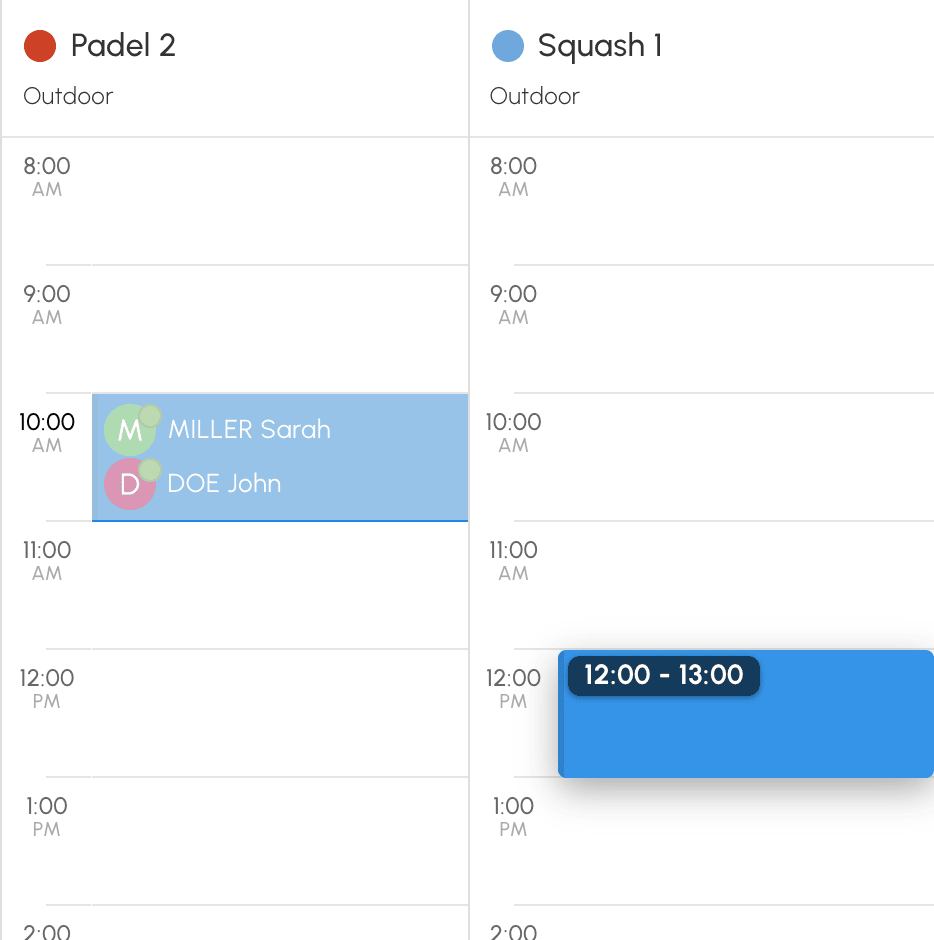
I dagsvisningen endrer du tidspunktet, banen eller begge deler. I ukesvisningen endrer du tidspunktet eller dagen, på samme bane.
For å nå en bane som ikke vises, holder du reservasjonen nær venstre eller høyre kant av kalenderne: de neste banene ruller frem. Flytt deg bort fra kanten så snart ønsket bane vises.
- Et klikk eller et kort trykk på reservasjonen åpner alltid skjemaet for den.
- Escape-tasten avbryter bevegelsen som pågår, og ingenting endres.
- En reservasjon som dekker flere tidsluker, flyttes som én blokk. For en gjentakende reservasjon endres bare dagen du flytter: de andre datoene i serien blir stående.
Endre varigheten på en reservasjon
- Vis håndtakene på reservasjonen: hold musepekeren over den, eller trykk på den i et halvt sekund og løft så fingeren uten å bevege den på en berøringsskjerm.
- Ta tak i det øverste håndtaket for å endre starttidspunktet, eller det nederste for å endre sluttidspunktet. Med fingeren tar du tak i håndtaket direkte: et nytt langt trykk er ikke nødvendig.
- Dra, og slipp.
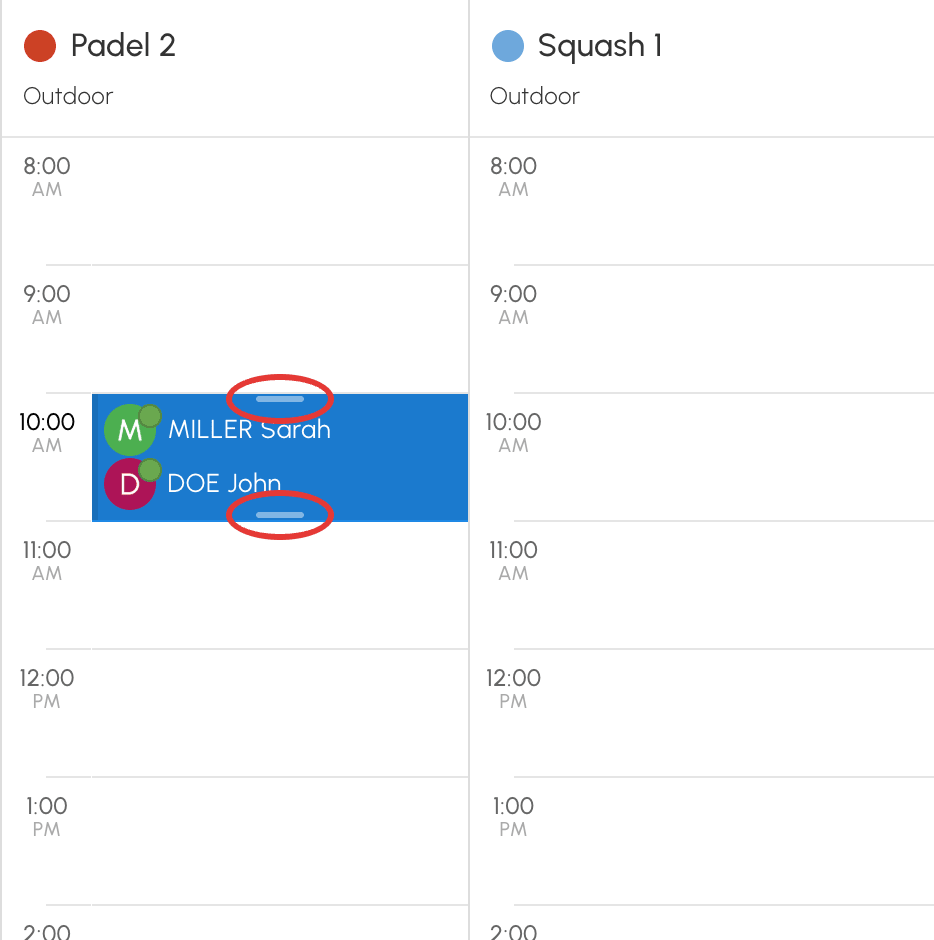
Å forlenge en reservasjon legger til tidsluker med de samme deltakerne og de samme valgene; å forkorte den kansellerer tidslukene som frigjøres.
Med fingeren forblir reservasjonen valgt og fremhevet med en skygge, helt til du berører skjermen utenfor den. Håndtakene er to runde knapper, øverst til høyre og nederst til venstre; et kort trykk på et av dem gjør ingenting. Dra den valgte reservasjonen for å flytte den, uten nytt langt trykk; et kort trykk på den åpner alltid skjemaet.
Velge presisjonen i bevegelsen
Start og slutt for en reservasjon som flyttes eller endres i størrelse, justeres til et intervall på noen minutter.
- Gå til Administrasjon›Innstillinger›Reservasjon›Kalendere og åpne Visningspreferanser.
- I Presisjon for flytting og endring av størrelse velger du et intervall på 5, 10, 15, 20, 30 eller 60 minutter. Intervallet er 15 minutter som standard.
- Klikk på Lagre.

Dette intervallet gjelder for klubbansvarlige: en reservasjon kan da begynne eller slutte midt i en tidsluke, men aldri utenfor kalenderens åpningstider. En bruker som flytter sin egen reservasjon, følger tidspunktene som reservasjonsskjemaet foreslår.
Lese forhåndsvisningen under flyttingen
Forhåndsvisningen har samme utseende som reservasjonen. Kantlinjen viser om den valgte plasseringen er mulig:
- mørk kantlinje: plasseringen er ledig og tillatt;
- oransje kantlinje, med antall berørte tidsluker: eksisterende reservasjoner vil bli overskrevet;
- blinkende rød kantlinje: plasseringen avvises. Slipp: et vindu forklarer hvorfor, og reservasjonen blir stående på plass.
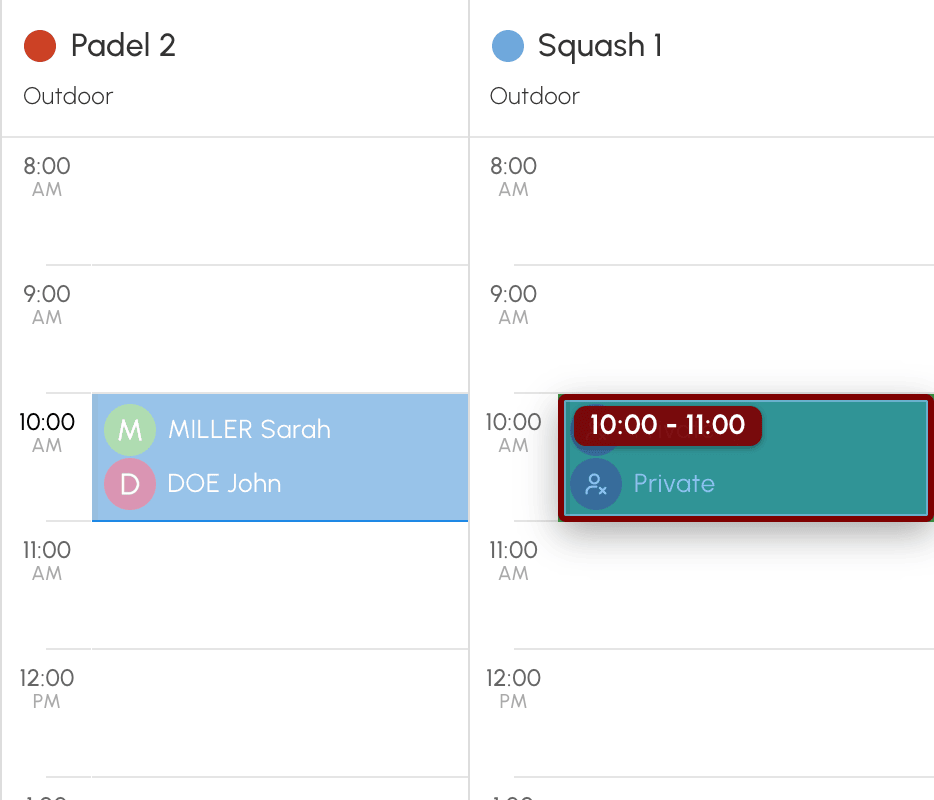
Hver plassering kontrolleres med de samme reglene som reservasjonsskjemaet: en plassering som skjemaet ville avvist, avvises også her.
Overskrive en eksisterende reservasjon
Å slippe en reservasjon på en opptatt tidsluke krever rettigheten Overstyre/avbryte eksisterende reservasjoner. Uten denne rettigheten avvises plasseringen.
- Slipp reservasjonen på den opptatte tidsluken: forhåndsvisningen er oransje.
- Et bekreftelsesvindu viser antall tidsluker som vil bli overskrevet, og minner om at bare denne dagen flyttes for en gjentakende reservasjon.
- Kryss av for Deaktiver varsler ved behov. Avkrysningsboksen vises når deltakere ville blitt varslet.
- Klikk på Ja, fortsett!, eller avbryt med Avbryt: reservasjonen går tilbake på plass.
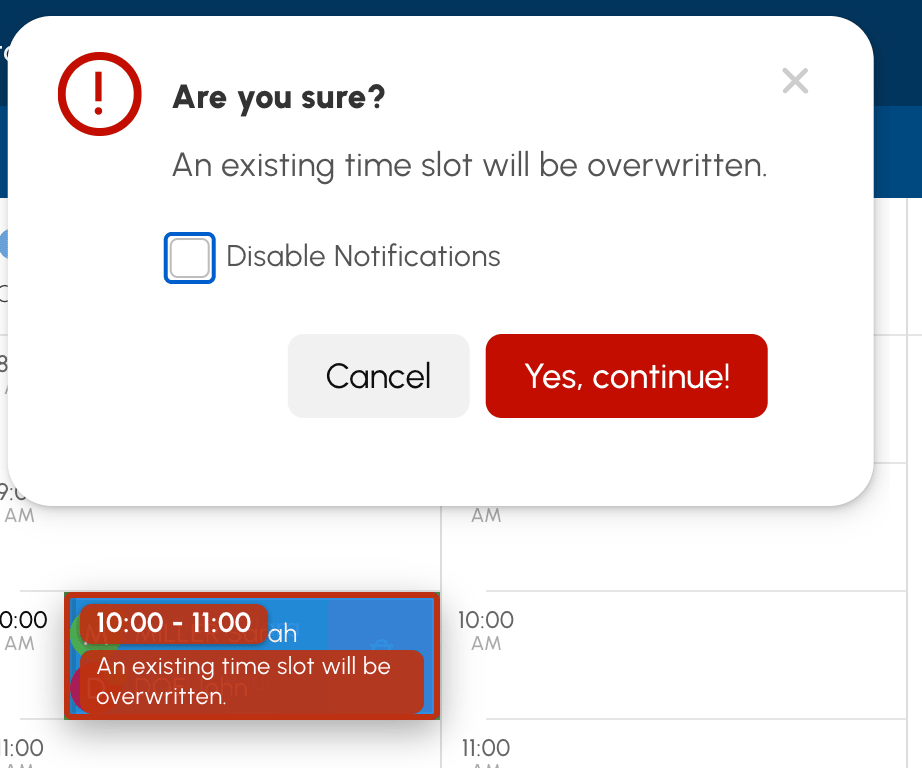
Deltakerne i de overskrevne reservasjonene mottar en e-post om kansellering, med mindre du har krysset av for Deaktiver varsler. Denne avkrysningsboksen slår også av e-posten «reservasjon flyttet» til deltakerne i reservasjonen som flyttes.
En reservasjon som ligger på en av Synkroniserte kalendere med den valgte banen, overskrives aldri: plasseringen avvises.
Vite hva som endres for deltakerne
- Deltakerne får en e-post om at reservasjonen er flyttet, med gammel og ny tidsluke, når dag, klokkeslett eller bane endres. Det sendes ingen e-post når den nye tidsluken allerede er over, for eksempel når en tidligere reservasjon flyttes til et annet tidspunkt i fortiden. Hver deltaker varsles i henhold til egne varslingsinnstillinger.
- Kredittene følger den nye reservasjonen. Hvis den koster mer, trekkes differansen. Hvis den koster mindre, tilbakeføres differansen, men aldri mer enn det som ble betalt. Når en spiller har betalt plassen til en annen, er det denne spilleren som betaler eller får tilbake differansen.
- Når en spiller i reservasjonen har betalt plassen til en annen, og du flytter en reservasjon i en serie til samme dag og bane som en annen reservasjon i samme serie, løsrives den fra serien. Den blir en egen reservasjon og avlyses ikke lenger sammen med serien. En melding gjør deg oppmerksom på dette.
- Tilgangskodene trekkes tilbake og opprettes på nytt for den nye tidsluken. Deltakerne mottar dem i e-posten. Klikk på reservasjonen for å se dem.
- Påminnelsene om reservasjonen beregnes på nytt.
Klubbansvarlige kan fortsatt flytte reservasjoner som er passert, har startet eller har registrert oppmøte. På en tidsluke som er åpen for deltakelse, følger deltakerne reservasjonen. Merknader flyttes derimot ikke.
Velge hvem som kan flytte reservasjoner
Klubbansvarlige
I Administrasjon›Brukere›Tilgangsrettigheter›Profiler & roller avgjør fanen Reservasjon i profilen hvilke reservasjoner som kan flyttes:
- Reserver for andre brukere: brukernes reservasjoner;
- Bestille med en klubbetikett: reservasjoner med en klubbetikett;
- Overstyre/avbryte eksisterende reservasjoner: i tillegg til én av de to foregående rettighetene, reservasjoner der den klubbansvarlige ikke deltar, samt overskriving av opptatte tidsluker.
Uten rettigheten som tilsvarer reservasjonstypen, kan en klubbansvarlig likevel flytte reservasjoner vedkommende selv har opprettet, med de samme reglene som en bruker.
Med Aktiver restriksjoner kontrolleres spillernes abonnementsregler ved hver flytting: kvote, kreditter og utløpt abonnement. Uten dette alternativet trekkes kredittdifferansen selv om spillerens saldo er utilstrekkelig, slik som for en reservasjon lagt inn av en klubbansvarlig.
Brukerne
- Gå til Administrasjon›Brukere›Tilgangsrettigheter›Abonnementer og åpne det aktuelle abonnementet.
- Aktiver eller deaktiver Tillat flytting av reservasjoner i fanen Tillatelser. Alternativet er aktivert som standard.
- Klikk på Lagre.

En bruker kan bare flytte sine egne reservasjoner, aldri en klubbetikett, og alltid til en ledig tidsluke. Brukeren holder seg innenfor grensene i abonnementet sitt:
- en reservasjon kan bare flyttes så lenge den fortsatt kan avlyses;
- starttidspunktene er de som reservasjonsskjemaet foreslår;
- åpne datoer, kvoter og kreditter gjelder som for en ny reservasjon;
- varigheten kan bare endres hvis abonnementet bruker Tilpassede tidsluker, innenfor fastsatt minste og største varighet.
Dra og slipp er ikke tilgjengelig:
- på organisasjonens kioskterminal;
- for en bruker som fortsatt må godta ordensreglene;
- for profiler uten tilgang til administrasjonen, når alternativet Beskyttelse mot roboter (automatiserte handlinger) er aktivert.
Disse brukerne endrer reservasjonene sine via skjemaet.
