


Ta imot betalinger med Global Payments
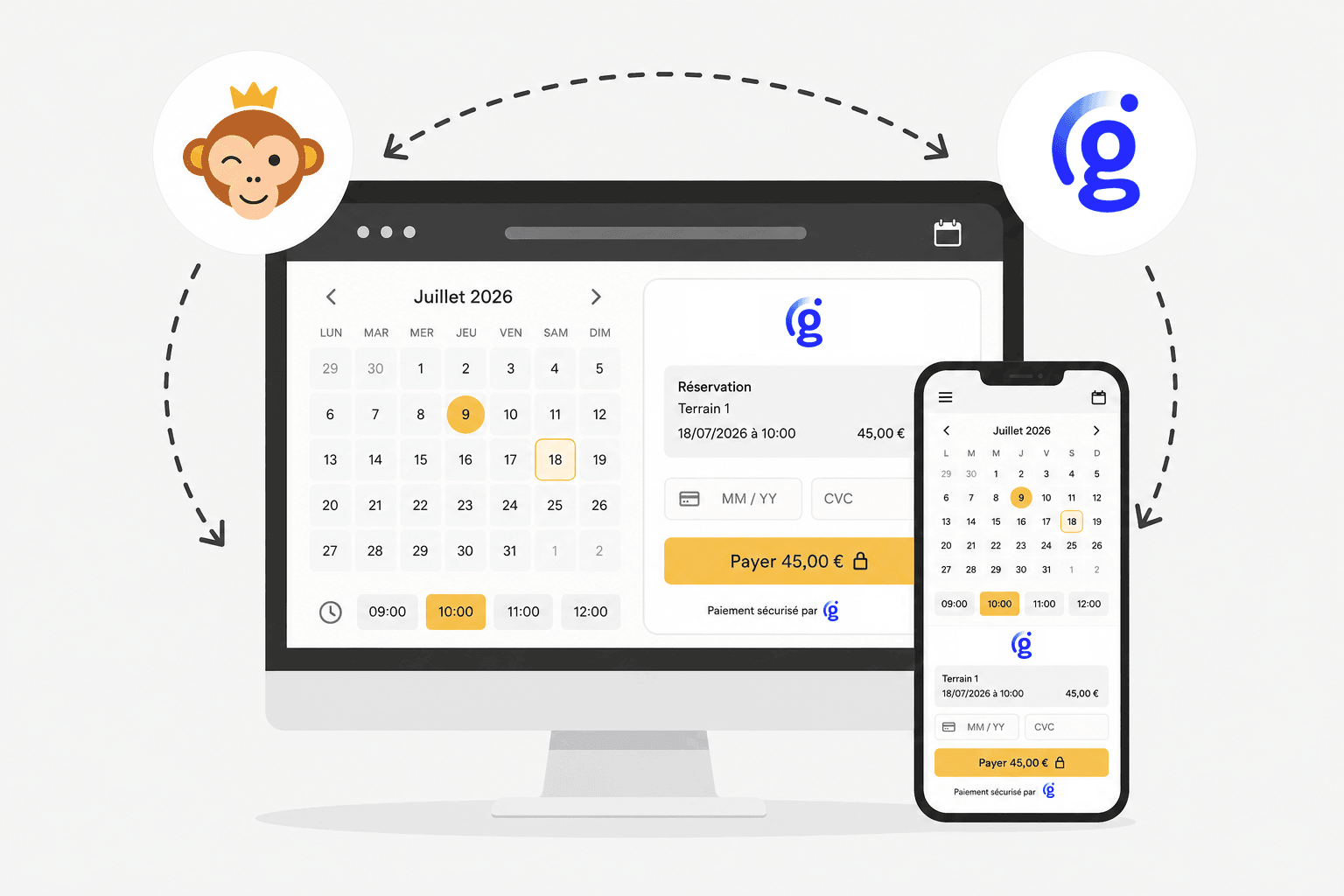
Global Payments er en internasjonal betalingsleverandør som er kompatibel med Desjardins (Québec). Brukerne dine betaler med bankkort på en sikker betalingsside hos Global Payments, som også håndterer 3-D Secure-autentiseringen. Gebyrene følger avtalen din med Global Payments: OpenResa tar ingen provisjon på disse betalingene.
Forutsetninger
For å ta imot ekte betalinger må organisasjonen din ha en brukerstedskonto hos Global Payments, for eksempel via Desjardins i Québec. Kontaktpersonen din gir deg da to identifikatorer som er knyttet til applikasjonen din: en App ID og en App Key.
Hvis du vil prøve betalingsløsningen før du signerer, kan du opprette en gratis konto på utviklerportalen til Global Payments (developer.globalpayments.com). Der opprettes en testapplikasjon med egen App ID og egen App Key.
Konfigurere Global Payments på en faktureringskonto
Hver faktureringskonto har sin egen betalingsløsning: du kan reservere Global Payments for en del av aktivitetene dine og la de andre ligge på en annen konto.
- Gå til Administrasjon›Innstillinger›Fakturering›Faktureringskontoer, åpne den aktuelle faktureringskontoen og gå til fanen Betalinger.
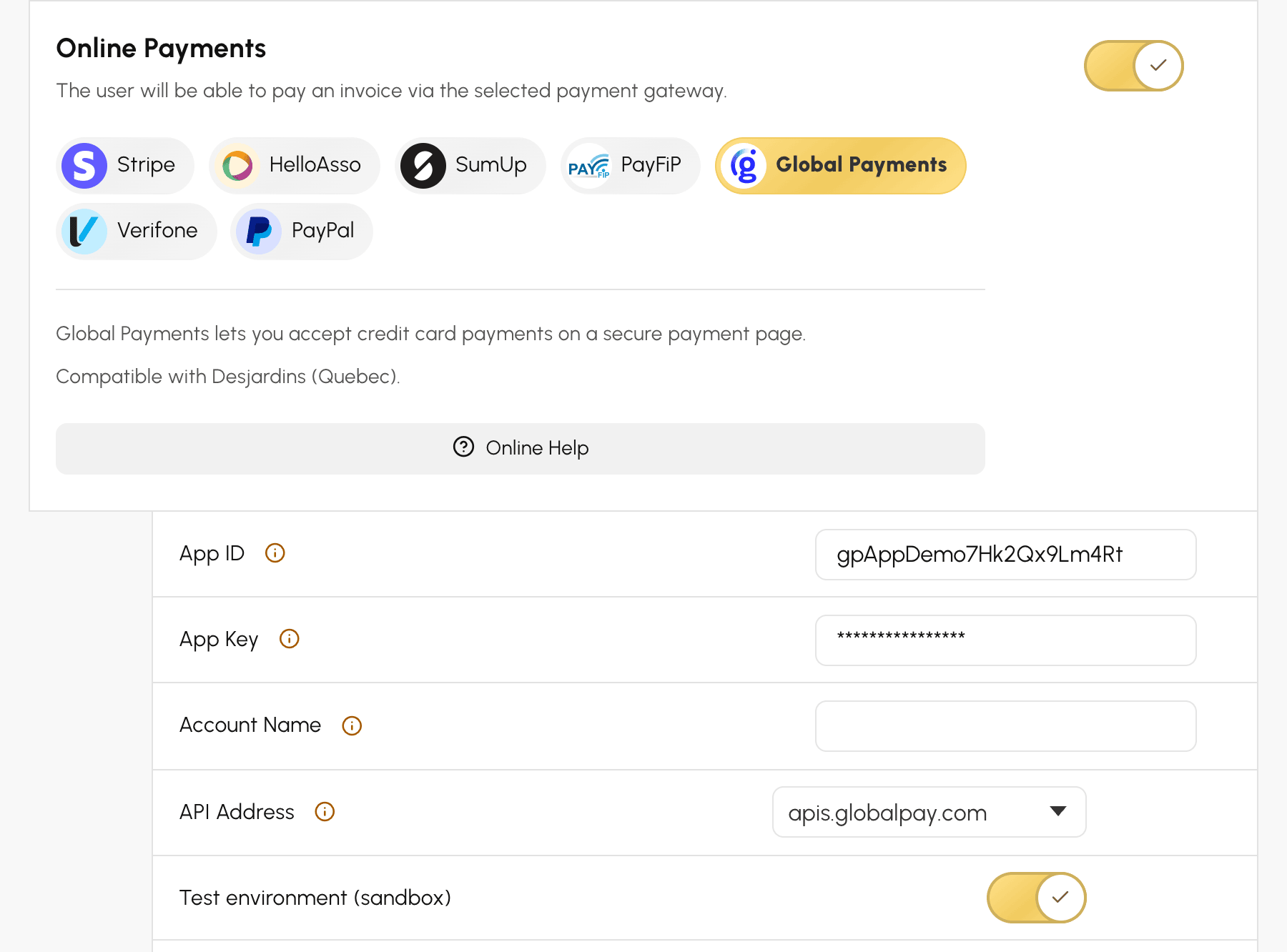
- Aktiver Nettbetalinger og velg Global Payments i listen over betalingsløsninger.
- Lim inn App ID og App Key. App Key lagres kryptert og vises aldri i sin helhet igjen.
- La API-adresse stå på
apis.globalpay.com. Velgapis.eu.globalpay.combare hvis Global Payments har bedt deg om det. - La Kontonavn stå tomt: OpenResa velger selv hvilken konto som skal brukes (se nedenfor).
- Kryss av for Testmiljø (sandkasse) hvis du legger inn identifikatorene til en testapplikasjon.
- Klikk på Lagre, og deretter på Test tilkoblingen.
Du trenger ikke å registrere noen varslingsadresse i Global Payments-området ditt: OpenResa sender selv returadressene sine ved hver betaling. En lenke Online hjelp i skjemaet gjengir disse trinnene.
Hvis testen svarer at identifikatorene er avvist, bør du først sjekke avkrysningsboksen for testmiljøet: testidentifikatorer fungerer bare når boksen er avkrysset, og produksjonsidentifikatorer bare når den ikke er avkrysset.
Velge behandlingskonto
En applikasjon hos Global Payments kan samle flere kontoer for behandling av betalinger. Når Kontonavn er tomt, velger OpenResa den eneste tilgjengelige kontoen, eller, hvis det finnes flere, den eneste kontoen som er reservert for betalingssiden, med et navn som slutter på _hpp. Tilkoblingstesten viser hvilken konto som er valgt, for eksempel Tilkobling til Global Payments OK – behandlingskonto valgt automatisk: transaction_processing_hpp.
Hvis OpenResa ikke kan velge på egen hånd, viser testmeldingen de tilgjengelige kontoene. Skriv inn navnet på kontoen Global Payments har oppgitt til deg i Kontonavn. Lagre, og kjør deretter testen på nytt.
Prøve med testmiljøet
Med identifikatorene til en testapplikasjon og avkrysningsboksen Testmiljø (sandkasse) avkrysset er betalingene fiktive: ingen kort belastes, og betalte bestillinger gir fakturaer i serien SPECIMEN, uten regnskapsmessig verdi.
For å gjennomføre en testbetaling betaler du en bestilling med Visa-testkortet 4263970000005262, utløpsdatoen 05/39 og sikkerhetskoden 599: betalingen godkjennes. Flere testkort er beskrevet i dokumentasjonen til Global Payments.
For å gå over til produksjon erstatter du App ID og App Key med produksjonsidentifikatorene dine. Fjern avkrysningen, lagre, og kjør deretter tilkoblingstesten på nytt.
Forstå betalingen fra brukerens side
Når brukeren skal betale, velger hen Online betaling, som vises med merknaden via Global Payments. Deretter sendes brukeren videre til betalingssiden til Global Payments, på fransk eller engelsk avhengig av språket. Der legger brukeren inn kortet sitt og bekrefter med 3-D Secure-autentisering hvis banken krever det.
Brukeren kommer deretter tilbake til OpenResa, som venter på bekreftelse fra Global Payments: meldingen Betaling godkjent vises vanligvis rundt ti sekunder etter betalingen. OpenResa sender da, som for alle betalingsløsninger, bekreftelsen og fakturaen.
Noen regler som er spesifikke for Global Payments, gjelder:
- E-postadresse. Global Payments krever betalerens e-postadresse. Brukeren må derfor ha en gyldig adresse på maksimalt 50 tegn på bestillingen eller på kontoen sin. Ellers avvises nettbetalingen med meldingen En gyldig e-postadresse er nødvendig for å betale på nett. Kontroller kontoen din.
- Valuta. Betalingen skjer i bestillingens valuta, for eksempel i kanadiske dollar for en klubb i Québec. Denne valutaen må være aktivert på Global Payments-kontoen din: ellers ser brukeren en melding om at tjenesten ikke er tilgjengelig, og du blir varslet etter flere mislykkede forsøk.
- Ett forsøk per side. Etter et avvist kort kommer brukeren tilbake til OpenResa og starter betalingen på nytt: en ny betalingsside opprettes.
Betalingssiden til Global Payments er gyldig i 24 timer. Hvis brukeren forlater den, venter bestillingen fortsatt på betaling, og brukeren kan betale den på nytt via Global Payments eller med en annen betalingsmåte du tilbyr.
Finne igjen en betaling
I Global Payments-portalen din har hver betaling en referanse som kombinerer bestillingsnummeret, uten bindestreker, og nummeret på betalingsforsøket: BJ2026000123T15349533 tilsvarer for eksempel bestillingen 2026-000123. Søk etter dette bestillingsnummeret i Administrasjon›Dashbord›Fakturering›Fakturaer & transaksjoner for å åpne den.
I detaljene for bestillingen viser transaksjonen Transaksjons-ID fra Global Payments, Autorisasjonsnummer og Referanse. Alternativet Hendelseslogg på faktureringskontoen viser svarene som er mottatt fra Global Payments og det kontrollerte resultatet, med årsaken til en eventuell feil. På en linje med feil sjekker Spill igjen betalingen på nytt hos Global Payments og registrerer den hvis den er gjennomført.
Refundere en betaling
Refusjonen startes fra Administrasjon›Dashbord›Fakturering›Fakturaer & transaksjoner: åpne bestillingen og klikk på Refunder. Velg deretter full eller delvis refusjon. Med Global Payments-flisen oppdaterer OpenResa bestillingen og sender refusjonen til Global Payments, som krediterer betalerens kort.
En full refusjon fjerner leveransene (kreditter tilbakeført, abonnement tilbakekalt) og setter bestillingen til refundert. En delvis refusjon lar bestillingen forbli betalt og reduserer bare det innbetalte beløpet. Global Payments godtar ikke å refundere mer enn betalingsbeløpet.
Hvis Global Payments ikke bekrefter refusjonen, for eksempel ved et brudd i forbindelsen, oppdateres bestillingen likevel, og en melding Refusjon må kontrolleres hos Global Payments ber deg sjekke i portalen din at refusjonen faktisk er gjennomført, og ellers gjennomføre den.
