



Finne fram i kalenderne
Velg den visningen som er mest praktisk for å finne et tidspunkt: alle baner på én dag, én bane over flere dager, eller listen over tidspunkter som fortsatt er ledige.
Velge visning: per dag, per uke eller tilgjengelighet
Bookingmenyen tilbyr inntil tre utfyllende visninger, avhengig av hva organisasjonen din har aktivert:
Dagsvisningen
Kalendere per dag viser alle kalenderne i organisasjonen side om side, for én enkelt dag. Ideelt for å sammenligne hvilke baner som er ledige på en bestemt dato.
Hvis organisasjonen din har samlet kalenderne i grupper (for eksempel etter aktivitet eller sted), vises det faner over dagsvisningen. Fanen Alle kalendere viser alt sammen.

Ukesvisningen
Kalendere per uke viser én enkelt kalender over flere dager. Ideelt for å finne det neste ledige tidspunktet på favorittbanen din.

Tilgjengelighet-visningen
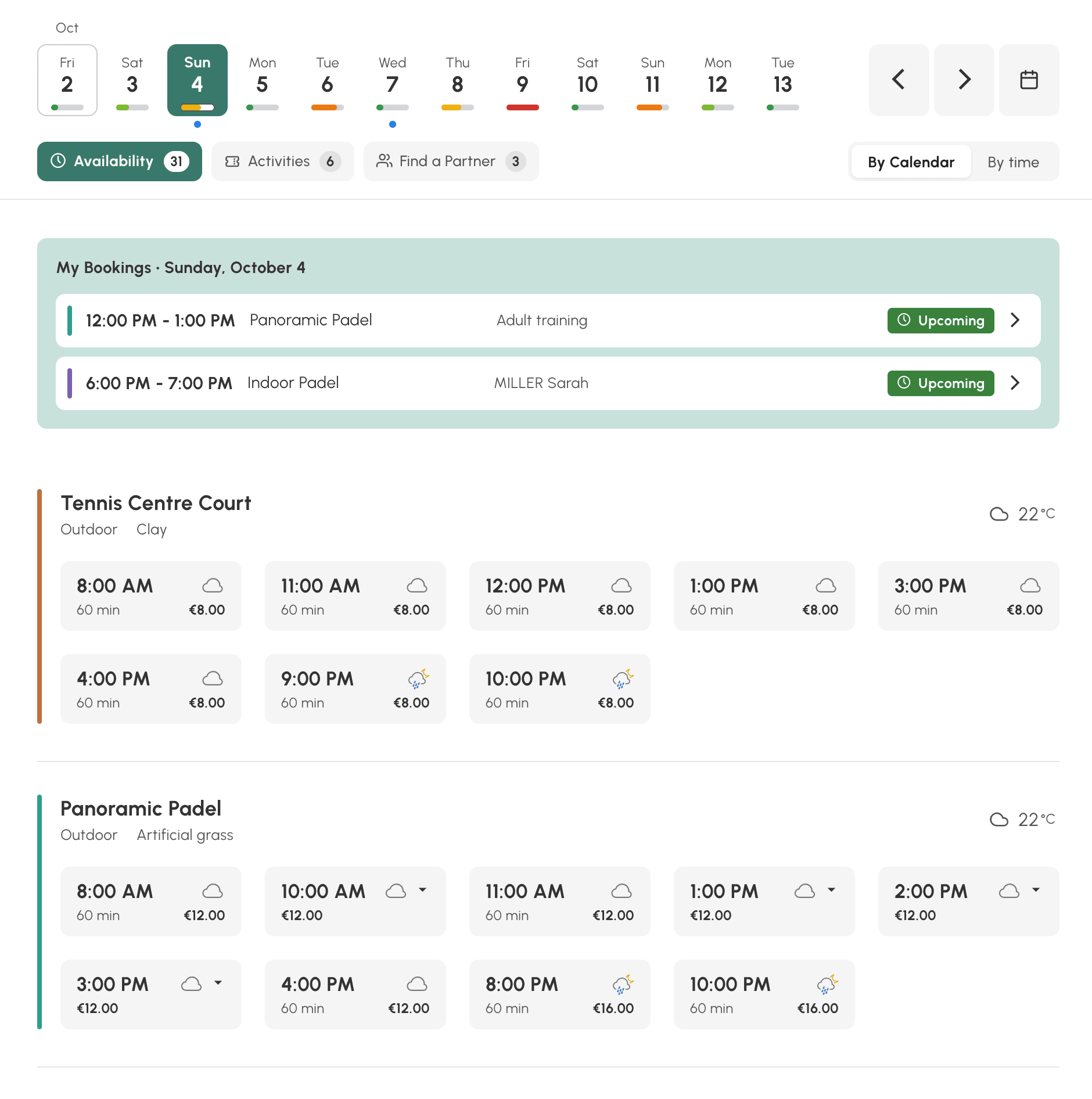
Tilgjengelighet, knappen formet som et forstørrelsesglass, viser bare det du fortsatt kan booke, bane for bane eller time for time, med varighet og pris for hvert tidspunkt. Ideelt for å se med én gang hvor og når du kan spille.
Finne et tidspunkt med Tilgjengelighet-visningen
Denne visningen viser ikke hele rutenettet: den lister opp de tidspunktene abonnementet ditt lar deg booke den valgte dagen.
- Velg en dag i feltet øverst. Under hver dag viser en måler om det er mye plass igjen, lite, eller ingenting. En blå prikk markerer dagene der du allerede har en booking.
- Velg den lesemåten som passer deg: Etter kalender for å se tidspunktene på hver bane, Etter klokkeslett for å se, time for time, hvilke baner som er ledige.
- Klikk på et tidspunkt: bookingskjemaet åpnes. Hvis tidspunktet har en liten pil, finnes det flere mulige varigheter: klikket viser dem med pris, og du velger din egen.
Tidspunktene vises fortsatt selv om kvoten din er oppbrukt eller du ikke har nok kreditter: skjemaet gir deg beskjed i det du booker.
Bookingene dine denne dagen gjentas øverst i listen, under Mine reservasjoner.
To andre faner kan vises ved siden av Tilgjengelighet:
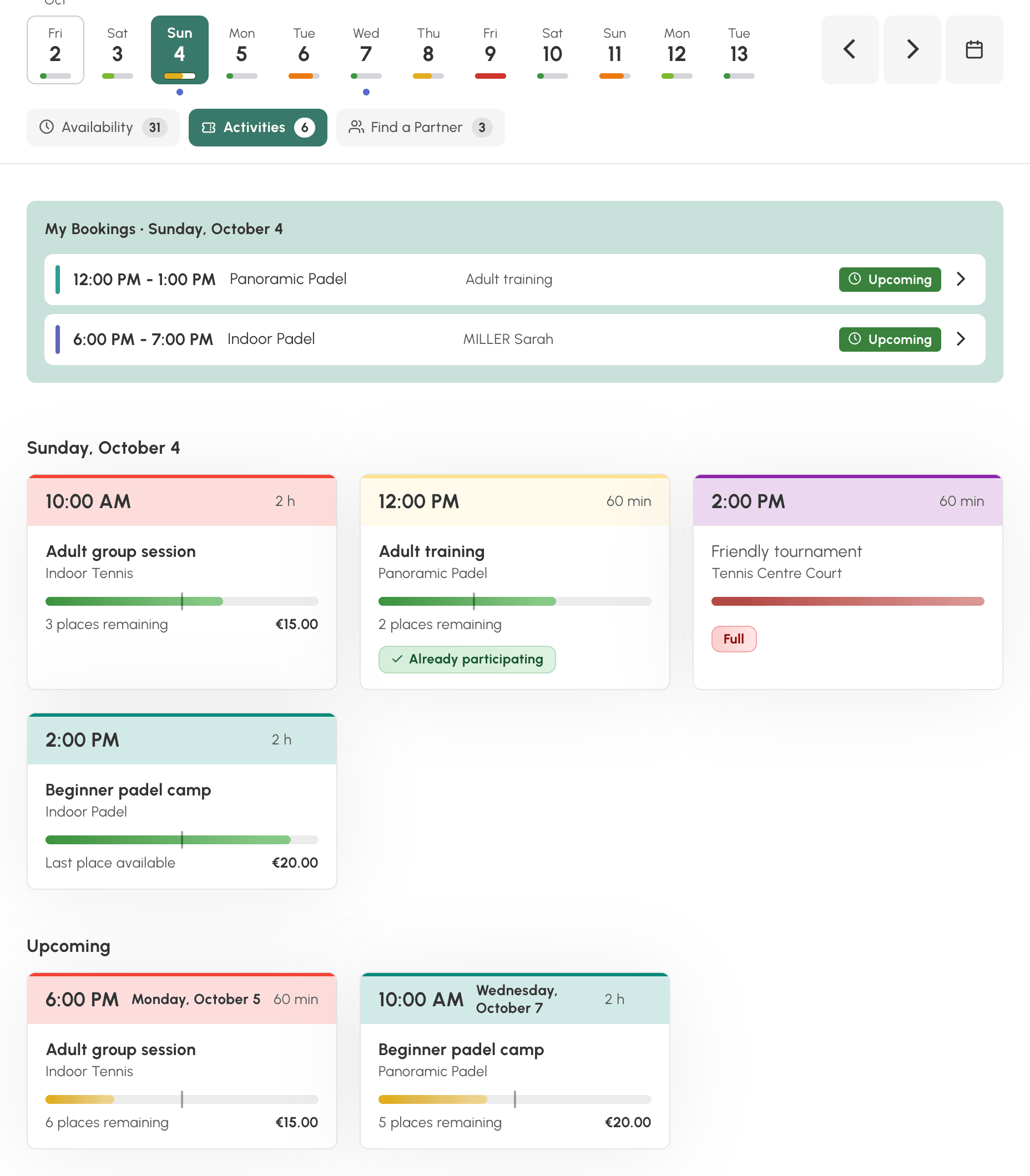
- Aktiviteter: kurs, treningssamlinger og aktiviteter som er åpne for påmelding, med antall ledige plasser og pris. Klikk på en aktivitet for å melde deg på.
- Partnersøk: bookinger som andre spillere har åpnet, og der det fortsatt er plass. Klikk på Legg til mitt navn for å bli med.

I disse to fanene viser delen Kommende også hva som tilbys de påfølgende dagene.
Nederst i listen viser Vis tidsrom som ikke kan reserveres, til informasjon, de ledige tidspunktene som abonnementet ditt ikke lar deg booke.
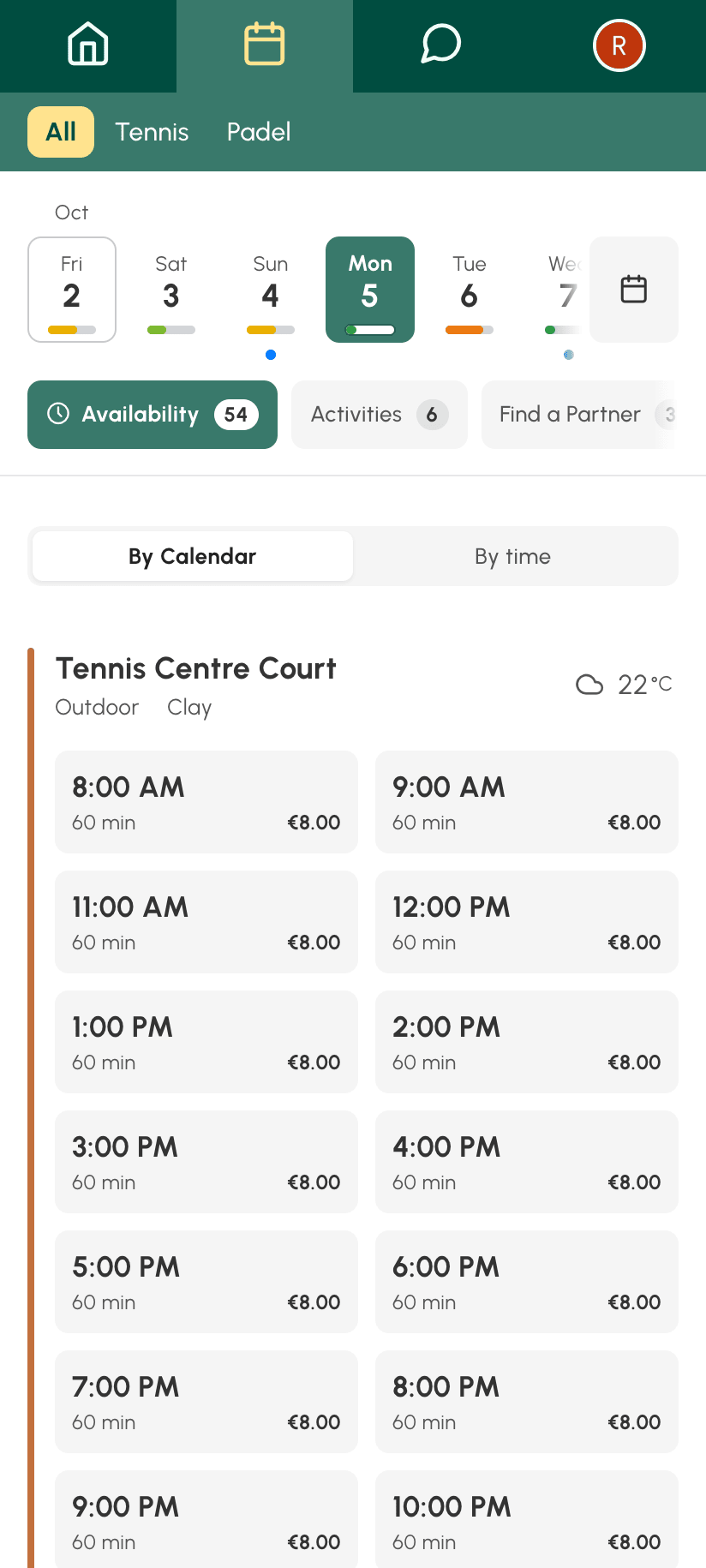
På telefon vises visningen på samme måte, og toppfeltet felles sammen når du ruller nedover listen.
Navigere etter dato
- Bruk pilene for å gå til neste eller forrige dag.
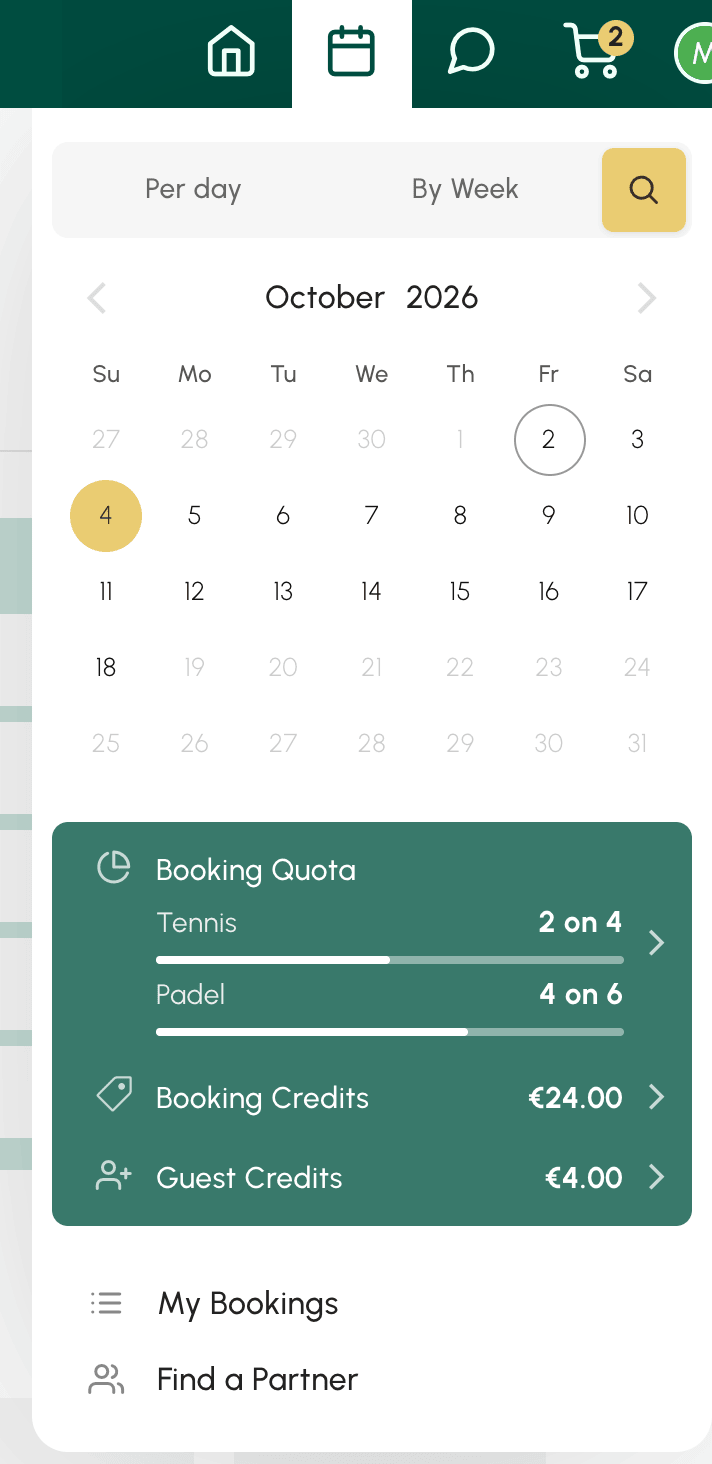
- Klikk på datoen som vises for å åpne datovelgeren.
- Knappen I dag tar deg tilbake til dagens dato.

På datamaskin finnes det hurtigtaster som gjør navigeringen raskere: venstre og høyre piltast for å bytte dag, kombinert med SKIFT-tasten for å bla gjennom kalenderne. Hele listen vises i zoommenyen.
Hvor mange dager fram i tid du kan se, avhenger av abonnementet ditt: datoer utover dette er utilgjengelige i datovelgeren.
Følge med på kvoten og kredittene dine
Verktøylinjen i kalenderne viser, avhengig av hvordan organisasjonen din er satt opp:
- en knapp Kvote med en teller: antall aktive bookinger sammenlignet med det maksimale antallet som er tillatt. Klikk på den for å se detaljene. Når et booket tidspunkt er over, frigjøres kvoteenheten, og du kan booke på nytt.
- en knapp Kreditter med saldoen din: klikk på den for å se bookingkredittene dine og, hvis organisasjonen har aktivert det, kjøpe flere.
Justere visningen
Zoommenyen i verktøylinjen lar deg:
- Øke eller redusere størrelsen på tidspunktene med Zoom, og så gå tilbake til standardstørrelsen med Tilbakestill zoom.
- Vise eller skjule dagens tidspunkter som allerede er passert, med Vis fullførte tidsspor og Skjul fullførte tidsspor.

Lage en snarvei som alltid åpner på dagens dato
Har du lagt kalenderne til i favorittene dine, eller laget en snarvei på hjem-skjermen på telefonen, og den åpner alltid på en gammel dato?
Adressen til kalenderne husker dagen du ser på, og den gjør det på to måter avhengig av hvordan du kom dit:
- med pilene og knappen I dag husker den en forskyvning i forhold til dagens dato (i dag, i morgen, i går …). Den følger dermed kalenderen: en favoritt som lagres på dette tidspunktet, vil alltid være gyldig;
- med datovelgeren husker den den nøyaktige datoen du valgte. En favoritt som lagres på dette tidspunktet, vil for alltid åpne den aktuelle dagen, som fjerner seg lenger og lenger inn i fortiden uke for uke.
Slik retter du opp en snarvei som åpner på en gammel dato:
- Åpne kalenderne.
- Klikk på datoen og klikk deretter på I dag: adressen slutter da å peke på en fast dato og peker igjen på dagens dato.
- Lagre favoritten, eller lag snarveien på hjem-skjermen på nytt, fra denne siden.
