Gjøre en booking
Book en bane med noen få klikk: velg en ledig tidsluke i kalenderne, angi hvem du spiller med, og bekreft.
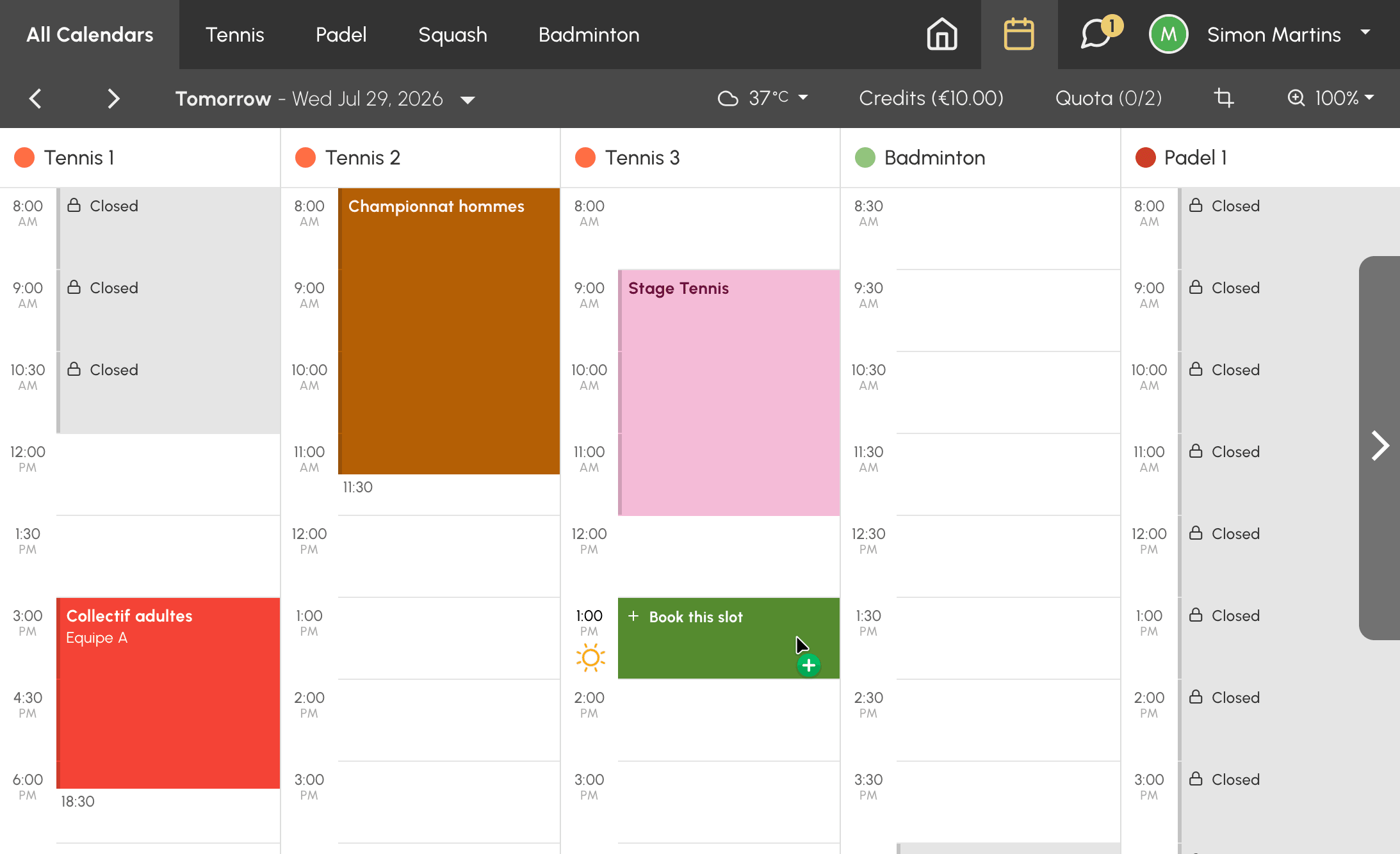
Velge en ledig tidsluke
- Åpne organisasjonens kalendere fra bookingmenyen.
- Finn en ledig tidsluke på ønsket dato og klokkeslett.
- Klikk på tidsluken. Bookingskjemaet åpnes.
Hvilke tidsluker du ser, avhenger av reglene organisasjonen din har satt: hvilke datoer som er åpne for booking, hvilke kalendere abonnementet ditt gir tilgang til, og åpningstider.
Angi hvem du spiller med
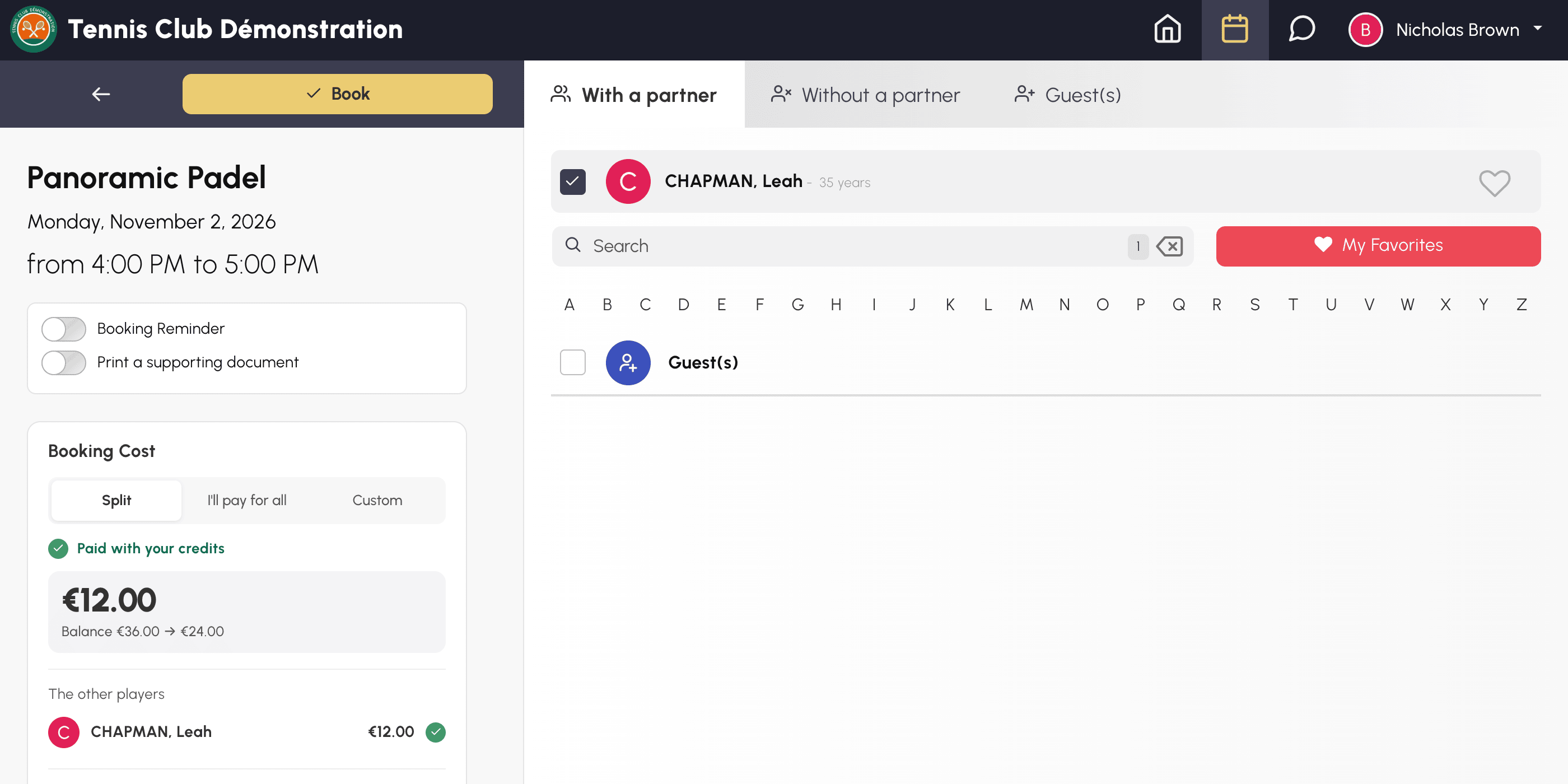
Avhengig av abonnementet ditt og organisasjonens konfigurasjon har skjemaet én eller flere faner:
- Med en partner: søk etter og velg én eller flere andre brukere i organisasjonen. Knappen Mine favoritter viser partnerne du har lagt til i favorittene dine med hjerteikonet ved siden av navnet deres.
- Uten partner: book alene, hvis organisasjonen din tillater det.
- Gjest(er): legg til én eller flere personer utenfor organisasjonen.
Organisasjonen din kan kreve et minimum eller maksimum antall spillere per tidsluke. Hver bruker bestemmer dessuten i personvernsinnstillingene sine hvem som kan booke sammen med dem. Det er derfor mulig at en spiller ikke vises i listen.
Kontrollere kostnaden og bekrefte
Hvis organisasjonen din tar betalt for bookinger i kreditter, viser skjemaet hva kampen vil koste deg før du bekrefter. Samtidig kontrollerer det at alle har nok til å betale for plassen sin. Slik unngår du å bli avvist i siste liten.
Finne kostnaden på mobil og datamaskin
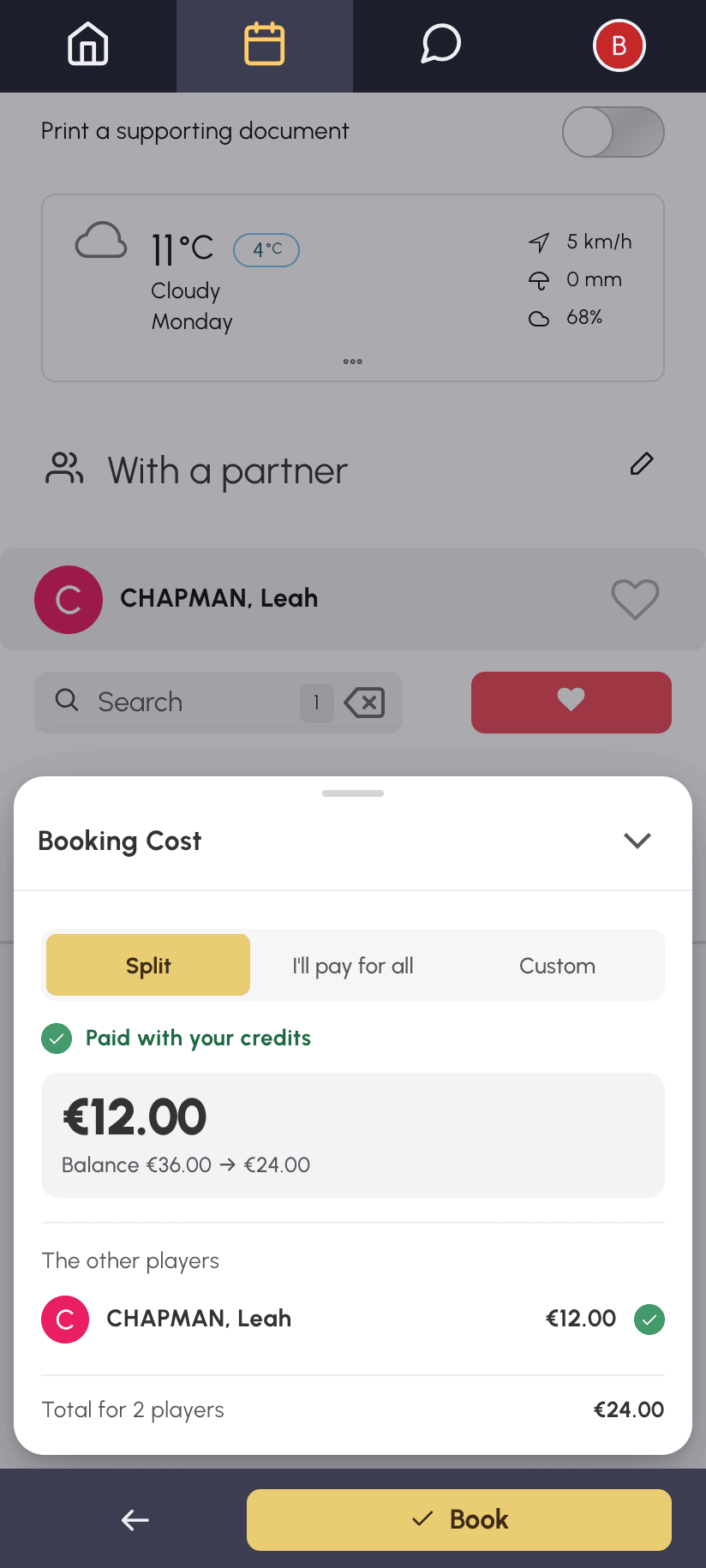
På mobil: kostnaden vises i en linje som ligger fast nederst på skjermen, rett over knappen Reserver. Den blir værende synlig mens du krysser av for partnerne dine, og oppdateres ved hver endring. Et raskt blikk er nok til å se hvor du står:
- en grønn prikk og Betalt med kredittene dine: saldoen din dekker det du betaler, og du kan booke;
- et beløp i oransje og Gjenstår å betale: saldoen din er ikke nok, men organisasjonen lar deg betale resten når du booker, og dette beløpet er det du skal betale;
- en helt rød linje: du mangler kreditter, eller en partner har ikke nok, og linjen viser da navnet til denne partneren.
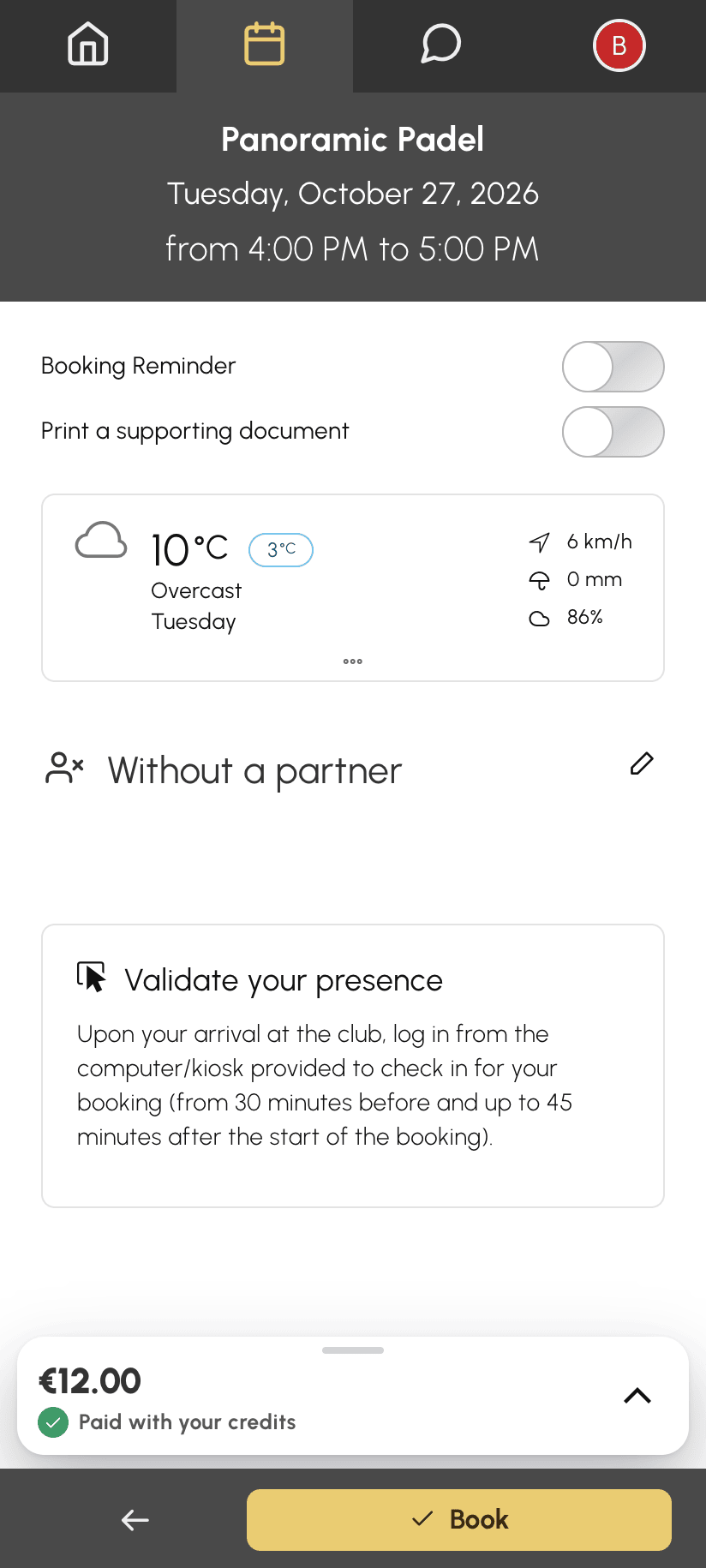
For å se detaljene trykker du på linjen eller drar den oppover. Detaljene åpnes over skjemaet. Når du har kontrollert dem, lukker du dem ved å trykke på pilen , trykke på siden ved siden av eller dra dem nedover.
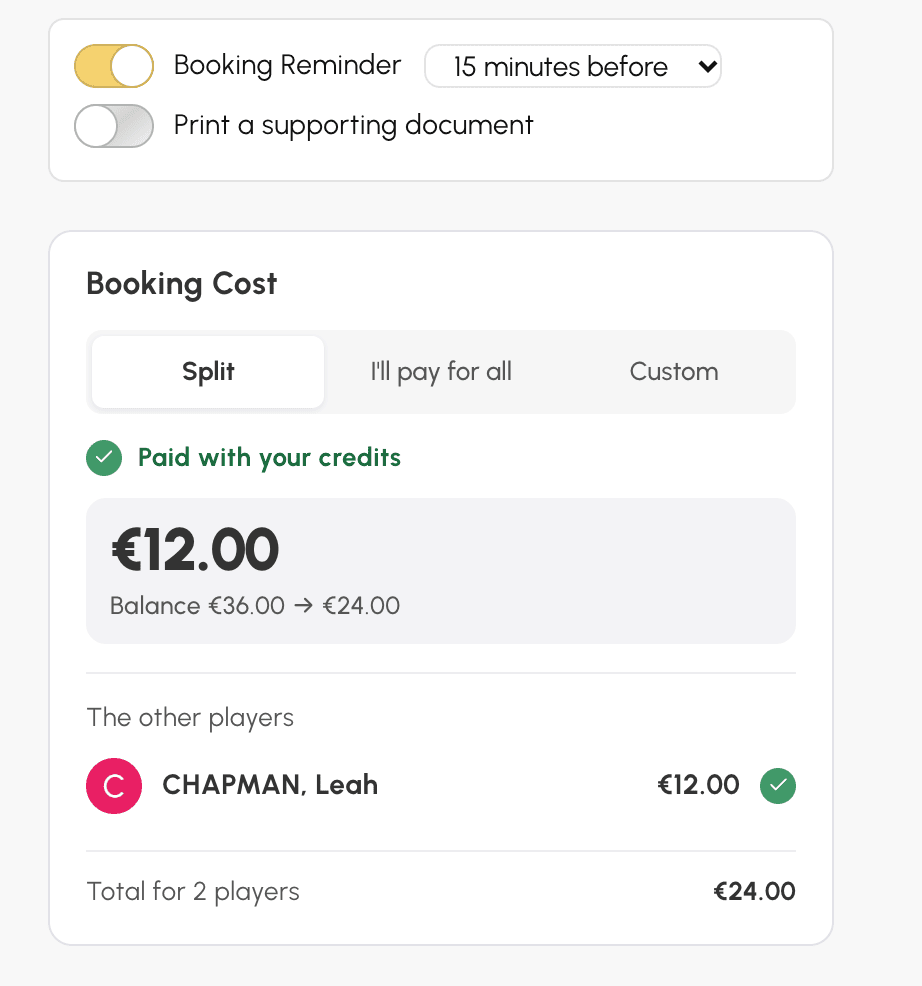
På datamaskin: kostnaden vises i en boks Kostnad for reservasjonen, i venstre kolonne av skjemaet, under datoen og alternativene. Den viser alle detaljene direkte.
Lese kostnadsdetaljene
La oss ta Nicolas, som booker banen Padel Panoramique med Léa, til 12 € per plass. Han har 60 € på kontoen sin. Organisasjonen hans viser kredittene i euro. Hos andre vises de samme beløpene som antall kreditter. Detaljene viser ham:
- øverst, hva han betaler: 12 €, med Betalt med kredittene dine og linjen Saldo, som viser saldoen hans før og etter bookingen, fra 60 € til 48 €;
- under De andre spillerne, hva Léa betaler, med en grønn prikk fordi kredittene hennes dekker plassen hennes. Hennes saldo vises aldri;
- nederst, totalen for begge spillerne, 24 €.
En partner som ikke betaler noe, er merket med ingenting å betale. Hvis du spiller med gjester, viser en linje hvor mange de er og hvem som betaler for dem.
Booke når kredittene ikke strekker til
Hvis saldoen din ikke dekker det du betaler, avhenger alt av organisasjonen din:
- hvis den tilbyr betaling ved booking: den oransje boksen Gjenstår å betale viser beløpet som skal betales, og knappen Reserver viser det også. Du betaler bare det som mangler;
- ellers viser en rød boks hvor mange kreditter du mangler. Når organisasjonen selger kreditter på nett, lar knappen Kjøp kreditter deg fylle på kontoen uten å forlate siden.
Når det er en partner som ikke har nok kreditter, blir prikken deres rød, og boksen viser Reservasjon ikke mulig med navnet deres. Klikk på Fjern for å fjerne partneren fra bookingen. Du kan også be partneren om å fylle på kontoen sin. Hvis abonnementet ditt lar deg betale for partnerne dine, kan du også betale for plassen deres med Betal for plassen din, eller velge hvem som betaler for å spandere kampen.
Bekrefte bookingen
- Aktiver ved behov alternativet Reservasjonspåminnelse for å få et varsel før tidsluken starter.
- Klikk på Reserver.
Når bookingen er bekreftet, får partnerne dine et varsel i henhold til innstillingene sine. Du finner alle bookingene dine under Min konto›Mine reservasjoner.
Åpne bookingen din for andre spillere
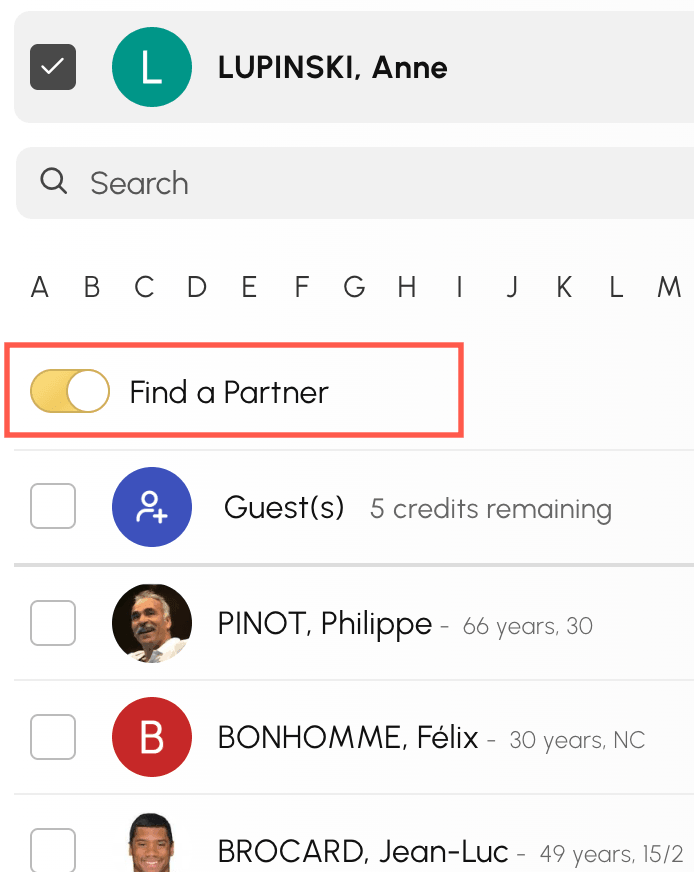
Hvis organisasjonen din har aktivert Finn en partner, åpner alternativet Partnersøk i skjemaet bookingen din for andre brukere. De kan da delta i tidsluken din, innenfor det tillatte antallet deltakere.
Du kan også bli med i en booking som en annen spiller har åpnet. Klikk på den aktuelle tidsluken i kalenderen. Legg deretter til navnet ditt.