



Filtrere brukerlisten
Finn fram akkurat de brukerne du trenger ved å kombinere profiler, abonnementer, grupper, aktivitet og mange andre kriterier, og bruk deretter resultatet: melding, gruppehandling, eksport.
Åpne filterpanelet
- Gå til Administrasjon›Brukere›Brukeradministrasjon.
- Klikk på Filtre, over listen.
Panelet åpnes på høyre halvdel av skjermen og lar listen være synlig til venstre. Hvert kriterium du huker av, oppdaterer listen umiddelbart, og antallet resultat(er) øverst i panelet forteller deg hvor mange brukere som svarer til utvalget ditt. Klikk på dette tallet for å lukke panelet.
Filtrene dine blir værende fra ett besøk til det neste: når du kommer tilbake til listen, finner du igjen utvalget du forlot.
Velge en visning
Tre knapper til høyre for søkefeltet endrer måten kriteriene vises på. Panelet husker den sist brukte visningen.
- Vis etter seksjon: en innholdsfortegnelse til venstre, én seksjon om gangen til høyre. Dette er den mest oversiktlige visningen når listene er lange.
- Vis alt: alle seksjonene under hverandre. Lister med mer enn tolv elementer folder seg sammen bak Se mer.
- Kolonner: det gamle oppsettet med to kolonner, én rad per filter. De enkle filtrene ligger til venstre, listene (profiler, abonnementer, grupper, alderskategorier, rangeringer) til høyre.
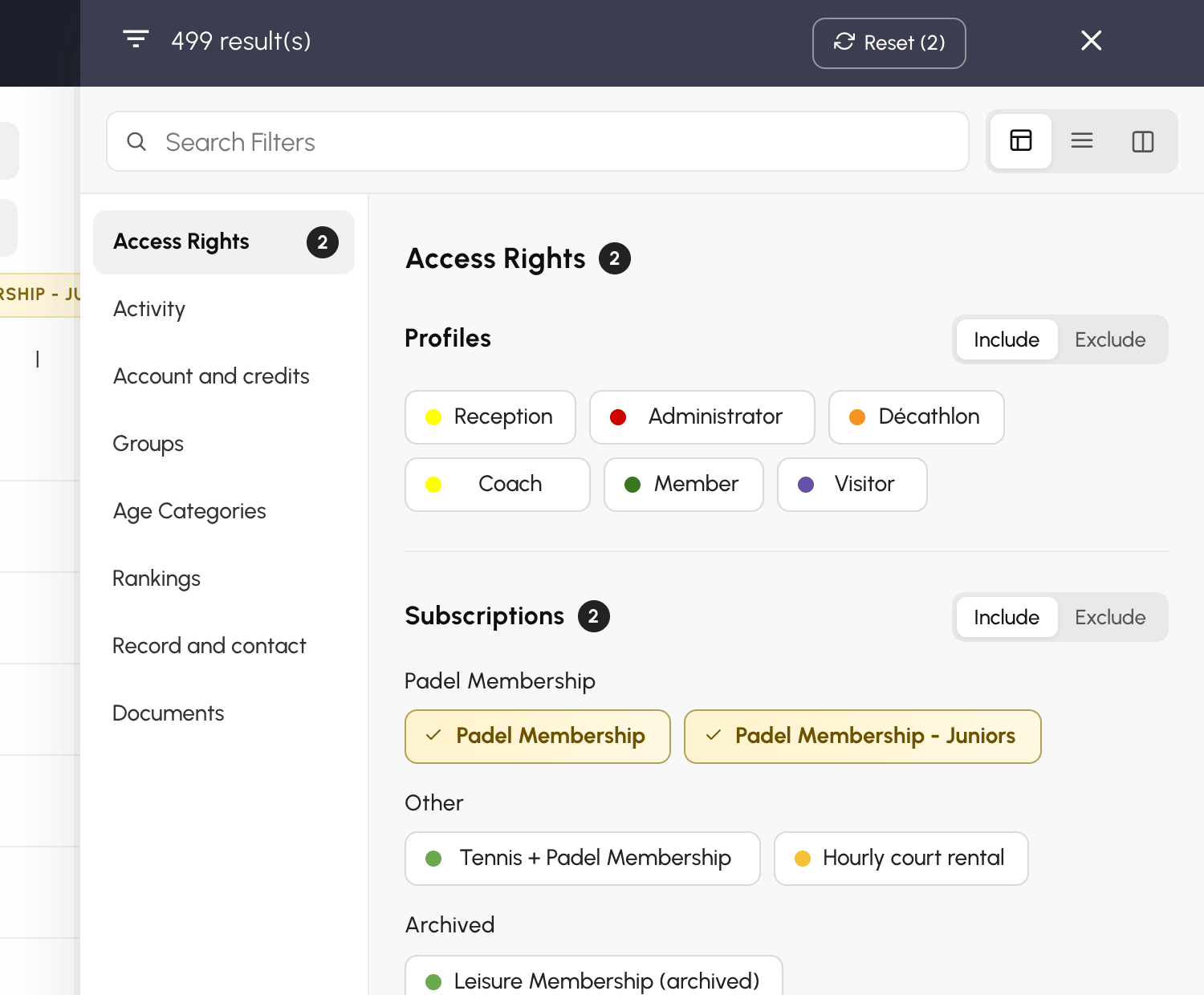
På en telefon viser panelet alltid alle seksjonene etter hverandre.
Velge profiler, abonnementer eller grupper
Listene i seksjonen Tilgangsrettigheter (profiler og abonnementer) og i seksjonene Grupper, Alderskategorier og Rangeringer fungerer på samme måte: klikk på et element for å ta det med, klikk en gang til for å fjerne det.
- Flere elementer i samme liste legges sammen: to avhukede abonnementer tar med brukerne som har det ene eller det andre.
- Ulike lister kombineres: en profil og et abonnement huket av samtidig beholder bare brukerne som har begge deler.
Ekskludere i stedet for å inkludere
Hver liste har sin egen bryter Inkluder / Ekskluder. I modusen Ekskluder blir de avhukede elementene røde, og listen beholder brukerne som ikke har noen av dem. Det er den enkleste måten å sikte seg inn på «alle unntatt»: for eksempel alle brukerne som ikke har abonnementet Tennis Loisir.
Brukere uten abonnement, eller uten fødselsdato når det gjelder alderskategorier, er med i resultatet: de har ingen av de ekskluderte elementene.
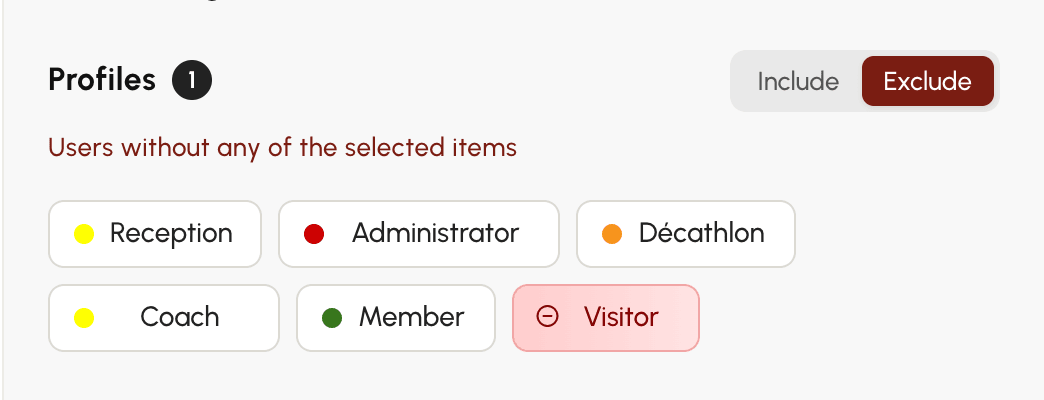
Modusen stilles inn liste for liste: å ekskludere en profil endrer ingenting i listen over abonnementer, som fortsatt står i modusen Inkluder.
Finjustere med kriterier
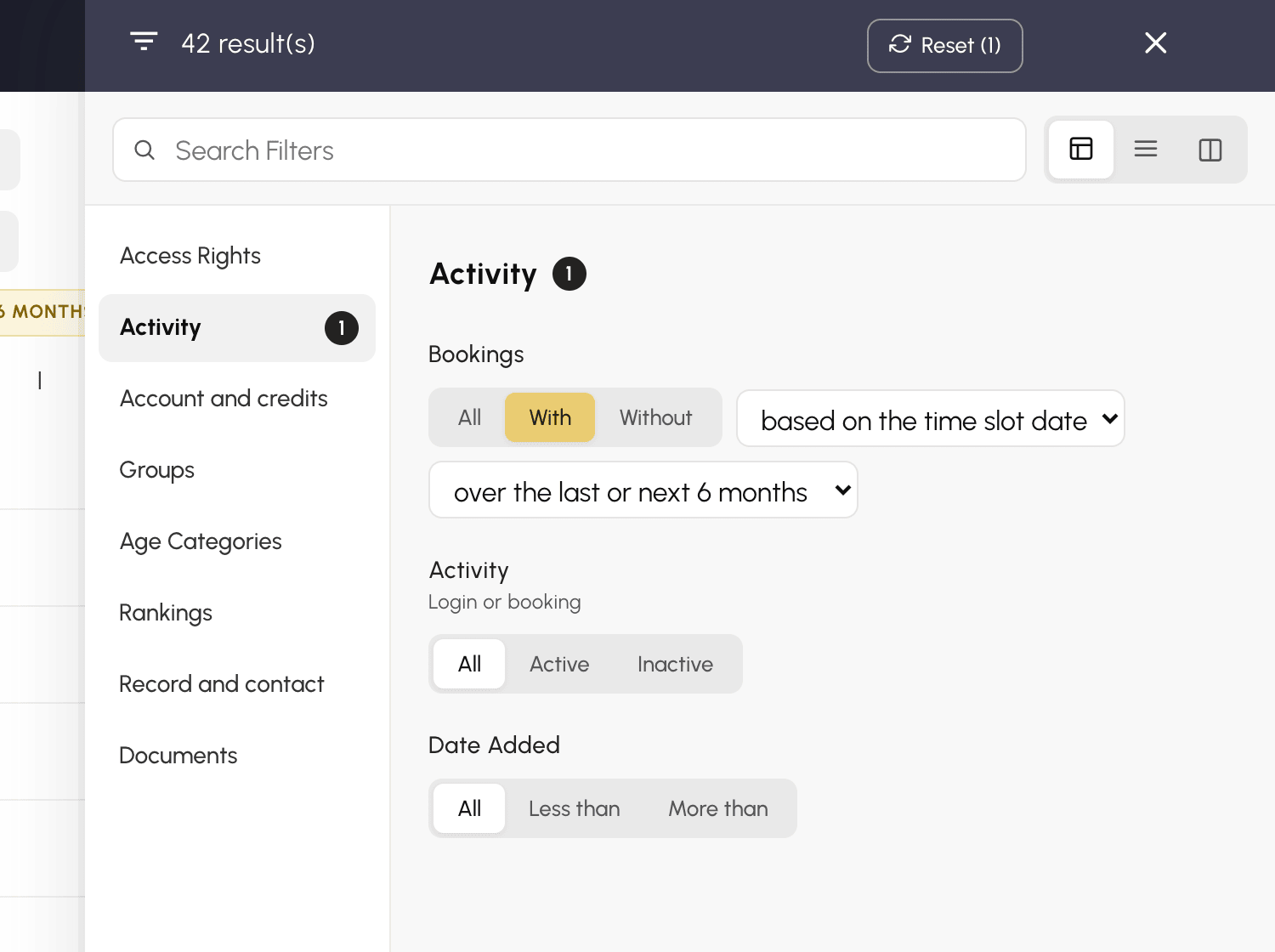
De øvrige seksjonene (Aktivitet, Konto og kreditter, Opplysninger og kontakt, Dokumenter) samler filtrene sine i kriterier. Hvert kriterium tilbyr Alle og ett eller flere alternativer, iblant med en varighet å velge like ved siden av. Et kriterium beholder bare ett alternativ om gangen: velger du et annet, erstatter det det forrige.
Noen kriterier i seksjonen Aktivitet fortjener en forklaring:
- Aktivitet: Aktive eller Inaktive i den valgte perioden. Kriteriet tar hensyn til både innlogginger og reservasjoner: en bruker som aldri logger inn, men som partnerne tar med på tidsrommene sine, regnes ikke som inaktiv.
- Reservasjoner: Med eller Uten reservasjon i den valgte perioden. En andre meny presiserer hvilken dato som skal tas med i beregningen: avhengig av tidslukens dato, som inkluderer kommende reservasjoner, eller avhengig av bookingdato, altså dagen reservasjonen ble gjort.
- Dato lagt til: For mindre enn eller For mer enn 3, 6 eller 12 måneder, avhengig av når brukeren ble lagt til.
I Tilgangsrettigheter skiller kriteriet Betaling mellom betalte og ubetalte abonnementer. Ubetalt beholder bare brukerne som har et abonnement: en bruker uten abonnement har ingenting å betale.
Finne igjen et filter
Feltet Søk etter filtre øverst i panelet beholder bare kriteriene og elementene der navnet inneholder ordet du skriver inn: «padel», «inaktive», «lisens». I visningen per seksjon vises alle seksjonene etter hverandre mens du søker; tøm feltet for å komme tilbake til innholdsfortegnelsen.
Se over og fjerne filtrene sine
De aktive filtrene vises over brukerlisten, som merkelapper: gule ved inkludering, røde ved ekskludering («Profiler: unntatt Besøkende»).

- Klikk på krysset på en merkelapp for å fjerne filteret.
- Klikk på selve merkelappen for å åpne panelet igjen på den aktuelle seksjonen.
- I panelet fjerner Tilbakestill, ved siden av antallet resultater, alle filtrene på én gang. Rett etterpå gjenoppretter Avbryt dem hvis du klikket for raskt.
Bruke resultatet
Når listen er filtrert, velger Velg alle hele resultatet, og menyen Handlinger bruker en handling på hele utvalget: melding, hurtigredigering, kreditter, suspendering, papirkurv.
