



Deltakerreservasjoner: åpne et tidsrom for påmelding
Reserver et tidsrom i organisasjonens navn – treningsleir, turnering, treningstime eller gruppetime – og la brukerne melde seg på selv, gratis eller mot betaling, på nett eller med reservasjonskreditter. Du bestemmer antall plasser, tilgangskriteriene og fristene, og du følger deltakerlisten.
- Velg hvem som setter sammen deltakerlisten
- Åpne et tidsrom for deltakelse
- Still inn antall plasser og omfanget av en påmelding
- Velg hvem som kan melde seg på
- Ta betalt for deltakelsen
- Ta betalt med reservasjonskreditter
- Følge opp og håndtere deltakerne
- Styre påmeldingene i tid
- Telle med deltakelsene eller ikke
- Varsle per e-post
- Gjenbruke et oppsett
- Stenge påmeldingene
Velg hvem som setter sammen deltakerlisten
Enhver reservasjon med en etikett kan ha deltakere. Det som skiller ett tidsrom fra et annet, er hvem som setter sammen listen – du, eller brukerne selv.
Du setter sammen listen
Reserver tidsrommet med etiketten sin og velg deltakerne, uten å aktivere Delt booking. Brukerne kan ikke melde seg på selv: listen er din.
Den er likevel ikke låst. Åpne reservasjonen fra kalenderen når som helst for å legge til eller fjerne personer i fanen Labels, der deltakerne som allerede er påmeldt, vises som forhåndsvalgte.
Slik fungerer en trening der du kaller inn gruppen, et lag som stilles til en kamp, eller en time der deltakerne er bestemt på forhånd.
Brukerne melder seg på selv
Aktiver Delt booking, så åpnes tidsrommet: det viser en plassteller i kalenderen, og hver enkelt tar sin plass fra sin egen konto.
Slik fungerer en treningsleir i ferien, en intern turnering eller en aktivitet som er åpen for alle.
Når alternativet er aktivt, flyttes håndteringen av listen fra reservasjonsskjemaet til detaljvisningen av tidsrommet, der du har Legg til deltakere og Slett.
Bytte fra den ene til den andre
De to måtene utelukker ikke hverandre, og valget er aldri endelig. Du kan sette sammen en liste først og aktivere Delt booking senere for å åpne de resterende plassene: personene du allerede har valgt, forblir påmeldt.
Det motsatte fungerer også – se hvordan du stenger påmeldingene, nederst på siden.
Åpne et tidsrom for deltakelse
- Klikk på tidsrommet du vil reservere i kalenderen.
- Åpne fanen Labels i reservasjonsskjemaet.
- Velg etiketten – treningsleir, turnering, treningstime eller trening – og legg til en kommentar hvis du ønsker det.
- Aktiver Delt booking, og klikk deretter på Konfigurer for å åpne innstillingene.
- Velg eventuelt personene som skal meldes på direkte, og bekreft.
Bruk Gjentakelse til å dekke alle øktene i en treningsleir eller en ukentlig time i én operasjon: deretter velger du om en påmelding gjelder én økt eller hele serien.
I kalenderen viser tidsrommet da antall deltakere av totalt antall plasser, og en oppfordring til å melde seg på så lenge det er ledige plasser. Et klikk fører til detaljvisningen av tidsrommet, der du finner listen og knappen for deltakelse.
Vil du endre innstillingene senere, åpner du tidsrommet og bruker Konfigurer i blokken Deltakere.

Still inn antall plasser og omfanget av en påmelding
Blokken Deltakere i innstillingene inneholder to tall.
Maksimum angir antall plasser. Når tallet er nådd, viser tidsrommet Fullt, og knappen for deltakelse forsvinner.
Minimum blokkerer ingen påmelding: tallet fungerer kun som et minimumskrav for den automatiske avlysningen som er beskrevet lenger ned. Det er minst 1. Vil du gjennomføre økten uansett hvor mange som er påmeldt, lar du dette feltet være i fred og lar ganske enkelt Avbryt automatisk være deaktivert.
Omfang av en deltakelse er den mest avgjørende innstillingen, og den du bør bestemme deg for først:
- Denne reservasjonen – man melder seg på én økt. Det passer for en ukentlig trening der man kommer når man kan, eller for en enkeltstående aktivitet.
- Alle gjentakelser – man melder seg på hele serien. Én påmelding setter personen på alle øktene i serien, og én avmelding fjerner personen fra dem alle. Det passer for en treningsleir over fem dager eller for et kurs med økter som følger etter hverandre. En serie er åpen så lenge det gjenstår én økt: man kan altså bli med på en treningsleir som allerede er i gang.
Med Alle gjentakelser viser detaljvisningen av tidsrommet datoene i serien: alle vet nøyaktig hva de forplikter seg til. Med Denne reservasjonen vises kun den åpne økten.

Velg hvem som kan melde seg på
Uten innstillinger er tidsrommet åpent for alle brukerne i organisasjonen din.
Aktiver Kvalifikasjonskriterier for å begrense denne åpningen, og velg deretter kriteriene. De følger filtrene i brukerlisten din, i fem familier: profiler, abonnementer, aldersgrupper, grupper og rangeringer, i tillegg til kjønn.
En bruker som ikke oppfyller kriteriene, ser likevel knappen, men får ved klikk beskjed om at profilen ikke stemmer med kriteriene for dette tidsrommet. Det samme gjelder de andre avvisningene: fullt tidsrom, påmelding ikke åpnet ennå, produkt utilgjengelig. Hvert tilfelle har sin egen melding – ingen blir stående foran en knapp som ikke sier noe.
Noen vanlige bruksmåter: forbeholde en treningsleir for en aldersgruppe, åpne en gruppetime kun for dem som har et bestemt abonnement, eller begrense en intern turnering til en laggruppe.
Slår du av alternativet, slettes de valgte kriteriene: tidsrommet blir igjen åpent for alle.
Ta betalt for deltakelsen
Aktiver Betalinger & fakturering i innstillingene for tidsrommet, og velg deretter hvordan deltakeren betaler: Produkt for betaling på nett, eller Booking Credits for å trekke kreditter fra kontoen, som ved en reservasjon (se neste avsnitt).
Med Produkt velger du produktet som skal betales. Listen viser de aktive produktene i katalogen din av typen treningsleir, treningstime, turnering og egendefinert.
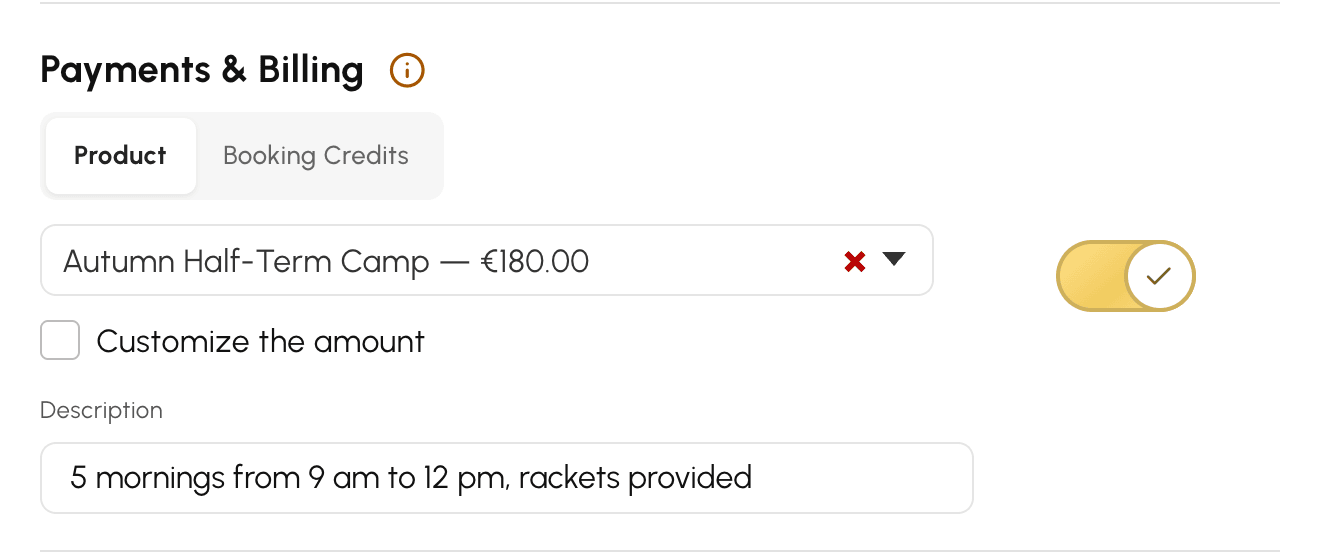
Deltakeren betaler på nett i det øyeblikket han eller hun melder seg på. Plassen er først reservert når betalingen er gjennomført: så lenge bestillingen står som ventende, viser tidsrommet «Fullfør betalingen», og plassen er fortsatt tilgjengelig for andre.
To innstillinger justerer prisen uten at du må endre katalogen:
- «Tilpass beløpet» fastsetter Enhetspris som gjelder kun for dette tidsrommet. Uten dette betaler hver enkelt prisen som følger av prisreglene i det valgte produktet.
- Beskrivelsen du skriver inn her, vises under knappen for deltakelse, til informasjon for deltakeren.
Fra en kioskterminal viser et tidsrom som betales med produkt, en melding om å betale fra egen konto: betaling på nett kan ikke gjøres på kioskterminalen.
Ta betalt med reservasjonskreditter
Kjøper brukerne dine allerede klippekort med reservasjonskreditter for å reservere baner? Da kan de betale for en gruppetime, en treningsleir eller en turnering med de samme kredittene. Ingenting å innkassere fra din side, ingen betaling på nett: kredittene trekkes fra kontoen deres i det øyeblikket de melder seg på.
Velg prisen
- Aktiver Betalinger & fakturering i innstillingene for tidsrommet.
- Klikk på fanen Booking Credits.
- Velg hvordan prisen for en deltakelse skal beregnes, og lagre.
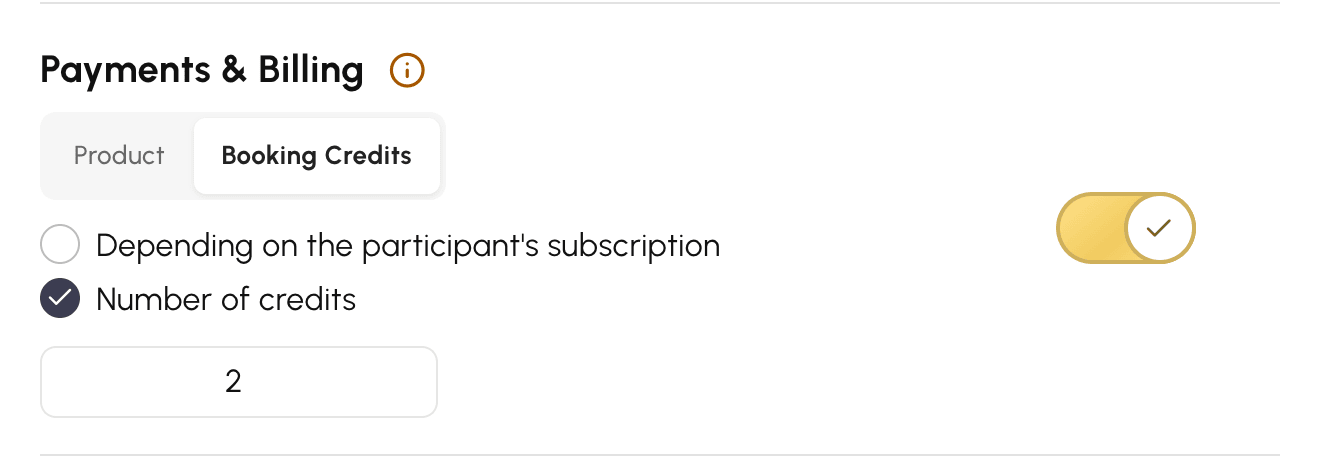
Det finnes to priser:
- Avhengig av deltakerens abonnement: hver enkelt betaler det abonnementet ville kostet for å reservere dette tidsrommet. Det er det enkleste når timen erstatter en vanlig reservasjon. For en økt på 2 timer, for eksempel:
- Julie har et abonnement som teller 1 kreditt per reservasjon: hun betaler 1 kreditt;
- Marc har et abonnement som teller 1 kreditt per time: han betaler 2 kreditter.
- Antall kreditter: alle betaler det samme antallet kreditter, som du skriver inn i feltet som vises. Det er riktig valg for en fast pris som er bestemt på forhånd.
Å endre prisen mens noen allerede er påmeldt, gjelder kun for påfølgende påmeldinger: kredittene som allerede er trukket, berøres ikke.
Ta betalt for en hel serie på én gang
En påmelding trekkes bare én gang, også når Omfang av en deltakelse er satt til Alle gjentakelser.
La oss ta en treningsleir med 5 formiddagsøkter i ferien:
- med Antall kreditter satt til 10 koster påmeldingen til treningsleiren 10 kreditter, for alle 5 formiddagene;
- med Avhengig av deltakerens abonnement ville den bare kostet prisen for én formiddag.
For en serie anbefaler vi at du fastsetter prisen for hele serien med Antall kreditter.
Se hvem som ikke betaler
Deltakelsen er gratis for en bruker som ikke får trukket kreditter på dette tidsrommet av abonnementet sitt, uansett hvilken pris du har valgt:
- abonnementet bruker ikke reservasjonskreditter;
- abonnementet trekker ikke kreditter i denne kalenderen;
- abonnementet gir gratis reservasjoner samme dag, og økten finner sted i dag.
Personen melder seg på som vanlig, uten å betale noe. En spiller med et abonnement uten kreditter kan dermed delta på den samme treningsleiren som en abonnent som betaler med kreditter.
Dette ser deltakeren
Kostnaden vises direkte på knappen Delta, i parentes (for eksempel 2 kreditter). Ved klikk minner en bekreftelse om beløpet som vil bli trukket, og deltakeren bekrefter med Ja, jeg deltar.
Har personen ikke nok kreditter, avvises påmeldingen med meldingen Utilstrekkelig antall kreditter. Hvis organisasjonen din selger kreditter på nett, gir knappen Kjøp kreditter personen mulighet til å fylle på kontoen sin og deretter komme tilbake for å melde seg på.
En bruker som er unntatt fra abonnementsreglene, for eksempel en administrator, blir påmeldt og trukket selv om saldoen ikke strekker til.
Tilbakeføre kreditter ved avmelding
En deltaker som melder seg av, får kredittene sine tilbake, akkurat som ved avbestilling av en reservasjon. Regelen i abonnementet som begrenser tilbakeføringen, gjelder også: ingen tilbakeføring i det hele tatt, eller ingen tilbakeføring i timene rett før økten. Bekreftelsesvinduet viser hva personen får tilbake.
Med et abonnement som ikke lenger tilbakefører kreditter de siste 24 timene før en reservasjon, for eksempel:
- Paul melder seg av en økt på lørdag allerede på onsdag: han får kredittene tilbake;
- melder han seg av fredag kveld: han får ingenting tilbake.
Når økten er i gang, eller den første formiddagen i en treningsleir er i gang, gir en avmelding ingen tilbakeføring.
Melde på eller fjerne deltakere selv
Når du legger til deltakere, har du to valg:
- Gjør deltakelsen gratis: personen meldes på uten å betale noe;
- Trekk fra kredittene: deltakelsen trekkes fra personens konto, som om vedkommende hadde meldt seg på selv.
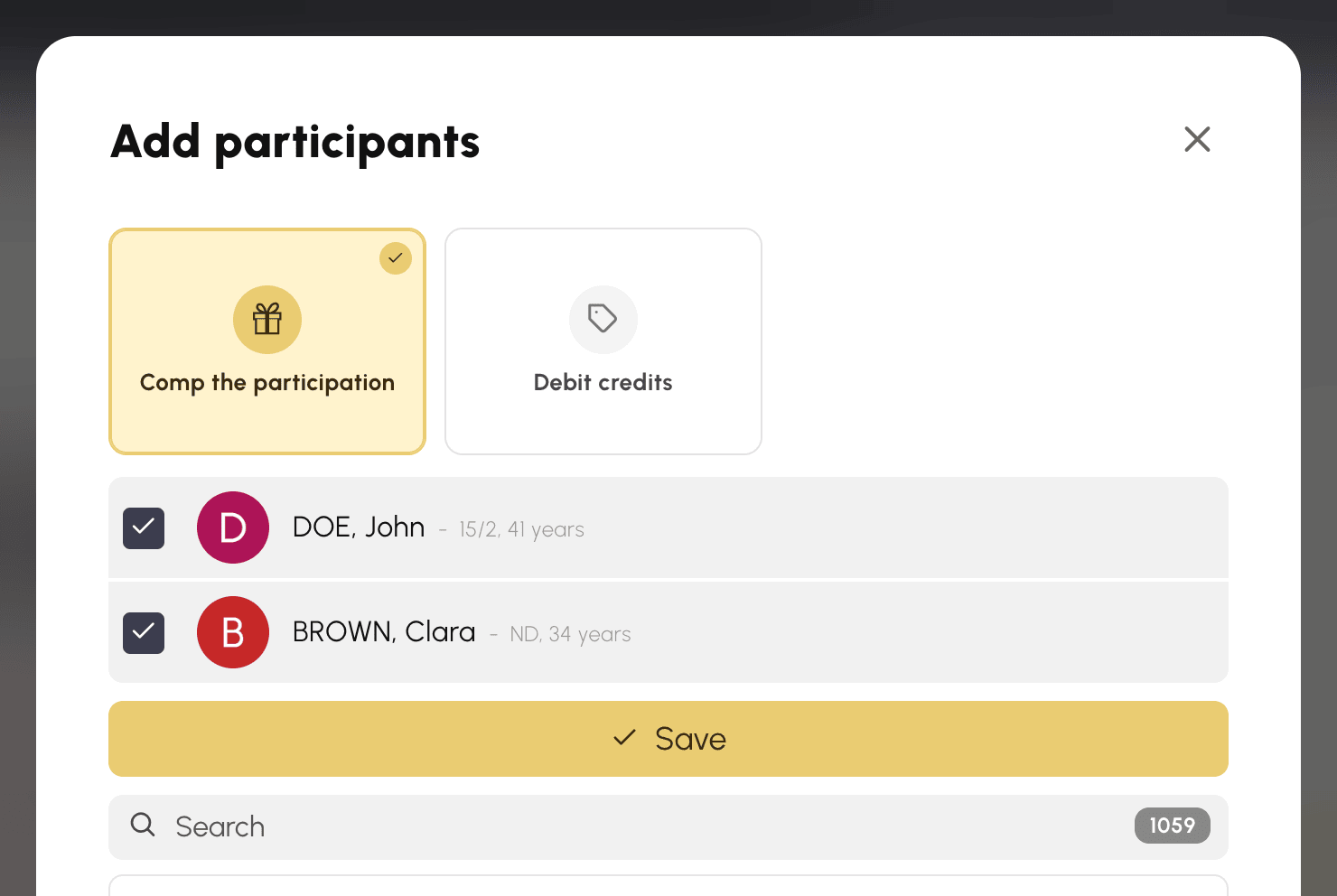
De samme valgene vises i fanen Labels når du melder på personer idet du oppretter tidsrommet.
Med Trekk fra kredittene kontrolleres saldoen til hver enkelt. Mangler én eneste person kreditter, legges ingen til, og meldingen forteller deg hvem det gjelder. Hvis profilen din lar deg reservere for andre brukere uten alternativet Aktiver restriksjoner, gjelder ikke denne kontrollen, slik som for en reservasjon gjort for en bruker: personen meldes på og trekkes, selv om saldoen blir negativ.
Skal du fjerne en deltaker som er trukket, velger du om personen skal få kredittene tilbake eller ikke (Ikke krediter på nytt). I deltakerlisten vises beløpet som er trukket for hver enkelt, eller merket Gratis.
Avlyse en økt eller en serie
Når du avlyser en økt, får deltakerne som er trukket for den, kredittene sine tilbake.
For en påmelding til hele serien avhenger alt av hva som gjenstår av treningsleiren:
- du avlyser én formiddag, og flere gjenstår: påmeldingen gjelder fortsatt for resten, og trekket beholdes;
- du avlyser hele treningsleiren før den begynner: alle får kredittene sine tilbake;
- treningsleiren er i gang, og du avlyser de siste formiddagene: du blir bedt om å velge mellom Krediter deltakerne på nytt og Ikke krediter på nytt.
Den automatiske avlysningen ved for få deltakere følger de samme reglene. I det siste tilfellet tilbakeføres kredittene uten at du blir spurt.
Følge opp og håndtere deltakerne
Blokken Deltakere i detaljvisningen av tidsrommet viser de påmeldte og hvor mange plasser som gjenstår. Der ser du alltid hele listen, selv om du har skjult den for brukerne.
Med Legg til deltakere kan du melde på flere om gangen, og med Slett kan du fjerne noen. Begge handlingene gjelder hele omfanget som er definert ovenfor.
På et tidsrom som betales med produkt, må du velge hvordan beløpet skal håndteres når du legger til noen:
- Gjør deltakelsen gratis – personen meldes på, og ingen bestilling opprettes. Det er standardvalget, valget for invitasjoner og kundevennlige gester.
- Ta betalt umiddelbart – en bestilling opprettes, og kassen åpnes umiddelbart slik at du kan ta betalt på stedet. Med flere deltakere følger betalingene etter hverandre. Dette valget tilbys kun hvis profilen din gir tilgang til Administrasjon›Dashbord›Fakturering›Fakturaer & transaksjoner.
- Ta betalt senere – en bestilling opprettes, og innkjøpsordren sendes per e-post. Personen betaler senere.
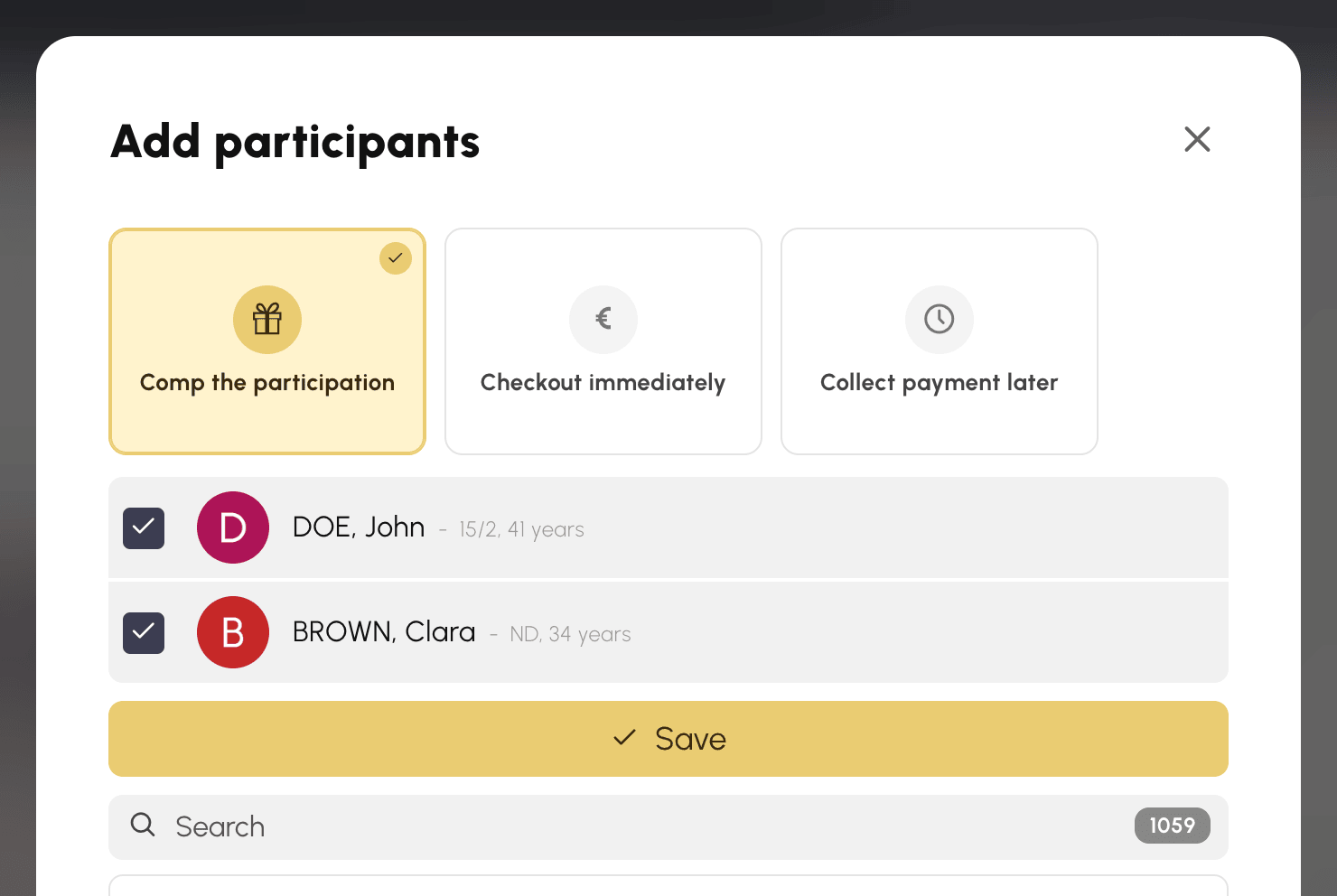
Det samme valget får du når du melder på personer idet du oppretter tidsrommet: det vises i fanen Labels så snart du krysser av for den første deltakeren. På et tidsrom som betales med kreditter, er valgene Gjør deltakelsen gratis og Trekk fra kredittene, som beskrevet ovenfor.
For hver deltaker viser listen betalingsstatusen: Gratis hvis deltakelsen er gitt gratis, ellers den tilknyttede bestillingen, med mulighet til å Innbetale eller sende fakturaen på nytt per e-post.
Gjester godtas ikke i denne typen tidsrom: hver plass tilsvarer en identifisert bruker.

Styre påmeldingene i tid
Tre frister, alle valgfrie, alle regnet ut fra starten på tidsrommet.
Åpningsfrist utsetter åpningen av påmeldingene. Med 48 timer åpner et tidsrom mandag kl. 10 plassene sine lørdagen før kl. 10. Det hindrer at en treningsleir som publiseres tre måneder i forveien, er full allerede samme dag som den publiseres.
Begrens avmelding stenger utgangsdøren etter en viss frist. Etter det kan ikke deltakeren trekke seg selv – det er opp til deg å gjøre det om nødvendig. Uten denne innstillingen kan deltakeren melde seg av helt fram til tidsrommet begynner.
Avbryt automatisk avlyser reservasjonen hvis Minimum av deltakere ikke er nådd innen den valgte fristen. Deltakerne og den som opprettet tidsrommet, varsles per e-post. En reservasjon som opprettes når fristen allerede er i gang, avlyses aldri automatisk – du kan derfor trygt åpne et tidsrom i siste liten.
På et tidsrom med betaling avlyser dette også bestillingene som fortsatt venter på betaling: ingen kan lenger betale for en økt som ikke blir noe av. Deltakelser som allerede er betalt, beholdes derimot og refunderes ikke – det er opp til deg å håndtere dem.
Telle med deltakelsene eller ikke
Som standard bruker deltakelse i et tidsrom ingenting opp: verken kvoten for samtidige reservasjoner, grensene per periode eller reglene for etterfølgende tidsrom. En bruker kan melde seg på en treningsleir uten å miste muligheten til å reservere en bane samme dag.
Regn med i kvoten og grensene snur dette: hver deltakelse telles da som en vanlig reservasjon, og en person som har nådd kvoten sin, kan ikke lenger melde seg på.
Når det er du som melder på deltakere, enten ved å opprette tidsrommet eller via Legg til deltakere, kontrolleres kvotene og grensene deres på samme måte, og meldingen navngir personen det gjelder. Hvis profilen din lar deg reservere for andre brukere uten alternativet Aktiver restriksjoner, går du forbi denne kontrollen, slik som for en reservasjon gjort for en bruker.
Aktiver dette alternativet når deltakelsen skal ha en kostnad for brukeren – for eksempel en gruppetime som inngår i abonnementet. La det være inaktivt for alt som kommer i tillegg til den vanlige aktiviteten uten å erstatte den.
Varsle per e-post
Deltakeren får alltid en bekreftelse ved påmelding, og en e-post hvis tidsrommet avlyses automatisk. Disse utsendelsene kan ikke slås av.
Aktiver varsler gjelder den som opprettet tidsrommet: vedkommende får et varsel ved hver påmelding, hver avmelding og når den siste plassen blir tatt. Slå av dette alternativet på et tidsrom med stor pågang hvis du ikke vil følge hver eneste bevegelse.
Varslingsinnstillingene til hver enkelt respekteres: en bruker som har slått av varslene sine, får ingenting.
Vis deltakerlisten bestemmer hva brukerne ser. Er den aktivert, ser alle hvem som er påmeldt. Er den deaktivert, er kun telleren og de ledige plassene synlige.
Gjenbruke et oppsett
Å stille inn et titalls alternativer for hver treningsleir ville vært tungvint. To mekanismer hindrer det.
Blokken Mal, øverst i innstillingene, samler de to handlingene. Lagre som mal lagrer innstillingene for tidsrommet under Modellnavn som du skriver inn. Så snart en mal finnes, vises listen Velg en mal ... ovenfor: et valg henter innstillingene fra et hvilket som helst annet tidsrom.
Et tidsrom forblir knyttet til malen det kommer fra. Endrer du innstillingene senere, blir du spurt om hvor langt endringen skal gjelde: bare denne reservasjonen, denne reservasjonen og gjentakelsene, eller Overalt – det vil si alle tidsrom som deler denne malen.
Stenge påmeldingene
Du kan trygt deaktivere Delt booking på et tidsrom som allerede har påmeldte: deltakerne blir stående, og bestillingene som er utstedt, er fortsatt gyldige. Kun påmeldinger og avmeldinger opphører, og deltakerblokken forsvinner for brukerne.
Å refundere en deltakelse eller fjerne noen i ettertid er fortsatt noe du må gjøre selv: stenging av påmeldingene tar seg ikke av det.
