



Tilgjengelighet: se ledige tidsrom med et blikk
Visningen Tilgjengelighet samler alt en spiller fortsatt kan reservere på én dag: de ledige tidsrommene i hver kalender med varighet og pris, aktivitetene som er åpne for påmelding og reservasjonene som mangler spillere.
- Forstå hva visningen gir deg
- Se visningen på mobil
- Lese de ledige tidsrommene
- Vise priser og tilby flere varigheter
- Fremheve aktivitetene dine
- Hjelpe spillerne dine med å fylle opp en reservasjon
- Vise eller skjule tidsrom som ikke kan reserveres
- Kontrollere hva en abonnent ser
- Gi tilgang til visningen
Forstå hva visningen gir deg
Dag- og ukekalenderne viser et komplett rutenett, også de opptatte tidsrommene. Det er den rette lesemåten for å få et klassisk og oversiktlig bilde av hva som skjer i klubben. For å svare på spørsmålet «hvor kan jeg spille i morgen kveld?» må en spiller derimot gå gjennom hver bane, kolonne etter kolonne.
Visningen Tilgjengelighet beholder bare det som fortsatt er mulig for den som ser på den. Den bruker reglene i personens abonnement: tillatte kalendere, reservasjonshorisont, tillatte tider og varigheter, prisliste. To brukere med ulike abonnementer ser derfor ikke samme liste.
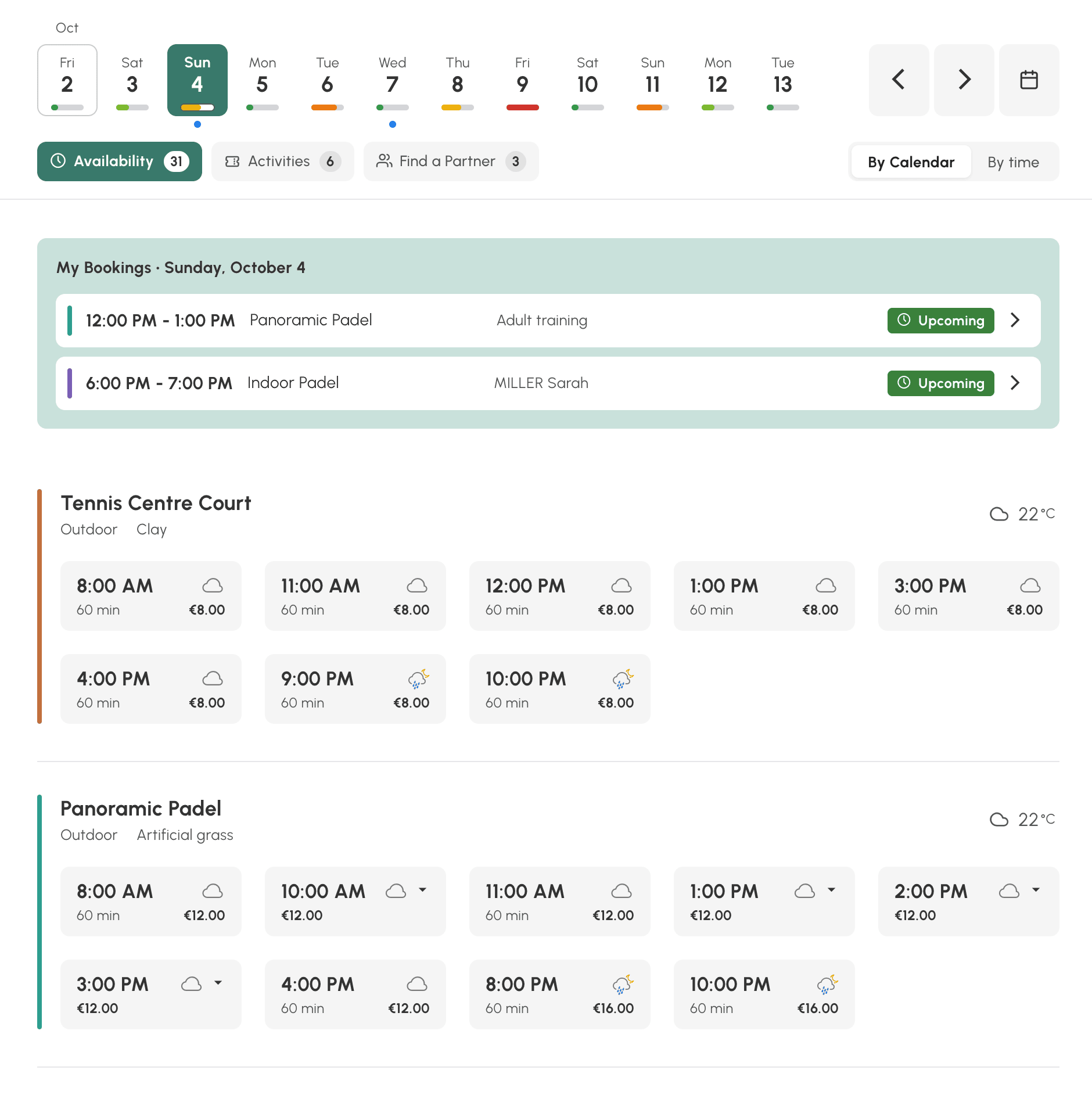
Skjermen leses fra topp til bunn:
- de egendefinerte kalendergruppene, hvis du har opprettet noen, gjør det for eksempel mulig å filtrere visningen etter aktivitet (tennis, padel osv.) eller etter beliggenhet (innendørs tennis, utendørs padel osv.);
- en dagslinje, med en tilgjengelighetsmåler under hver dag;
- tre faner, Tilgjengelighet, Aktiviteter og Partnersøk, hver med antall resultater;
- brukerens reservasjoner for dagen som vises, deretter listen over tidsrom.
Se visningen på mobil
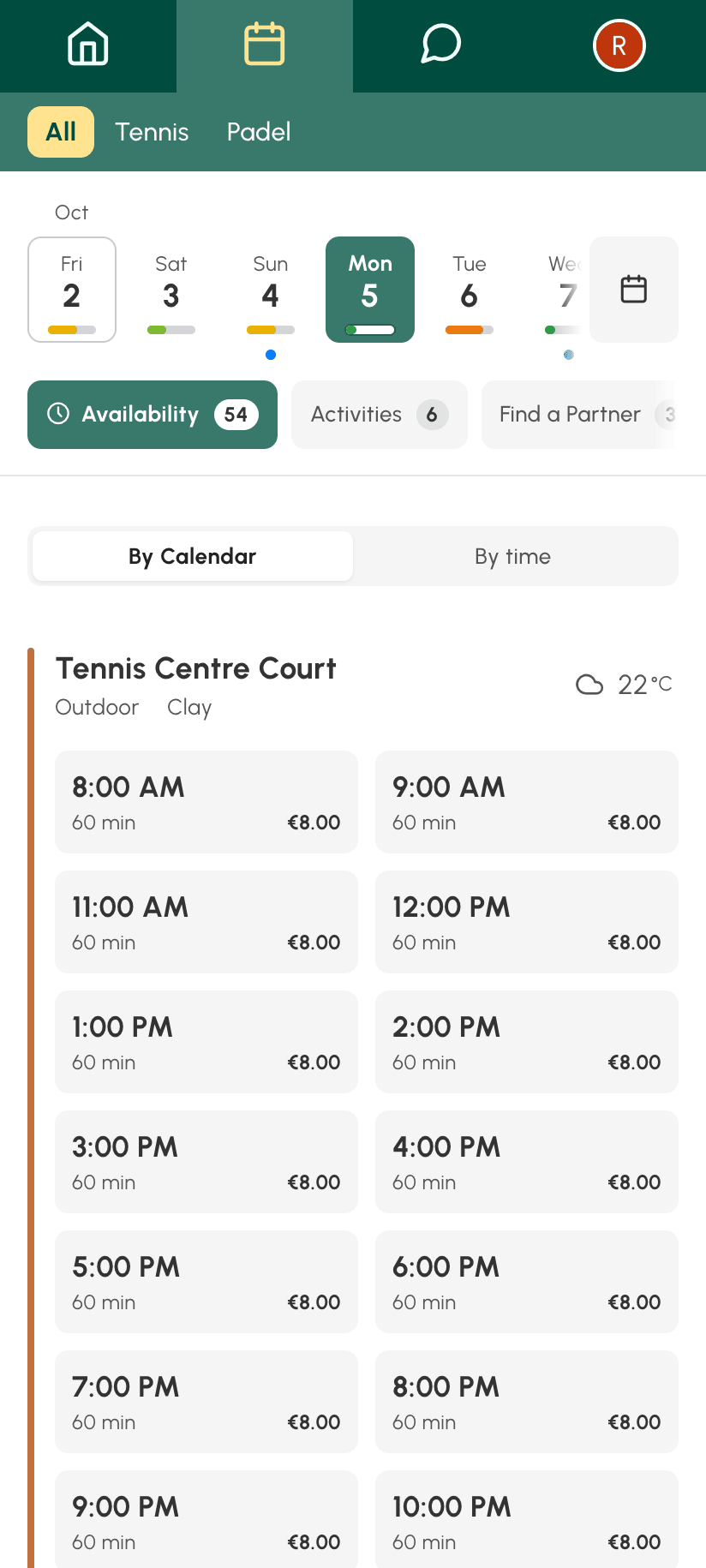
På mobil beholder visningen de samme elementene, stablet oppå hverandre: kalendergrupper, dagslinje du blar i, faner, deretter tidsrommene. Når du blar nedover i listen, foldes toppen sammen for å gi plass til tidsrommene, og den kommer tilbake så snart du blar opp igjen.
Lese de ledige tidsrommene
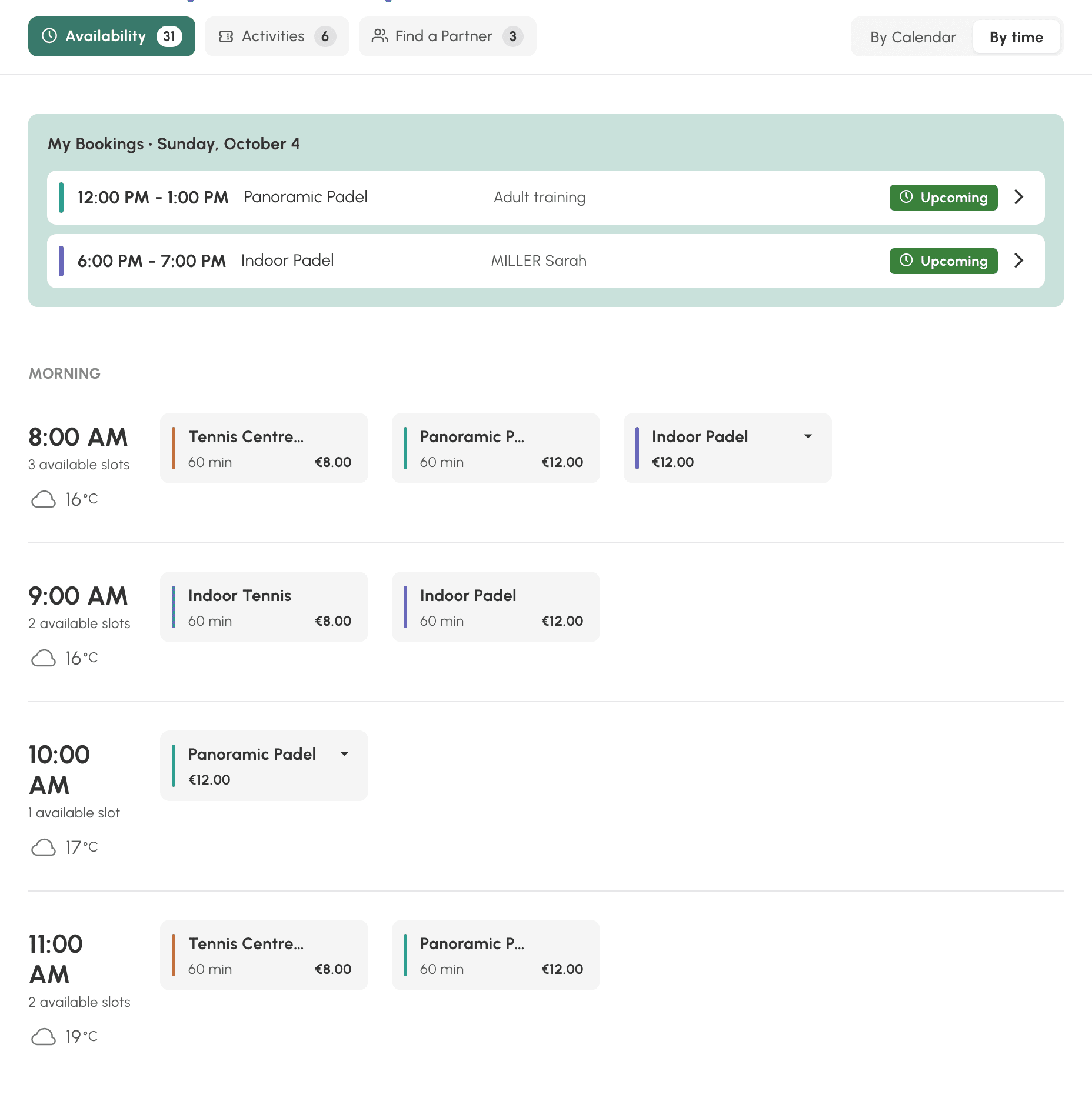
Fanen Tilgjengelighet tilbyr to lesemåter, som hver bruker velger selv og finner igjen ved neste besøk:
- Etter kalender: ett kort per bane, med dagens ledige tidsrom. Praktisk når du er opptatt av en bestemt bane. Navnet på kalenderen åpner ukevisningen, hvis profilen har tilgang til den.
- Etter klokkeslett: timene i løpet av dagen, hver med de banene som er ledige på det tidspunktet. Praktisk når klokkeslettet betyr mer enn banen.
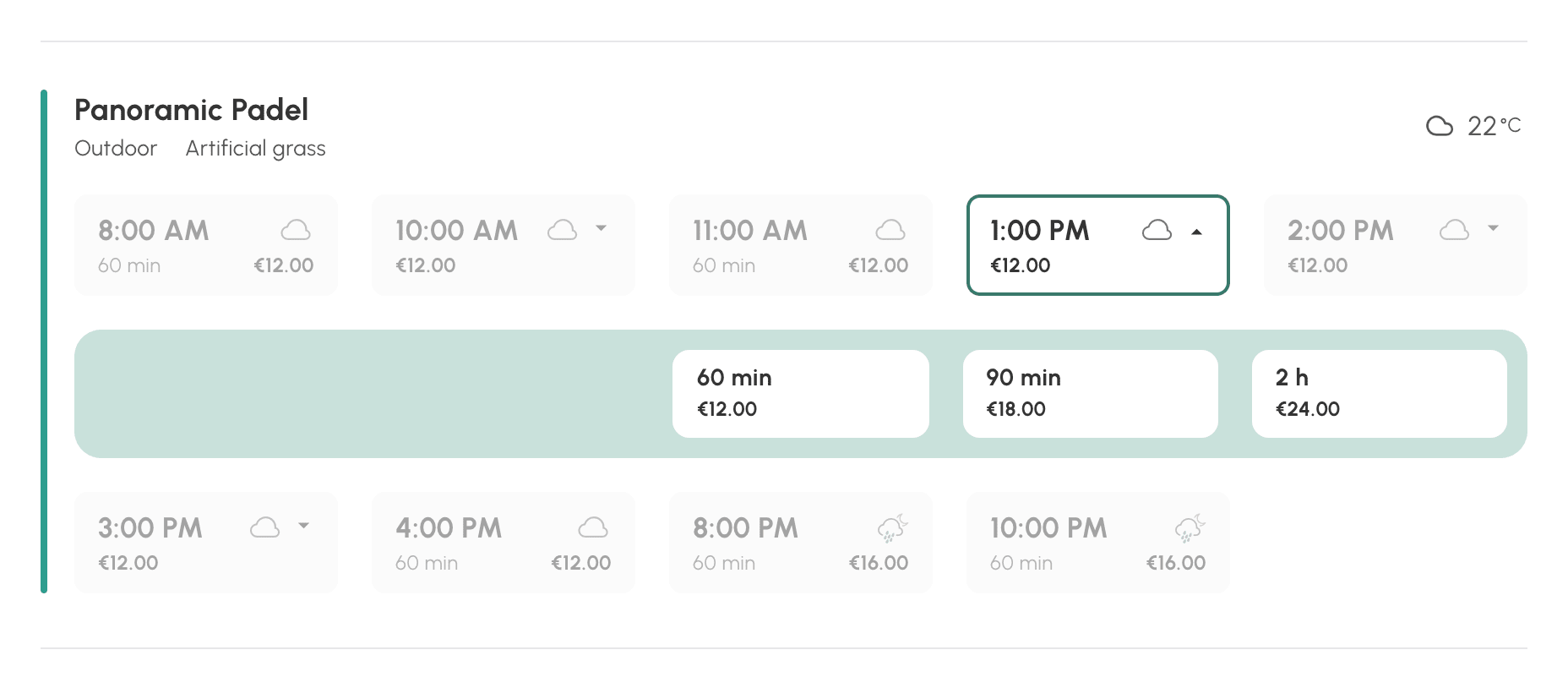
Hvert tidsrom viser starttidspunkt, varighet og pris når reservasjonen koster penger. Ett klikk åpner det vanlige reservasjonsskjemaet, med den valgte varigheten.
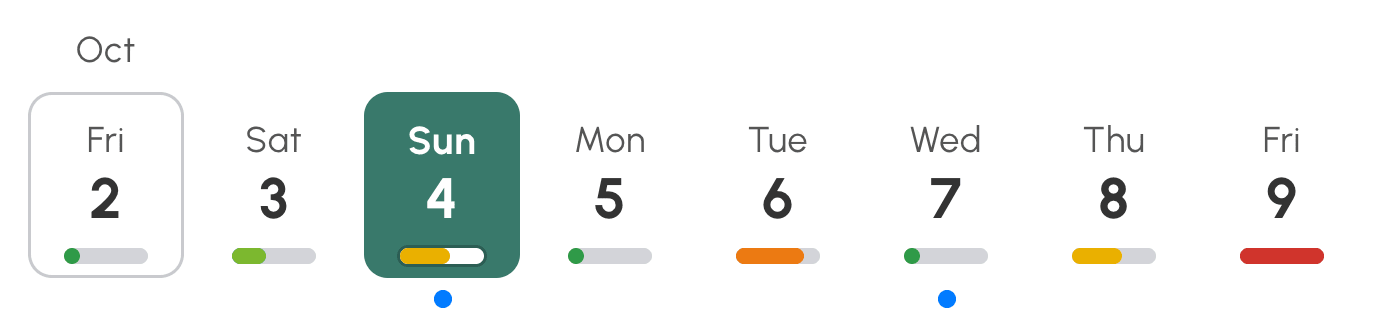
Under hver dag i linjen oppsummerer måleren dagen: Tilgjengelig, Nesten fullt eller Fullt. En blå prikk markerer dagene der brukeren allerede har en reservasjon. Dagslinjen stopper ved den siste dagen abonnementet gir tilgang til.
Når en dag ikke har flere ledige tidsrom, opplyser visningen om det og tilbyr å gå direkte til neste dag som har noen.
Vise priser og tilby flere varigheter
Visningen gjengir det du har definert i abonnementet til hver bruker. Prisen som vises på et tidsrom, er den som reservasjonsskjemaet oppgir på neste trinn, for brukeren alene, uten partner eller gjest. Hvis du lar reservasjonene betales med kreditter vist i valuta, ser spillerne dine prisen på hvert tidsrom før de i det hele tatt klikker, inkludert prisene dine for topptid og lavtid.
Hvis abonnementet tilbyr egendefinerte tidsrom, kan samme starttidspunkt reserveres med flere varigheter. Tidsrommet får da en liten pil og prisen for den billigste varigheten. Ett klikk folder ut de mulige varighetene, hver med sin pris.
Fremheve aktivitetene dine
Fanen Aktiviteter lister opp de deltakerreservasjonene dine som er åpne for påmelding: gruppetimer, treningssamlinger, turneringer, arrangementer. Det er et utstillingsvindu brukerne dine ikke har hatt før, siden de måtte finne disse tidsrommene i rutenettet.
Hvert kort viser klokkeslett, varighet, navnet på aktiviteten, kalenderen, hvor fullt det er, antall plasser som er igjen og prisen. Et merke markerer de aktivitetene der brukeren Du deltar allerede og de som er Fullt. Ett klikk åpner detaljene for aktiviteten, der brukeren melder seg på.
Under dagens aktiviteter viser delen Kommende de neste, fram til den siste dagen i dagslinjen. Hvis dagen som vises ikke har noen aktiviteter, vises den delen direkte.
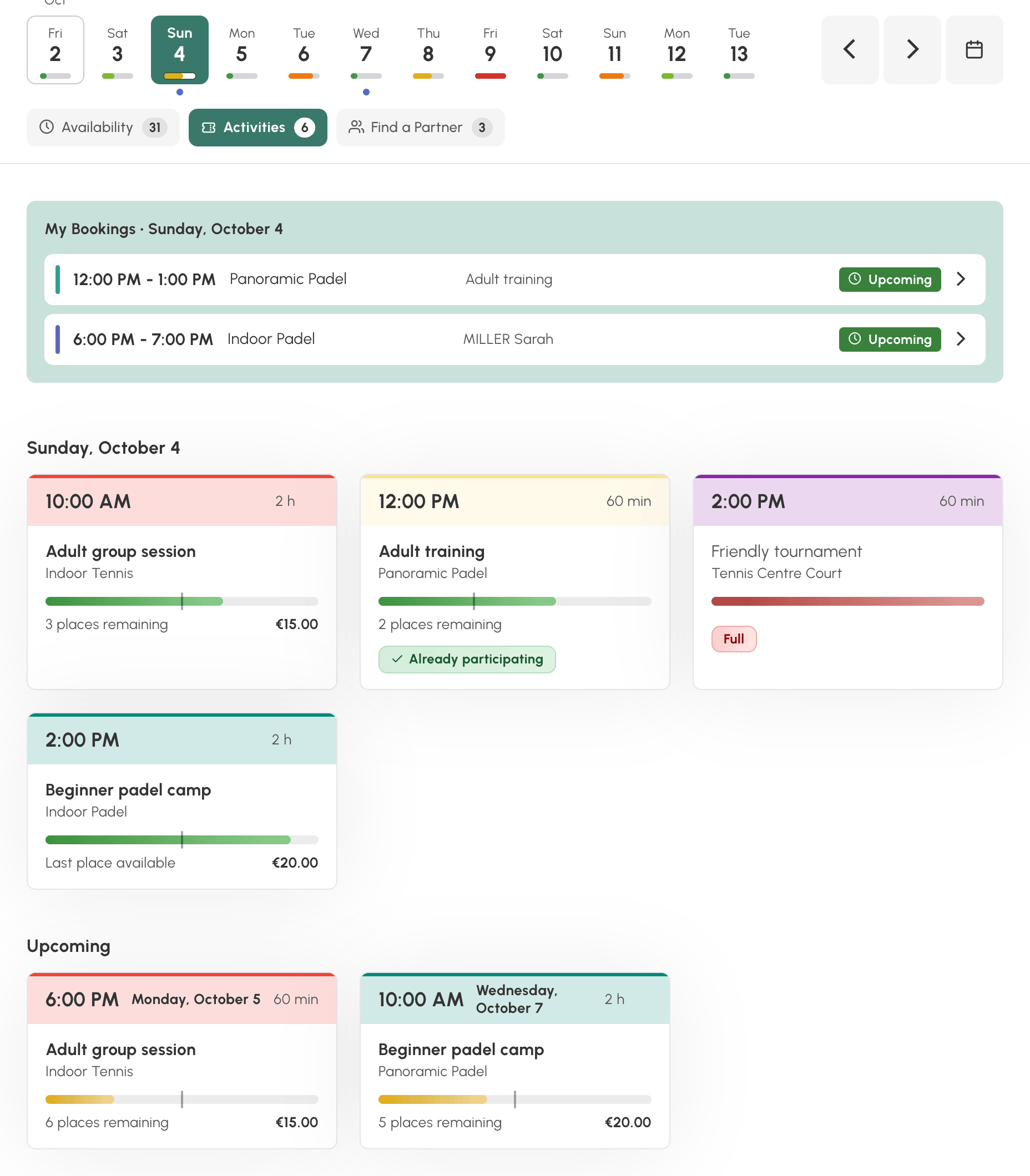
Ingenting skal settes opp i visningen: en deltakerreservasjon vises der så snart den tar imot påmeldinger fra brukeren.
Hjelpe spillerne dine med å fylle opp en reservasjon
Fanen Partnersøk lister opp de reservasjonene som den som opprettet dem har åpnet for andre spillere, og som fortsatt har plass. Brukeren ser klokkeslettet, banen, spillerne som allerede deltar og de ledige plassene, og klikker deretter på Legg til mitt navn for å bli med.
Navn og bilder følger personverninnstillingene dine, som i de vanlige kalenderne. Som for aktivitetene viser en del Kommende de åpne reservasjonene de neste dagene.
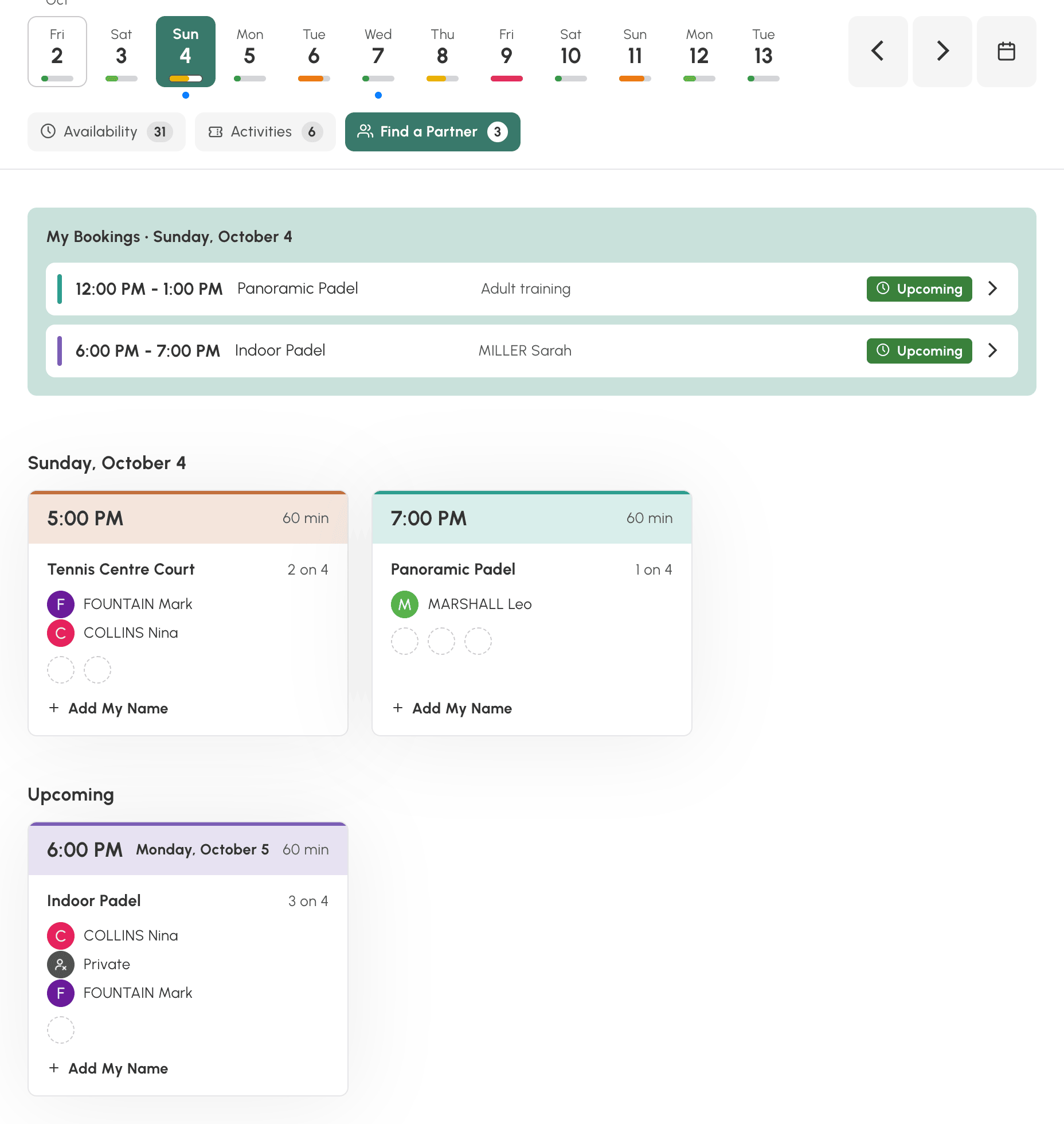
En ansvarlig som har rett til å reservere for andre brukere, ser her alle de åpne reservasjonene som fortsatt har plass, og åpner dem med Se bestillingen.
Fanene Aktiviteter og Partnersøk vises bare hvis de har noe å vise. Når bare fanen Tilgjengelighet er igjen, forsvinner fanelinjen.
Vise eller skjule tidsrom som ikke kan reserveres
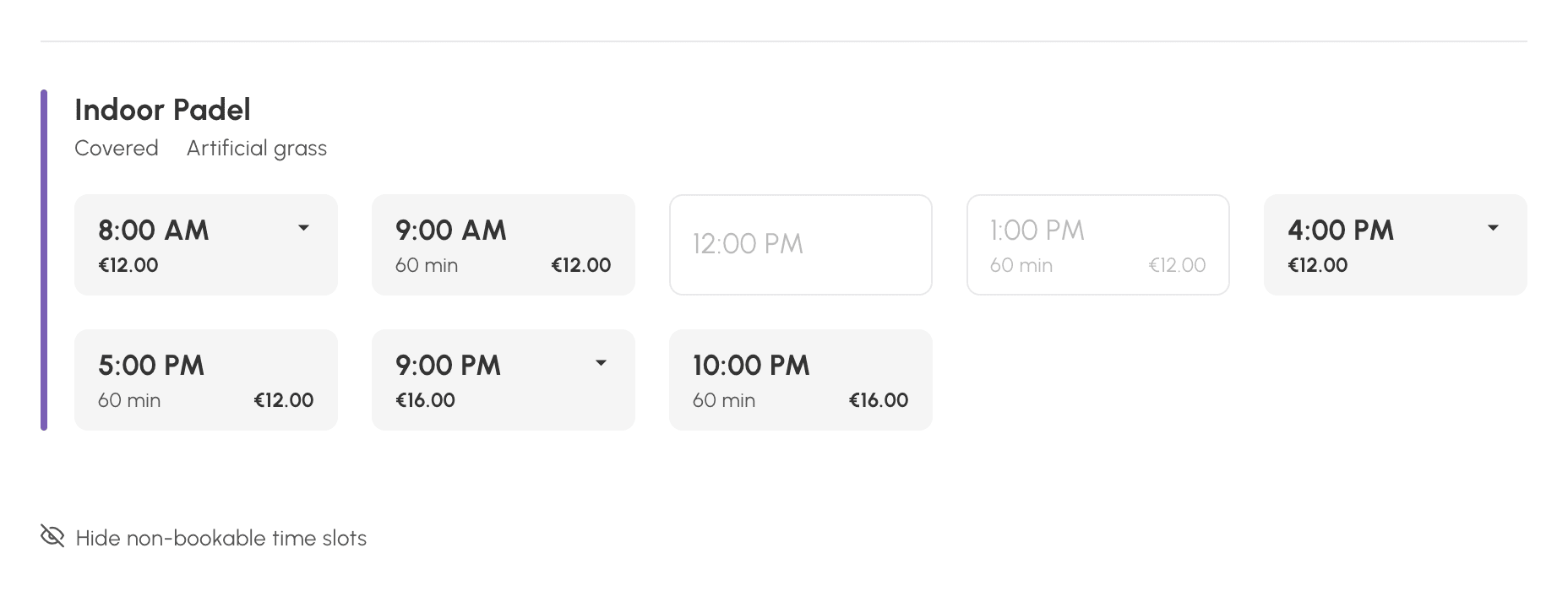
Som standard viser visningen bare det brukeren kan reservere. Ledige tidsrom som en regel i abonnementet hindrer personen fra å reservere, for eksempel et klokkeslett som ikke er åpent for vedkommende, blir skjult.
Nederst i listen viser Vis tidsrom som ikke kan reserveres hvor mange tidsrom som er skjult, og får dem fram, nedtonet. De er der til informasjon: et klikk gjør ingenting. Skjul tidspunkter som ikke kan reserveres går tilbake til den korte listen. Valget huskes for hver bruker.
De kalenderne som ikke har noe å tilby den dagen, samles under Utilgjengelige kalendere, hver med sin årsak: Stengt, Utenfor reservasjonsfristen eller Ingen tilgjengelige tidspunkter.
En oppnådd kvote eller en utilstrekkelig kredittsaldo skjuler ingenting i denne visningen: tidsrommene vises fortsatt, selv om abonnementet har alternativene Skjul kalendere når reservasjonskvoten er nådd eller Skjul kalendere hvis ingen kreditt, som bare gjelder dag- og ukekalenderne. Det er skjemaet, ved klikket, som opplyser om hva som hindrer reservasjonen. Det samme gjelder for en aktivitet som betales med kreditter: den vises fortsatt, og påmeldingen melder om utilstrekkelig saldo.
Kredittene kontrolleres helt til slutt. En spiller som har nådd kvoten og har utilstrekkelig saldo, ser derfor meldingen om kvoten, ikke en oppfordring til å kjøpe kreditter som ikke ville være til nytte med det første.
Kontrollere hva en abonnent ser
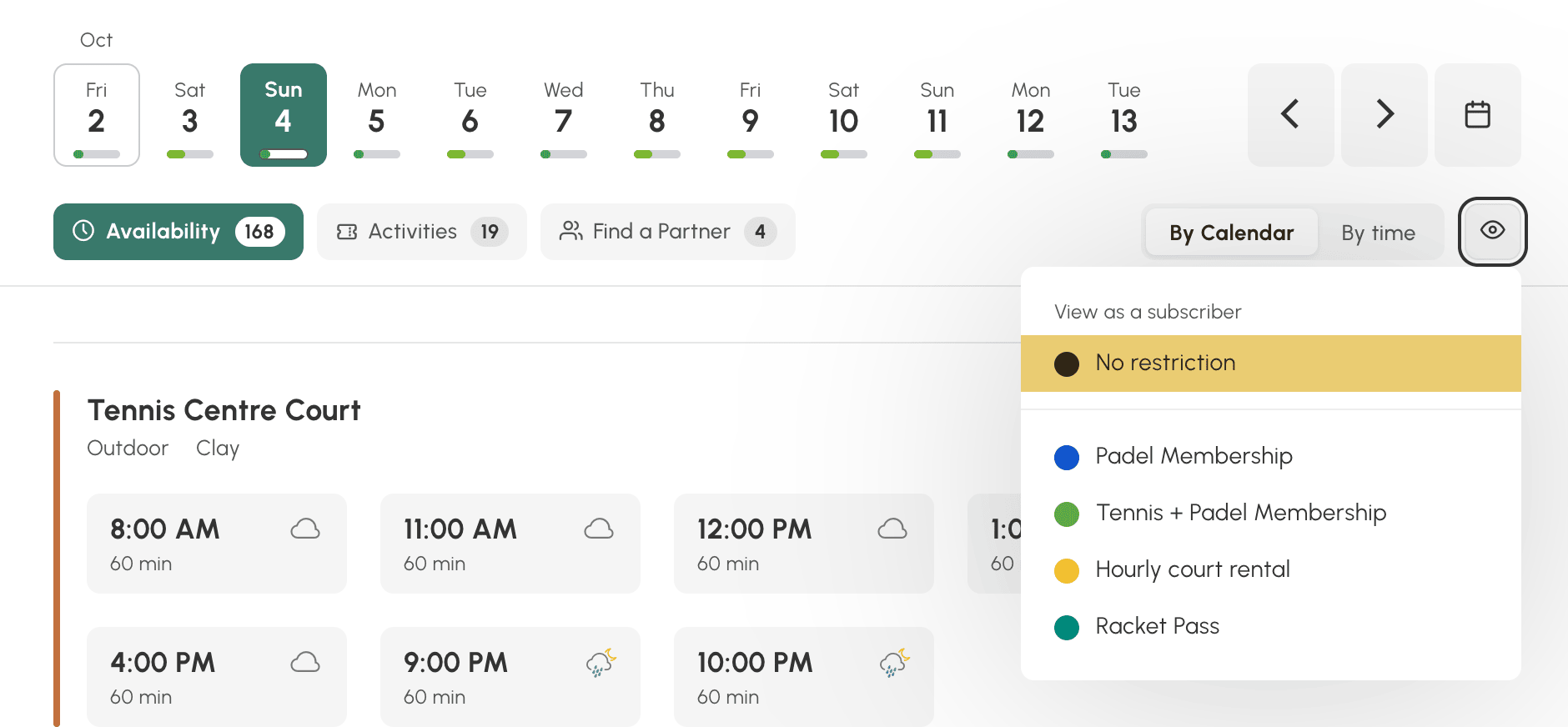
En kalenderadministrator ser visningen uten begrensninger, utenfor rammene av et abonnement. For å kontrollere hva reglene dine faktisk gir, viser knappen Vis som abonnent visningen slik et abonnement gir den til sine brukere.
- Åpne visningen Tilgjengelighet.
- Klikk på Vis som abonnent, til høyre for fanene.
- Velg et abonnement i listen.
Et banner minner om abonnementet som simuleres. Tidsrommene, varighetene og prisene er de som gjelder for dette abonnementet. Det er den raskeste måten å kontrollere en regel du nettopp har endret: reservasjonshorisont, sperrede kalendere, egendefinerte tidsrom, pris.
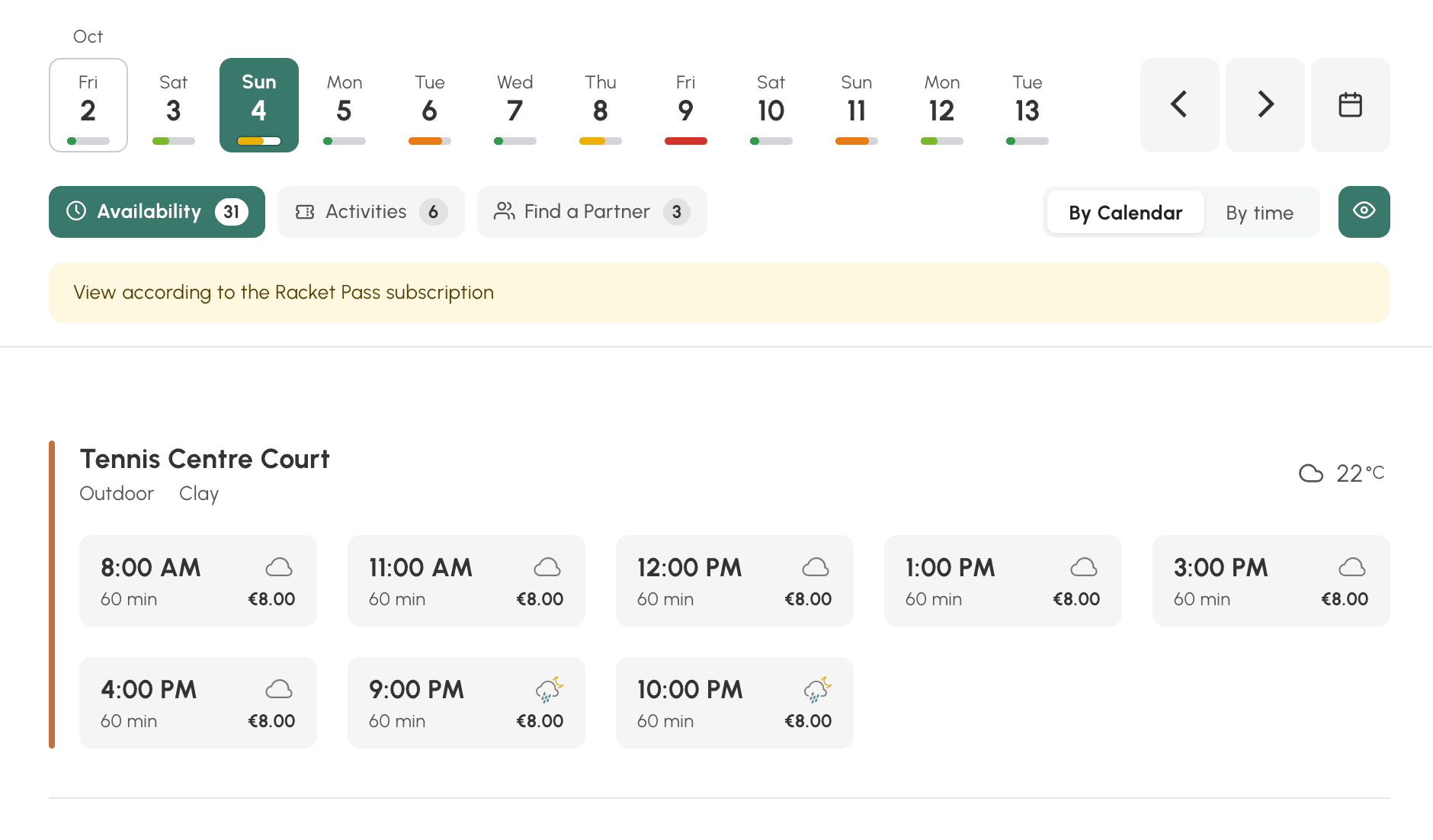
For å gå tilbake til din egen visning velger du Uten begrensning i samme meny.
Gi tilgang til visningen
Denne nye visningen er aktivert som standard for alle brukere. Om nødvendig kan du tilpasse tilgangen per profil, som for de to andre visningene. Du kan dermed åpne den for spillerne dine og beholde dagsrutenettet for resepsjonen, eller omvendt. Et annet eksempel er en profil «Utleie» der bare visningen Tilgjengelighet er tilgjengelig, mens medlemmene har alle tre visningene.
- Gå til Administrasjon›Brukere›Tilgangsrettigheter›Profiler & roller og åpne en profil.
- I fanen Reservasjon merker du av for Tilgjengelighet.
- I Standardvisning velger du visningen som åpnes når brukeren kommer til reservasjonen: Per dag, Per uke eller Tilgjengelighet.
- Klikk på Lagre.
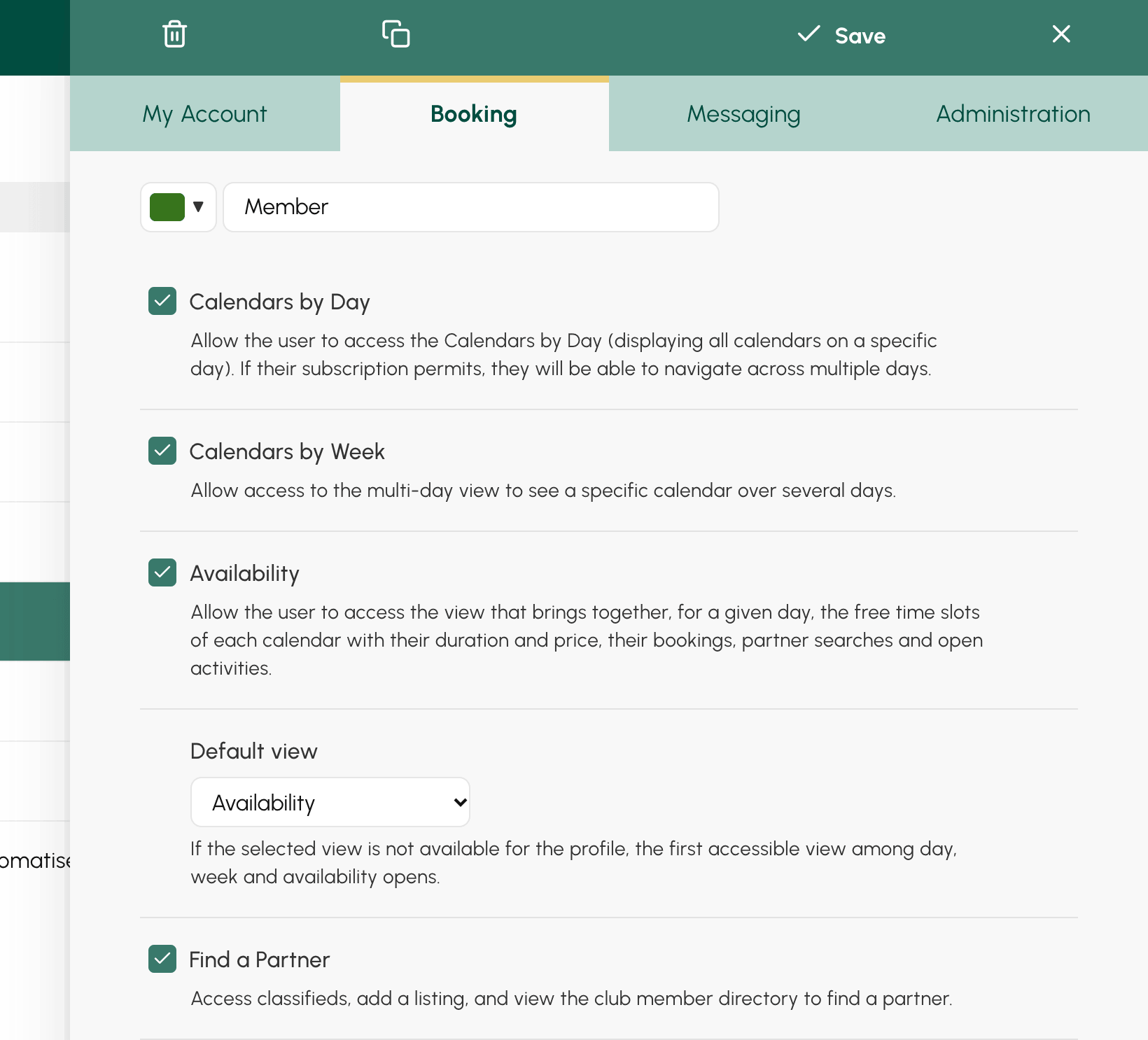
Da visningen ble aktivert, fikk de profilene som allerede brukte dag- eller ukekalenderne denne rettigheten. Standardvisningen deres er fortsatt Per dag: ingenting endres for brukerne dine så lenge du ikke endrer denne innstillingen.
Hvis standardvisningen til en profil ikke er tilgjengelig for den, åpnes den første tillatte visningen i stedet.
Brukerne finner visningen i menyen, under Tilgjengelighet, ved siden av dag- og ukekalenderne. I reservasjonspanelet i navigasjonslinjen er det knappen formet som et forstørrelsesglass.
