



Ta betalt for bookinger
Ta betalt for hver booking i kreditter: brukerne fyller på kontoen sin på forhånd, eller betaler direkte når de booker. Her ser du hvordan du fastsetter prisene, selger kreditter og følger med på bookinger som venter på betaling.
- Slik kan spillerne betale
- Aktivere salg av kreditter
- Fastsette prisen på bookinger
- Ta betalt for invitasjoner
- Tilby betaling ved booking
- Følge med på bookinger som venter på betaling
- Gi bort kreditter
- Dele samme prisoppsett mellom flere abonnementer
- Sette et eksisterende abonnement i Wallet-modus
- Følge med på salg og saldoer
Slik kan spillerne betale
Hver booking koster et visst antall kreditter, som trekkes fra spillerens konto. Spilleren kan skaffe seg kreditter på to måter:
- Fylle på kontoen på forhånd: spilleren kjøper kreditter på nett og kan deretter booke så mange ganger saldoen tillater.
- Betale ved booking, hvis du aktiverer dette alternativet: har spilleren for få kreditter, betaler hen det som mangler direkte fra skjemaet. Har hen ingen kreditter, betaler hen hele bookingen.
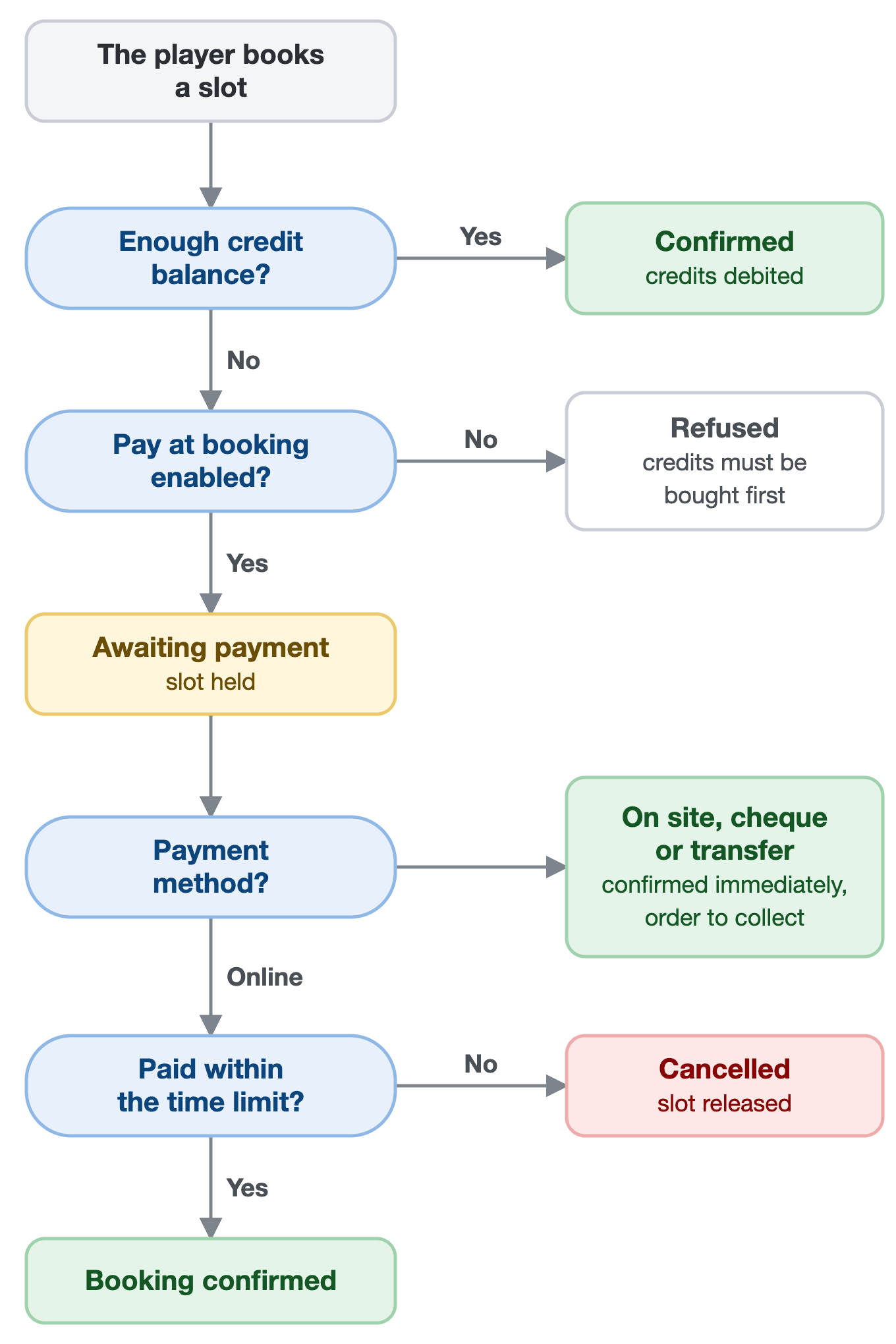
De to betalingsmåtene finnes side om side, og hver spiller velger den som passer best. Diagrammet nedenfor viser hva som skjer når en spiller booker.
Aktivere salg av kreditter
Salg av kreditter settes opp på abonnementets side, ikke i produktkatalogen.
- Gå til Administrasjon›Brukere›Tilgangsrettigheter›Abonnementer og åpne det aktuelle abonnementet.
- Åpne fanen Kreditter.
- Aktiver Aktiver kredittsystemet.
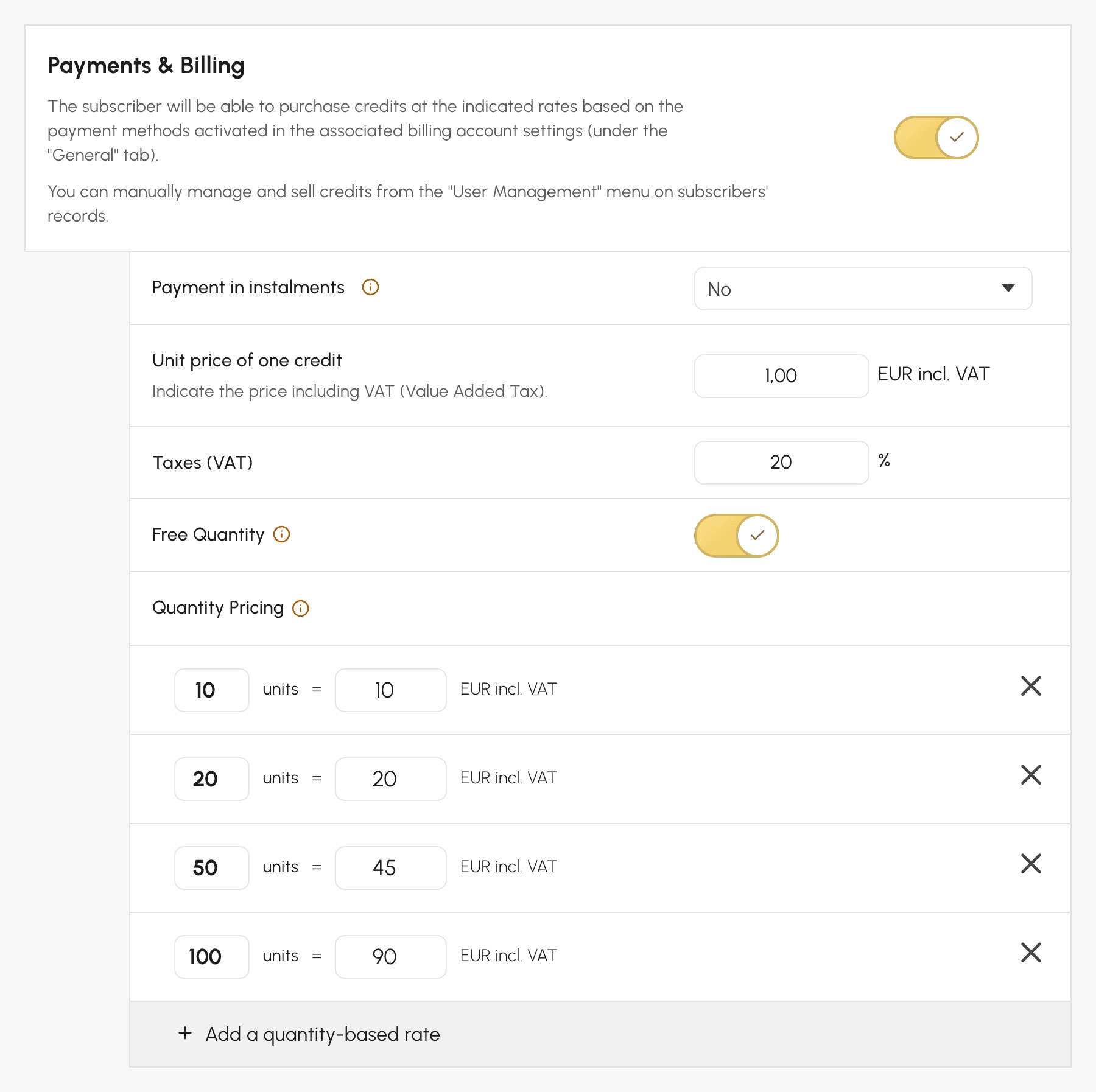
- Aktiver nettsalg under Betalinger & fakturering.
- Angi Enhetspris for én kreditt, og legg deretter inn tilbudene dine under Kvantitativ pris (se nedenfor).
Hvis du senere endrer Enhetspris for én kreditt, endres bare salgsprisen: prisene i kreditter og brukernes saldoer forblir uendret. Vil du endre verdien på en kreditt uten å endre hva saldoene er verdt, bruker du Wallet-modus, som konverterer abonnementet til 1 kreditt = 1 € (se lenger ned).
Det tilhørende produktet opprettes automatisk og vises deretter i Administrasjon›Innstillinger›Fakturering›Produkter & tjenester. Uten nettsalg kan kredittsystemet fortsatt brukes: da legger du inn kreditter manuelt fra hver brukers side, etter at brukeren har betalt i klubben.
Sette sammen kreditttilbudene
Under Kvantitativ pris knytter hver linje et antall kreditter til en pris inkl. mva. Med knappen Legg til en kvantitativ pris legger du til så mange linjer du trenger, og brukeren velger når hen kjøper. Med alternativet Fri mengde kan brukeren også velge ønsket antall til enhetsprisen. Hvis én kreditt er verdt 1 €, slik vi anbefaler (se lenger ned), fungerer hvert tilbud som en påfylling, og rabatten er lett å se:
| Antall | Pris | Rabatt |
|---|---|---|
| 20 kreditter | 20 € | ingen |
| 50 kreditter | 48 € | 4 % |
| 100 kreditter | 90 € | 10 % |
| 200 kreditter | 170 € | 15 % |
Det er du som bestemmer forskjellen mellom trinnene. En for liten rabatt får ikke folk til å kjøpe mer om gangen, mens en for stor rabatt lar storbrukerne bli subsidiert på bekostning av dem som spiller sjelden.

Fastsette prisen på bookinger
Abonnementene du oppretter, er satt opp slik fra starten av: Vis kreditter i valuta er aktivert, Enhetspris for én kreditt er forhåndsutfylt med 1, og standardprisregelen er 10 kreditter, altså 10 €. Et eksisterende abonnement der kredittsystemet er deaktivert, og der ingen brukere har kreditter, åpnes med de samme forhåndsutfylte innstillingene. Kontroller dem før du lagrer.
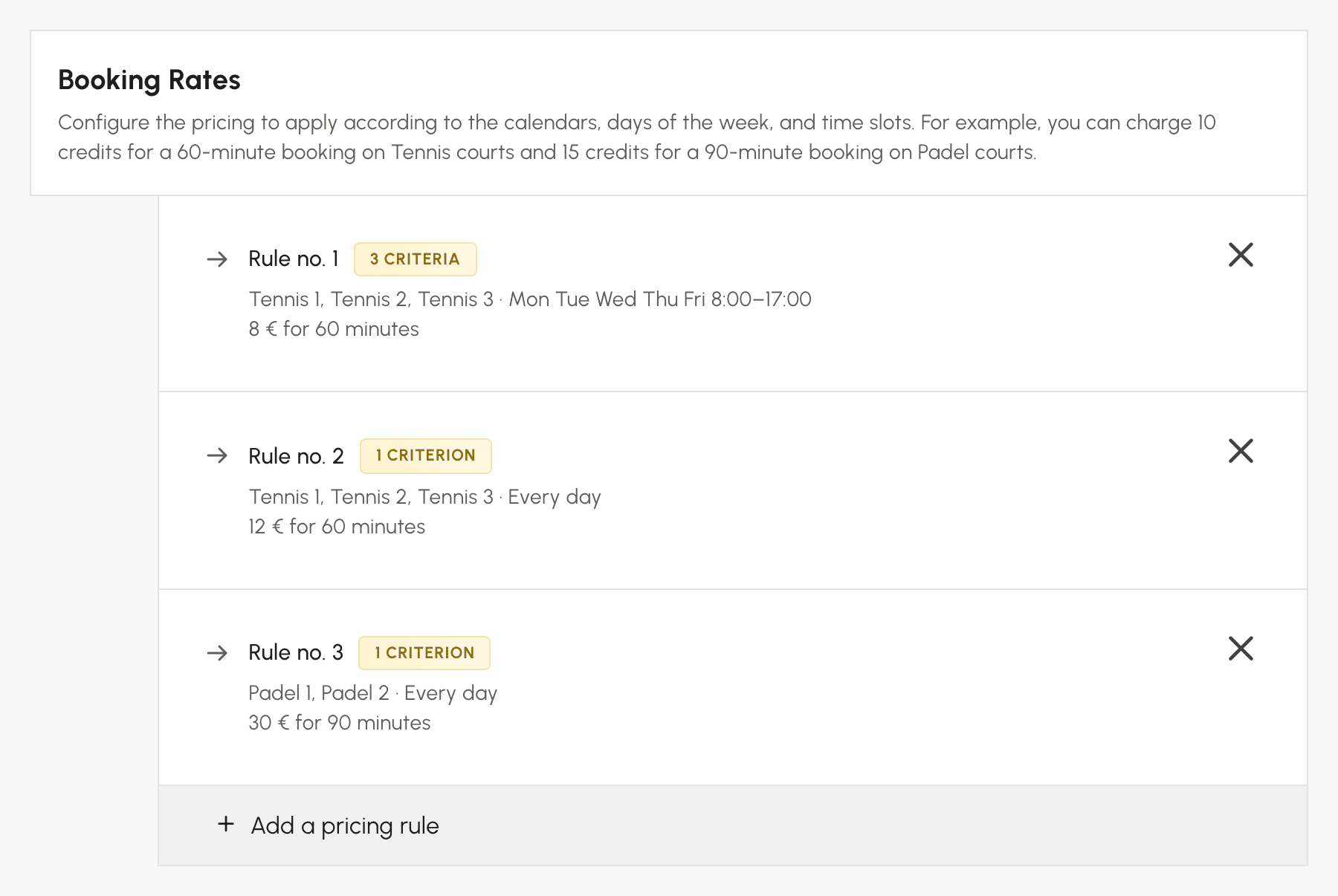
Prisen på en booking stilles inn under Reservasjonspriser, i fanen Kreditter i abonnementet. Med 1 kreditt = 1 € skriver du inn beløpene direkte i euro. Du kan la dem variere etter kalender, dag eller tidspunkt: billigere utenom rushtiden, dyrere innendørsbaner, egen helgepris.
Innstillingen Varighet av en reservasjonskreditt bestemmer deretter hvordan prisen beregnes:
- X kreditt(er) = X minutter, den anbefalte innstillingen for størst fleksibilitet: prisen gjelder for en varighet, for eksempel 12 € for 60 minutter, og trekkes forholdsmessig etter bookingens varighet. En booking på 90 minutter koster 18 €. Prisen blir riktig også når tidslukene har ulik varighet, eller når du lar brukerne velge tidspunkt selv.
- X kreditt(er) = 1 booking: prisen trekkes én gang per booking, uansett varighet, for eksempel 12 €. Enkelt å forstå, men én time og tre timer koster det samme.
- X kreditt(er) = 1 tidsluke: prisen trekkes for hver tidsluke som brukes. Med 12 € per tidsluke koster en booking på tre påfølgende tidsluker 36 €.
Hvis du har valgt 1 kreditt = 1 €, aktiverer du til slutt Vis kreditter i valuta: saldoen, bookingens kostnad og beløpet som gjenstår å betale, vises da i euro i stedet for i antall kreditter, slik spillerne faktisk tenker. Ikke aktiver dette alternativet hvis én kreditt er verdt et annet beløp: beløpene som vises, ville da blitt feil, og skjemaet varsler deg når Enhetspris for én kreditt ikke er 1. For et abonnement der kreditten er verdt et annet beløp, aktiverer du heller Wallet-modus.

Ta betalt for invitasjoner
Når en spiller booker sammen med en person utenfor organisasjonen, en gjest, kan du ta betalt for invitasjonen. Gjestekreditter fungerer som bookingkreditter, med egen saldo, og brukes bare til å invitere. De settes opp i fanen Invitasjoner i abonnementet:
- Aktiver Tillat reservasjon med gjester.
- Under Invitasjonspriser angir du prisen for en invitasjon etter kalender, dag og tidspunkt.
- Under Betalinger & fakturering aktiverer du nettsalg av gjestekreditter og setter sammen tilbudene dine, på samme måte som for bookingkreditter.
Prisen beregnes per gjest: en booking med to gjester koster to ganger prisen for én invitasjon. Når spilleren har med seg partnere, avgjør innstillingen Hvem betaler for invitasjonene? hvem som betaler for gjestene.
Bruke én saldo til alt
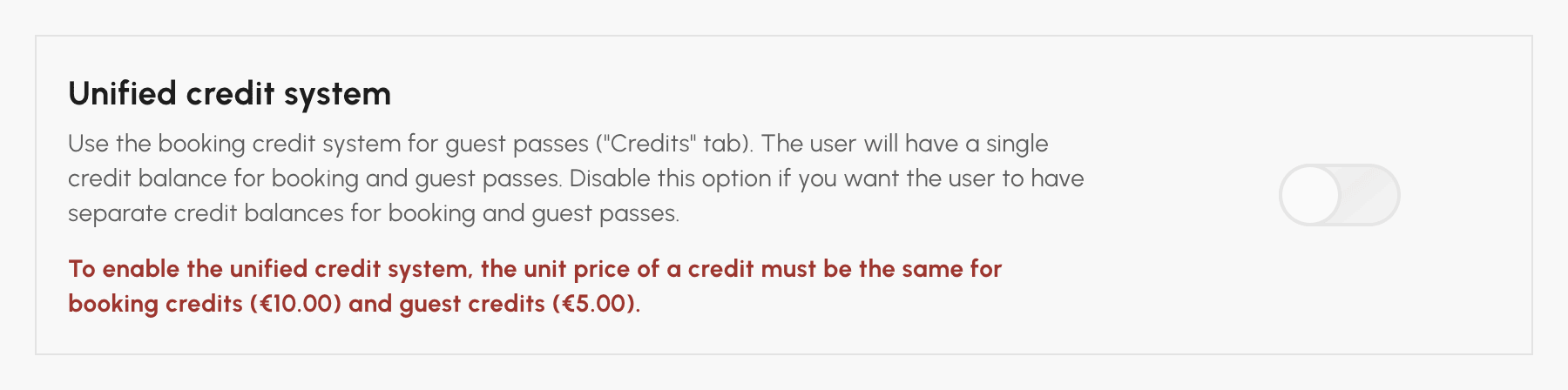
To separate saldoer gjør det ofte mer tungvint for spillerne. Med alternativet Enhetlig kredittsystem i fanen Invitasjoner betales invitasjonene med bookingkreditter: spilleren har da bare én saldo, som fylles på i én omgang og brukes både til å booke og til å invitere.
Prisene for invitasjoner er fortsatt de som står i fanen Invitasjoner: det er bare saldoen som brukes, som endres. Med 1 kreditt = 1 € er dette det enkleste oppsettet for spillerne: én påfylling, priser i euro, og et gjenstående beløp som inkluderer gjestene når de betaler ved booking.
Hvis du selger både bookingkreditter og gjestekreditter, kan alternativet bare aktiveres når Enhetspris for én kreditt er den samme i begge fanene: én kreditt må være verdt det samme beløpet for å booke og for å invitere. Setter du begge fanene i Wallet-modus, er dette ordnet.
Hvis brukere av abonnementet fortsatt har gjestekreditter, får du en avkrysningsboks under alternativet som lar deg konvertere dem til bookingkreditter når du lagrer. Boksen er ikke avkrysset som standard, og konverteringen er permanent: den oppheves ikke om du senere deaktiverer det felles kredittsystemet.
Tilby betaling ved booking
Med betaling ved booking blir ikke en spiller som har for få kreditter, stoppet: hen betaler det som mangler når hen booker, til prisen i kreditttilbudene dine. Tidsluken holdes av mens betalingen pågår.
- Gå til Administrasjon›Brukere›Tilgangsrettigheter›Abonnementer og åpne det aktuelle abonnementet.
- I fanen Kreditter eller Invitasjoner, under Betalinger & fakturering, aktiverer du Betaling ved booking. Alternativet vises bare i en fane der nettsalg av kreditter er aktivert.
- Angi hvor lang tid spilleren har til å betale, mellom 5 og 30 minutter.
- Lagre abonnementet.
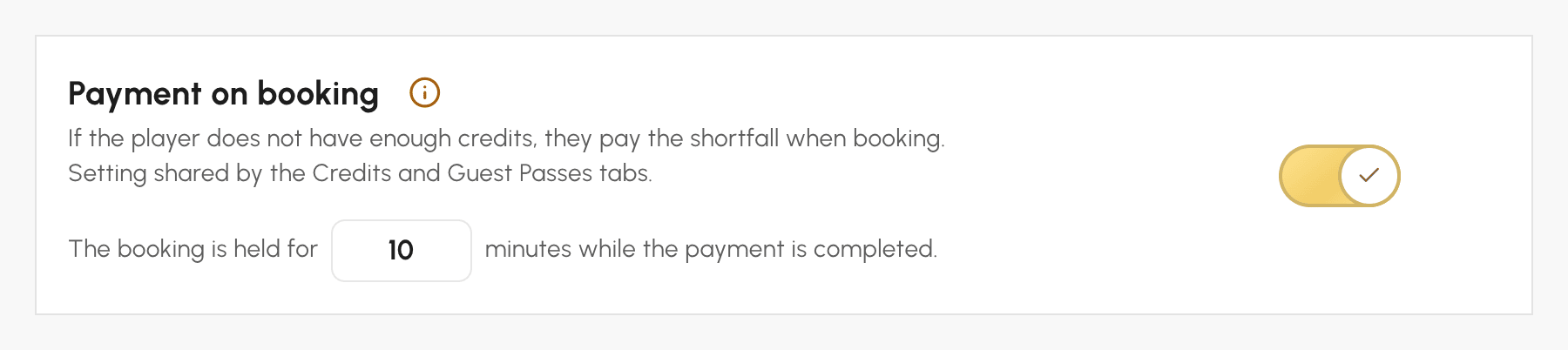
Innstillingen er felles for fanene Kreditter og Invitasjoner: aktiverer du den eller endrer fristen i den ene, gjelder det også i den andre. Alternativet er aktivert som standard, med en frist på 10 minutter. Det fungerer når salg av kreditter er aktivert under Betalinger & fakturering, og når faktureringskontoen din godtar nettbetaling, eller betaling på stedet, med sjekk eller med bankoverføring via alternativet Lever umiddelbart de bestilte produktene og tjenestene.
Fristen avhenger av betalingsmåten
På betalingssiden velger spilleren blant betalingsmåtene på faktureringskontoen din:
- Nettbetaling: spilleren har den fastsatte fristen (10 minutter som standard) til å fullføre betalingen. Så snart betalingen er mottatt, bekreftes bookingen. Er ikke betalingen mottatt når fristen går ut, kanselleres bookingen og tidsluken frigjøres.
- Betaling på stedet, med sjekk eller med bankoverføring: bookingen bekreftes så snart spilleren velger denne betalingsmåten. Det opprettes en ventende bestilling i spillerens navn. Du tar betalt når spilleren kommer til klubben, eller når overføringen er mottatt.
Fristen gjelder altså bare valget av betalingsmåte: en booking som er bekreftet med betaling på stedet, frigjøres aldri mens dere venter på spilleren.
Følge med på bookinger som venter på betaling
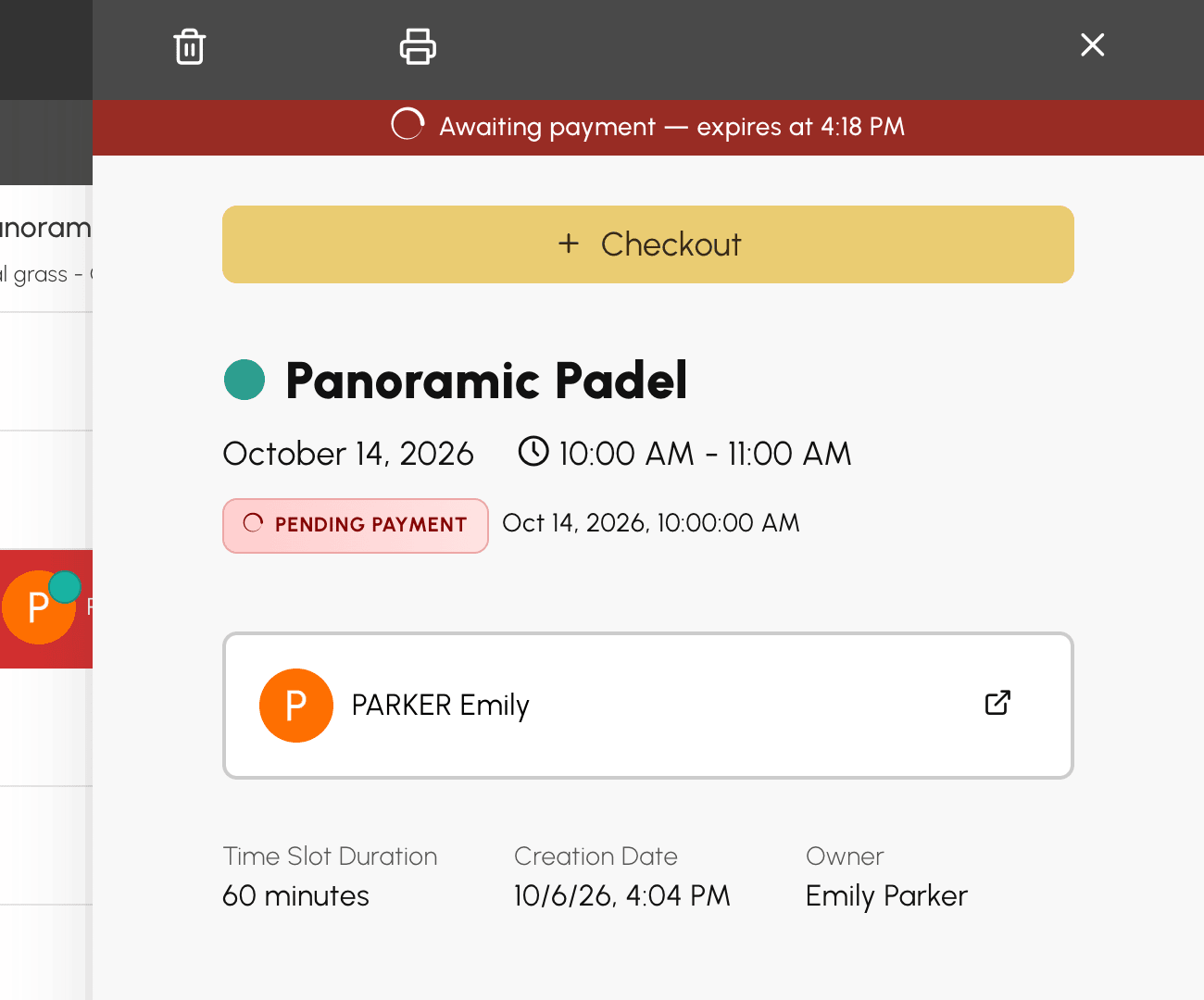
En ventende booking opptar allerede tidsluken. I kalenderne kjenner du den igjen på ikonet , og panelet viser fristen for betaling.
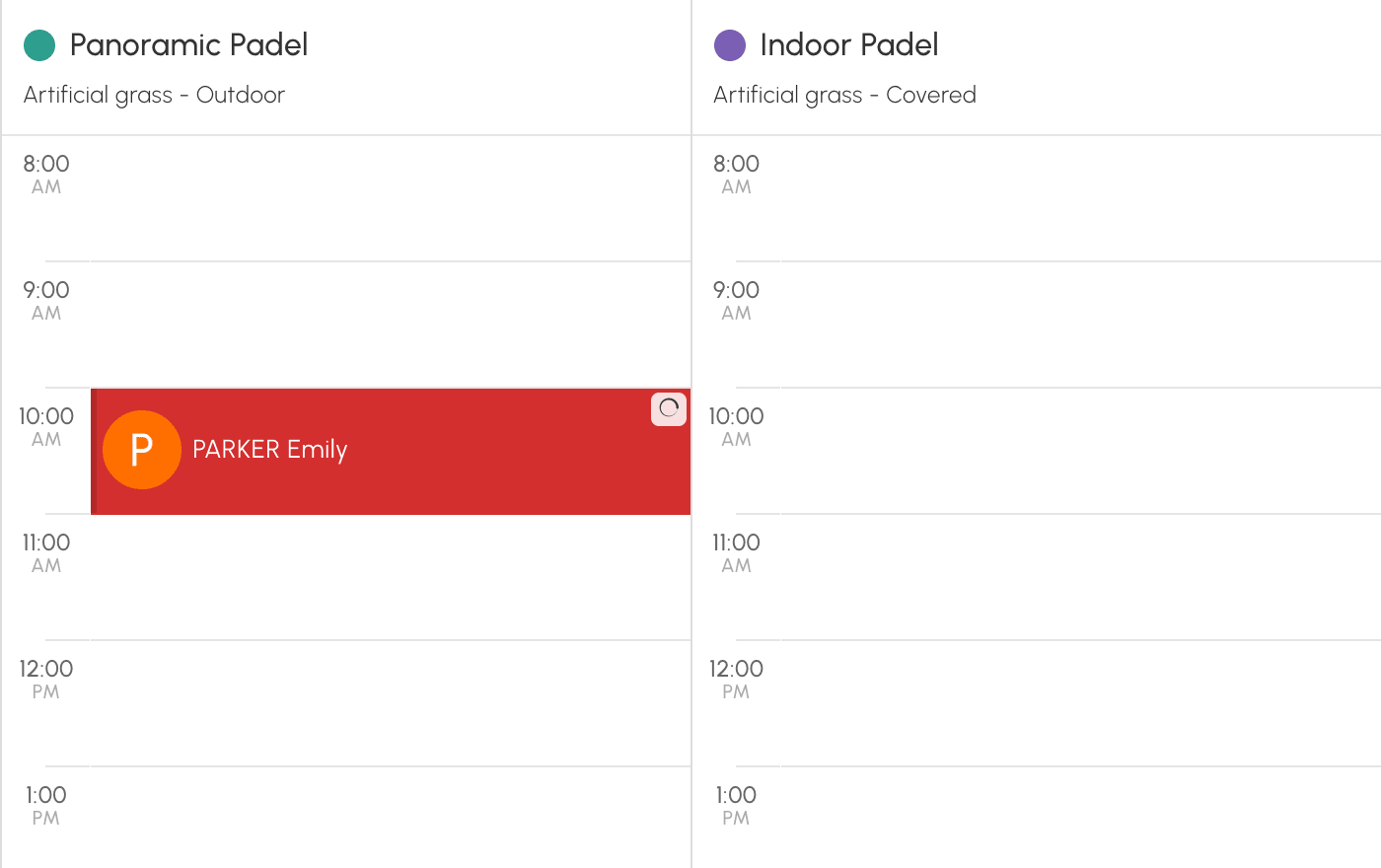
Så lenge bookingen venter, kan den verken endres eller flyttes: den må enten betales eller kanselleres. E-poster med bekreftelse, påminnelser og tilgangskoder sendes først når betalingen er mottatt.
Fra panelet kan du:
- klikke på Innbetale for å registrere en betaling mottatt i klubben, hvis du har tilgang til faktureringen: bookingen bekreftes da;
- kansellere den med Avbryt: tidsluken frigjøres, bestillingen kanselleres og kreditter som allerede er trukket, gis tilbake til spilleren.
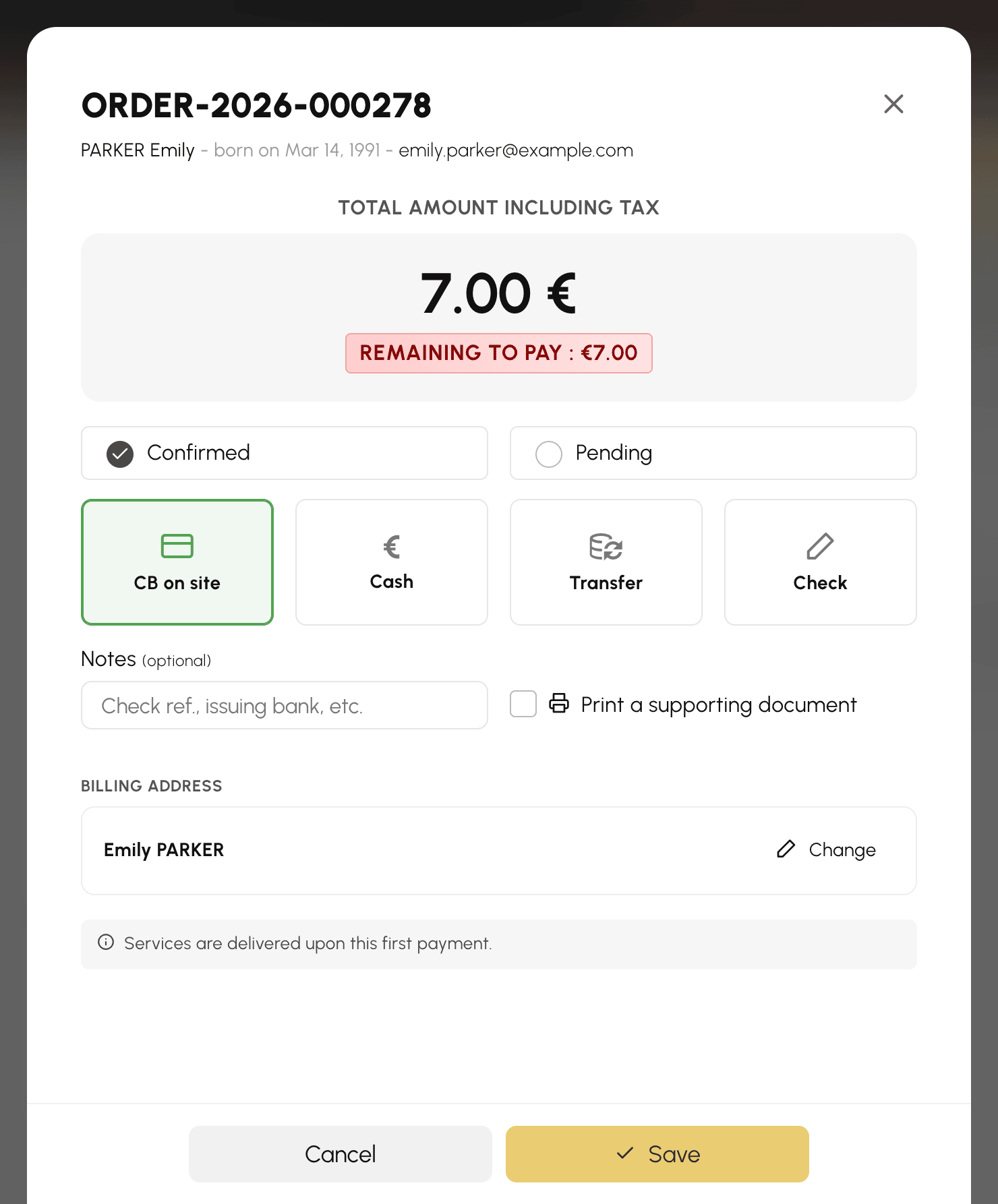
Når fristen går ut uten betaling, kanselleres bookingen automatisk, og kreditter som allerede er trukket, gis tilbake til spilleren. Det hender at en betaling likevel går gjennom etter fristen, for eksempel en nettbetaling som allerede var startet, eller en betaling du registrerer på bestillingen innen en time:
- hvis tidsluken fortsatt er ledig, gjenopprettes bookingen;
- hvis ikke, blir de kjøpte kredittene stående på spillerens konto, og spilleren får beskjed på e-post.
Gi bort kreditter
Salg er ikke det eneste bruksområdet. Flere innstillinger gir kreditter til en konto uten motytelse:
- Legg til kreditter ved opprettelse av abonnentkonto: hver ny abonnent starter med en saldo, slik at hen kan prøve før hen kjøper.
- Nettregistrering kan gi kreditter på kontoen så snart søknaden er godkjent.
- Den automatiske bursdagshilsenen kan følges av en gave i kreditter.
- Fra en brukers side kan du justere saldoen manuelt, med en merknad som blir stående i brukerens historikk.
Dele samme prisoppsett mellom flere abonnementer
Hvis flere abonnementer selger kreditter på nøyaktig samme vilkår (samme enhetspris, samme tilbud, samme avdrag), opprettes det ett felles produkt som deles. Katalogen forblir oversiktlig i stedet for å fylles med duplikater.
Delingen gir ingen uønskede bivirkninger: endrer du prisoppsettet for et abonnement som deler produktet sitt, opprettes det automatisk en kopi som bare er knyttet til dette abonnementet. De andre abonnementene beholder prisene sine.
Deaktiverer du salget på et abonnement, kobles det bare fra produktet. Produktet er fortsatt tilgjengelig så lenge et annet abonnement bruker det.
Sette et eksisterende abonnement i Wallet-modus
I Wallet-modus er 1 kreditt verdt 1 € (eller én enhet i valutaen din). Abonnentene dine ser da prisene og saldoen sin direkte i penger. Hvis kreditten i et abonnement har en annen verdi, for eksempel 10 €, kan feltet Aktiver Wallet-modus i fanene Kreditter og Invitasjoner konvertere abonnementet i én enkelt operasjon. Konverteringen omfatter saldoer, priser, kreditttilbud og kommende bookinger som allerede er betalt, uten at noen tjener eller taper noe.
Følge med på salg og saldoer
Kjøp av kreditter vises i fakturaer og transaksjoner som en hvilken som helst annen bestilling. På brukersiden registreres hver bevegelse (kjøp, booking, kansellering, manuell justering) i historikken på brukerens side.
