


予約の支払い
クレジットは組織内で使われる通貨で、予約時にアカウントから差し引かれます。クレジットはオンラインで事前に購入するか、予約時に支払うことができます。残高を確認し、取引履歴を参照することもできます。
クレジットについて
サブスクリプションの設定によって、1回の予約に必要なクレジット数は1つの場合も複数の場合もあります。クレジットには次の2種類があります。
- 予約クレジット:時間枠を予約するときに差し引かれます。
- 招待クレジット:会員ではないゲストとプレーするときに差し引かれます。
すべての組織がこの2つの用途を区別しているわけではありません。組織によっては、カウンターを1つにまとめている場合があります。その場合、招待クレジットは存在せず、予約クレジットを時間枠の予約にもゲストの招待にも使用します。
設定を探す必要はありません。アカウントに残高が1つしか表示されていない場合は、この方式が適用されています。この場合、予約時に表示される概要では、ゲスト分も含めてすべてがこの1つの通貨で合計されます。取引履歴にも予約クレジットの動きだけが表示されます。購入したクレジットは、その後の使い道にかかわらず、この1つのカウンターに加算されます。
組織によっては、合宿、グループレッスン、トーナメントへの参加費を予約クレジットで支払う場合もあります。費用は 参加する ボタンに表示されます。連続した複数回のセッションであっても、差し引かれるのは参加1回につき1度だけです。参加を取り消した場合、クレジットは予約のキャンセル時と同じルールに従って戻されます。戻されるクレジットは確認画面に表示されます。
残高と履歴の確認
- 予約ページで、ツールバーの クレジット ボタンをクリックします。残高が表示されます。
- 残高は マイアカウント›私のサブスクリプション の 予約クレジット セクション(該当する場合は 招待クレジット も)でも確認できます。
- 履歴 をクリックすると、操作履歴 が開きます。購入、引き落とし、調整のそれぞれが、日付と発生元(予約、支払い、組織による対応など)とともに詳しく表示されます。
パートナーの分を支払った場合、または他のプレーヤーがあなたの分を支払った場合、その取引には …の分を支払い済み または …により支払い済み という表示が、相手のプレーヤー名とともに付きます。組織がクレジットの価値を変更した場合は、クレジットの価値の変更 (×10) の行で残高の換算が示されます。残高の金額としての価値は変わりません。
クレジットを事前に購入する
組織があなたのサブスクリプション向けにクレジットのオンライン販売を行っている場合、購入できる商品は マイアカウント›私のサブスクリプション の 予約クレジット セクション、またはカレンダーのツールバーの クレジット ボタンから表示されます。
- パックを選択します(数量に応じて価格が割引される場合があります)。組織が許可している場合は、カスタム数量 を入力することもできます。
- 追加 をクリックします。クレジットがカートに追加されます。
- カートを確定し、注文の支払いを行います。
- 支払いが確認されると、クレジットが残高に加算されます。
商品が表示されない場合、組織はあなたのサブスクリプション向けにクレジットをオンライン販売していません。組織に直接お問い合わせください。
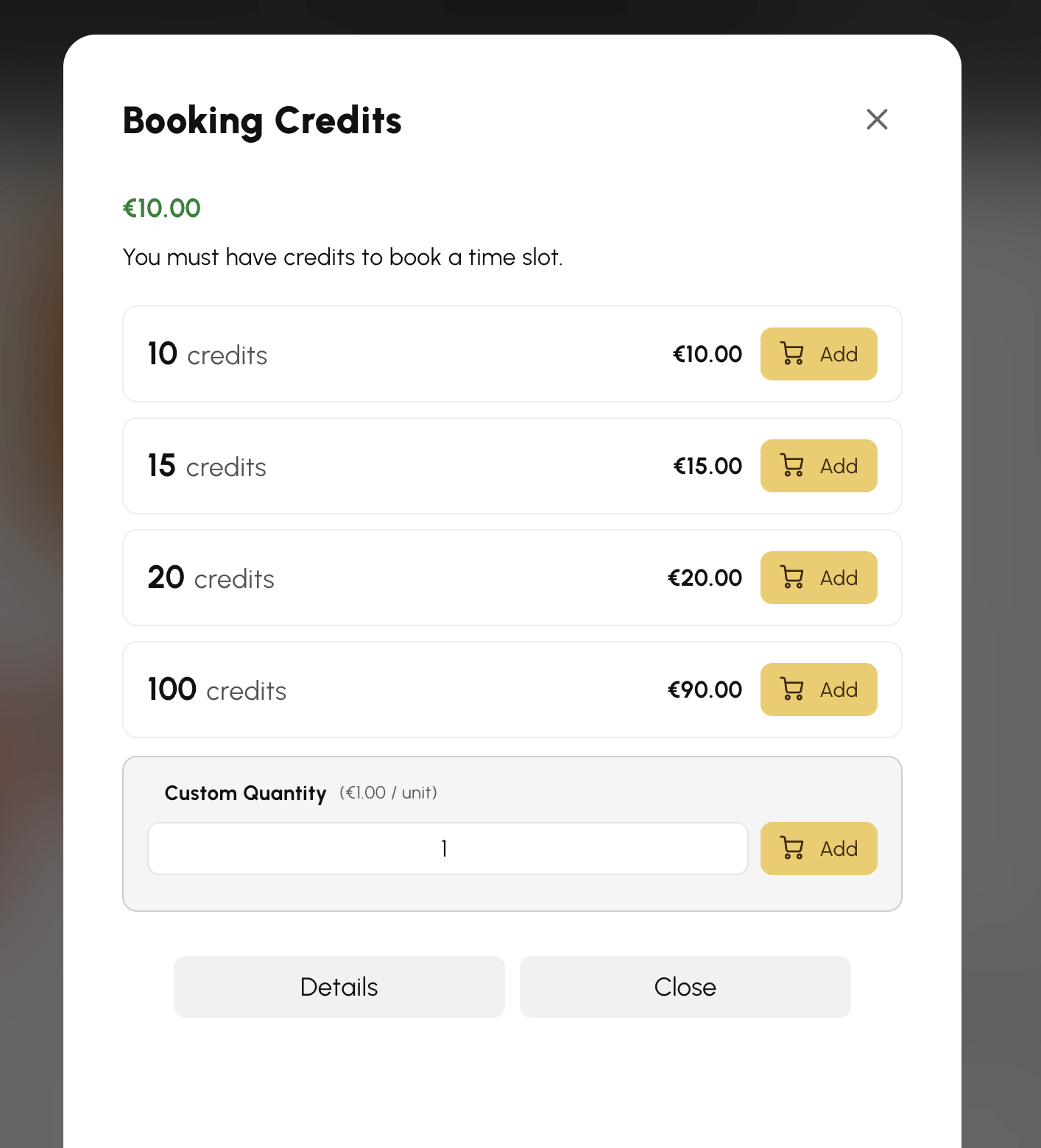
予約時に支払う
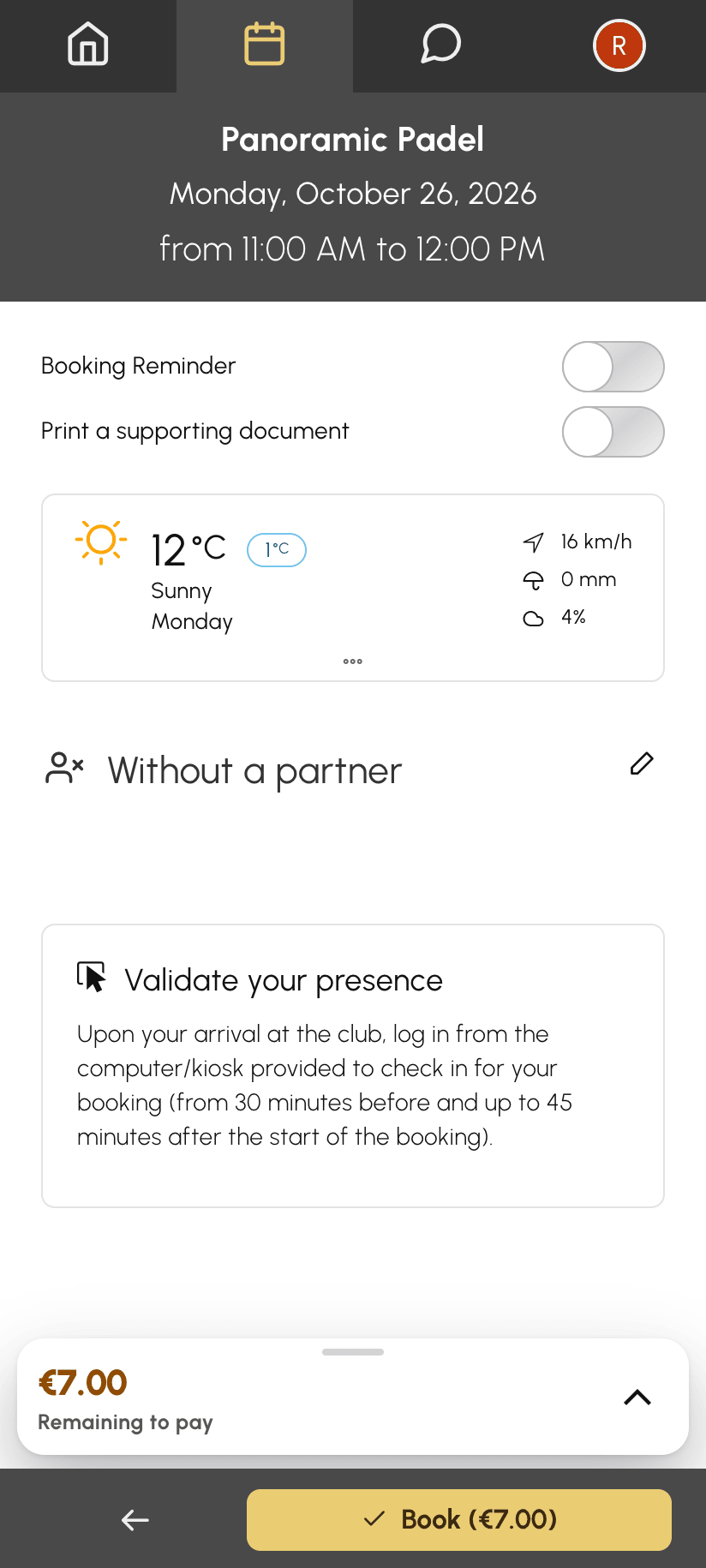
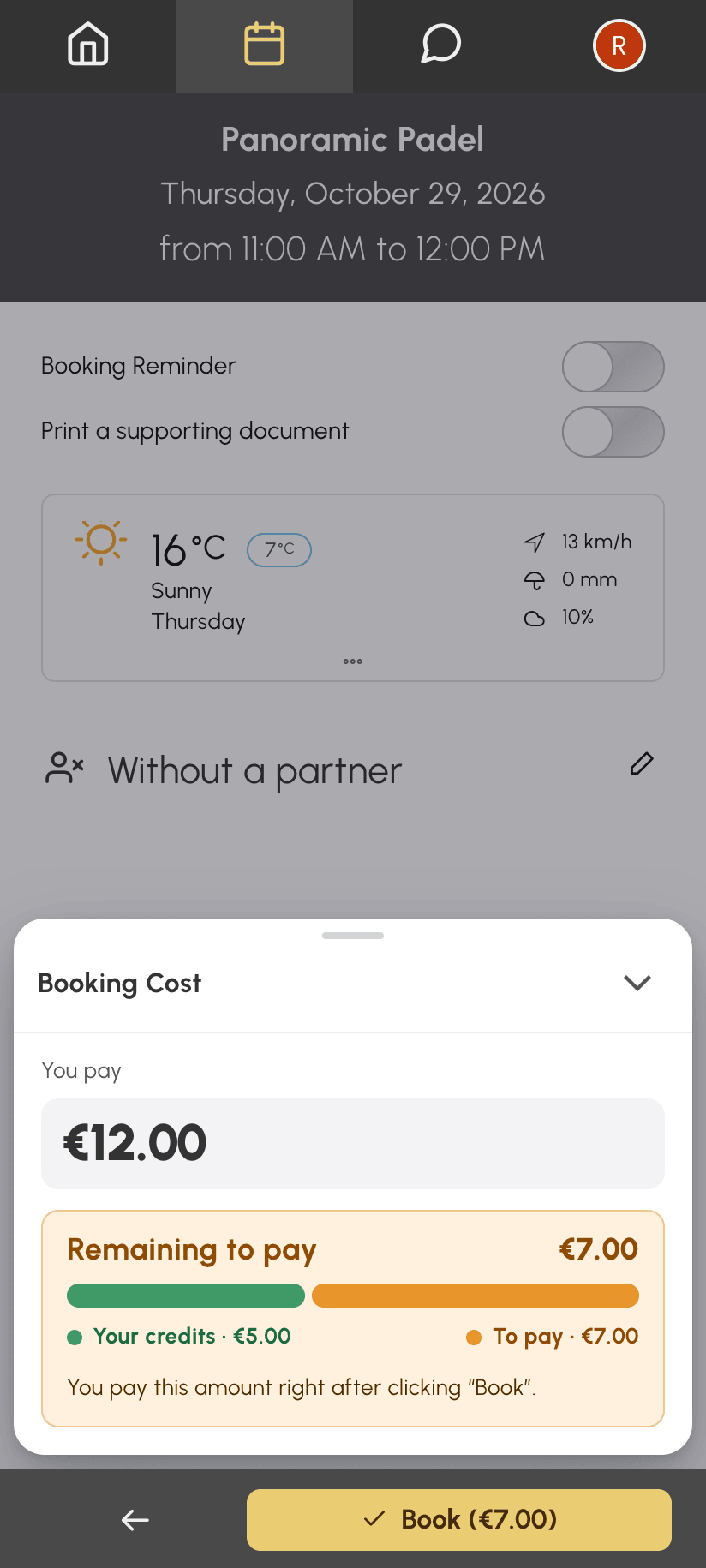
組織によっては、事前にクレジットを購入しなくても、予約時にその予約の代金を支払えるようにしている場合があります。クレジットがまったくない場合は、予約の全額を支払います。クレジットはあるものの足りない場合は、不足分だけを支払います。たとえば、アカウントに 5 € があり、1枠 12 € の場合、支払う残額は 7 € です。
- いつもどおり、時間枠とパートナーを選択します。
- 予約の費用 の欄に 残りの支払い額 と表示されます。支払う金額と、クレジットの種類ごとに残高でまかなわれている分が示されます。モバイルでは、画面下部の 予約する ボタンの上にある費用バーに、この金額がオレンジ色で表示されます。
- 支払う金額が表示された 予約する をクリックします。時間枠が確保され、支払いページに移動します。
- 表示された期限までに注文の支払いを行います。
現地払い、小切手、または銀行振込での支払いを選択した場合、その時点で予約は確定します。その後、クラブで、または振込によって注文の支払いを行います。
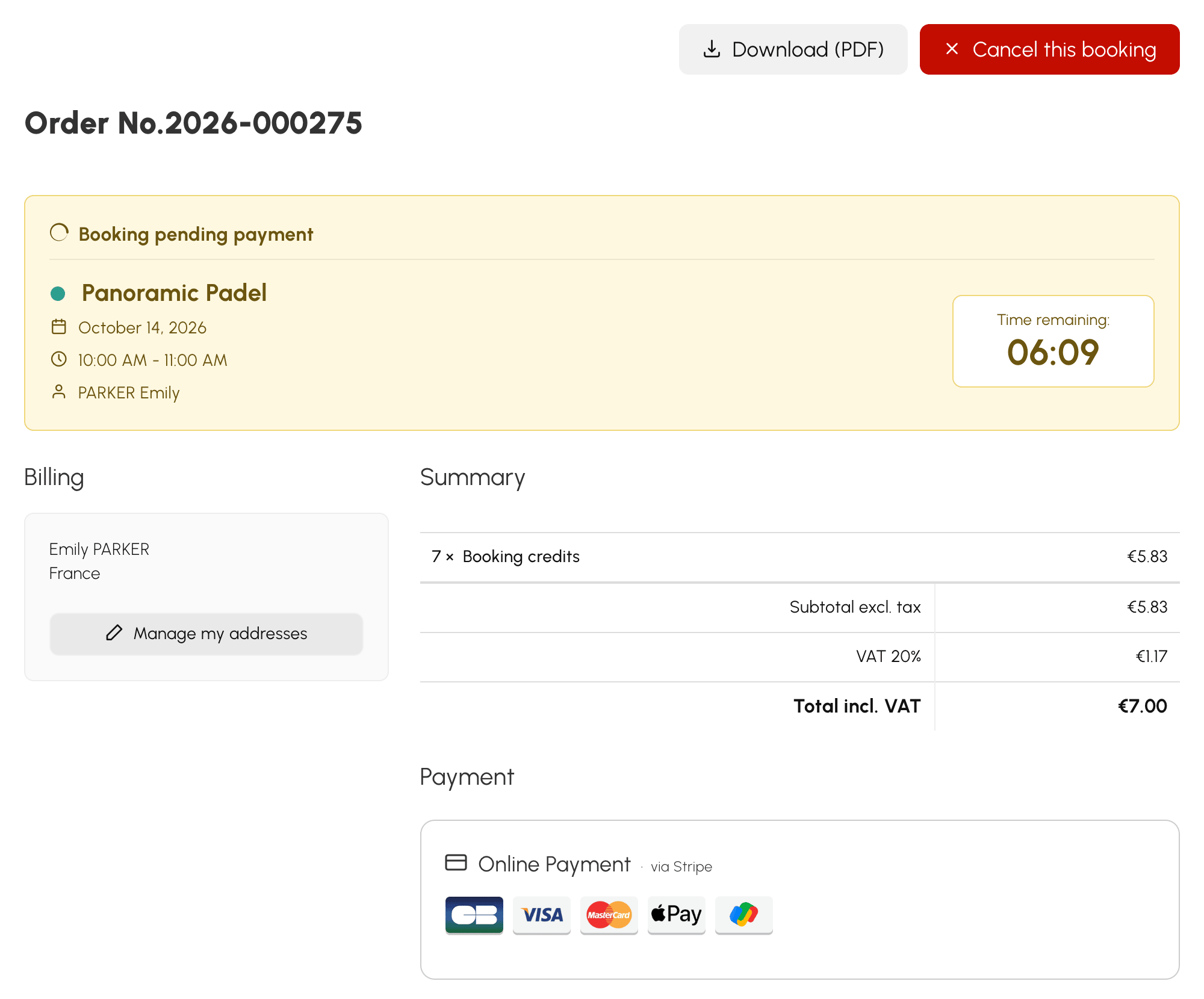
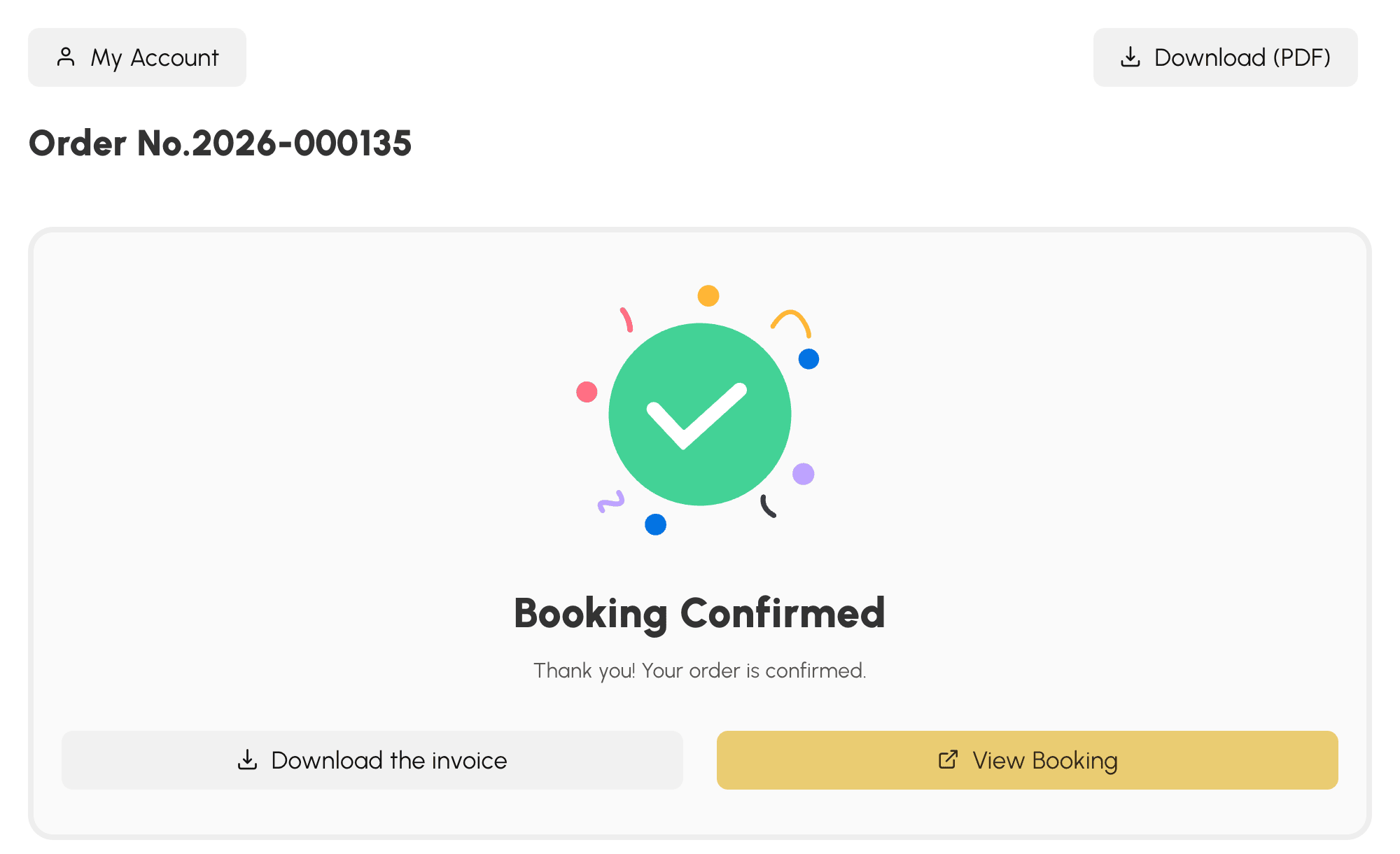
支払いが完了すると、予約が確定します。購入したクレジットがその支払いに充てられ、確認メールとリマインダーはいつもどおり送信されます。
この方式で支払えるのは、あなたの分、ゲストの分、そしてあなたが支払うパートナーの分です。クレジットが足りないパートナーは、あなたがその分を支払わない限り、まず自分のアカウントにチャージする必要があります。
支払い待ちの予約を完了またはキャンセルする
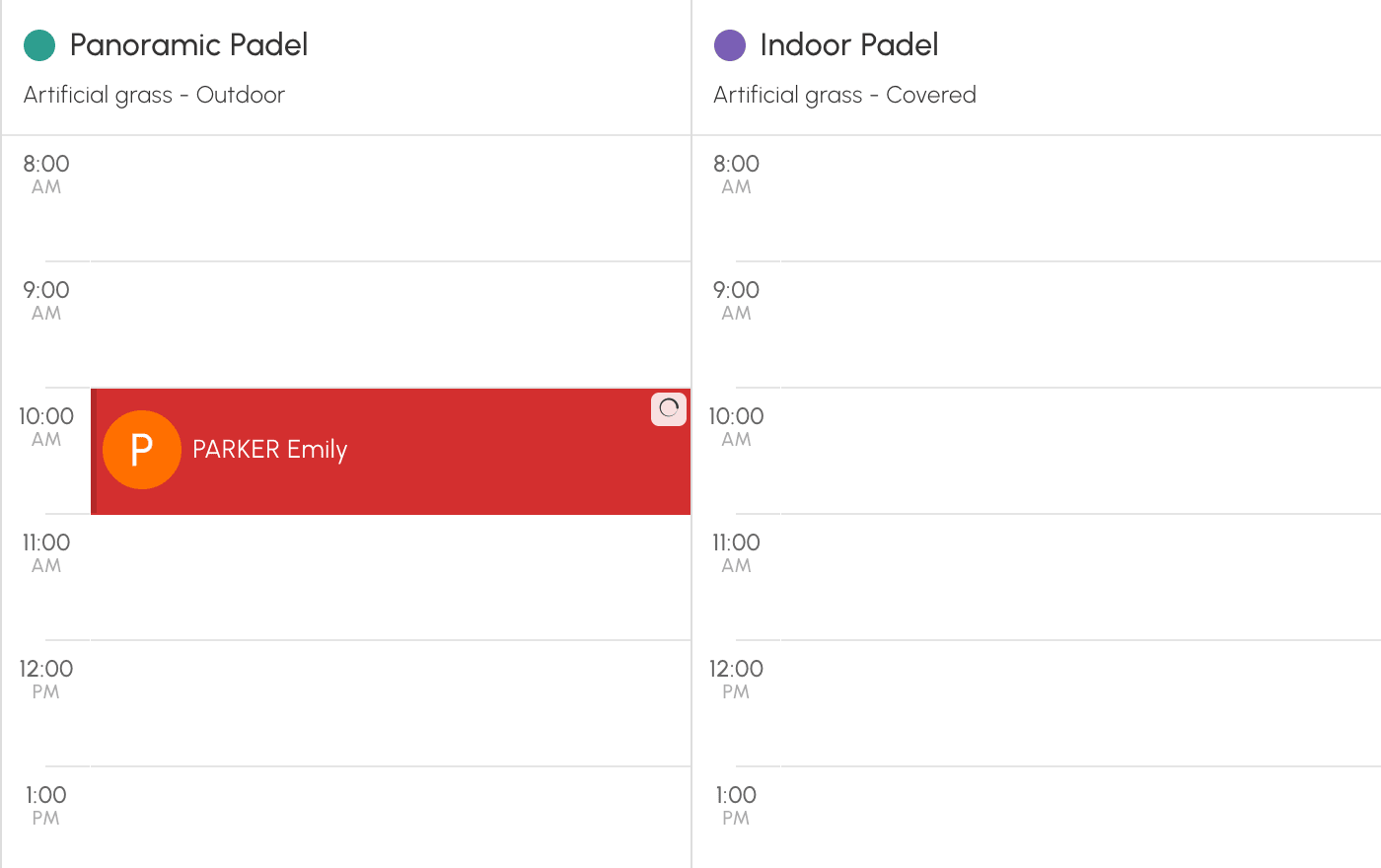
支払いが完了するまで、予約はカレンダー上に アイコン付きで表示されます。
予約を開いて期限を確認します。お支払いを完了する をクリックすると、支払いページに戻ります。考えが変わった場合は、同じパネル、支払いページ、または マイアカウント›注文履歴 から予約をキャンセルできます。予約とその注文がキャンセルされ、クレジットが戻されます。
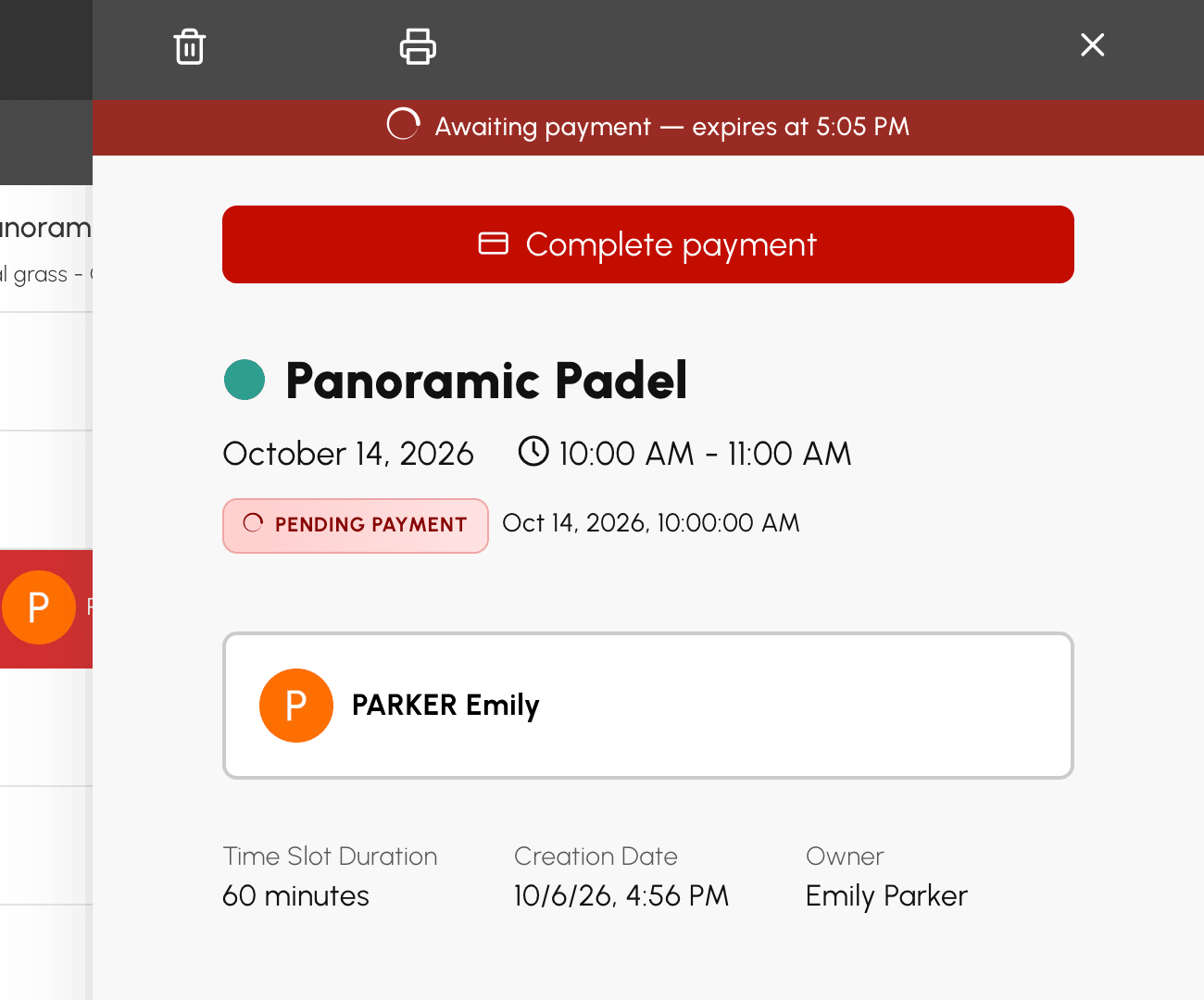
期限までに支払いがない場合、予約はキャンセルされ、時間枠が空きます。クレジットは戻されます。期限を過ぎてから支払いが完了した場合、時間枠がまだ空いていれば予約が復元されます。空いていない場合、購入したクレジットはアカウントに残り、その旨がメールで通知されます。
フォームからクレジットを購入する
組織が予約時の支払いに対応していない場合は、予約の前にクレジットを購入するようフォームに案内が表示されます。
- 予約時に、利用できるクレジットがないことを知らせるメッセージが クレジットを購入 ボタンとともに表示されます。
- このボタンをクリックします。残高と購入可能な商品が表示された購入ウィンドウが開きます。
- パックを追加します。支払いのためにカートへ直接移動します。
- 支払いが確定したら、予約する をクリックしてカレンダーに戻り、時間枠を予約します。
