


日・週・月表示
ユーザーは3つの表示でカレンダーを確認できます。1日のすべてのコートを見る表示、1つのコートを数日分見る表示、1か月全体を見る表示です。このページでは、各表示の内容、クラブの管理担当者だけに表示される要素、プロフィールごとに表示を選ぶ方法を説明します。
3つの表示の違い
それぞれの表示は、異なる目的に対応しています。
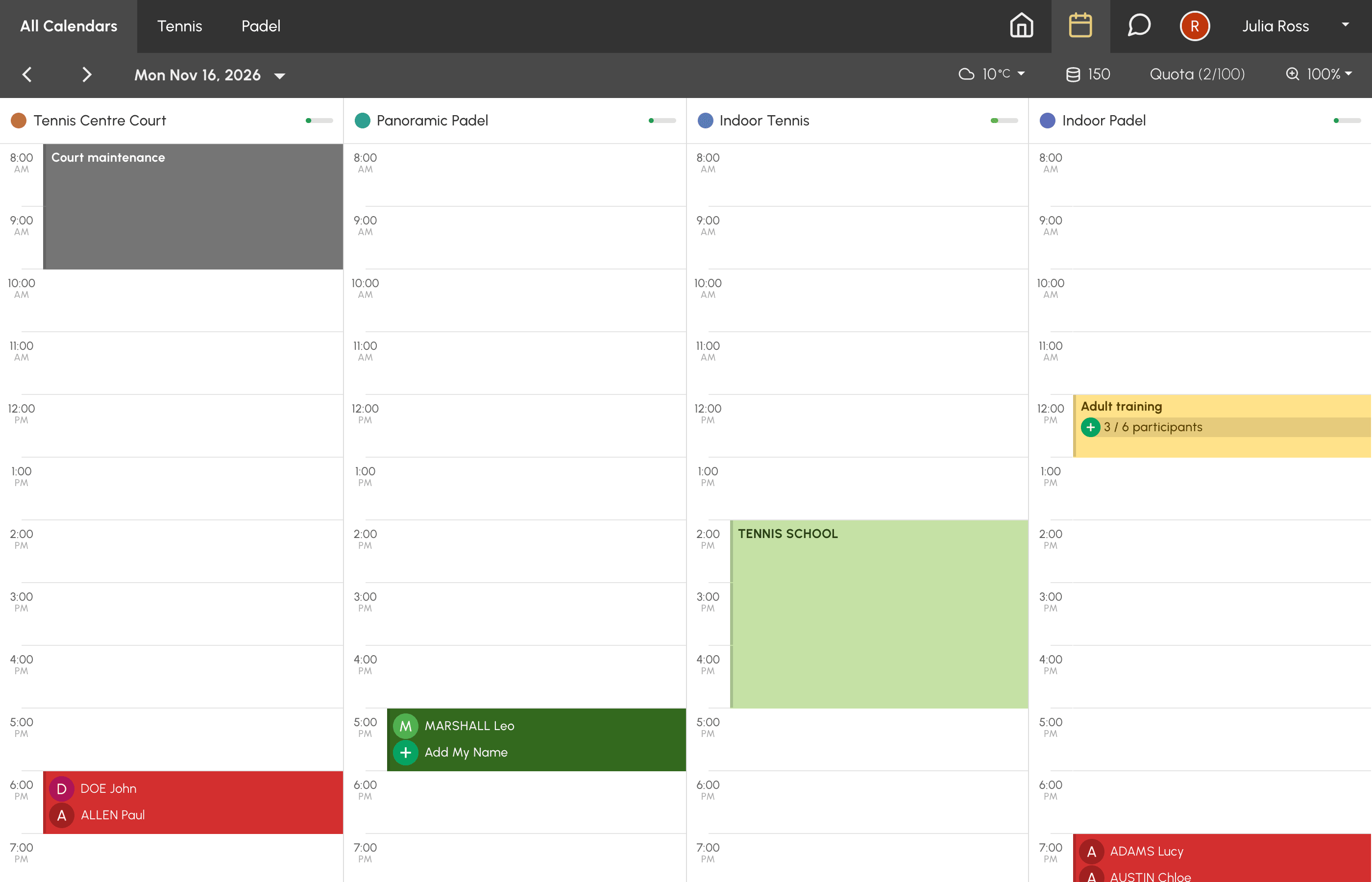
- 日別カレンダー:「今日、コートで何が行われているか」を確認する表示です。1つのグループのすべてのカレンダーを、1日分並べて表示します。受付業務や日々の予約に使う表示です。
- 週別カレンダー:「今週、自分のコートはいつ空いているか」を確認する表示です。1つのカレンダーを日ごとに表示します。
- 月別カレンダー:「今月は何が予定されているか」を確認する表示です。1か月をひと目で確認できます。組織のイベント、参加受付中のアクティビティ、参加者を募集中の予約、日ごとのジャーナルも表示されます。
4つ目の表示である空き状況には、まだ予約できる時間枠だけが表示されます。この表示については専用のページで説明しています。
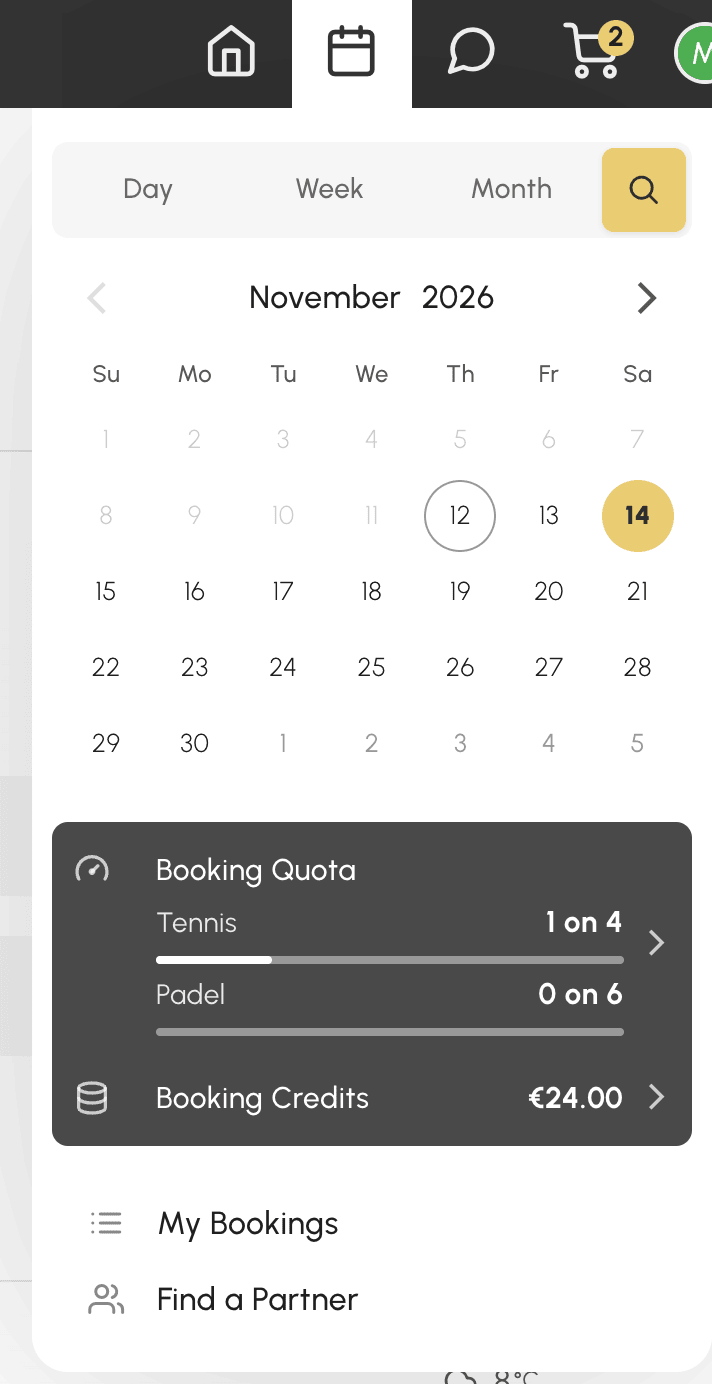
ユーザーは、ナビゲーションバーの「予約」メニューから表示を切り替えます。3つの表示がすべて利用できる場合、タブは日、週、月の順に並び、その後に空き状況の虫眼鏡アイコンが続きます。その下のカレンダーから、特定の日付に直接移動できます。
プロフィールごとに表示を選ぶ
各表示は、プロフィールの権限として設定します。たとえば、月表示を会員だけに許可し、「レンタル」プロフィールには空き状況表示だけを許可することができます。
- 管理›ユーザー›アクセス権›プロファイルと役割に移動し、プロフィールを開きます。
- 予約タブで、日別カレンダー、週別カレンダー、月別カレンダーにチェックを入れるか、チェックを外します。
- デフォルト表示で、ユーザーが予約画面を開いたときに表示されるビューを選びます。選択肢は日ごと、週ごと、月ごと、空き状況です。
- 保存をクリックします。
デフォルトの表示がそのプロフィールで利用できない場合は、日、週、月、空き状況の順で、最初に許可されている表示が代わりに開きます。新しいプロフィールでは、すべての表示が許可されます。
日表示の見方
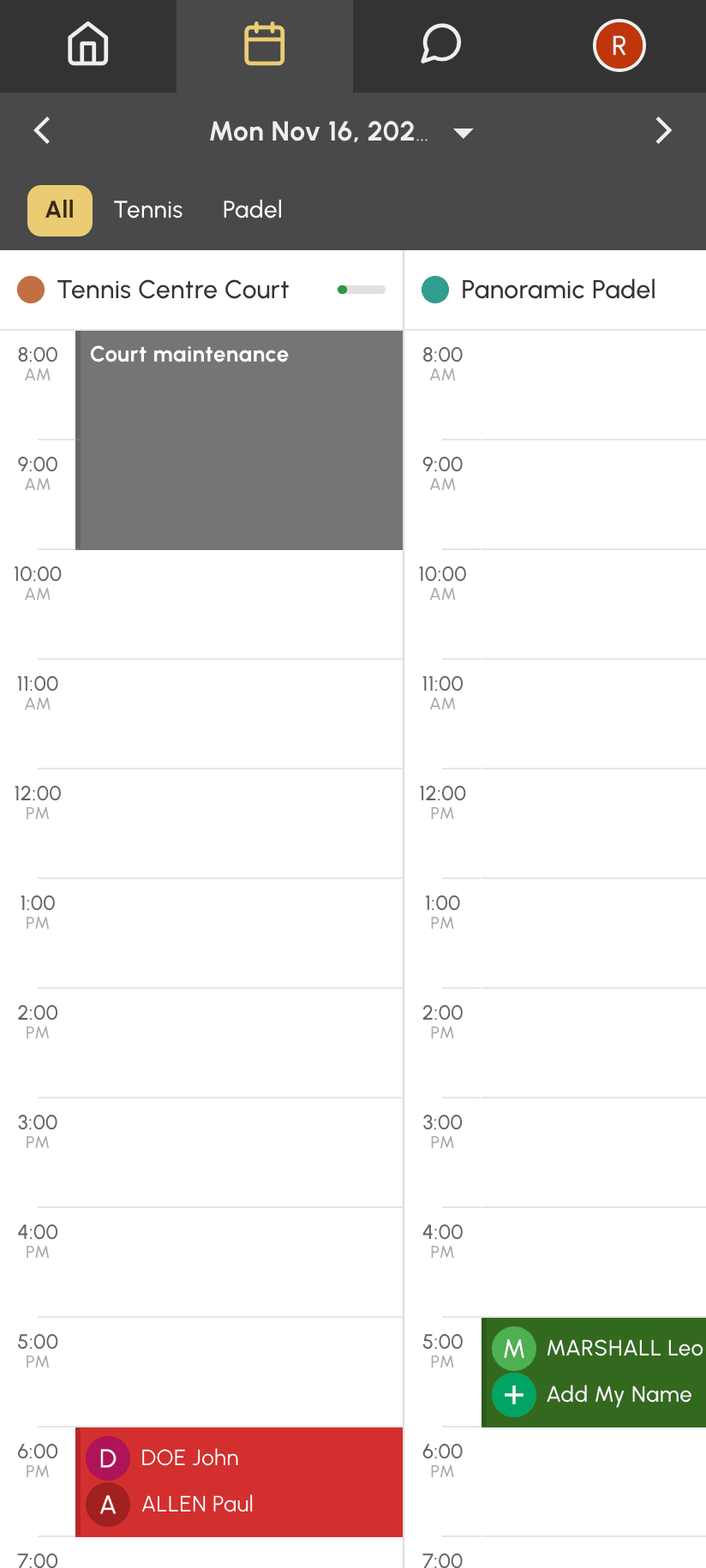
日表示では、上部のタブで選んだグループのカレンダーが並びます。タブはすべてのカレンダーの後に、グループごとに1つずつ表示されます。各予約は、ラベルの色、または表示設定で選んだ色で時間枠に表示されます。スマートフォンでは、画面の幅とズームに応じて、いくつかのカレンダーが画面に収まります。続きのカレンダーを見るには、グリッドをスワイプします。
クラブの管理担当者には、次の要素も表示されます。
- ツールバーの表示設定ボタン。ページを離れずに、すべてのカレンダーの外観を設定できます。
- 管理担当者向けの予約オプション(ユーザーの代理で予約する、時間枠を上書きする、予約を繰り返す)。プロフィールの権限に応じて利用できます。
- マウスや指による予約の移動とサイズ変更。
週表示の見方
週表示では、1つのカレンダーが1日1列で表示され、各日の天気も表示されます。上部のタブでカレンダーを切り替えます。スマートフォンでは、画面の幅とズームに応じて、数日分が画面に収まります。続きの日を見るには、グリッドをスワイプします。
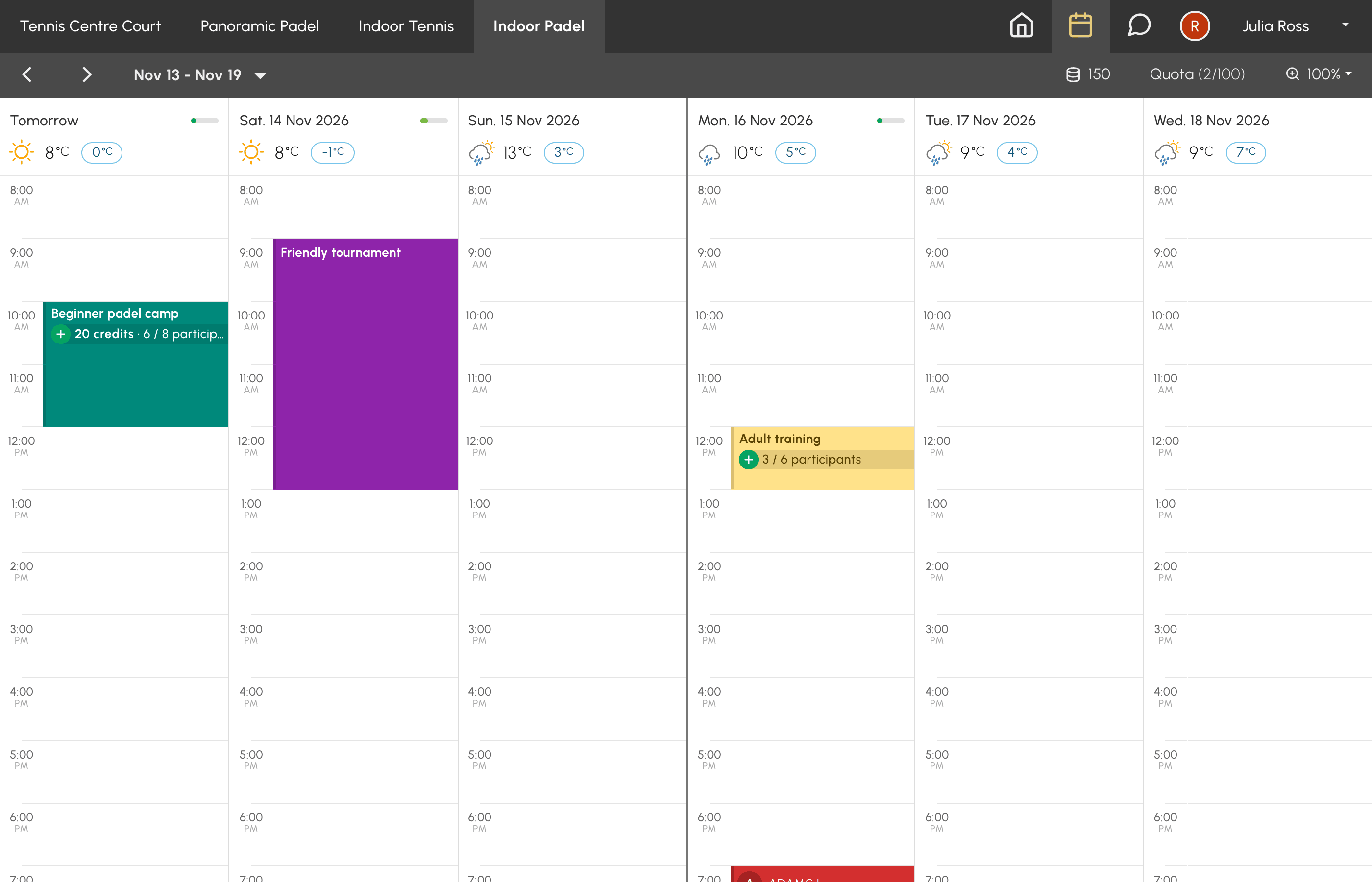
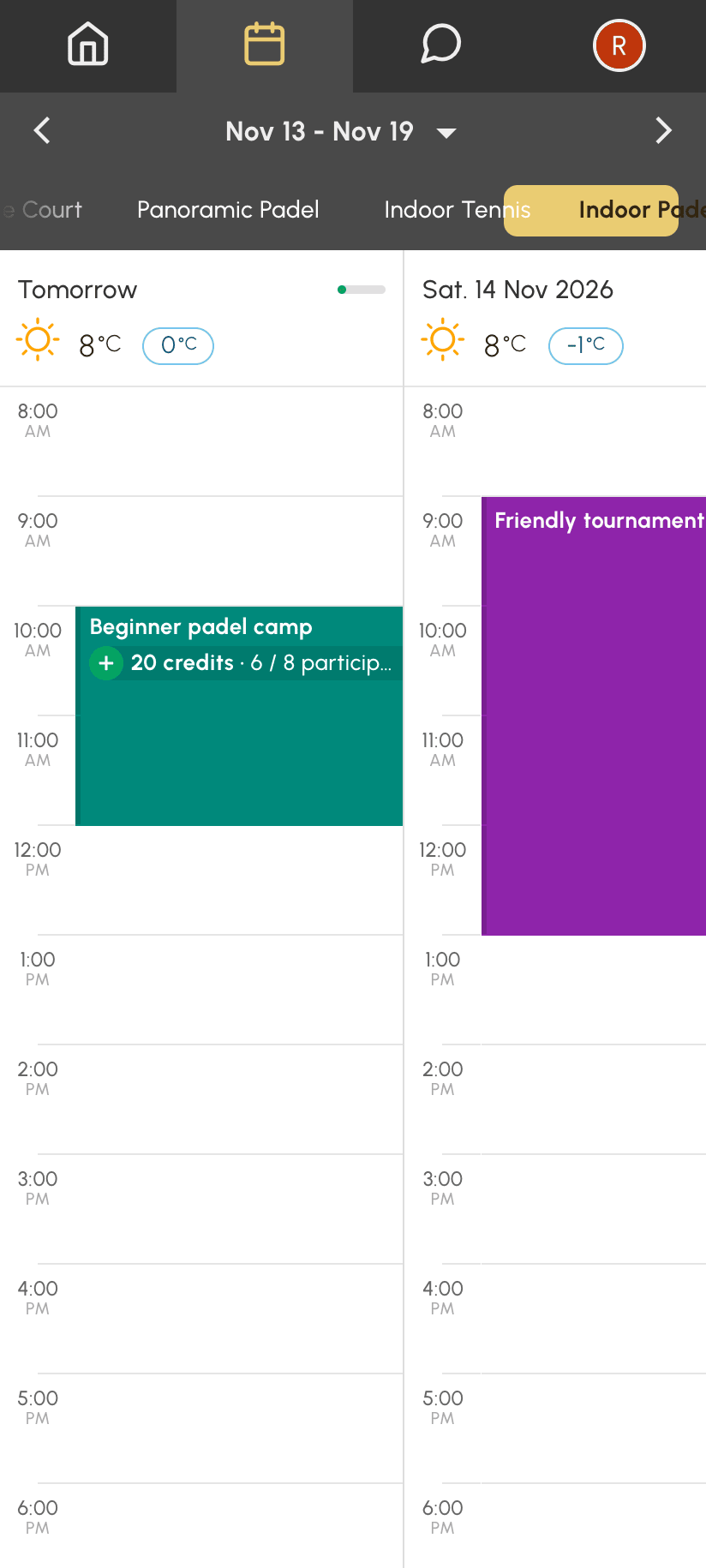
コートの利用状況を確認したり、週の中で合宿を入れる場所を探したりするのに最も便利な表示です。管理担当者向けのツールは、日表示と同じです。
月表示の見方
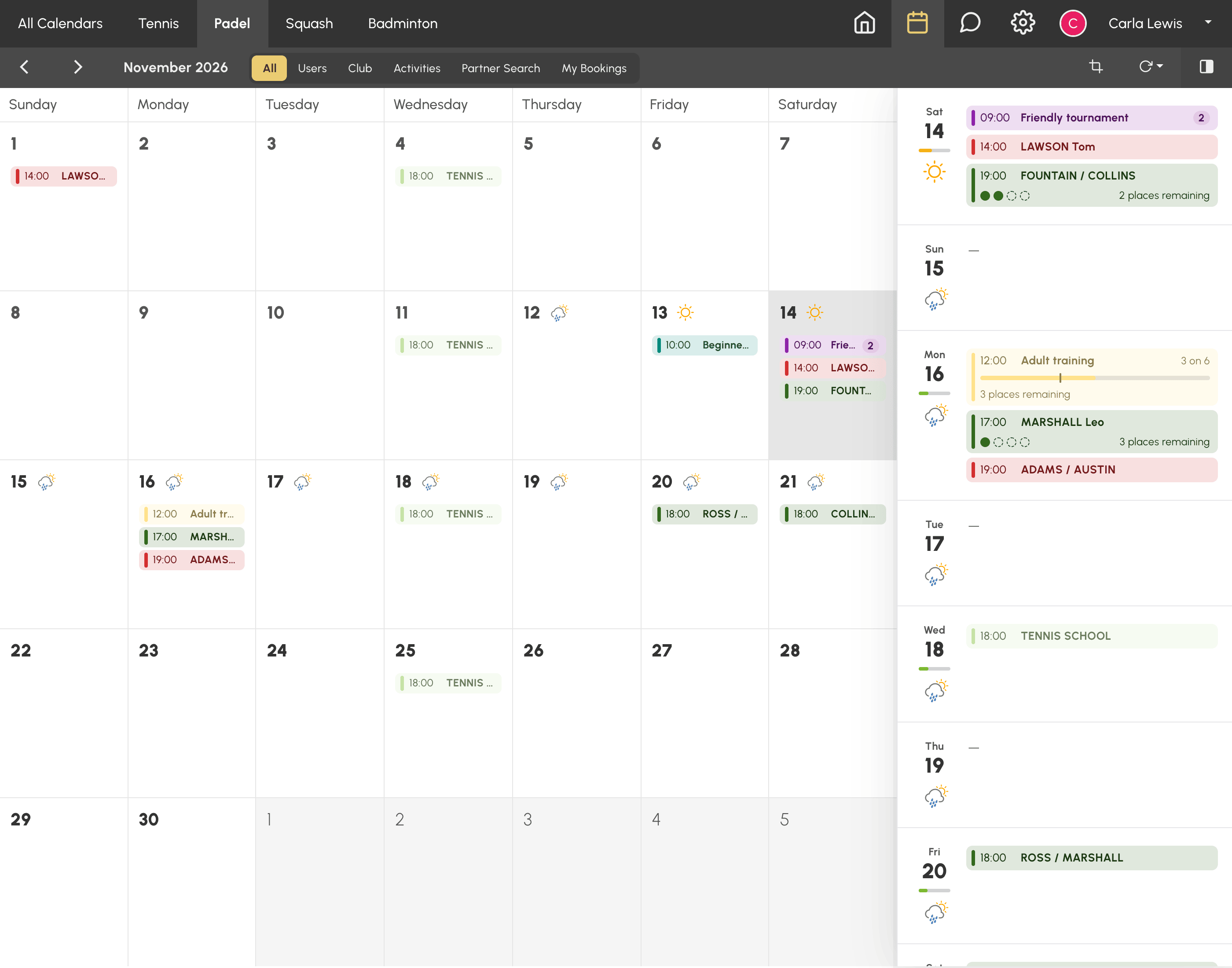
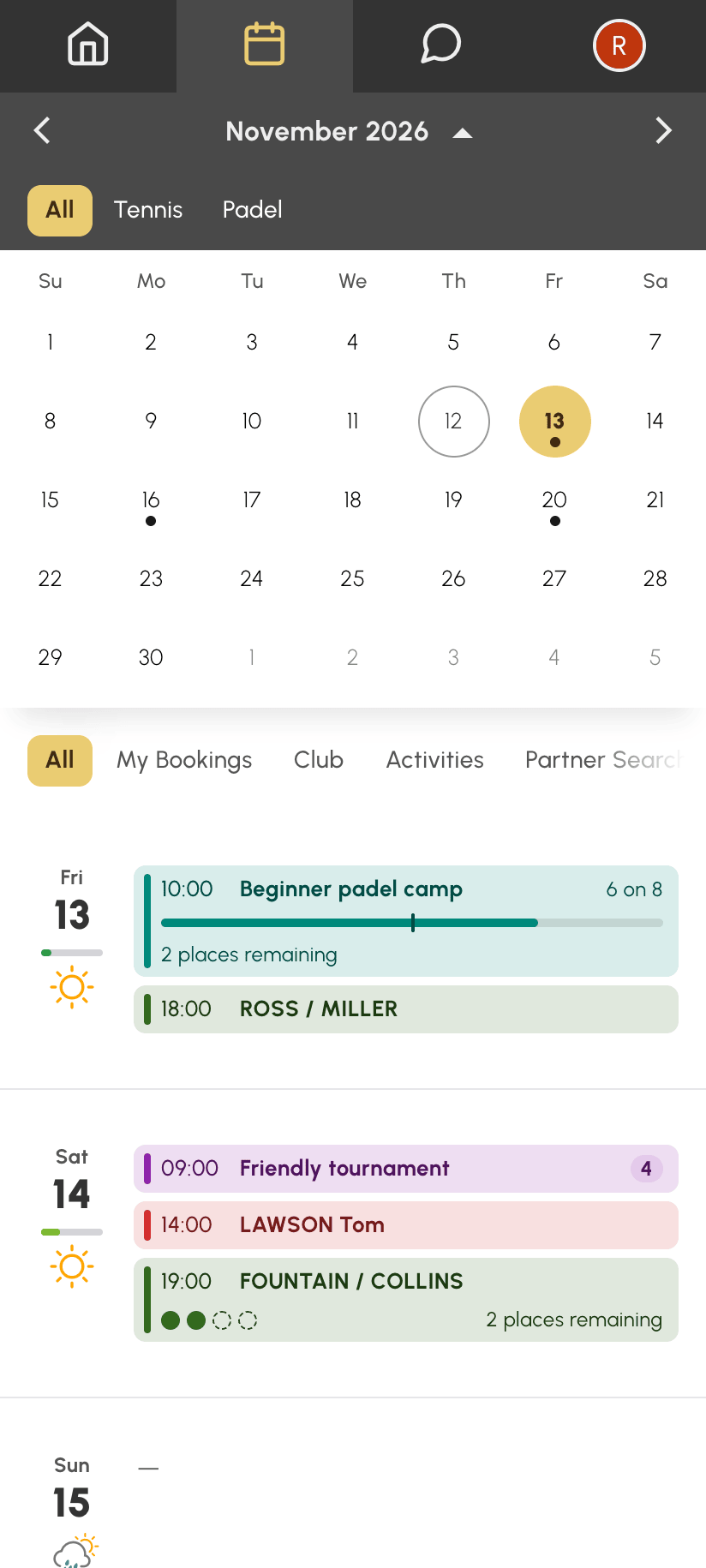
月表示では、すべてのカレンダー、1つのグループ、またはグループのない組織では1つのカレンダーについて、1か月全体を表示します。パソコンでは、各日が1つのマスになり、最初のいくつかの予約、天気、残りの件数が表示されます。ツールバーの最後のボタンを押すと右側にジャーナルが開き、日ごとの詳細を確認できます。スマートフォンでは、上部に月のカレンダーが表示され、その下でジャーナルをスクロールできます。
クラブの管理担当者には、次の要素も表示されます。
- タブが5つではなく6つ表示されます:すべて、ユーザー、クラブ、アクティビティ、パートナー検索、私の予約。ユーザーにはユーザーの予約が、クラブには組織の予約がまとめられます。これらのタブは、サブスクリプションのルールを無視するプロフィール、または他のユーザーの代理で予約する権限、予約を上書きする権限、クラブのラベルで予約する権限を持つプロフィールに表示されます。
- ジャーナル内のどの予約でも、行をクリックすると詳細が開きます。予約ログへのアクセス権、または予約を上書きする権限が必要です。一般のユーザーが開けるのは、自分の予約とアクティビティだけです。
- 他の表示と同じく、表示設定ボタンも利用できます。
アクティビティとパートナー検索のタブは、プロフィールのタブブロックのチェックボックスに従って表示されます。このブロックについては、空き状況表示のページで説明しています。その月に予約がないタブは表示されません。ただし、すべてと私の予約は常に表示されます。
月表示から予約することはできません。ジャーナルの行の日付をクリックすると、プロフィールにアクセス権がある場合、その日が日表示で開きます。カレンダーが1つだけ表示されている場合は、週表示で開きます。
3つの表示に共通する表示設定
管理›設定›予約›カレンダーページの表示設定は、3つの表示すべてに適用されます。次の設定は、月表示の内容にも直接影響します。
- カレンダーの占有率:バーまたはリングを選ぶと、日表示では各カレンダー名の横に、週表示では各日の横に、埋まっている時間枠の割合が表示されます。月表示では、ジャーナルの各日付の下にバーが表示され、表示中のカレンダーのその日の利用状況を示します。無効を選ぶと、3つの表示からこれらの表示が消えます。
- ラベルのスタイル:色付きセルまたはボーダー。月表示の行にも反映されます。
- ラベルの見出しを非表示にする:ラベルで予約する権限を持たないユーザーには、3つの表示すべてで、イベント名の代わりに「予約済み」と表示されます。
- ユーザー名を表示:月表示の行に、他の予約の参加者名を表示するかどうかを決めます。表示しない場合は「予約済み」と表示されます。
- 天気予報:今後数日間の天気です。他の表示と同様に、月表示のマスとジャーナルにも表示されます。
クォータやクレジットに応じてカレンダーを非表示にする
サブスクリプションの2つのオプションで、対象となるユーザーに対して、日・週・月表示のカレンダーを非表示にできます。
- 予約クォータが達した場合にカレンダーを非表示にする:クォータに達すると、これら3つの表示がクォータのメッセージに置き換わります。
- クレジットがない場合はカレンダーを非表示にする:クレジットの残高がなくなると、クレジットで支払うカレンダーが非表示になります。ただし、予約時に支払いができるユーザーは例外です。この場合、月表示では、そのカレンダーの行も利用状況のバーも、日ごとに表示されなくなります。
どちらの場合も、空き状況表示は引き続き利用できます。クォータと残高は、予約の時点で確認されます。サブスクリプションのルールを無視するプロフィールは、これらのオプションの影響を受けません。
