


オンラインショップ
組織のトップページで商品を販売できます。用具、飲食、大会、レッスン、合宿、クレジットなどを掲載できます。ビジターは自由にショップを閲覧できます。ログインしたユーザーは商品をカートに追加し、オンラインで支払います。
ショップに商品を掲載する
- 管理›設定›請求›製品とサービス に移動し、商品を開きます。
- オンラインショップ を有効にします。
- 任意のオプションを設定するには、高度な設定 をクリックします:詳細な説明(商品の詳細ページで写真と価格の下に表示される書式付きテキスト)、クラブのおすすめ、表示条件、公開期間 です。詳しくは後述します。
- 保存 をクリックします。
オンライン請求をご利用の場合、トップページのナビゲーションバーに ショップ のリンクが表示されます。商品がまだ掲載されていない間は、ショップに準備中のメッセージが表示されます。管理者には商品管理へのショートカットも表示されます。商品一覧では、商品アイコンの横のマークが掲載中の商品を示します。マークのツールチップには、掲載期間、おすすめ、表示条件(設定されている場合)が表示されます。ショップ タブでは、ショップに並んでいる商品をひと目で確認できます。

各ビジターに表示される内容を理解する
- ログインしていないビジターには、用具、飲食、大会、レッスン、合宿、カスタム商品が表示されます。サブスクリプションも参考情報として表示されます。購入するには、商品の詳細ページからログインします。ログイン後はすぐにそのページに戻ります。
- ログインしたユーザーには、さらに自分のサブスクリプションに紐づく予約クレジットとゲストクレジットが表示されます。ただし、そのサブスクリプションでオンライン購入が許可されている場合に限ります。プロフィールでオンライン決済が許可されていないユーザーや、アカウントが一時停止されているユーザーは、ビジターと同じようにショップを閲覧できますが、購入はできません。
- サブスクリプションはショップから購入できません。詳細ページには提供中の料金が表示されます。そのうえで、そのサブスクリプションでオンライン登録が有効な場合はオンライン登録へ、有効でない場合はお問い合わせページへ案内します。ログインしたユーザーの場合は、サブスクリプションの管理画面へ案内します。適用中の料金がないサブスクリプションは表示されません。
大会、レッスン、合宿の料金がプロフィールによって異なる場合、ビジターには最も安い料金が「〜から」の表記付きで表示されます。そのため、基本料金より安い料金ルールがあれば、そちらが優先されます。ログインしたユーザーには、自分に適用される料金がこの表記なしで直接表示されます。複数の数量段階を設定したクレジット商品も、すべての人に「〜から」の表記で表示されます。
詳細ページの価格は税込で表示されます。分割払いの可否(請求アカウントで一部支払いが許可されている場合)と在庫状況も、該当する場合は表示されます。クレジットの場合、商品に設定された数量段階をワンクリックで選べます。商品で許可されていれば、任意の数量も指定できます。

バリエーションのある商品を販売する
商品にバリエーション(サイズ、色など)がある場合、詳細ページには軸ごとに選択肢の列が表示されます。ユーザーは各列で値をクリックします。たとえば「M」、次に「青」を選びます。すべて選び終えると、カートに追加するボタンが有効になります。
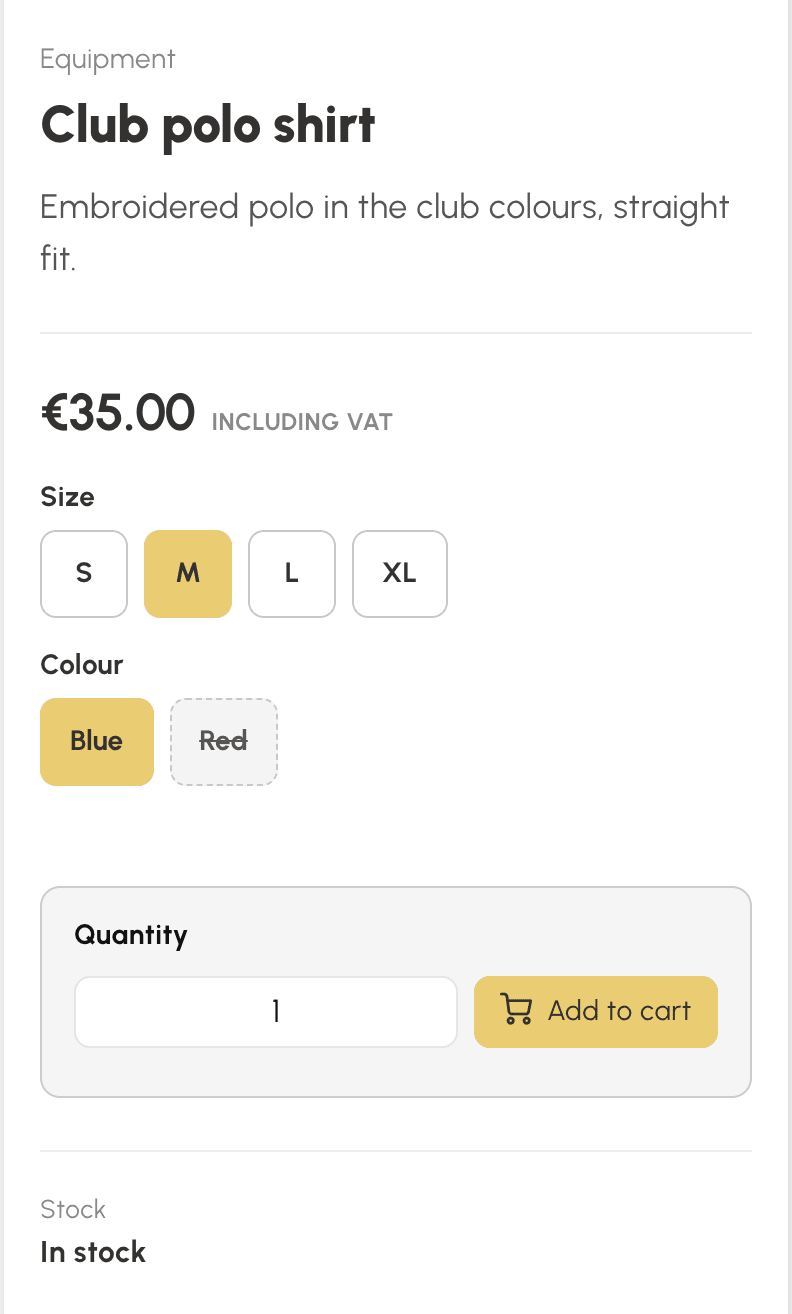
- 初期状態では何も選択されていません。選択が完了するまで、詳細ページには残りの選択項目が表示されます。
- バリエーションごとに価格が異なる場合、カードと詳細ページには最も安い価格が「〜から」の表記付きで表示されます。バリエーションを選ぶと、正確な価格が表示されます。
- 販売していない組み合わせは、もう一方の軸を選んだ時点でグレー表示になります。たとえば「赤」を選ぶと、赤で提供しているサイズだけが選択可能になります。
- 在庫状況は、選んだバリエーションのものです。在庫切れのバリエーションは表記付きで表示されたままですが、カートには追加できません。在庫数は表示されません。
- カートでは、バリエーションごとに個別の行になります。行には商品名とバリエーション名が表示されます。
ログインしていないビジターには、商品とその価格が表示されます。バリエーションを選んでカートに追加するには、詳細ページからログインします。
商品に複数の写真を追加する
- 商品の詳細ページで、タイトル&説明 の下にある 写真を管理 をクリックします。ウィンドウがドロップエリアの状態で開きます。ファイルをドロップするか、写真を選択 をクリックします。手元に画像がない場合は、AIで画像を生成する が商品名をもとに画像を提案します。
- 写真を 16:10 の比率でトリミングし、保存 をクリックします。最初の写真がメイン写真になります。メイン写真は、レジのタイル、ショップのカード、共有時に表示されます。
- 次の写真も同じ手順で追加します。追加写真は最大 10 枚までです。各サムネイルの下では、矢印で並び順を変更できます。星アイコンでその写真をメイン写真にできます。ゴミ箱アイコンで写真を削除できます。

ショップの詳細ページでは、写真がサムネイル付きのスライドショーで表示されます。写真が 1 枚だけの場合、詳細ページの表示は変わりません。メイン写真を削除すると、最初の追加写真が自動的にメイン写真になります。
バリエーションのある商品では、各追加写真の下にある 関連付け先 メニューで、写真を値(たとえば色)に紐づけられます。ショップの詳細ページでその値を選ぶと、対応する写真がすぐに表示されます。写真が紐づいていないバリエーションでは、メイン写真が表示されます。すべてのバリエーション で紐づけを解除できます。
商品をおすすめとして目立たせる
- 商品の詳細ページで、オンラインショップ の下にある 高度な設定 をクリックし、クラブのおすすめ を有効にします。
- 保存 をクリックします。
おすすめ商品は、ショップの冒頭にアニメーション付きのバナーで表示されます。並び順は選択した並べ替えに従います。カードと詳細ページにはハート形のバッジが付きます。おすすめ商品は、それぞれのカテゴリーにも先頭に表示されます。
掲載を期間で限定する
商品の詳細ページで、オンラインショップ、次に 高度な設定 の下にある 公開期間 を有効にします。開始日、終了日、またはその両方を入力します。このオプションを無効にすると、日付は消去されます。期間外になると、商品はショップとトップページのブロックから消え、詳細ページからカートに追加できなくなります。ただし、レジやほかの画面からは引き続き販売できます。商品一覧では、ショップのバッジに期間が表示されます。期間が終了している場合、バッジはグレーになります。
商品を特定のユーザーに限定する
商品の詳細ページで、オンラインショップ、次に 高度な設定 の下にある 表示条件 を有効にします。ユーザー管理の条件(プロフィール、サブスクリプション、年齢カテゴリー、グループ、ランキング、その他)から 1 つ以上を選びます。商品は、これらの条件に一致するログイン済みユーザーに対してのみ、ショップとトップページに表示されます。ログインしていないビジターには表示されません。同じ種類の条件(プロフィール、サブスクリプション、年齢カテゴリー、グループ、ランキング)は「または」で組み合わされます。異なる種類の条件どうし、および「その他」の各条件は「かつ」で組み合わされます。条件を選択していない場合、保存できません。オプションを無効にすると、商品はすべての人に表示されます。条件に一致しないユーザーは、詳細ページのアドレスを知っていても、商品をカートに追加できません。条件にかかわらず、商品はレジで引き続き販売できます。条件が削除された場合(プロフィール、サブスクリプション、グループの削除)、商品はすべての人に非表示になり、商品一覧のマークが警告表示に変わります。
ショップでプロモコードを告知する
- 管理›設定›請求›プロモーションコード に移動し、コードを開きます。
- オンラインショップ を有効にします。
- 保存 をクリックします。
コードと割引内容は、適用範囲(すべての商品、特定のカテゴリー、特定の商品。サブスクリプションも含む)に該当するすべての商品の詳細ページに告知されます。ショップでは、これらの商品のカードに「Promo」バッジが表示されます。告知には、割引額または割引率、最低購入金額、有効期間、残りの利用可能回数が表示されます。コードが無効化された時点、期限切れになった時点、または利用上限に達した時点で、告知は自動的に消えます。告知は、カートがコードの請求アカウントに属するユーザーにのみ表示されます。ログインしていないビジターには、サブスクリプション上の告知は表示されません。オンライン登録ではコードを入力できないためです。ユーザーはカートでコードを入力します。割引はカートで計算されます。プロモコードの一覧では、カートのアイコンが告知中のコードを示します。

ショップを閲覧・検索・並べ替える
商品はカテゴリーごとにまとめられ、各カテゴリーには個別のアドレスがあります。ショップのトップページでは、各カテゴリーの最初の 8 商品が表示されます。すべて表示 のリンクでカテゴリー全体を開けます。カテゴリーページと検索結果は 24 件ずつ表示されます。右側のタブで、一覧を人気順(過去 3 か月の販売数に基づく)、新着順、価格の安い順、価格の高い順に並べ替えられます。タブが選択されていない場合、商品はカテゴリー順、次に名前順に並びます。選択中のタブをもう一度クリックすると、この順に戻ります。
掲載商品が 6 件以上になると、検索 欄が表示されます。入力と同時に、表示中の一覧が名前と説明で絞り込まれます。アクセントや大文字・小文字は区別されません。
同じ商品をカートに複数回追加しても、1 行にまとめられます。数量が増え、在庫は合計数量で確認されます。バリエーションのある商品では、このルールがバリエーションごとに適用されます。大会、レッスン、合宿への参加申し込みと数量段階は、別々の行のままです。
在庫と在庫切れを管理する
在庫は商品の在庫です。バリエーションのある商品では、選んだバリエーションの在庫です。在庫切れの場合は該当する表記が表示され、購入できなくなります。在庫が商品のアラートしきい値を下回ると、残りわずかであることが表示されます。残りの在庫を超える数量段階は選択できません。ショップでの販売も、ほかの注文と同じように在庫を減らします。
トップページで商品を紹介する
- 管理›カスタマイズ›ホームページ に移動します。
- ブロックを追加 をクリックし、次に オンラインショップ をクリックします。
- 必要に応じてブロックに タイトル を設定します。次に、商品の選択 を選ぶと、好きな順番で自分で商品を並べられます。カテゴリー別 を選ぶと、1 つまたは複数のカテゴリーの商品が 表示する商品数 の範囲内で自動的に表示されます。
- ショップ全体へのリンクを表示するには、ショップへのボタンを表示 を有効のままにします。次に、保存 をクリックします。
ブロックには、ショップに掲載されている商品だけが表示されます。表示ルールはショップと同じです。ショップから商品を取り下げる、掲載期間を終了する、表示条件を設定する、といった操作はブロックにも反映されます。ほかのブロックと同様に、特定のプロフィールやサブスクリプションに限定して表示できます。

検索で見つけてもらい、共有する
ショップ、各カテゴリー、各商品の詳細ページには、それぞれ個別のアドレスがあります。これらは、SEO 設定で選んだ公開範囲に従って検索エンジンに登録されます。ショップと詳細ページは、トップページのサイトマップに含まれます。検索結果、商品のないショップ、特定のユーザーに限定された商品は、検索エンジンに登録されません。SNS やメッセージアプリで共有された詳細ページには、メイン写真と商品名が表示されます。
ショップの売上を確認する
ショップでの購入は、ほかの注文と同じ扱いです。管理者は注文と請求書の画面で確認できます。ユーザーは「マイ注文」で確認できます。
