


参加型予約:時間枠を参加受付に開放する
合宿、トーナメント、レッスン、グループレッスンなどを、組織の名義で時間枠として予約できます。そのうえで、利用者自身に参加登録してもらえます。無料でも有料でも、オンライン決済でも予約クレジットでも対応できます。定員、参加条件、期限を設定し、参加者リストを確認できます。
参加者リストを誰が作るかを決める
ラベルが付いた予約は、すべて参加者を受け入れられます。時間枠ごとに変わるのは、リストを作るのが管理者側か、利用者自身かという点だけです。
管理者がリストを作る場合
参加型予約 を有効にせずに、ラベルを付けて時間枠を予約し、参加者を指定します。利用者は自分で参加登録できません。リストは管理者だけが管理します。
とはいえ、リストが固定されるわけではありません。いつでもカレンダーから予約を開き直し、ラベル タブで参加者を追加したり削除したりできます。このタブでは、すでに登録済みの参加者があらかじめ選択された状態で表示されます。
メンバーを招集する練習、試合に出す編成済みのチーム、参加者を事前に確定させたレッスンなどに向いた運用です。
利用者自身が参加登録する場合
参加型予約 を有効にすると、時間枠が開放されます。カレンダー上に残席カウンターが表示され、各利用者が自分のアカウントから席を確保できます。
休暇中の合宿、クラブ内トーナメント、希望者に広く開かれたイベントなどに向いた運用です。
このオプションを有効にすると、リストの管理は予約フォームから時間枠の詳細画面に移ります。詳細画面には 参加者を追加 と 削除 が用意されています。
2つの方式を切り替える
2つの方式は排他的ではなく、選択はいつでも変更できます。まず管理者がリストを作り、あとから 参加型予約 を有効にして残りの席を開放することもできます。すでに指定した参加者は、そのまま登録された状態で残ります。
その逆も可能です。ページ末尾の「参加受付を締め切る」をご覧ください。
時間枠を参加受付に開放する
- カレンダー上で、予約したい時間枠をクリックします。
- 予約フォームの ラベル タブを開きます。
- ラベル(合宿、トーナメント、レッスン、練習など)を選びます。必要に応じてコメントを入力します。
- 参加型予約 を有効にし、設定する をクリックして設定を開きます。
- 必要であれば、あらかじめ登録する参加者を選択し、保存します。
合宿の全セッションや毎週のレッスンをまとめて設定したい場合は、繰り返し をご利用ください。1回の操作で作成できます。参加登録を1セッション単位にするか、シリーズ全体にするかは、そのあとで選べます。
カレンダー上では、定員に対する参加者数が表示されます。空きがある間は参加を促す案内も表示されます。クリックすると時間枠の詳細画面が開き、参加者リストと参加ボタンが表示されます。
設定をあとから変更する場合は、時間枠を開き、参加者 ブロック内の 設定する をご利用ください。

定員と参加登録の適用範囲を設定する
設定内の 参加者 ブロックには、2つの数値があります。
最大 は席数を決めます。この数に達すると、時間枠には 満員 と表示され、参加ボタンは消えます。
最小 は参加登録を制限するものではありません。この数値は、後述する自動キャンセルの成立条件としてのみ使われます。最小値は 1 です。参加者数にかかわらずセッションを維持したい場合は、この項目を変更せず、自動キャンセル を無効のままにしてください。
参加の適用範囲 は最も影響が大きい設定です。最初に決めておいてください。
- この予約 — 1つのセッションごとに参加登録します。都合のつく日に参加する毎週の練習や、単発のイベントに適しています。
- すべての繰り返し — シリーズ全体に参加登録します。1回の参加登録でシリーズの全セッションに登録され、1回の参加取り消しですべてから外れます。5日間の合宿や、連続するレッスンの受講サイクルに適しています。シリーズは、残りのセッションが1つでもある限り受付が続きます。そのため、すでに始まっている合宿にも途中から参加できます。
すべての繰り返し の場合、時間枠の詳細画面にシリーズの全日程が表示されます。参加者は何に申し込むのかを正確に把握できます。この予約 の場合は、開放されているセッションだけが表示されます。

参加できる人を絞り込む
設定しない場合、時間枠は組織のすべての利用者に開放されます。
対象を限定するには 対象条件 を有効にし、条件を選択します。条件は利用者リストのフィルターと同じで、プロフィール、サブスクリプション、年齢カテゴリー、グループ、ランキングの5系統があり、これに性別が加わります。
条件に合わない利用者にもボタンは表示されます。ただしクリックすると、プロフィールがこの時間枠の条件に合わない旨のメッセージが表示されます。他の拒否理由も同様です。満席、受付開始前、商品が利用できない場合など、それぞれに応じたメッセージが表示されます。反応のないボタンの前で利用者が戸惑うことはありません。
よくある使い方としては、合宿を特定の年齢カテゴリーに限定する、グループレッスンを特定のサブスクリプション保有者だけに開放する、クラブ内トーナメントをチームのグループに限定する、などがあります。
オプションを無効にすると、選択した条件は削除されます。時間枠は再び全員に開放されます。
参加を有料にする
時間枠の設定で 支払いと請求 を有効にします。次に、参加者の支払い方法を選びます。オンライン決済なら 製品、アカウントのクレジットを引き落とすなら 予約クレジット です。クレジットの場合は通常の予約と同じ仕組みです(次のセクションを参照)。
製品 を選んだ場合は、支払い対象の商品を選びます。リストには、カタログ内で有効な「合宿」「レッスン」「トーナメント」「カスタム」タイプの商品が表示されます。
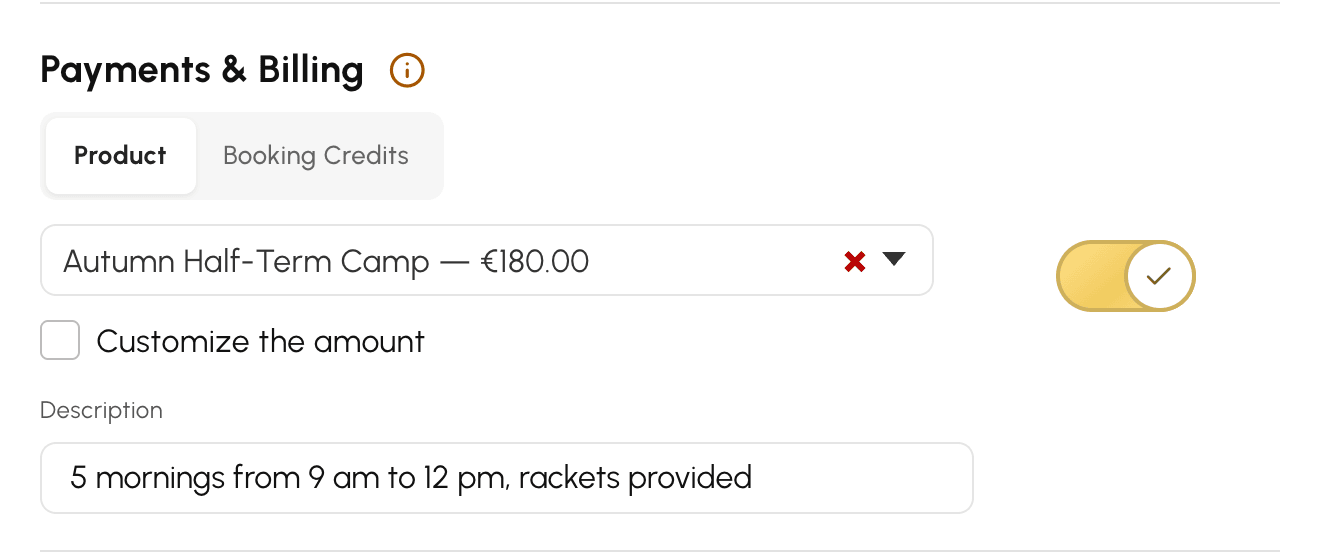
参加者は参加登録の時点でオンライン決済を行います。席が確保されるのは支払いが完了したあとです。注文が保留のままの間は、時間枠に「支払いを完了する」と表示され、その席は他の人も利用できる状態のままです。
カタログを変更せずに料金を調整する設定が2つあります。
- 「金額をカスタマイズ」を使うと、この時間枠専用の 単価 が適用されます。使わない場合は、選択した商品に設定された料金ルールに従った価格が各自に適用されます。
- ここに入力した説明文は、参加ボタンの下に表示され、参加者に案内されます。
キオスク端末では、商品による支払いが設定された時間枠を開くと、自分のアカウントから支払うよう案内するメッセージが表示されます。オンライン決済はキオスク端末では行えません。
予約クレジットで支払ってもらう
利用者がコート予約のためにクレジットの回数券をすでに購入している場合、グループレッスン、合宿、トーナメントの支払いにも同じクレジットを使えます。クラブ側での会計処理もオンライン決済も不要です。参加登録の時点で、アカウントからクレジットが引き落とされます。
料金を決める
- 時間枠の設定で 支払いと請求 を有効にします。
- 予約クレジット タブをクリックします。
- 1回の参加の価格をどう計算するかを選び、保存します。
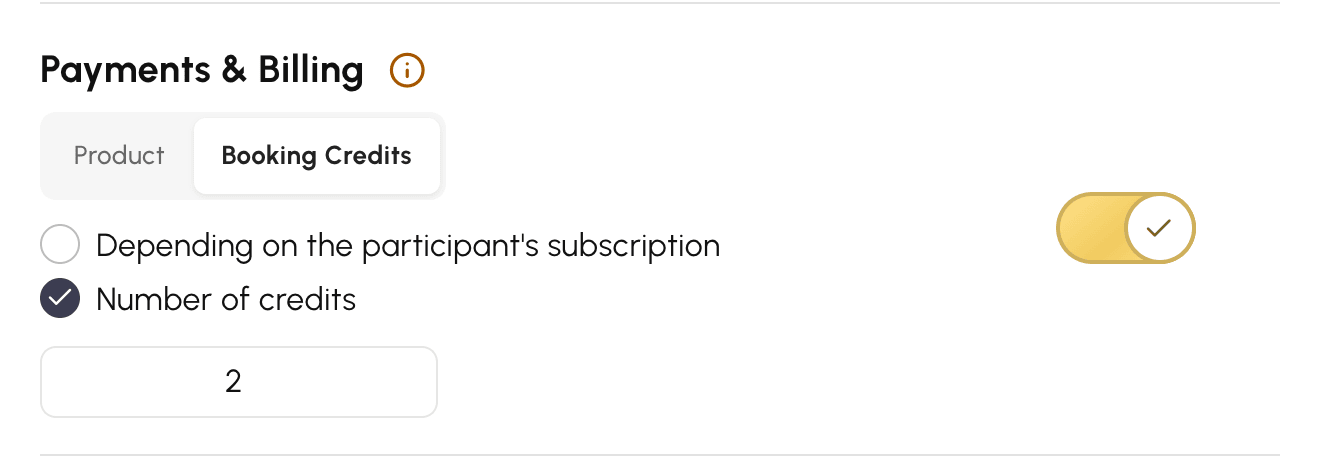
料金の決め方は2通りあります。
- 参加者のサブスクリプションに応じて:この時間枠を予約した場合に各自のサブスクリプションでかかる分を支払います。レッスンが通常の予約の代わりになる場合に最も分かりやすい方法です。たとえば2時間のセッションの場合は次のようになります。
- ジュリーのサブスクリプションが予約1件につき1クレジットなら、支払いは 1 クレジットです。
- マルクのサブスクリプションが1時間につき1クレジットなら、支払いは 2 クレジットです。
- クレジット数:全員が同じクレジット数を支払います。表示される入力欄に数値を入力します。あらかじめ決めた均一料金にしたい場合に適しています。
すでに参加者がいる状態で料金を変更しても、適用されるのは以降の参加登録だけです。すでに引き落とされたクレジットは変わりません。
シリーズ全体を1回でまとめて支払ってもらう
参加の適用範囲 が すべての繰り返し に設定されている場合でも、1回の参加登録につき引き落としは1回だけです。
休暇中に午前中5回で行う合宿を例に考えます。
- クレジット数 を 10 に設定すると、午前中5回分の合宿への参加登録が10クレジットになります。
- 参加者のサブスクリプションに応じて にすると、午前中1回分の価格しかかかりません。
シリーズの場合は、クレジット数 で全体の価格を設定することをおすすめします。
支払いが不要になる人を知る
その時間枠でサブスクリプションからクレジットが引き落とされない利用者は、選んだ料金方式にかかわらず参加が無料になります。
- サブスクリプションが予約クレジットを使用しない場合
- サブスクリプションがそのカレンダーでクレジットを引き落とさない場合
- サブスクリプションが当日予約を無料にしており、セッションが本日行われる場合
これらの利用者は、何も支払わずに通常どおり参加登録できます。クレジットを使わないサブスクリプションのプレーヤーと、クレジットで支払う利用者が、同じ合宿に参加することもできます。
参加者に表示される内容
費用は 参加する ボタンに括弧付きで直接表示されます(例:2クレジット)。クリックすると確認画面が表示され、引き落とされる金額が示されます。参加者は はい、参加します で確定します。
クレジットが足りない場合、参加登録は拒否され、クレジットが不足しています というメッセージが表示されます。組織がオンラインでクレジットを販売している場合は、クレジットを購入 ボタンからアカウントにチャージし、戻って参加登録できます。
管理者のようにサブスクリプションのルールが免除されている利用者は、残高が不足していても参加登録され、引き落としが行われます。
参加取り消し時にクレジットを返却する
参加を取り消した利用者には、予約をキャンセルした場合と同じようにクレジットが返却されます。サブスクリプション側の返却制限のルールも適用されます。まったく返却しない、またはセッション直前の数時間は返却しない、といった設定です。確認画面には、返却される内容が表示されます。
たとえば、予約の 24時間 前から返却しないサブスクリプションの場合は次のようになります。
- ポールが土曜日のセッションを水曜日に取り消した場合、クレジットは返却されます。
- 金曜日の夜に取り消した場合、返却はありません。
セッションが始まったあと、または合宿の初回の午前が始まったあとは、参加を取り消しても返却はありません。
管理者が参加者を登録・削除する
参加者を追加するときは、2つの選択肢があります。
- 参加を無料にする:その人は何も支払わずに登録されます。
- クレジットを差し引く:本人が自分で登録した場合と同じように、アカウントから参加費が引き落とされます。
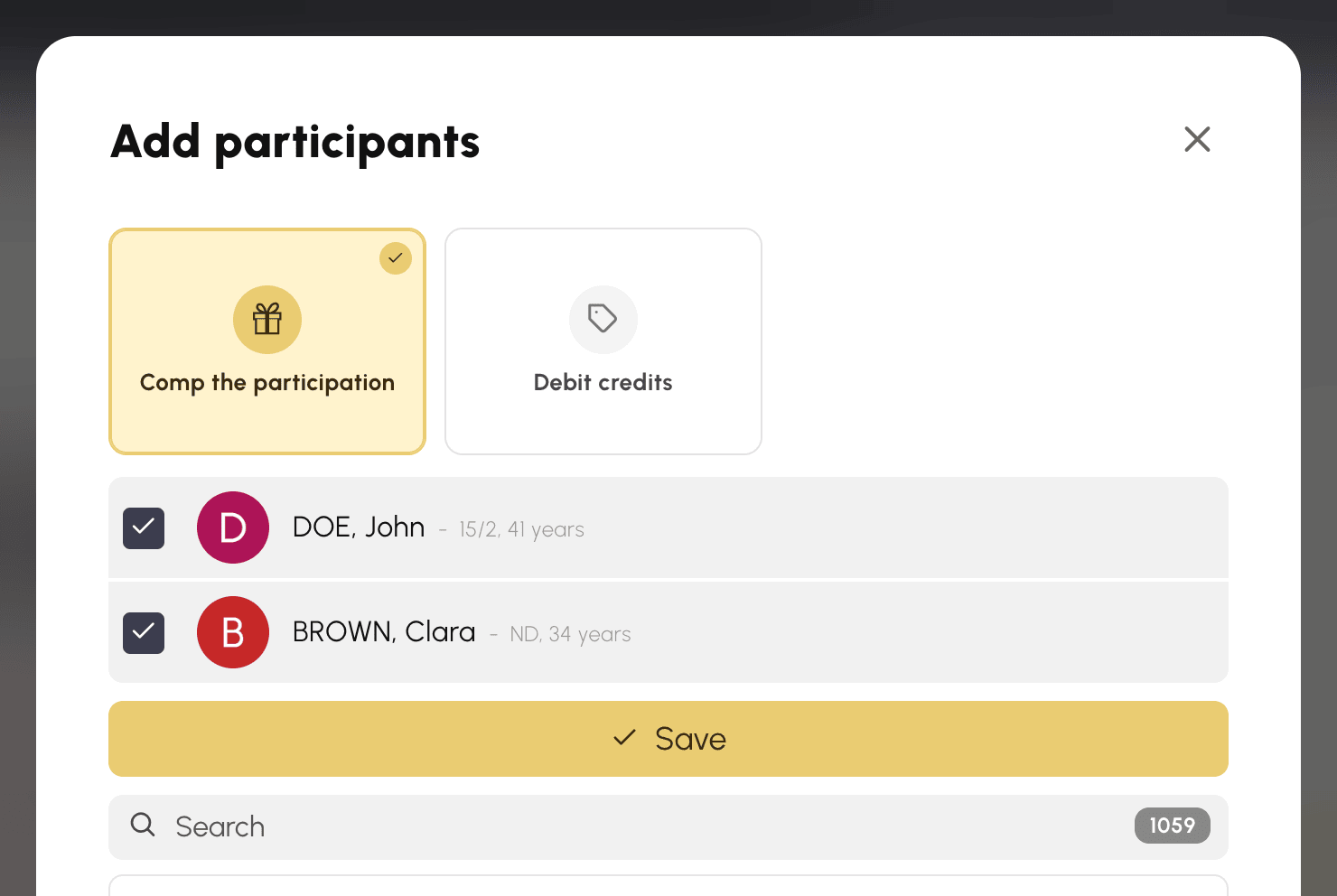
時間枠を作成する際に参加者を登録する場合も、ラベル タブに同じ選択肢が表示されます。
クレジットを差し引く を選ぶと、各自の残高が確認されます。1人でもクレジットが不足していると、誰も追加されず、不足している人がメッセージで示されます。プロフィールの設定により 制限を有効にする なしで他の利用者の代理予約ができる場合は、この確認は行われません。利用者の代理で行う予約と同じ扱いになり、残高がマイナスになっても登録と引き落としが行われます。
引き落とし済みの参加者を削除する際は、クレジットを返却するか保持するか(クレジットを再付与しない)を選びます。参加者リストには、各自の引き落とし額、または 無料 バッジが表示されます。
セッションまたはシリーズをキャンセルする
セッションをキャンセルすると、そのセッションで引き落とされた参加者にクレジットが返却されます。
シリーズ全体への参加登録の場合は、合宿に残っている日程によって扱いが変わります。
- 1回の午前をキャンセルし、他の日程が残っている場合:参加登録は以降も有効で、引き落としはそのまま維持されます。
- 合宿が始まる前に全体をキャンセルする場合:各自にクレジットが返却されます。
- 合宿が始まったあとに残りの午前をキャンセルする場合:参加者にクレジットを再付与 と クレジットを再付与しない のどちらかを選ぶよう求められます。
参加者不足による自動キャンセルも同じルールに従います。最後のケースでは、確認を求めずにクレジットが返却されます。
参加者を確認・管理する
時間枠の詳細画面の 参加者 ブロックには、登録者の一覧と残席数が表示されます。利用者に対してリストを非表示にしている場合でも、管理者には常に全員が表示されます。
参加者を追加 では複数人をまとめて登録できます。削除 では特定の人を削除できます。いずれの操作も、前述の適用範囲の全体に適用されます。
商品による支払いが設定された時間枠では、参加者を追加する際に金額の扱いを選びます。
- 参加を無料にする — その人は登録され、注文は作成されません。これが初期設定で、招待やサービスとして無料にする場合の選択肢です。
- 今すぐ決済する — 注文が作成され、続けてレジが開いてその場で会計できます。参加者が複数いる場合は、会計が順番に続けて行われます。この選択肢は、プロフィールで 管理›ダッシュボード›請求›請求書と取引 へのアクセスが許可されている場合にのみ表示されます。
- 後で会計する — 注文が作成され、発注書がメールで送信されます。参加者はあとで支払います。
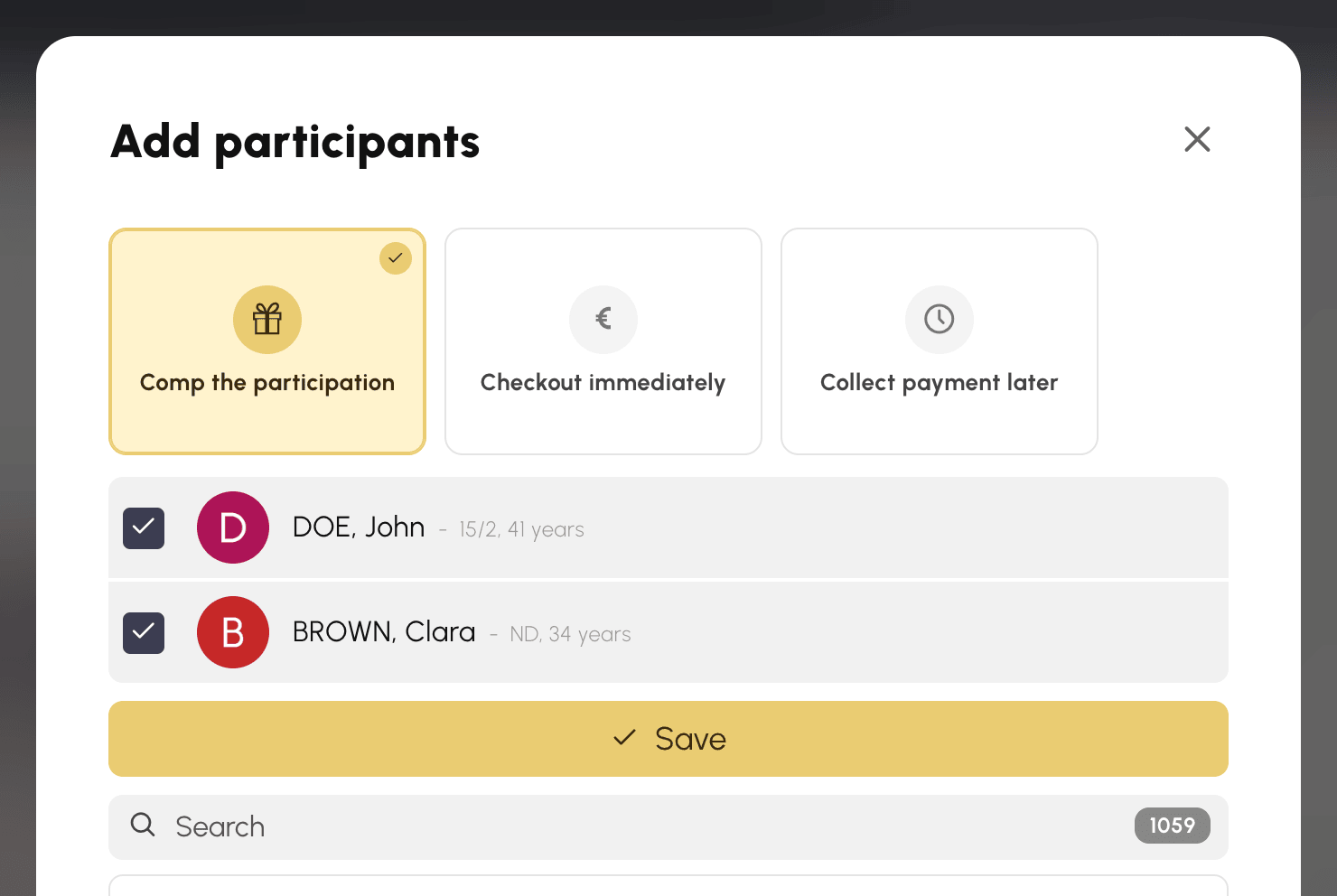
時間枠の作成時に参加者を登録する場合も、同じ選択肢が表示されます。最初の参加者にチェックを入れると、ラベル タブに表示されます。クレジットで支払う時間枠の場合は、前述の 参加を無料にする と クレジットを差し引く が選択肢になります。
参加者ごとに、支払い状況がリストに表示されます。参加を無料にした場合は 無料 が、それ以外の場合は関連する注文が表示され、現金化 を行ったり、請求書をメールで再送したりできます。
このタイプの時間枠ではゲストは受け付けられません。1席につき1人の登録済み利用者が対応します。

参加受付の期間を管理する
期限は3種類あり、すべて任意です。いずれも時間枠の開始時刻を基準とします。
予約開始までの期間 は参加受付の開始を遅らせます。48時間に設定すると、月曜10時の時間枠は前の土曜10時に受付を開始します。3か月前に公開した合宿が公開当日に満席になってしまうことを防げます。
登録解除を制限する は、一定時間を過ぎると取り消しをできなくします。それ以降、参加者は自分で参加を取り消せません。必要な場合は管理者が行ってください。この設定を使わない場合、参加者は時間枠の開始まで取り消せます。
自動キャンセル は、設定した期限までに参加者が 最小 に達しない場合、予約をキャンセルします。参加者と時間枠の作成者にメールで通知されます。期限をすでに過ぎた時点で作成された予約が自動キャンセルされることはありません。そのため、直前に時間枠を開放しても問題ありません。
有料の時間枠では、このキャンセルによって支払い待ちのままの注文もキャンセルされます。開催されないセッションの支払いは、誰も行えなくなります。一方、すでに会計済みの参加は維持され、自動的な返金は行われません。対応は管理者が行ってください。
参加を回数に含めるかどうかを決める
初期設定では、時間枠への参加は何も消費しません。同時予約のクォータ、期間ごとの制限、連続する時間枠のいずれにも影響しません。利用者は合宿に参加登録しても、同じ日にコートを予約する余地を失いません。
クォータおよび制限にカウントする を有効にすると、この動作が逆になります。各参加が通常の予約として数えられ、クォータに達している人は参加登録できなくなります。
管理者が参加者を登録する場合も、時間枠の作成時でも 参加者を追加 からでも、各自のクォータと制限が同じように確認され、メッセージに該当者の名前が表示されます。プロフィールの設定により 制限を有効にする なしで他の利用者の代理予約ができる場合は、利用者の代理で行う予約と同じく、これらの制限を超えて登録できます。
参加が利用者にとって費用を伴うべき場合、たとえばサブスクリプションに含まれるグループレッスンなどでは、このオプションを有効にしてください。通常の利用の代わりではなく、それに追加されるものについては、無効のままにしてください。
メールで通知する
参加者には、参加登録時に必ず確認メールが届きます。時間枠が自動キャンセルされた場合にもメールが届きます。これらの送信は無効にできません。
通知を有効にする は時間枠の作成者に関する設定です。参加登録のたび、参加取り消しのたび、そして最後の席が埋まったときにアラートが届きます。参加の多い時間枠で動きをすべて追う必要がない場合は、このオプションをオフにしてください。
各利用者の通知設定は尊重されます。通知をオフにしている利用者には何も届きません。
参加者リストを表示 は、利用者に表示される内容を決めます。有効にすると、誰が登録しているかを全員が確認できます。無効にすると、カウンターと残席数だけが公開されます。
設定を再利用する
合宿のたびに10項目ほどの設定を行うのは手間がかかります。これを避ける仕組みが2つあります。
設定画面の先頭にある テンプレート ブロックに、両方の操作がまとまっています。テンプレートとして保存 は、入力した モデル名 で時間枠の設定を保存します。テンプレートが1つでも存在すると、その上に テンプレートを選択... リストが表示されます。選択すると、他のどの時間枠にも同じ設定を適用できます。
時間枠は、元になったテンプレートに紐づいたままになります。あとから設定を変更すると、変更の適用範囲を選ぶよう求められます。この予約のみ、この予約とその繰り返し、または すべての場所(つまりこのテンプレートを共有するすべての時間枠)です。
参加受付を締め切る
すでに登録者がいる時間枠で 参加型予約 を無効にすることは可能で、登録者に影響はありません。参加者はそのまま残り、発行済みの注文も有効なままです。停止するのは参加登録と参加取り消しだけで、利用者側では参加者ブロックが非表示になります。
あとから参加費を返金したり、参加者を削除したりするのは管理者の操作です。受付の締め切りによって自動的に行われることはありません。
