


予約のキャンセルまたは変更
カレンダーから予約をキャンセル、移動、または長さの変更ができます。参加者を変更することもできます。いずれも、組織が定めた期限とルールの範囲内で行えます。
カレンダーからキャンセルする
- カレンダーを開き、ご自身の予約をクリックします。私の予約 メニューを開き、履歴から予約を探すこともできます。
- キャンセルボタンをクリックします。
- はい、続行します! で確定します。取りやめる場合は キャンセル をクリックします。
キャンセルは通知でお知らせします。パートナーにも、各自の設定に応じて通知されます。
参加者を変更する
- カレンダー上、または 私の予約 メニューから予約をクリックし、詳細を表示します。
- 組織のルールに応じて、参加者を追加 ボタンから参加者を追加できます。 アイコンをクリックして、参加者を入れ替えることもできます。
- 希望する変更ができない場合は、予約をキャンセルしてください。そのうえで、許可された期限内に改めて予約してください。
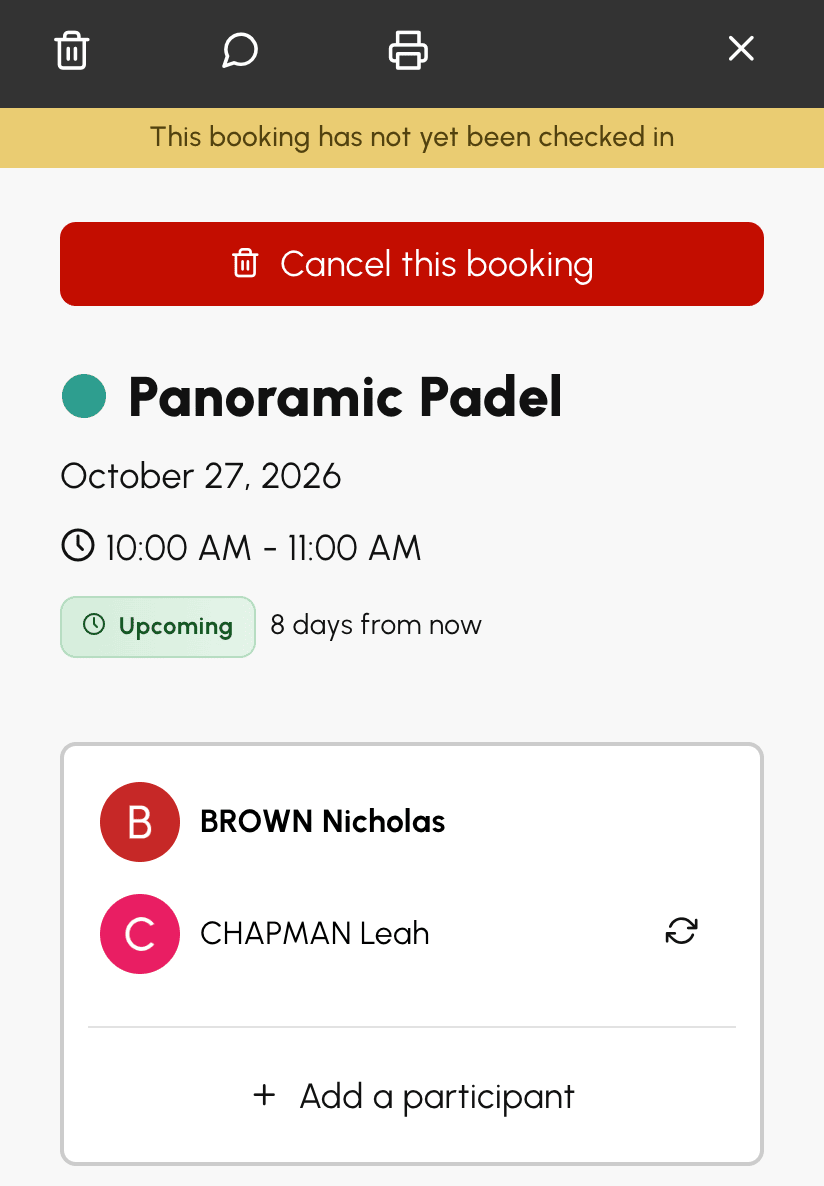
パートナーが参加を取りやめ、友人が急きょ代わりを引き受けてくれた場合は、支払う スイッチでその友人の参加分をあなたが負担できます。ただし、サブスクリプションでパートナーの分の支払いが認められている場合に限ります。保存する前に、引き落とされる、または返却されるクレジットと、その対象者がウィンドウに表示されます。
予約を移動する
組織が許可している場合は、カレンダー上で予約をドラッグして、別の時間、別のコート、または別の日に移動できます。キャンセルして予約し直す必要はありません。
- カレンダー上で予約をつかみます。マウスの場合はクリックしたまま押さえます。スマートフォンやタブレットの場合は、予約を 0.5 秒ほど長押しします。
- 予約をドラッグします。プレビューがポインターに追従し、新しい時間を表示します。
- 目的の位置で離します。
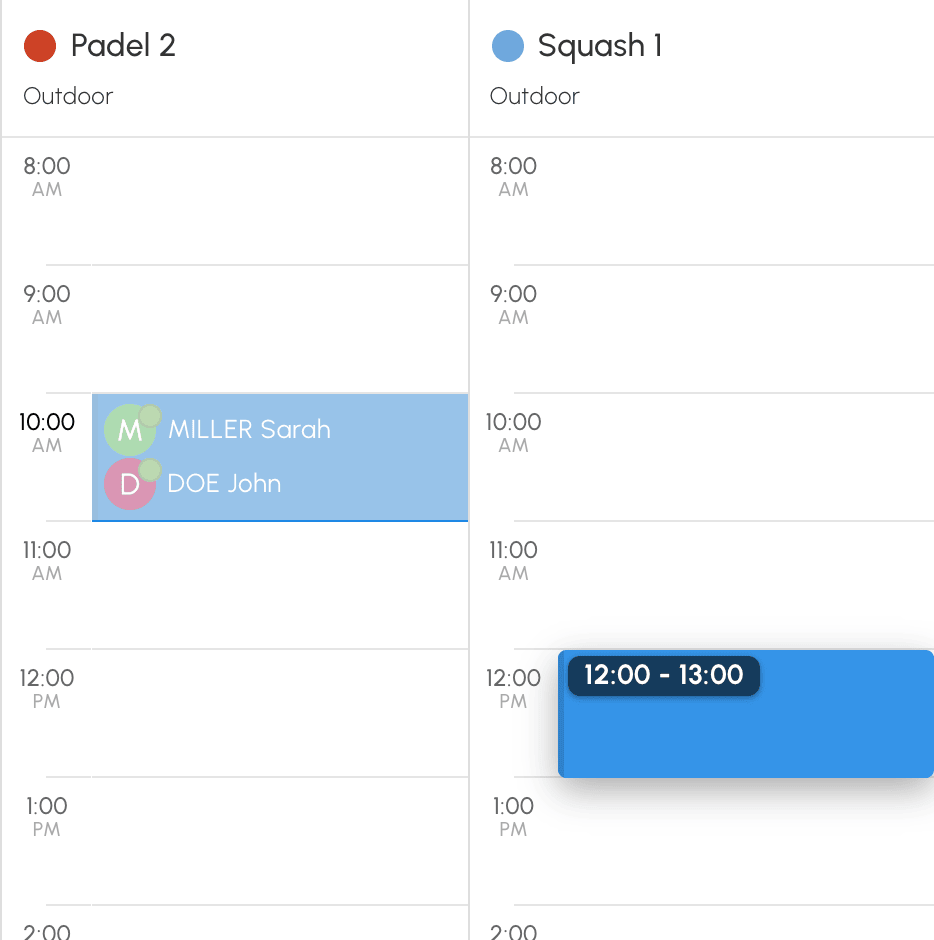
クリックまたは短いタップでは、常に予約の詳細が開きます。タッチスクリーンでは、0.5 秒の長押しで移動が始まります。すぐに指をスライドさせた場合は、カレンダーがスクロールするだけです。
プレビューが赤くなった場合、その位置には移動できません。そのまま離すと、理由がウィンドウに表示され、予約は元の位置に残ります。
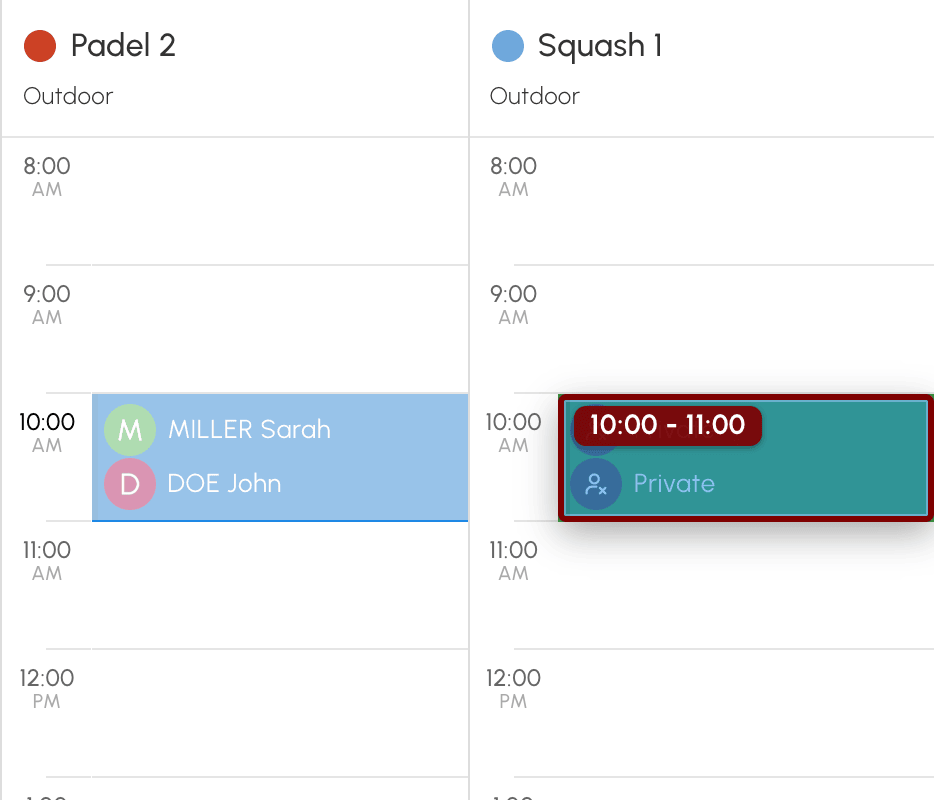
移動には、サブスクリプションのルールが適用されます:
- 移動できるのはご自身の予約のみで、移動先は常に空いている時間枠に限られます。
- 予約は、キャンセルできる期間中であれば移動できます。
- 複数人の予約で、各プレーヤーが自分の参加分をキャンセルする方式の場合、予約を移動できるのは予約のオーナーのみです。
- 開始時刻は、予約フォームに表示される時刻から選びます。予約可能日、クォータ、クレジットは、新規予約と同様に適用されます。
新しい時間枠のクレジットが高い場合は、差額が引き落とされます。安い場合は、支払った額を上限として差額が返却されます。他のプレーヤーが支払った参加分については、そのプレーヤーが差額を支払う、または受け取ります。日、時間、またはコートが変わると、あなたとパートナーに、通知設定に応じてメールでお知らせが届きます。組織がアクセスコードを使用している場合は、予約時と同様に、移動後に新しい時間枠のコードが表示されます。
予約の長さを変更する
サブスクリプションで予約の長さを選べる場合は、カレンダーから長さを変更することもできます。
- 予約のハンドルを表示します。マウスの場合は、予約にカーソルを合わせます。タッチスクリーンの場合は、予約を 0.5 秒長押しし、指を動かさずに離します。
- 開始時刻を変更するには上のハンドルを、終了時刻を変更するには下のハンドルをつかみます。指で操作する場合は、ハンドルをそのままつかめます。もう一度長押しする必要はありません。
- ドラッグして、離します。
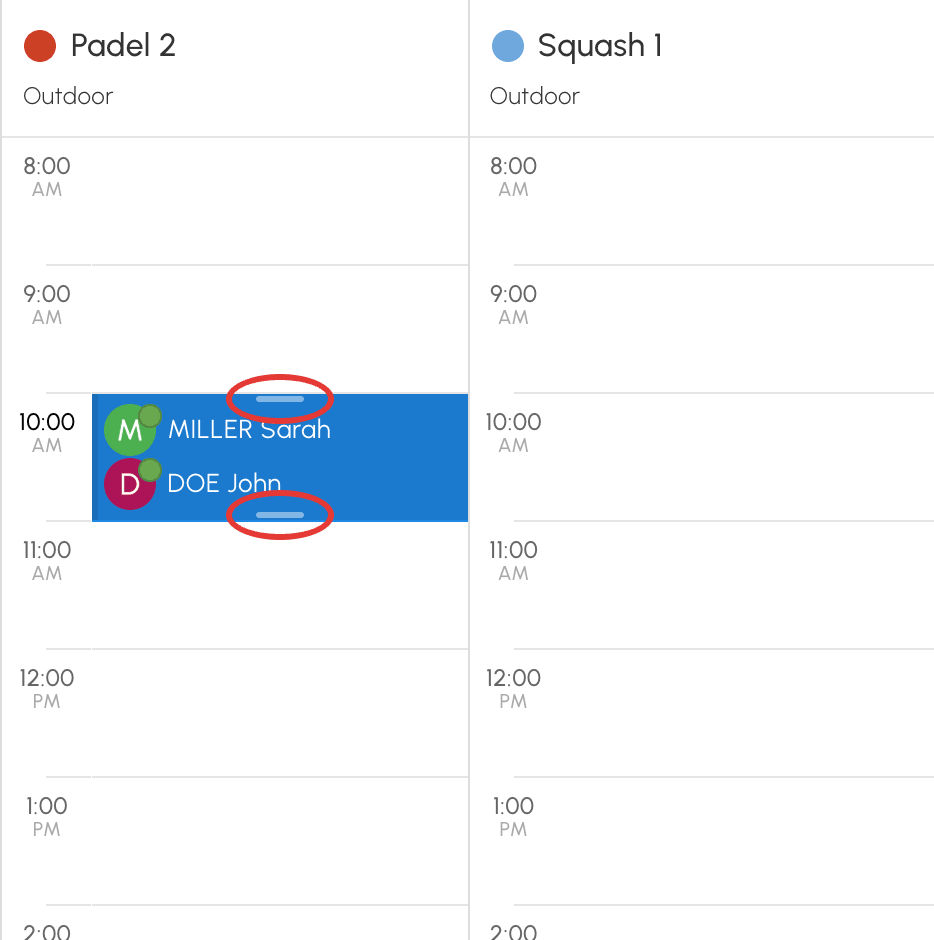
タッチスクリーンでは、予約以外の場所をタップするまで、予約は選択されたままになり、影で強調表示されます。ハンドルは、右上と左下にある 2 つの丸い点です。ハンドルを軽くタップしても何も起こりません。選択中の予約は、改めて長押しせずにそのままドラッグして移動できます。予約を短くタップすると、詳細が開きます。
プレビューは、サブスクリプションで許可されている最短・最長の時間で止まります。予約にハンドルが表示されない場合、長さは変更できません。予約を移動するか、キャンセルしてから予約し直してください。
組織のキャンセルルールを確認する
ルールは組織ごとに異なります。そのため、サブスクリプションによっては次のような制限があります:
- キャンセルが一切できない
- キャンセルできる期間が限られている(例:時間枠の開始の一定時間前まで)
- 一定期間内のキャンセル回数が制限されている
- ゲストを含む予約はキャンセルできない
- 複数人の予約では、各プレーヤーは自分の名前のみ外すことができる(この場合、時間枠全体をキャンセルできるのは予約のオーナーのみ)
他のプレーヤーがあなたの参加分を支払っている場合、予約の一部の時間だけ抜けることはできません(例:18 時〜20 時の予約のうち、後半の 1 時間)。抜ける場合は、予約時間全体から外れることになります。予約は他のプレーヤーのために継続されます。確定する前に、その旨を知らせるメッセージが表示されます。
キャンセル後にクレジットを取り戻す
予約クレジットまたは招待クレジットが差し引かれていた場合は、キャンセル時に、組織のルールに従って自動的に返却されます。各金額は、それを支払ったプレーヤーに戻ります。パートナーの参加分をあなたが負担していた場合は、そのパートナーのサブスクリプションのキャンセル条件に従い、あなたに返却されます。返却額は、実際に支払った額です。その後に料金やサブスクリプションが変更されていても、返却額は変わりません。
クレジットが差し引かれていなかった場合、返却はありません。たとえば、組織が当日予約を無料にしている場合などです。
予約詳細の下部にある 支払い概要 には、各プレーヤーが支払った額と、返却された額が表示されます。キャンセル後も、マイアカウント›私の予約 から確認できます。
予約とキャンセルの履歴を確認する
すべての履歴は マイアカウント›私の予約 で確認できます。今後の予約、過去の予約、キャンセルが、それぞれのステータスとともに表示されます。キャンセルを非表示 オプションを使うと、一覧をすっきり表示できます。
