


予約を有料にする
各予約の料金をクレジットで支払ってもらいます。ユーザーは事前にアカウントにチャージするか、予約時にその場で支払います。このページでは、料金の設定、クレジットの販売、支払い待ちの予約の確認について説明します。
2つの支払い方法を理解する
各予約には決まった数のクレジットが必要で、プレーヤーのアカウントから差し引かれます。プレーヤーがクレジットを用意する方法は2つあります。
- 事前にアカウントにチャージする:オンラインでクレジットを購入し、残高の範囲内で何度でも予約できます。
- 予約時に支払う(このオプションを有効にした場合):クレジットが足りない場合は、不足分を予約フォームから直接支払います。クレジットがまったくない場合は、予約全体の料金を支払います。
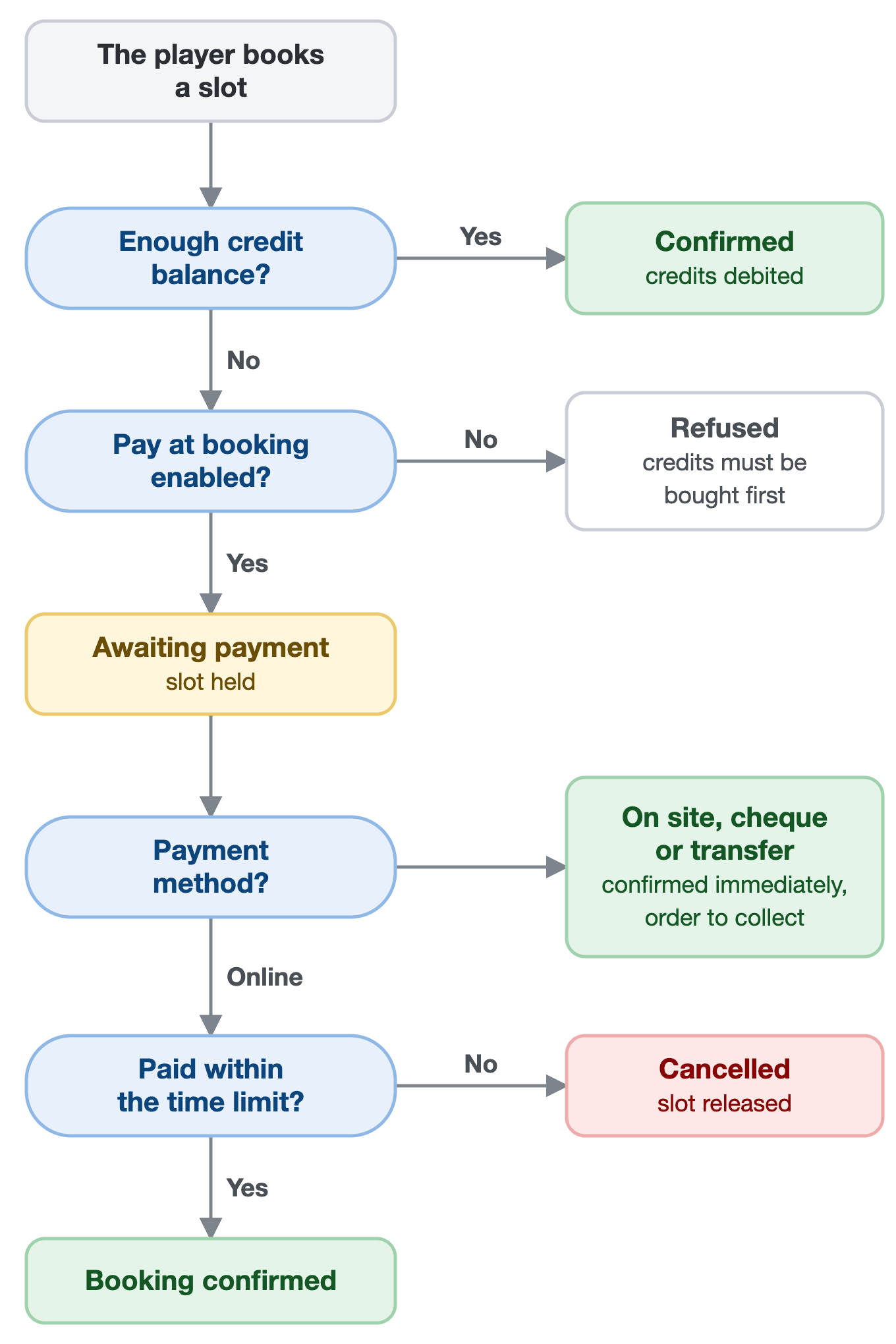
2つの支払い方法は併用できます。各プレーヤーが自分に合った方法を選びます。以下の図は、プレーヤーが予約したときの流れをまとめたものです。
クレジットの販売を有効にする
クレジットの販売は、商品カタログではなく会員プランの詳細画面で設定します。
- 管理›ユーザー›アクセス権›サブスクリプション に移動し、対象の会員プランを開きます。
- クレジット タブを開き、クレジットシステムを有効にする を有効にします。
- 支払いと請求 セクションで、オンライン販売を有効にします。
- 1クレジットあたりの単価 を設定し、続いて 数量別料金 セクションで販売プランを設定します(下記参照)。
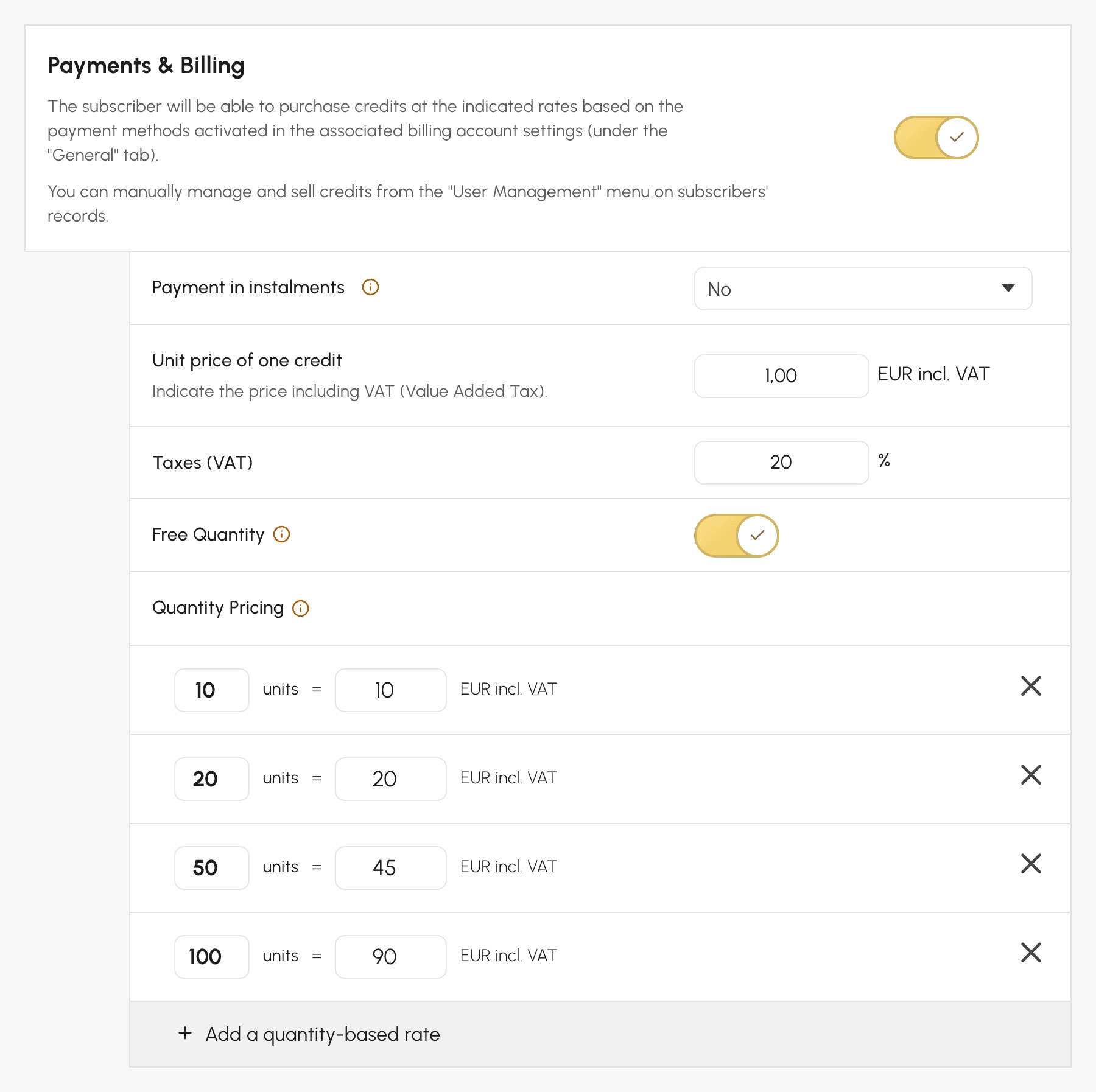
後から 1クレジットあたりの単価 を変更しても、変わるのは販売価格だけです。クレジット建ての料金やユーザーの残高はそのまま残ります。残高の価値を変えずにクレジットの価値を変更するには、Walletモードを使用します。Walletモードでは、会員プランが 1 クレジット = 1 € に換算されます(下記参照)。
対応する商品は自動的に作成され、管理›設定›請求›製品とサービス に表示されます。オンライン販売を利用しない場合でも、クレジットの仕組みは使用できます。その場合は、クラブで支払いを受けた後、各ユーザーの詳細画面から手動でクレジットを付与します。
クレジットの販売プランを作成する
数量別料金 セクションでは、各行でクレジットの数量と税込価格を組み合わせます。数量別料金を追加 ボタンで必要な数だけ行を追加でき、ユーザーは購入時に選択します。自由数量 オプションを使うと、ユーザーは好きな数量を単価で購入することもできます。推奨設定どおり 1 クレジット = 1 € にすると(下記参照)、各プランがそのままチャージ額として読め、割引額もすぐに分かります。
| 数量 | 価格 | 割引 |
|---|---|---|
| 20 クレジット | 20 € | なし |
| 50 クレジット | 48 € | 4 % |
| 100 クレジット | 90 € | 10 % |
| 200 クレジット | 170 € | 15 % |
段階ごとの差はお客様が決めます。割引が小さすぎるとまとめ買いにつながらず、大きすぎるとたまにしか利用しない人の負担で頻繁に利用する人を優遇することになります。

予約の料金を設定する
新しく作成する会員プランは、最初からこのように設定されています。通貨でクレジットを表示 が有効になり、1クレジットあたりの単価 は 1 に設定され、初期設定の料金ルールは 10 クレジット、つまり 10 € です。クレジットの仕組みが無効で、どのユーザーもクレジットを持っていない既存の会員プランも、同じ設定があらかじめ入力された状態で開きます。保存する前に内容を確認してください。
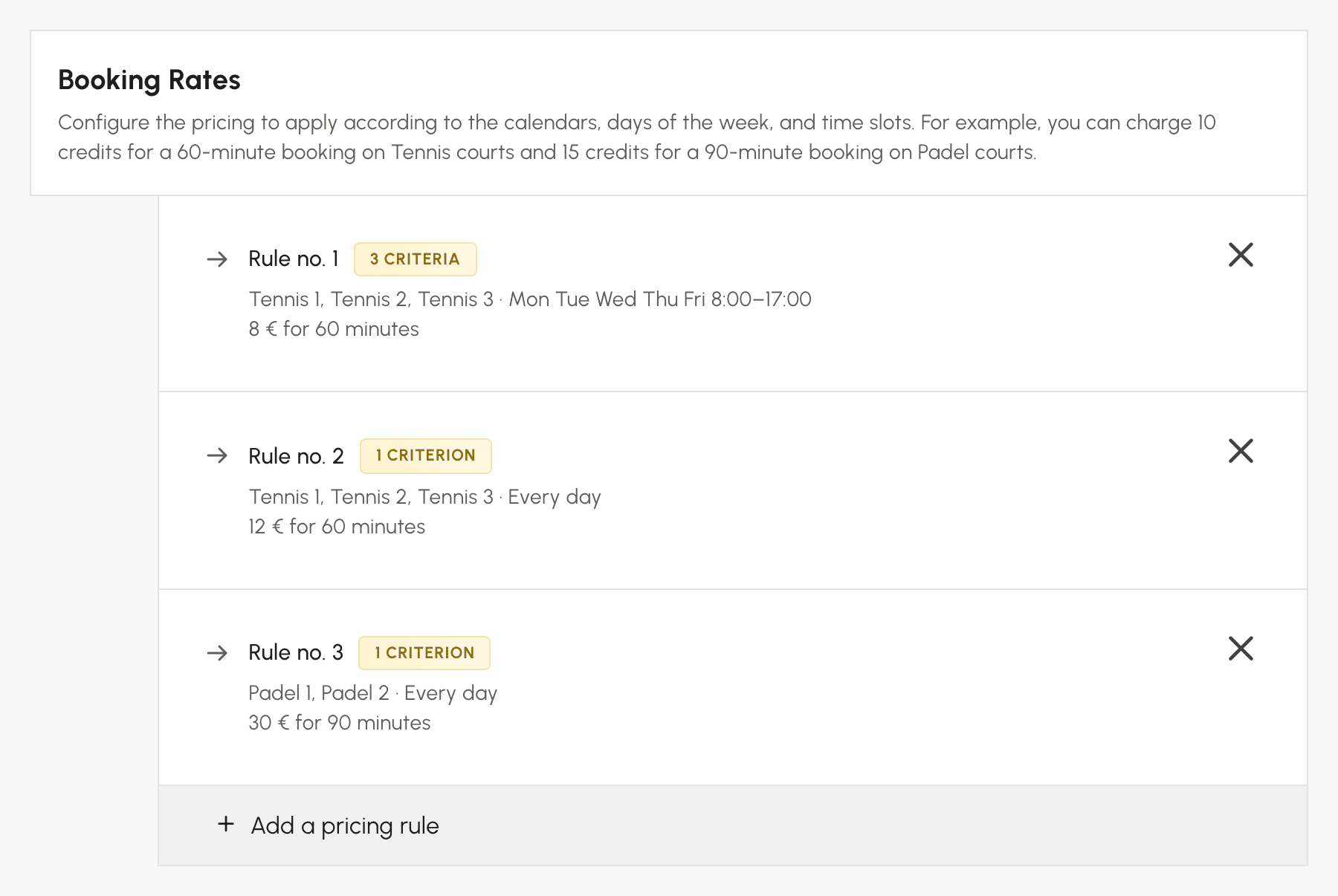
予約の料金は、会員プランの クレジット タブにある 予約料金 で設定します。1 クレジット = 1 € の場合はユーザーにユーロで直接入力でき、カレンダー、曜日、時間帯に応じて料金を変えられます。たとえば、オフピーク時間は安く、屋内コートは高く、週末は別料金にできます。
続いて、予約クレジットの期間 の設定で料金の数え方を指定します。
- X クレジット = X 分:柔軟性が高い推奨設定です。料金を一定の時間に対して設定し(例:60分で 12 €)、予約した時間に応じて按分して差し引きます。90分の予約は 18 € になります。時間枠の長さが一定でない場合や、ユーザーに時間を自由に選ばせる場合でも、料金が適正に保たれます。
- X クレジット = 1 予約:予約の長さに関係なく、1回の予約ごとに料金を差し引きます(例:12 €)。分かりやすい反面、1時間でも3時間でも同じ料金になります。
- X クレジット = 1 時間枠:使用する時間枠ごとに料金を差し引きます。1時間枠 12 € の場合、連続する3つの時間枠の予約は 36 € になります。
1 クレジット = 1 € を採用した場合は、最後に 通貨でクレジットを表示 を有効にします。残高、予約料金、支払い残額がクレジット数ではなくユーロで表示され、プレーヤーにとって分かりやすくなります。1 クレジットが別の金額に相当する場合は、このオプションを有効にしないでください。表示される金額が正しくなくなります。1クレジットあたりの単価 が 1 でない場合は、フォームに警告が表示されます。クレジットが別の金額に相当する会員プランでは、代わりにWalletモードを有効にしてください。

招待を有料にする
プレーヤーが組織外の人(ゲスト)と一緒に予約する場合、その招待を有料にできます。招待クレジットは予約クレジットと同じしくみで、専用の残高を持ち、招待にのみ使用されます。設定は会員プランの招待タブで行います。
- ゲストとの予約を許可するを有効にします。
- 招待料金で、カレンダー、曜日、時間帯ごとに招待1件あたりの料金を設定します。
- 支払いと請求で、招待クレジットのオンライン販売を有効にします。予約クレジットと同じ手順で販売プランを作成します。
料金はゲスト1人ごとに計算されます。ゲスト2人を含む予約では、招待料金の2倍がかかります。プレーヤーにパートナーが同行する場合、ゲストの料金を誰が支払うかは招待料金は誰が支払いますか?ブロックで決まります。
1つの残高ですべてをまかなう
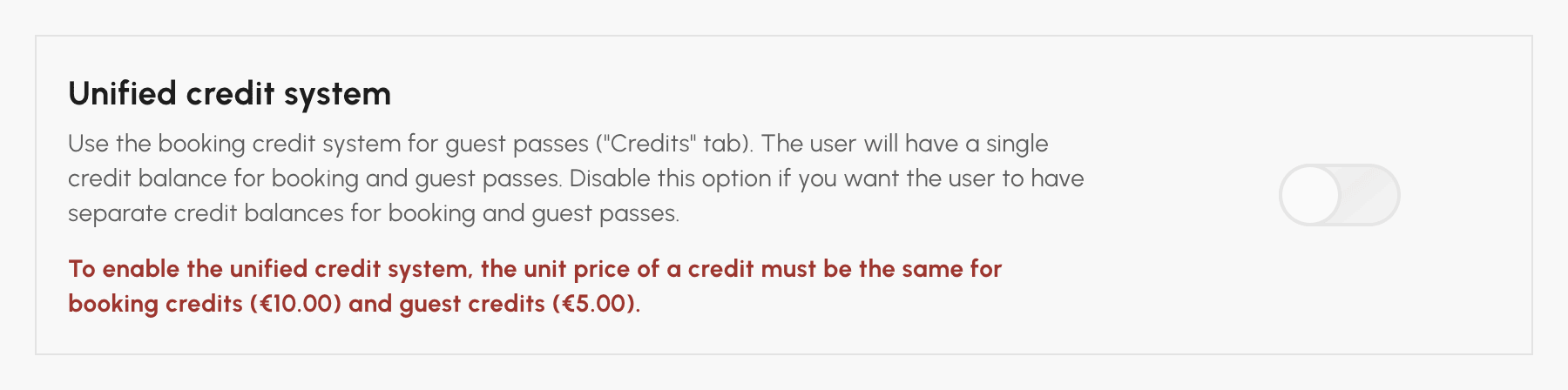
残高が2つに分かれていると、プレーヤーにとって不便なことがよくあります。招待タブの統一クレジットシステムオプションを使うと、招待の料金は予約クレジットで支払われます。プレーヤーの残高は1つだけになります。一度チャージすれば、予約にも招待にも使えます。
招待の料金は招待タブで設定したものがそのまま適用されます。変わるのは使用される残高だけです。1クレジット = 1 €とすれば、プレーヤーにとって最もシンプルな設定になります。チャージは1回で済み、料金はユーロで表示されます。ゲストが予約時に支払う場合は、ゲストの分も残りの支払額に含まれます。
予約クレジットと招待クレジットの両方を販売している場合、このオプションを有効にできるのは、1クレジットあたりの単価が両方のタブで同じときだけです。1クレジットの価値は、予約でも招待でも同じでなければなりません。両方のタブをWalletモードに切り替えれば、この条件を満たせます。
会員プランのユーザーに招待クレジットが残っている場合、オプションの下にチェックボックスが表示されます。これをオンにすると、保存時に残りの招待クレジットが予約クレジットに変換されます。このチェックボックスは初期状態ではオフです。変換は取り消せません。後から統合クレジットシステムを無効にしても、変換は元に戻りません。
予約時の支払いを提供する
予約時の支払いを有効にすると、クレジットが足りないプレーヤーも予約を妨げられません。予約時に、クレジット販売プランの料金で不足分を支払います。支払いが完了するまで、その時間枠は確保されます。
- 管理›ユーザー›アクセス権›サブスクリプション に移動し、対象の会員プランを開きます。
- クレジット タブまたは 招待 タブの 支払いと請求 で、予約時の支払い を有効にします。このオプションは、クレジットのオンライン販売が有効なタブにのみ表示されます。
- プレーヤーの支払い期限を 5〜30 分の範囲で設定します。
- 会員プランを保存します。
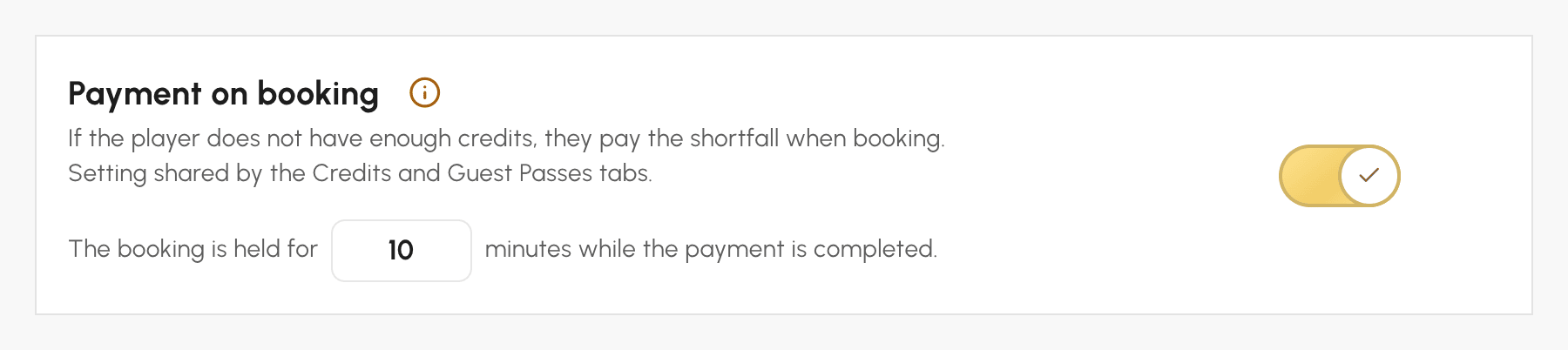
この設定は クレジット タブと 招待 タブで共通です。一方で有効にしたり期限を変更したりすると、もう一方にも反映されます。このオプションは初期状態で有効になっており、期限は 10 分です。支払いと請求 でクレジットの販売が有効で、請求アカウントがオンライン決済、または 注文された製品とサービスを即座に配達する オプションによる現地払い、小切手、銀行振込に対応している場合に機能します。
支払い方法ごとの期限を理解する
支払いページでは、プレーヤーは請求アカウントの支払い方法から選択します。
- オンライン決済:プレーヤーは設定された期限内(初期設定は 10 分)に支払いを完了する必要があります。支払いを受け取った時点で、予約が確定します。期限までに支払いがない場合、予約はキャンセルされ、時間枠は解放されます。
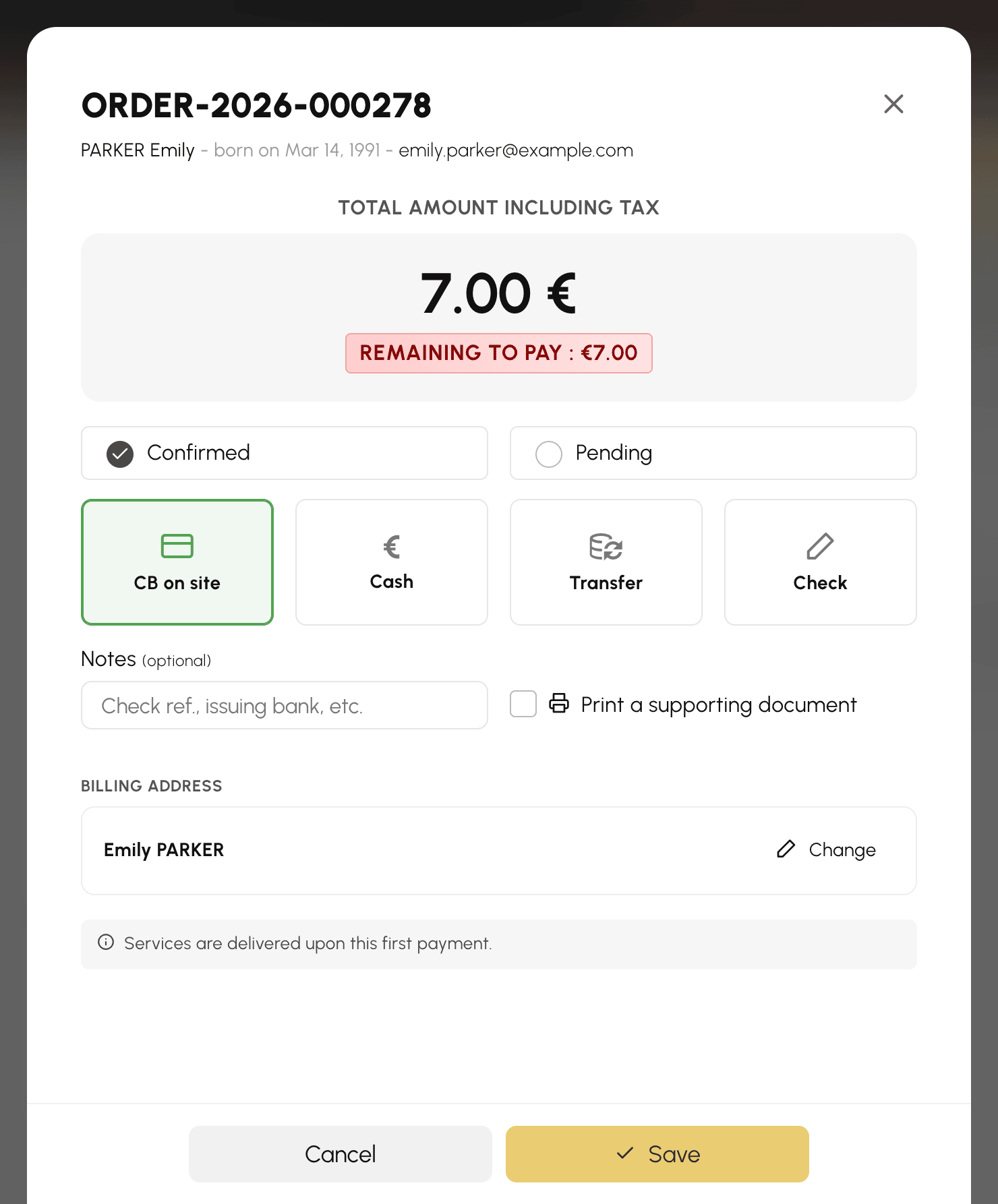
- 現地払い、小切手、銀行振込:プレーヤーがこの支払い方法を選んだ時点で、予約が確定します。プレーヤー名義で保留中の注文が作成されます。プレーヤーがクラブに来たとき、または振込を受け取ったときに会計してください。
つまり、期限は支払い方法を選ぶためだけのものです。現地払いで確定した予約が、プレーヤーの到着を待つ間に解放されることはありません。
支払い待ちの予約を確認する
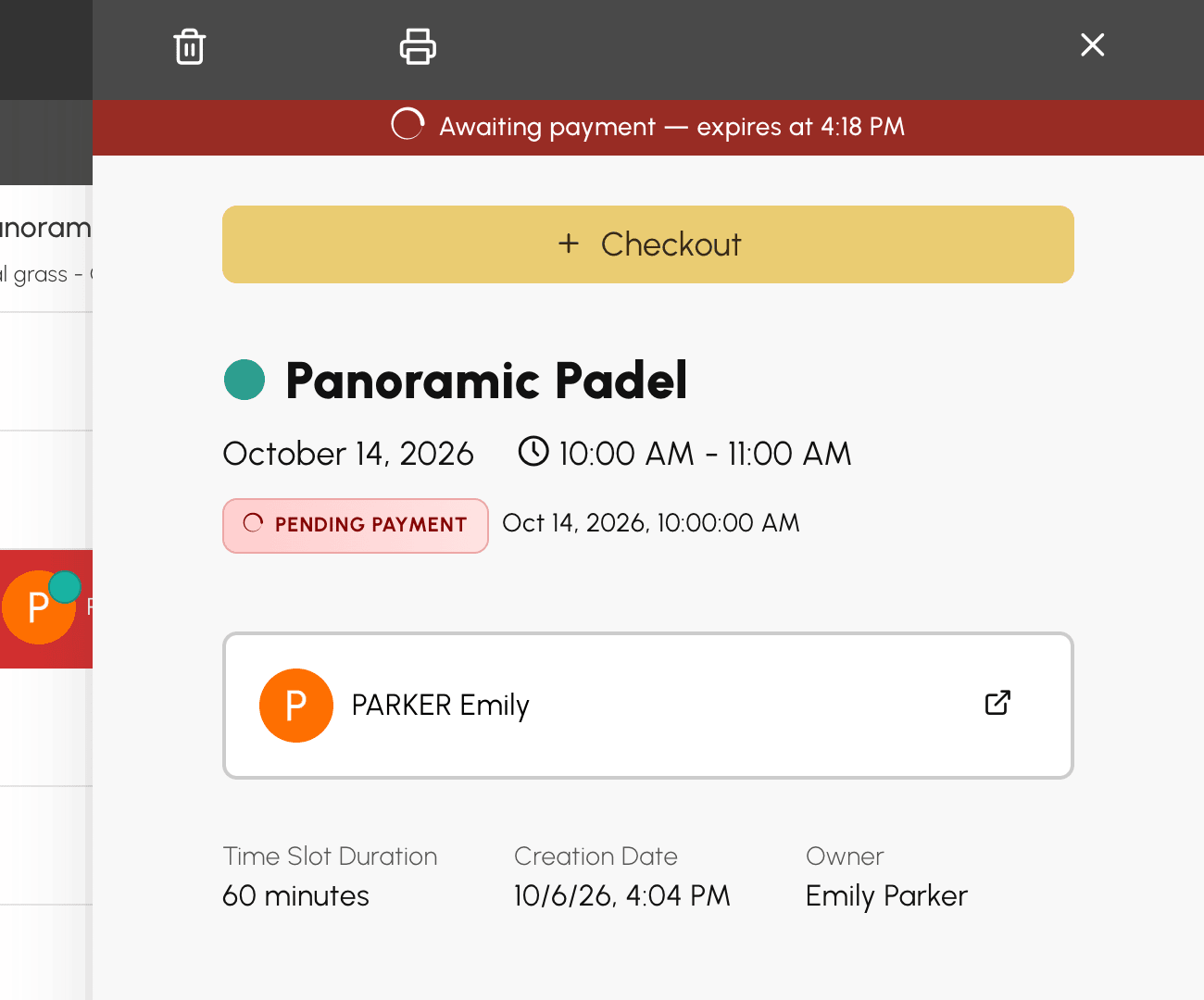
支払い待ちの予約は、すでにその時間枠を占有しています。カレンダーでは アイコンで識別でき、予約パネルに支払い期限が表示されます。
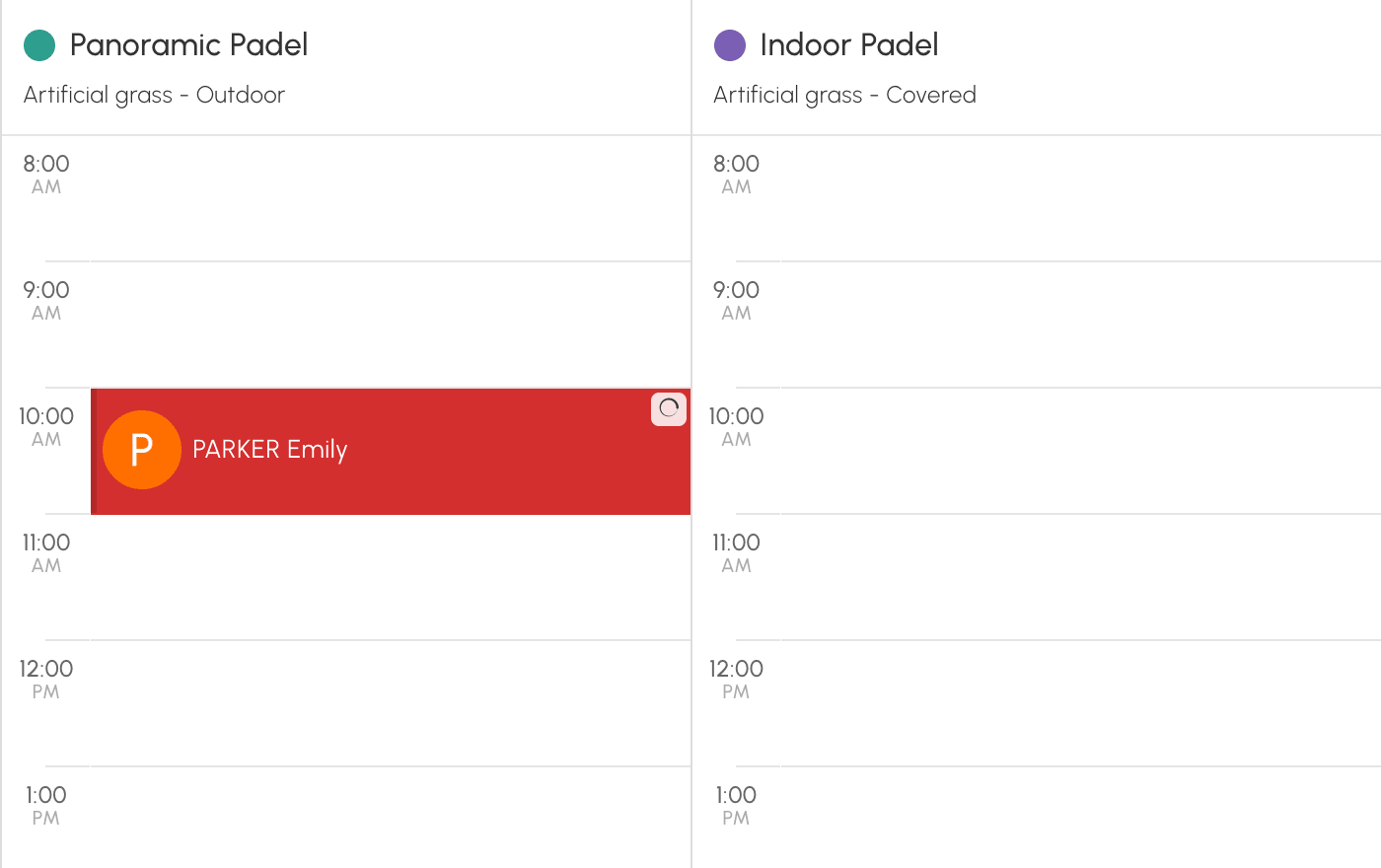
支払い待ちの間は、予約の変更や移動はできません。支払うか、キャンセルするかのどちらかです。確認メール、リマインダー、アクセスコードは、支払いを受け取ってから送信されます。
予約パネルから、次の操作ができます。
- 請求機能へのアクセス権がある場合は、現金化 をクリックしてクラブで受け取った支払いを記録します。予約が確定します。
- キャンセル でキャンセルします。時間枠は解放され、注文はキャンセルされ、すでに差し引かれたクレジットはプレーヤーに戻されます。
期限までに支払いがない場合、予約は自動的にキャンセルされ、すでに差し引かれたクレジットはプレーヤーに戻されます。期限を過ぎてから支払いが完了することもあります。たとえば、すでに開始されていたオンライン決済や、1時間以内にお客様が注文に対して会計した支払いなどです。
- 時間枠がまだ空いている場合、予約は復元されます。
- 空いていない場合、購入したクレジットはプレーヤーのアカウントに残り、プレーヤーにメールで通知されます。
クレジットを無償で付与する
クレジットの用途は販売だけではありません。次の設定で、対価なしにアカウントにクレジットを付与できます。
- 会員アカウント作成時にクレジットを追加する:新しい加入者は残高のある状態でスタートし、購入前に試すことができます。
- オンライン会員登録では、申請が承認された時点でアカウントにクレジットを付与できます。
- 自動送信の誕生日メッセージに、お祝いとしてクレジットを添えることができます。
- ユーザーの詳細画面から残高を手動で調整できます。入力したメモは履歴に残ります。
複数の会員プランで同じ料金表を共有する
複数の会員プランがまったく同じ条件(同じ単価、同じ販売プラン、同じ分割払い設定)でクレジットを販売している場合、作成される商品は1つだけで、共有されます。重複した商品で埋まることなく、カタログが見やすく保たれます。
共有による副作用はありません。商品を共有している会員プランの料金表を変更すると、その会員プランだけに紐づくコピーが自動的に作成されます。ほかの会員プランの料金はそのまま残ります。
会員プランで販売を無効にすると、その会員プランが商品から外れるだけです。ほかの会員プランが使用している限り、商品は引き続き利用できます。
既存の会員プランをWalletモードに切り替える
Walletモードでは、1クレジットが1ユーロ(またはご利用の通貨の1単位)に相当します。そのため、加入者は料金と残高を金額のまま確認できます。会員プランのクレジットが別の金額(例:10ユーロ)に相当する場合は、Walletモードを有効にするボックス(クレジットタブおよび招待タブ内)で一度に変換できます。残高、料金、クレジットの販売オファー、支払い済みの今後の予約がまとめて変換され、誰にも得や損は生じません。
販売と残高を確認する
クレジットの購入は、ほかの注文と同様に請求書と取引に表示されます。ユーザー側では、すべての動き(購入、予約、キャンセル、手動調整)が詳細画面の履歴に記録されます。
