


予約の移動とサイズ変更
予約を別の時間、別のコート、別の日に移動したり、長さを変更したりできます。カレンダー上で直接ドラッグするだけで、マウスでも指でも操作できます。
予約を移動する
- カレンダーを日表示または週表示で開きます。
- 予約をつかみます。マウスではクリックしたまま押し続け、タッチ画面では0.5秒ほど長押しします。
- そのままドラッグします。予約のプレビューがポインターに追従し、新しい時間を表示します。
- 目的の位置で離します。予約はすぐに新しい位置に表示されます。
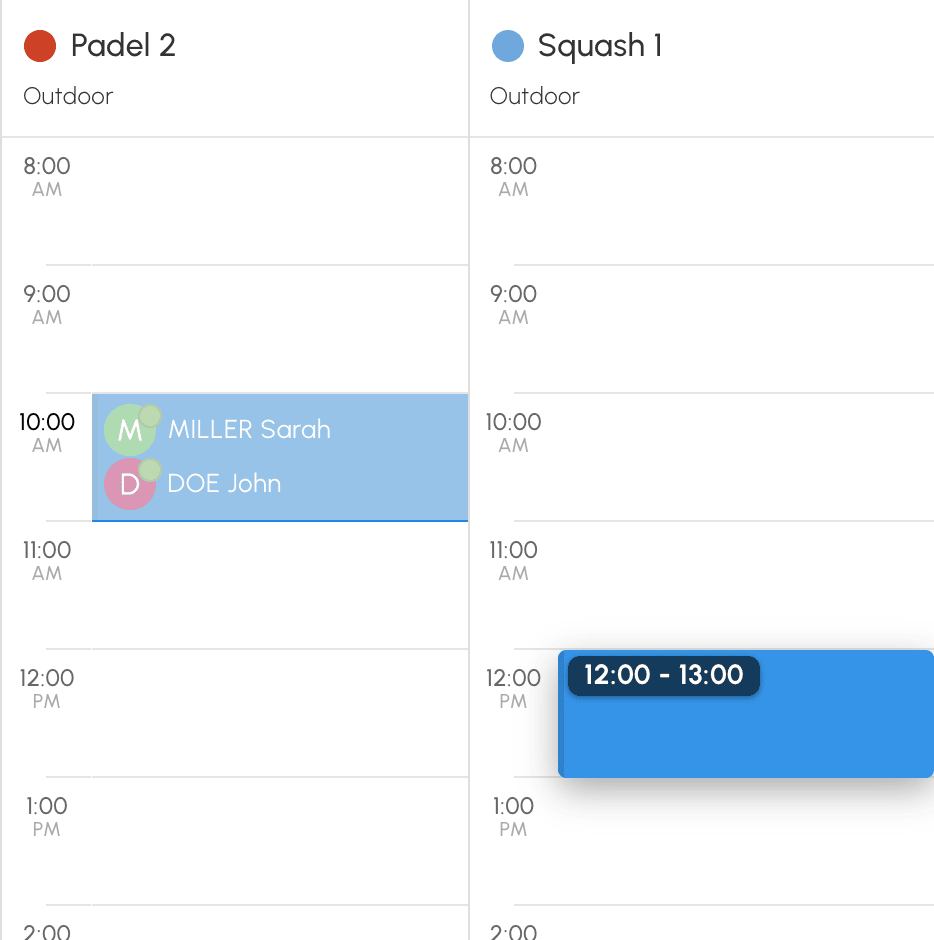
日表示では、時間、コート、またはその両方を変更できます。週表示では、同じコート内で時間または日付を変更できます。
表示されていないコートに移動するには、予約をカレンダーの左端または右端の近くで保持してください。次のコートが順に表示されます。目的のコートが表示されたら、端から離してください。
- 予約をクリックまたは短くタップすると、常に予約フォームが開きます。
- Escキーを押すと、操作中のジェスチャーが中止され、何も変更されません。
- 複数の時間枠にまたがる予約は、ひとまとまりで移動します。繰り返し予約の場合は、移動した日だけが変更され、同じシリーズの他の日付はそのまま残ります。
予約の長さを変更する
- 予約のハンドルを表示します。マウスでは予約の上にカーソルを乗せ、タッチ画面では0.5秒長押ししてから指を動かさずに離します。
- 上のハンドルをつかむと開始時刻、下のハンドルをつかむと終了時刻を変更できます。指での操作では、ハンドルを直接つかめます。あらためて長押しする必要はありません。
- ドラッグして、離します。
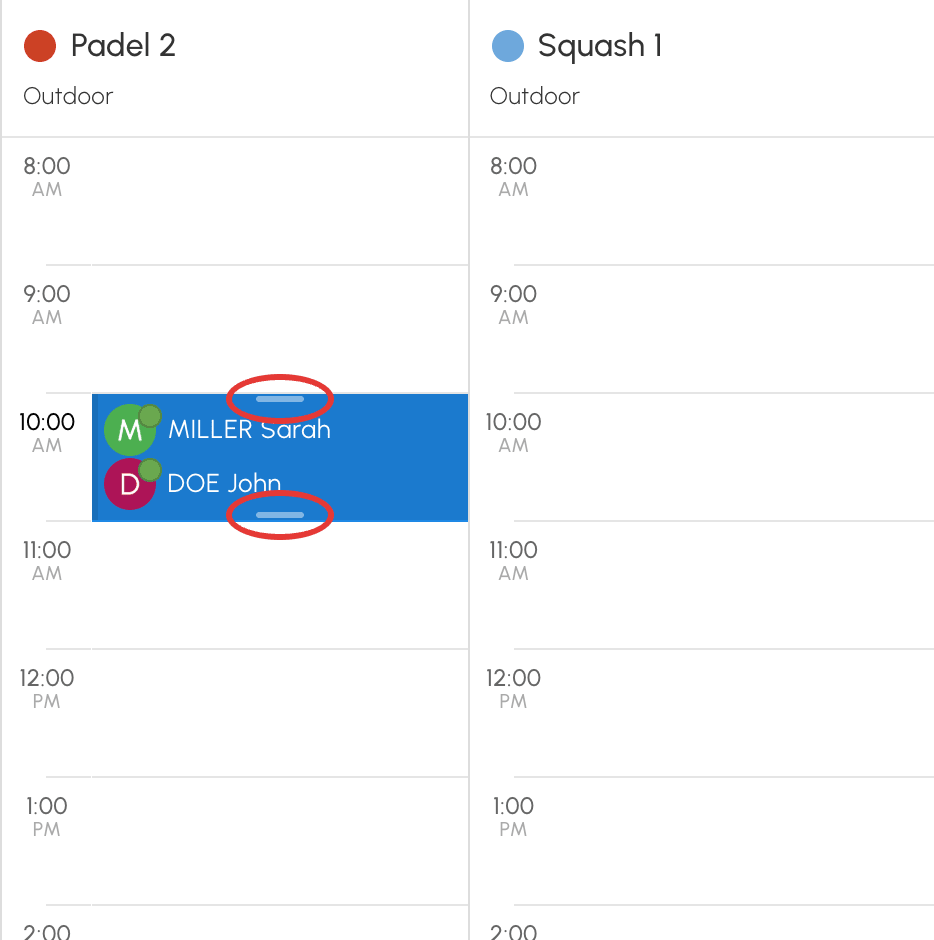
予約を延長すると、同じ参加者と同じオプションで時間枠が追加されます。短縮すると、解放された時間枠はキャンセルされます。
指で操作した場合、画面の外側をタップするまで予約は選択されたままで、影が付いて強調表示されます。ハンドルは右上と左下にある2つの丸いボタンです。ハンドルを短くタップしても何も起こりません。選択された予約は、あらためて長押しせずにそのままドラッグして移動できます。短くタップすると、常に予約フォームが開きます。
操作の精度を選ぶ
移動またはサイズ変更した予約の開始と終了は、数分単位の刻みに合わせられます。
- 管理›設定›予約›カレンダー に移動し、表示設定 を開きます。
- 移動とサイズ変更の精度 で、5、10、15、20、30、60 分の刻みを選びます。既定は 15 分です。
- 保存 をクリックします。

この刻みはクラブ責任者に適用されます。予約は時間枠の途中で始まったり終わったりできますが、カレンダーの営業時間外にはできません。自分の予約を移動する利用者は、予約フォームが提示する時間に従います。
移動中のプレビューを読み取る
プレビューは予約の見た目をそのまま再現します。枠線の色で、移動先が可能かどうかがわかります。
- 濃い枠線:移動先は空いており、許可されています。
- オレンジ色の枠線と対象の時間枠の数:既存の予約が上書きされます。
- 赤い点滅する枠線:移動先は拒否されます。指やボタンを離すと、理由がウィンドウに表示され、予約は元の位置に残ります。
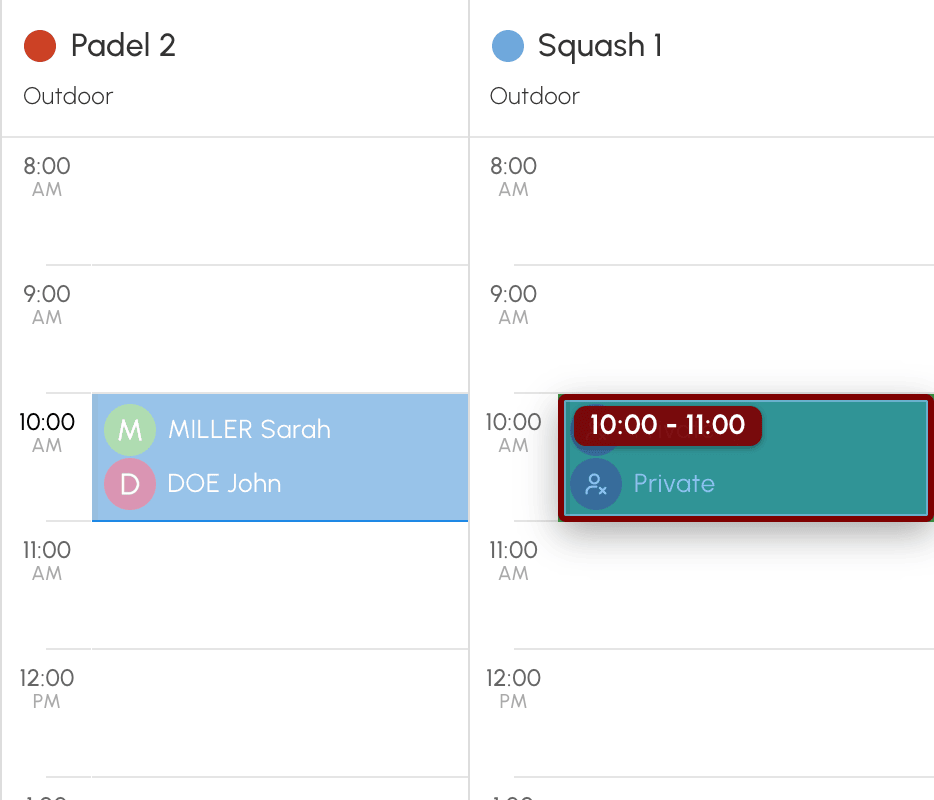
移動先はすべて、予約フォームと同じルールで確認されます。フォームで拒否される位置は、ここでも拒否されます。
既存の予約を上書きする
使用中の時間枠に予約を置くには、既存の予約を上書き/キャンセルする の権限が必要です。この権限がない場合、移動先は拒否されます。
- 使用中の時間枠の上で予約を離します。プレビューはオレンジ色になります。
- 確認ウィンドウに、上書きされる時間枠の数が表示されます。繰り返し予約の場合は、この日だけが移動されることも示されます。
- 必要に応じて 通知を無効にする にチェックを入れます。このチェックボックスは、参加者に通知が送られる場合に表示されます。
- はい、続行します! をクリックします。中止する場合は キャンセル をクリックすると、予約は元の位置に戻ります。
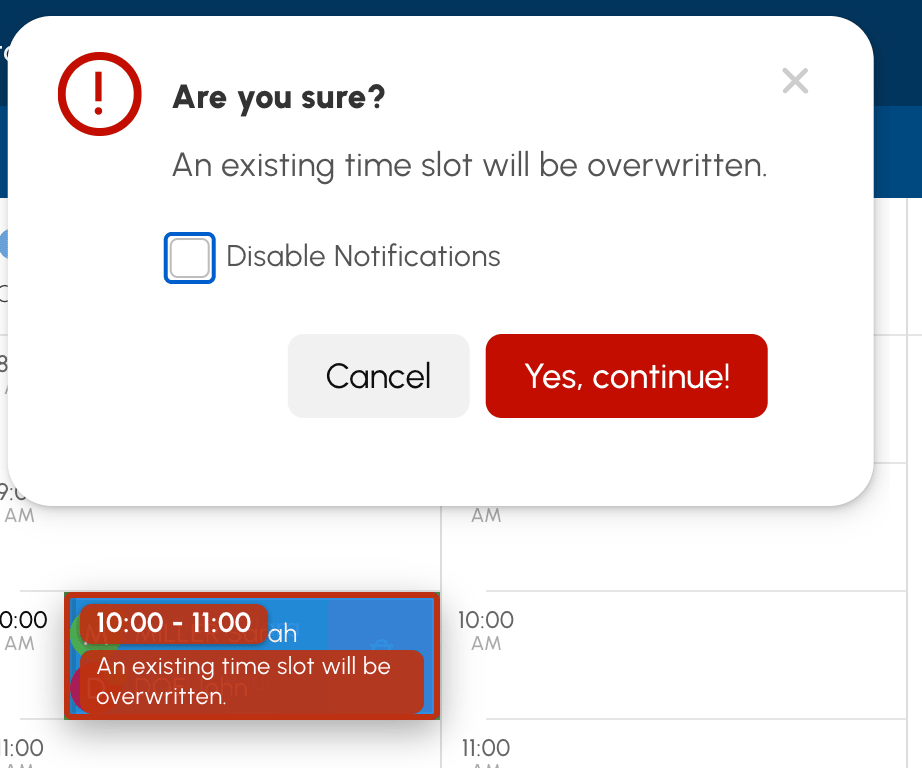
上書きされた予約の参加者には、キャンセルのメールが送られます。通知を無効にする にチェックを入れた場合は送られません。このチェックボックスは、移動した予約の参加者に送られる「予約が移動されました」というメールも止めます。
移動先のコートと 同期されたカレンダー の関係にあるコート上の予約は、決して上書きされません。移動先は拒否されます。
参加者にとって何が変わるかを知る
- 日付、時間、またはコートが変わると、参加者に「予約の移動」メールが届きます。メールには移動前と移動後の時間枠が記載されます。移動先の時間枠がすでに終了している場合、メールは送信されません。たとえば、過去の予約を過去の日時に移動した場合です。各参加者には、それぞれの通知設定に従って通知が届きます。
- クレジットは移動後の予約に合わせて調整されます。移動後の予約のほうが高い場合、差額が差し引かれます。安い場合、差額が返却されます。ただし、支払った額を超えて返却されることはありません。あるプレーヤーが別のプレーヤーの分を支払った場合、差額の支払いまたは返却はその支払ったプレーヤーに対して行われます。
- 予約内のプレーヤーが別のプレーヤーの分を支払っている場合、シリーズの予約を同じシリーズの別の予約と同じ日・同じコートに移動すると、その予約はシリーズから切り離されます。切り離された予約は独立した予約となり、シリーズと一緒にキャンセルされなくなります。その旨はメッセージでお知らせします。
- アクセスコードは無効化され、移動後の時間枠用に再発行されます。参加者はメールでアクセスコードを受け取ります。お客様側でアクセスコードを確認するには、予約をクリックしてください。
- 予約のリマインダーは再計算されます。
過去の予約、開始済みの予約、出席確認済みの予約も、クラブ責任者は引き続き移動できます。参加型予約では、参加者も予約とともに移動します。一方、注記は移動しません。
予約を移動できる人を選ぶ
クラブ責任者
管理›ユーザー›アクセス権›プロファイルと役割 で、プロフィールの 予約 タブにより移動できる予約が決まります。
- 他のユーザーのために予約する:ユーザーの予約
- クラブのラベルで予約する:クラブのラベルが付いた予約
- 既存の予約を上書き/キャンセルする:上記いずれかの権限に加えて、クラブ責任者自身が参加していない予約の移動と、使用中の時間枠の上書き
予約の種類に対応する権限がない場合でも、クラブ責任者は自分が作成した予約を移動できます。その際はユーザーと同じルールが適用されます。
制限を有効にする を有効にすると、移動のたびにプレーヤーのサブスクリプションのルールが確認されます。対象はクォータ、クレジット、期限切れのサブスクリプションです。このオプションが無効の場合、管理者が作成した予約と同様に、プレーヤーの残高が不足していてもクレジットの差額が差し引かれます。
ユーザー
- 管理›ユーザー›アクセス権›サブスクリプション に移動し、対象のサブスクリプションを開きます。
- 許可 タブで、予約の移動を許可する を有効または無効にします。このオプションは初期設定で有効になっています。
- 保存 をクリックします。

ユーザーが移動できるのは自分の予約だけです。クラブのラベルは移動できず、移動先は常に空いている時間枠に限られます。また、サブスクリプションの制限内でのみ移動できます。
- 予約を移動できるのは、その予約をまだキャンセルできる間だけです。
- 開始時刻は、予約フォームで提示される時刻から選びます。
- 予約可能な日付、クォータ、クレジットは、新規予約と同じように適用されます。
- 予約の長さを変更できるのは、サブスクリプションで カスタムタイムスロット を使用している場合のみで、設定された最短・最長の範囲内に限られます。
次の場合、ドラッグ&ドロップは利用できません。
- 組織のキオスク端末を使用している場合
- ユーザーがまだ利用規約に同意していない場合
- ボット(自動化されたアクション)からの保護 オプションが有効で、管理画面へのアクセス権がないプロフィールの場合
これらのユーザーは、予約フォームから予約を変更します。
