


Walletモードを有効にする
Walletモードでは、1クレジット=1 €(またはお使いの通貨の1単位)になります。加入者は料金や残高をそのまま金額で確認できます。1クレジットが別の金額に設定されているサブスクリプションも、1回の操作でWalletモードに切り替えられます。この操作で、残高、料金、クレジットの販売プラン、支払い済みの今後の予約が換算されます。誰も得をせず、誰も損をしません。
Walletモードについて
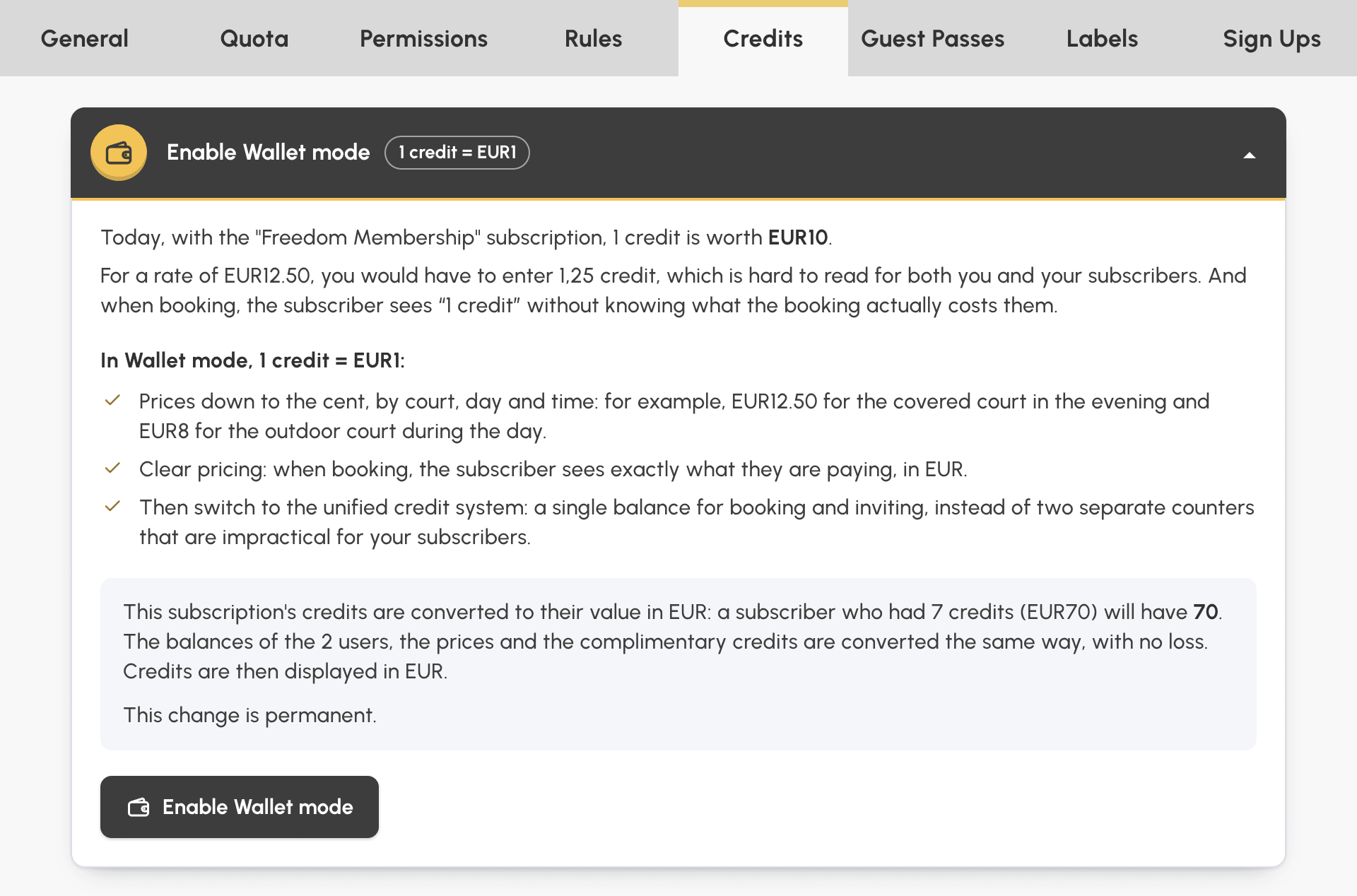
多くの組織は、1クレジットが数ユーロに相当する設定で運用を始めています。たとえば、1クレジットを10 €で販売しているリベルテ サブスクリプションを考えてみましょう。12.50 €のパデル1時間は、1.25クレジットに設定する必要があります。予約する加入者には「1.25クレジット」と表示されるため、予約に実際いくらかかるのかがわかりません。Walletモードでは、同じ1時間が12.50クレジットとなり、加入者には12.50 €と表示されます。
1クレジットあたりの単価を10 €から1 €に変更するだけでは不十分です。残高と料金は古い単位のまま計算され、10 €で購入した1クレジットの価値が1 €に下がってしまいます。Walletモードはすべてを一度に換算し、1クレジットの販売価格は1 €になります。
新しく作成するサブスクリプションは、最初からWalletモードになっています。換算が必要なのは、1クレジットが別の金額に設定されている既存のサブスクリプションだけです。
加入者から見た違いを確認する
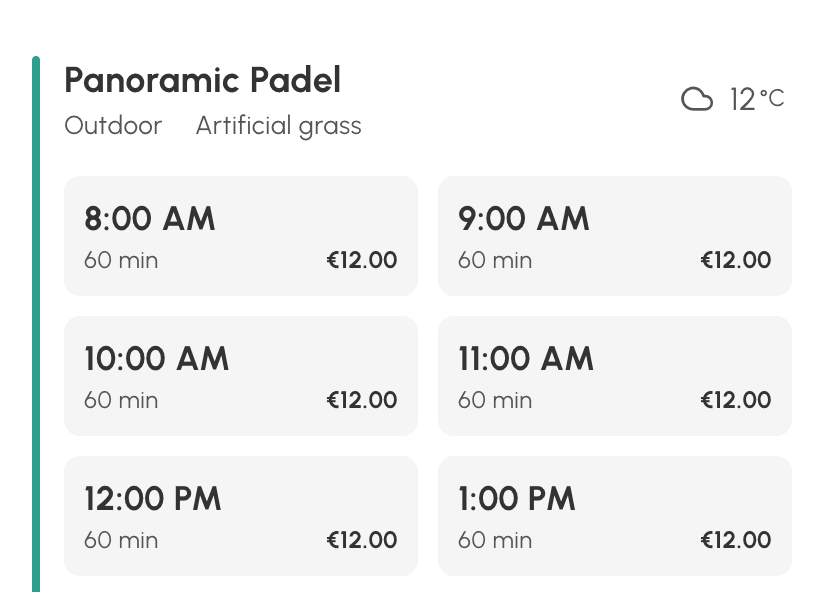
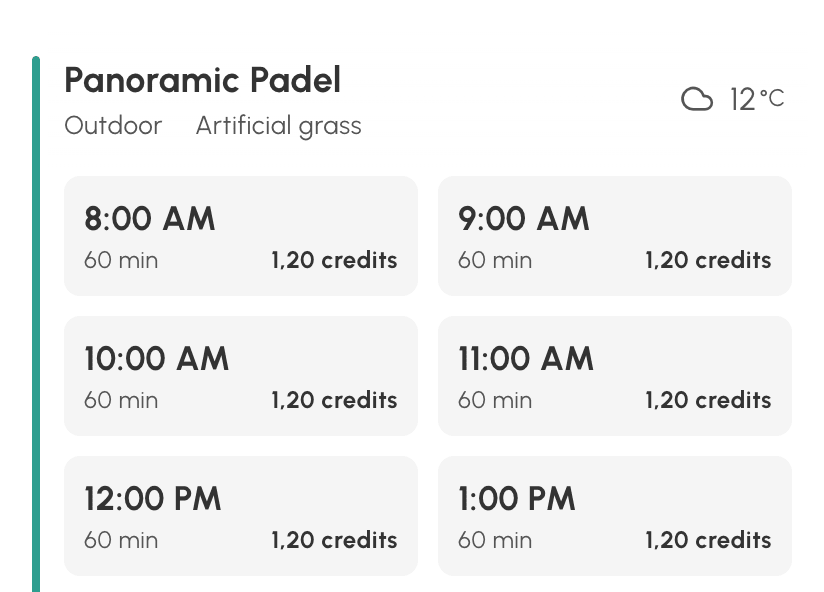
12 €のパデル1時間を例にします。Walletモードでは、料金や残高が表示されるすべての場所で、加入者には12.00 €と表示されます。Walletモードでない場合、1クレジットを10 €で販売していると、加入者には1.20クレジットと表示され、自分で計算する必要があります。
空き枠の一覧
空き状況ビューでは、各空き枠の時間の横に料金が表示されます。
| Walletモードあり | Walletモードなし |
|---|---|
 |  |
予約メニュー
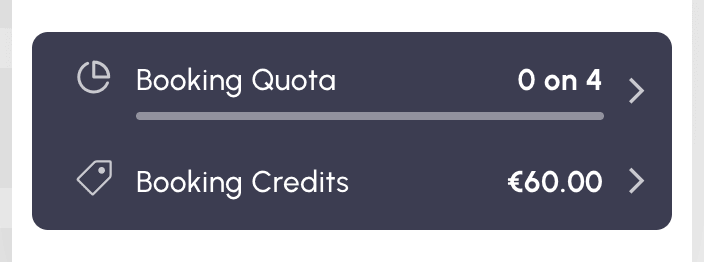
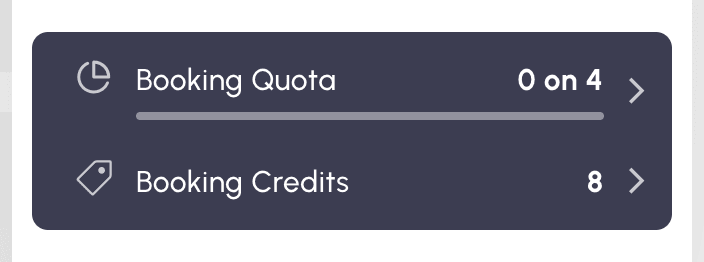
ナビゲーションバーの予約メニューには、クォータの下にクレジット残高が料金と同じ単位で表示されます。
| Walletモードあり | Walletモードなし |
|---|---|
 |  |
予約するとき
予約の費用パネルでは、各プレーヤーの料金、合計、予約後の残高がそのまま金額で表示されます。
| Walletモードあり | Walletモードなし |
|---|---|
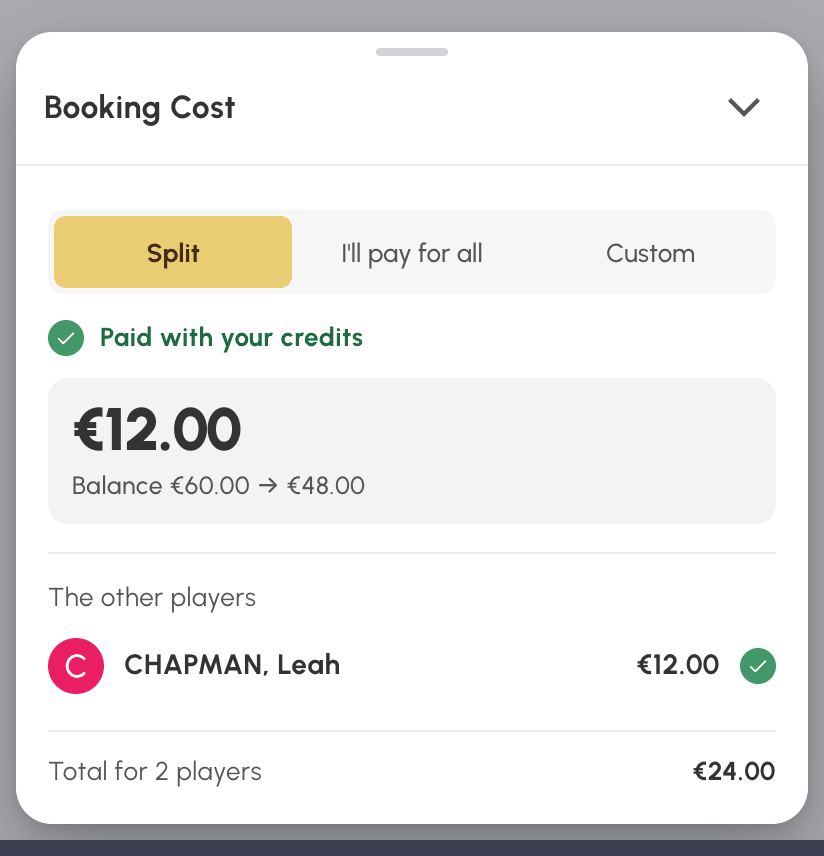 | 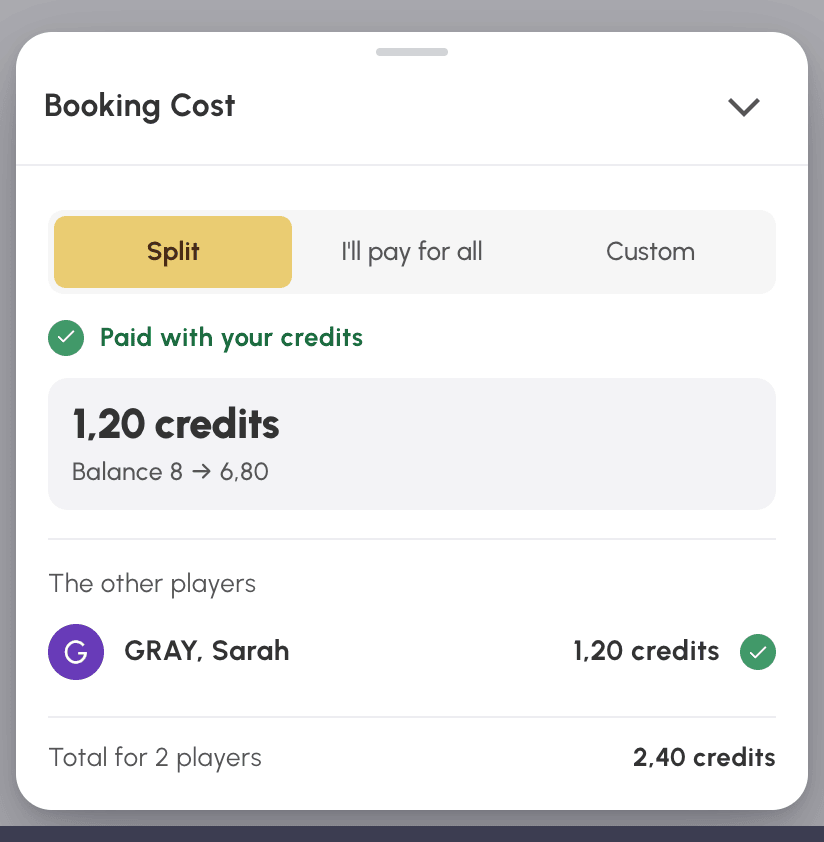 |
換算で変わる内容を理解する
リベルテ サブスクリプションの場合、クレジット数はすべて10倍になり、ユーロでの金額は変わりません。
| 換算される項目 | 1クレジット10 €の場合 | Walletモード |
|---|---|---|
| 加入者の残高 | 7クレジット(70 €) | 70クレジット(70 €) |
| パデル1時間の料金 | 1.25クレジット | 12.50クレジット |
| アカウント作成時に付与されるクレジット | 2クレジット | 20クレジット |
| 支払い済みの今後の予約 | 1.25クレジット支払い済み | キャンセル時に12.50クレジットを返却 |
| 95 €のクレジット販売プラン | 10クレジット | 100クレジット(価格は95 €のまま) |
| 1クレジットあたりの単価 | 10 € | 1 € |
1クレジットが1ユーロ未満の場合も、逆方向に同じ方法で換算されます。1クレジット0.50 €の場合、30クレジットの残高は15クレジットになり、金額は15 €のままです。
オンライン登録後に付与されるクレジットと、招待タブの招待料金も換算されます。統一クレジットシステムの場合、招待は予約クレジットで支払います。このとき、パネルはクレジットタブにのみ表示され、招待料金も一緒に換算されます。
換算後は通貨でクレジットを表示が有効になり、クレジットは通貨で表示されます。換算された各残高には、ユーザーの履歴に「クレジット価値の変更」と記録されます。進行中のカートに残っている旧料金でのクレジット購入は、カートから削除されます。換算で値が丸められる場合は、パネルにその旨が表示されます。料金は0.01クレジット単位、付与クレジットは1クレジット単位で丸められます。
換算されない項目を調整する
次の2つの設定は、サブスクリプション単位ではなく組織全体に適用されます。自動誕生日メッセージで付与されるクレジットと、参加型予約のクレジット料金です。これらはそのまま残ります。リベルテ サブスクリプションの換算後、2クレジットの誕生日プレゼントは、加入者にとって2 €の価値しかなくなります。対象となるすべてのサブスクリプションをWalletモードに切り替えたら、このプレゼントを20クレジットに変更してください。クレジットで支払う参加型予約の料金も、同様に10倍にしてください。
Walletモードを有効にする
サブスクリプションが1クレジット=1 €になっていない間は、クレジットタブと招待タブの上部にWalletモードを有効にするパネルが折りたたまれた状態で表示されます。タブごとに個別に換算されます。一方のタブでは予約クレジット、もう一方のタブでは招待クレジットが換算されます。
- 管理›ユーザー›アクセス権›サブスクリプションに移動し、サブスクリプションを開いて、対象のタブを開きます。
- Walletモードを有効にするの見出しをクリックして、パネルを展開します。現在の1クレジットの価値と、変更内容の概要が表示されます。対象となるユーザー数と予約数も確認できます。
- サブスクリプションでクレジットをオンライン販売していない場合は、現在の1クレジットの価値をお使いの通貨で入力します。
- Walletモードを有効にするボタンをクリックします。まずフォームが保存され、次に換算の詳細を示す確認ウィンドウが表示されます。
- 確認します。換算はすぐに実行され、結果がメッセージで表示されます。
確認をキャンセルした場合、サブスクリプションは保存されますが、換算は行われません。
換算が拒否された場合の対処
換算が拒否された場合、何も変更されず、パネルは引き続き利用できます。メッセージにその理由が表示されます。
- サブスクリプションのユーザーによるクレジットの注文が支払い待ちになっている:注文を精算するかキャンセルしてから、もう一度実行してください。この場合は、クリックする前からパネルに表示されます。
- サブスクリプションのユーザーによる予約が支払い待ちになっている:支払いが完了するか期限が過ぎてから、数分後に再試行してください。
- 組織のクレジットに関する別の操作(一括操作など)が実行中である:数分後に再試行してください。
- 倍にすると設定値が上限を超える(クレジット販売プランの数量別料金や、アカウント作成時に付与されるクレジットなど):メッセージに該当する設定が表示されます。設定値を下げてから、もう一度実行してください。
- 1クレジットが1ユーロ未満の場合、換算によってクレジット販売プランの数量が割られ、1クレジット以下になった段階は削除されます。段階が1つも残らず、販売プランが自由数量になっていない場合、誰もクレジットを購入できなくなります。自由数量を有効にするか、より大きな段階を追加してから、もう一度実行してください。
