


休暇と祝日を管理する
学校休暇と祝日をひとつの名前でまとめておくと、サブスクリプションのルールや繰り返し予約の計画に活用できます。休暇期間専用の料金を設定する、祝日だけ禁止を解除する、休暇中はレッスンを休止する、といった使い方ができます。公式の日付はひとつ選ぶだけで入力され、毎月自動で追加されます。
日付グループの役割を理解する
日付グループには、名前と、日付または期間のリストがあります。グループだけでは予約に影響はなく、休業になることも、ユーザーにメッセージが届くこともありません。グループが効果を持つのは次の2か所で、使い方は常に2通りです。対象の日付(これらの日付のみ)か、それ以外のすべての日(これらの日付を除く)のどちらかを指定します。
- サブスクリプションのルールで、休暇と祝日 の条件を使う場合
- 繰り返し予約で、シリーズの日付を選ぶ場合
テニスクラブでの例を2つ紹介します。
- 学校休暇中はコートの料金を安くする:これらの日付のみ と、お住まいのゾーンの休暇グループを指定した料金を設定します。
- ジュニア の加入者は平日の17時~19時に予約できないが、休暇中は予約できる:この時間帯に禁止を設定し、これらの日付を除く と同じグループを指定します。
ひとつのグループは、必要なだけ多くのルールやサブスクリプションで使えます。グループの日付を変更すると、そのグループを使っているすべてのルールにすぐ反映されます。
自動作成されたグループを確認する
まだグループがひとつもない組織では、管理者がこのページまたはサブスクリプションのフォームを初めて開いたときに、日付が確定しているグループが作成されます。作成されるのは最大3つで、学校休暇と祝日をまとめたもの、学校休暇のみ、祝日のみです。いずれも自動で追跡されます(後述)。
フランスでは、休暇のゾーンは組織の郵便番号から判定されます。その他の国では、休暇または祝日が国内全域で同じ場合にのみグループが作成されます。ゾーンを確実に判定できない場合は何も作成されません。その場合はご自身でグループを作成してください。事前入力でゾーンが提案されます。
自動作成されたグループを削除すると、再作成されることはありません。
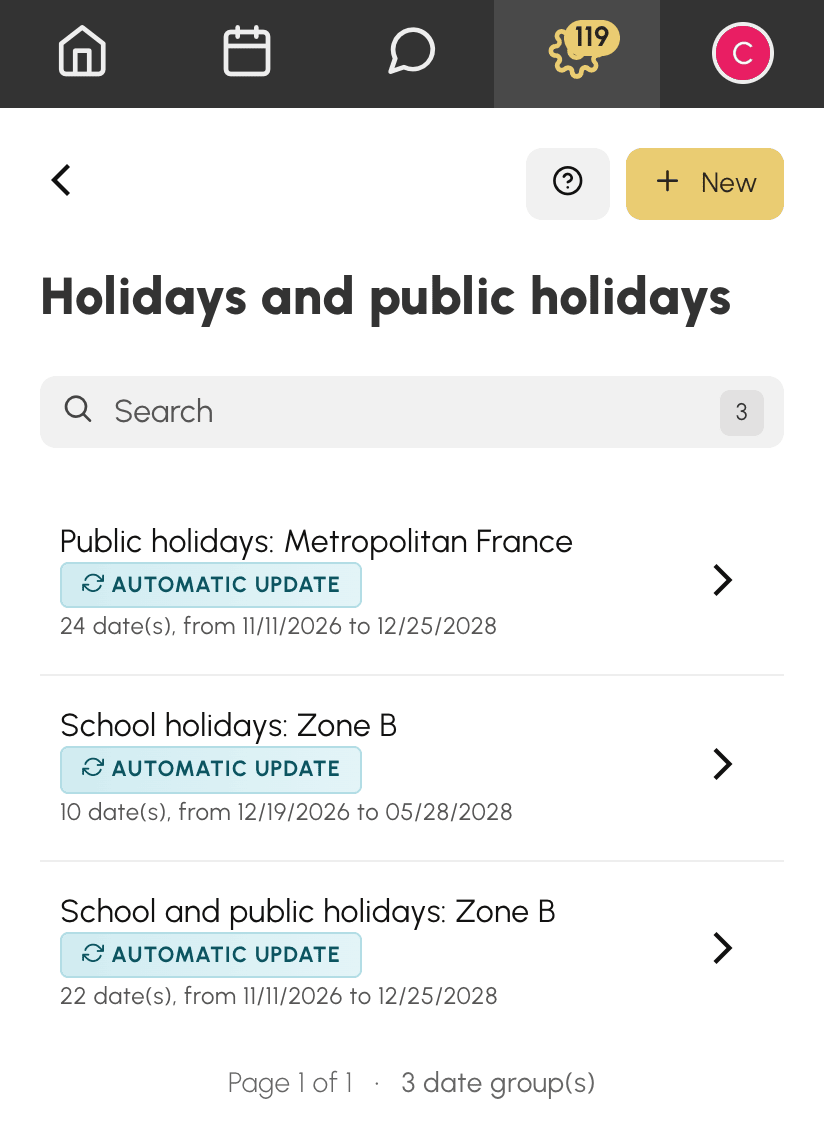
管理›設定›予約›休暇と祝日 の一覧には、各グループの日付の数、最初の日付と最後の日付が表示されます。次の2つの表示が加わることがあります。
- 自動更新:このグループには、新しく公開された日付が毎月追加されます。
- 今後の日程はありません:すべての日付が過ぎています。これらの日付のみ でこのグループを使っているルールは何にも適用されなくなり、これらの日付を除く で使っているルールは毎日適用されます。次のシーズンの日付を追加してください。
日付グループを作成する
- 管理›設定›予約›休暇と祝日 を開きます。
- 新規 をクリックします。
- グループにわかりやすい名前を付けます。例:冬休み、夏季休業。
- 日付 の下に、1行につき1つの日付を入力します。1日だけの場合は終了日を空欄(同日)のままにします。期間の場合は終了日を入力します。各行の下に日数が表示されます。
- 日付を追加するには 日付を追加 をクリックします。行を削除するには、その行の×をクリックします。
- 保存 をクリックします。
グループには少なくとも1つの日付が必要です。保存時に、行は開始日の順に並べ替えられます。
公式の日付で事前入力する
組織の国が対象となっている場合(海外県を含むフランス、およびヨーロッパを中心とする多くの国)、フォームに 事前入力 のリストが表示されます。リストには次の3種類があります。
- 学校休暇と祝日
- 学校休暇
- 祝日
それぞれゾーンや地域ごとに分かれており、日付が全域で同じ場合は 全国 となります。フランスでは、組織の郵便番号に基づき、該当するゾーンの選択肢に Zone B(お住まいの地域) と表示されます。あらかじめ選択されているものはありません。リストは 休暇または祝日を選択… の状態で開き、選択を待ちます。
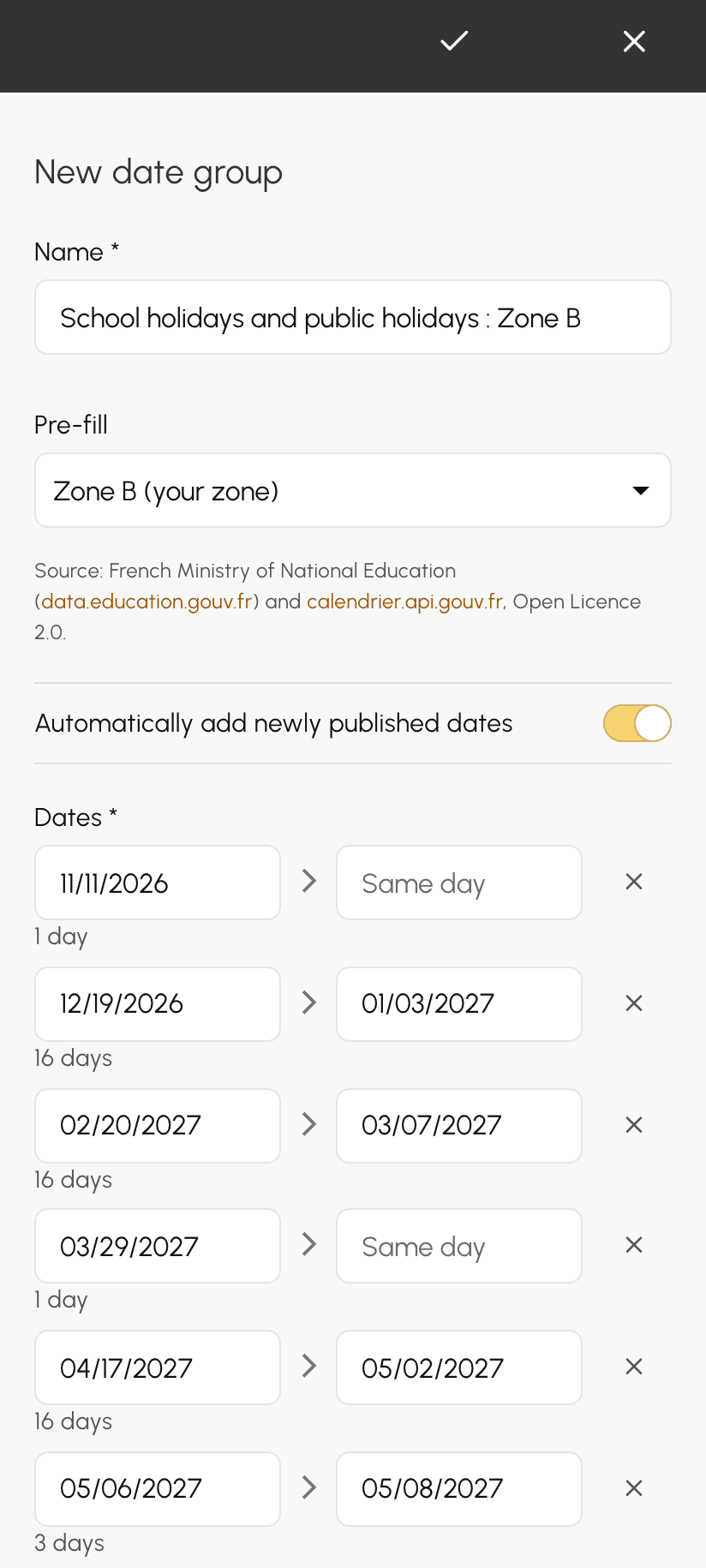
選択肢を選ぶとすぐに、次のようになります。
- その選択肢の今後の日付が日付行に入力されます。すでに過ぎた日付は提案されません。
- グループ名をまだ入力していない場合は、名前が提案されます。
- 手動で入力した日付はそのまま残ります。選択肢を変更した場合、置き換えられるのは前の選択肢の行だけです。
保存 をクリックするまでは何も保存されません。そのため、グループを調整できます。たとえば、クラブが休まない連休の中日を削除したり、クラブ内大会の週末を追加したりできます。
日付の出典はリストの下に表示されます。フランスの場合は国民教育省と祝日の公式カレンダー、その他の国の場合は ODbL ライセンスで公開されている OpenHolidays データベースです。お住まいの国が対象外の場合、リストは表示されません。日付を手動で入力してください。
新しい日付を自動で追跡する
選択肢を選ぶと、新たに公開された日程を自動的に追加 のスイッチが有効の状態で表示されます。グループはその選択肢と連動し、そのゾーンで新たに公開された日付が毎月グループに追加されます。翌年の学校カレンダーが公開されると、意識しなくてもルールに反映されます。
自動追跡は日付を追加するだけです。
- グループにすでにある日付が変更されることはありません。
- 削除した日付が戻ることはありません。
- ご自身で追加した日付が変更されることはありません。
グループを固定するには、スイッチを無効にするか、休暇または祝日を選択… に戻してから保存します。日付は残り、追跡は停止します。
サブスクリプションのルールでグループを使う
- 管理›ユーザー›アクセス権›サブスクリプション でサブスクリプションを開き、絞り込みたいルール(料金、禁止、制限など)を開きます。
- 条件を追加 をクリックし、続いて 休暇と祝日 をクリックします。
- これらの日付のみ または これらの日付を除く を選び、グループを選びます。
- 保存 をクリックします。
ルールは予約の開始日で判定されます。1つのルールで指定できるグループは1つだけです。休暇と祝日の両方を対象にするには、両方をまとめたグループを選んでください。
組織にまだグループがない場合、この条件の代わりにこのページへのリンクが表示されます。
繰り返し予約を計画する
シーズン中の毎週水曜日のレッスンなど、繰り返しで予約する場合、日付グループを使えば週をひとつずつ除外する手間が省けます。
- これらの日付を除く:シリーズはグループの日付をスキップします。水曜日のレッスンが学校休暇中や祝日に入ることはありません。
- これらの日付のみ:シリーズはグループの日付だけを残します。休暇中の毎朝のトレーニングキャンプを一度に設定できます。
予約する前に、繰り返しのプレビューで、採用された日付とグループによって除外された日付を確認できます。この段階でも、クリックひとつで日付を削除したり追加し直したりできます。
自動追跡されているグループなら、次のシーズンのシリーズでも、休暇が公開された時点でそれが反映されます。同じグループを選ぶだけです。
グループを削除する
一覧またはグループのフォームで 削除 をクリックし、確認します。
サブスクリプションのルールがグループを使っている間は、削除できません。メッセージに該当するサブスクリプションが表示されます。まずそれらのルールから条件を削除し、その後グループを削除してください。
