


Stripe で決済を受け付ける
Stripe は、ほとんどの組織に適したクレジットカード決済ソリューションで、大多数の国で利用できます。利用者はアカウントを作成することなく、安全な決済ページ上でカードにより直接お支払いいただけます。
事前準備
すでに Stripe アカウントをお持ちの場合は、そのログイン情報をお手元にご用意ください。お持ちでない場合、事前の手続きは不要です。接続の途中で、Stripe が組織用アカウントの作成をご案内します。
Stripe アカウントを接続する
- 管理›設定›請求›請求アカウント を開き、該当する請求アカウントを表示して、支払い タブに移動します。
- オンライン支払い を有効にし、決済ゲートウェイの一覧から Stripe を選択して、保存 をクリックします。ページ上に接続ボタンが表示されます。
- すでにアカウントをお持ちの場合は Stripeアカウントを接続する を、新しく作成する場合は Stripeアカウントを作成して接続する をクリックします。この 2 つの選択肢は並んで表示されます。新しいタブで安全な Stripe のページが開き、ログイン(または組織情報の入力)と接続の承認を行います。
- このページに戻ると、アカウントが接続済みとして表示されます。接続をテストする を使って、正しく動作するかご確認ください。
フォーム内の オンラインヘルプ リンクから、料金と接続手順の詳細をご覧いただけます。

利用者側の支払いの流れを理解する
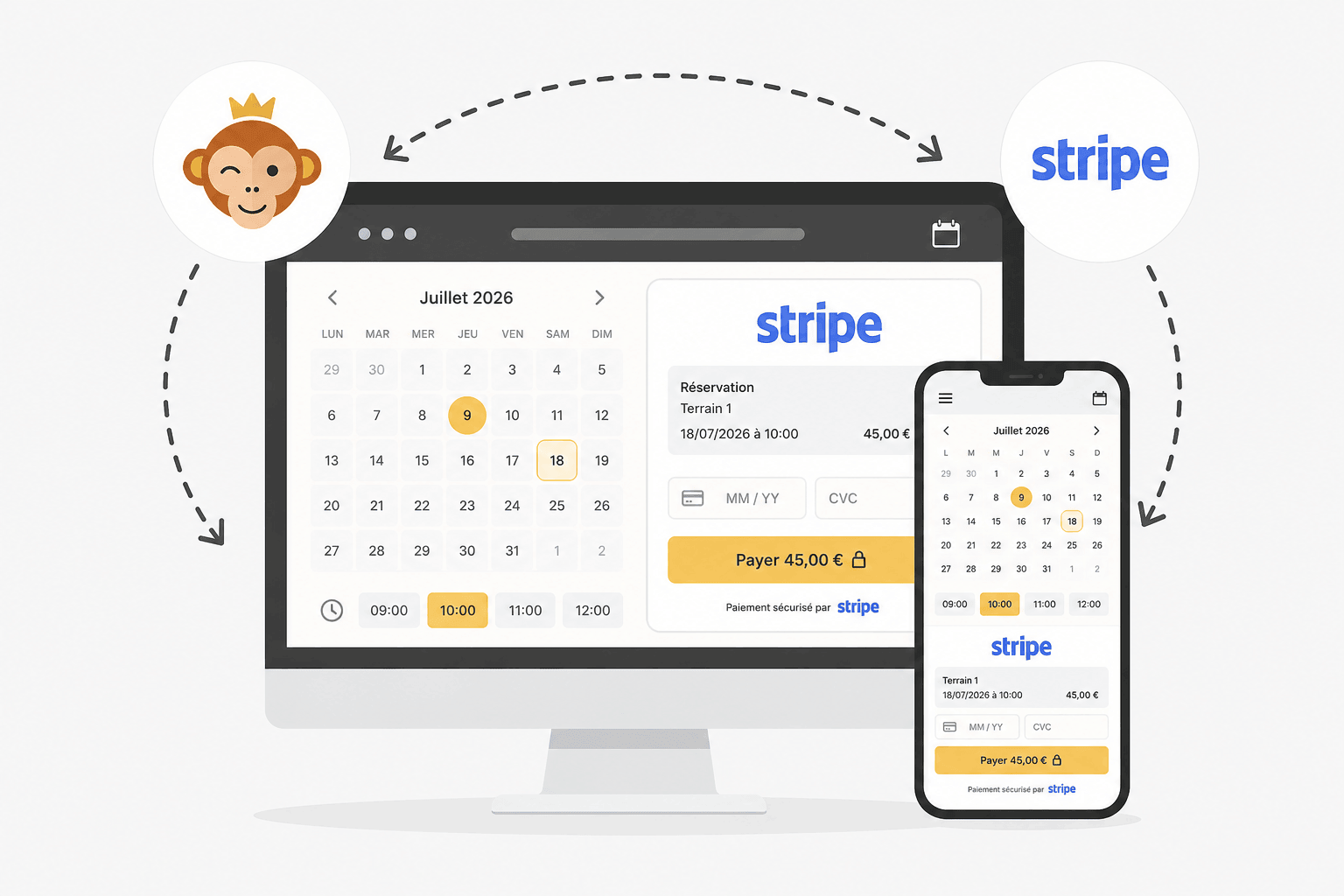
支払いの際、利用者は オンライン支払い を選択し、安全な Stripe の決済ページへ移動します。そこでクレジットカードによりお支払いいただきます。電子ウォレット(Apple Pay、Google Pay)は、利用者の端末に応じてこのページに自動的に表示され、お客様側での追加設定は必要ありません。支払いが完了すると、利用者は自動的に組織のページへ戻ります。
支払いを返金する
返金は 管理›ダッシュボード›請求›請求書と取引 から開始します。該当する注文を開き、全額返金または一部返金を選択してください。
このとき 2 つの処理が行われます。注文が更新され、実際に支払者へ返金するためのリクエストが Stripe へ送信されます。
更新の内容は金額によって異なります。全額返金では、提供物が取り消され(クレジットは返却され、サブスクリプションは無効化されます)、注文の状態が「返金済み」になります。一部返金では、提供物はそのまま残り、注文も支払い済みのままです。受領金額を減らすマイナスの記帳のみが登録されます。
ここではなく Stripe から返金する
返金は Stripe の管理画面から実行することもできます。その場合、Stripe から自動的に通知が届き、OpenResa から操作した場合と同じように、注文のステータス、クレジットノート、提供物が更新されます。
どちらの方法でも結果は同じです。ご都合のよい方をお選びください。ただし、必ずどちらか一方のみで行ってください。
決済ゲートウェイが応答しない場合
OpenResa から開始した返金は、独立した 2 つの段階で進みます。1 つ目が成功しても 2 つ目が失敗することがあります。その場合、注文は返金済みになりますが、代金は Stripe 側に残ったままです。
このときはメッセージで明確にお知らせし、Stripe の管理画面で操作を完了するようご案内します。両方で操作が必要になるのは、この場合だけです。
