


空き状況:空いている時間枠をひと目で確認する
「空き状況」ビューには、その日にプレーヤーがまだ予約できるものがまとめて表示されます。各カレンダーの空いている時間枠(所要時間と料金つき)、参加受付中のアクティビティ、参加者を募集している予約です。
このビューの役割を理解する
日単位・週単位のカレンダーは、予約済みの時間枠も含めた全体の表を表示します。クラブの状況を従来どおり見やすく把握するには、この表示が適しています。一方で「明日の夜はどこでプレーできるか」を知るには、プレーヤーは各コートを列ごとに確認しなければなりません。
「空き状況」ビューは、閲覧している本人にとってまだ可能なものだけを残して表示します。その人のサブスクリプションのルール(利用できるカレンダー、予約可能期間、許可された時間帯と所要時間、料金表)が適用されます。そのため、サブスクリプションが異なる2人の利用者には、同じ一覧は表示されません。
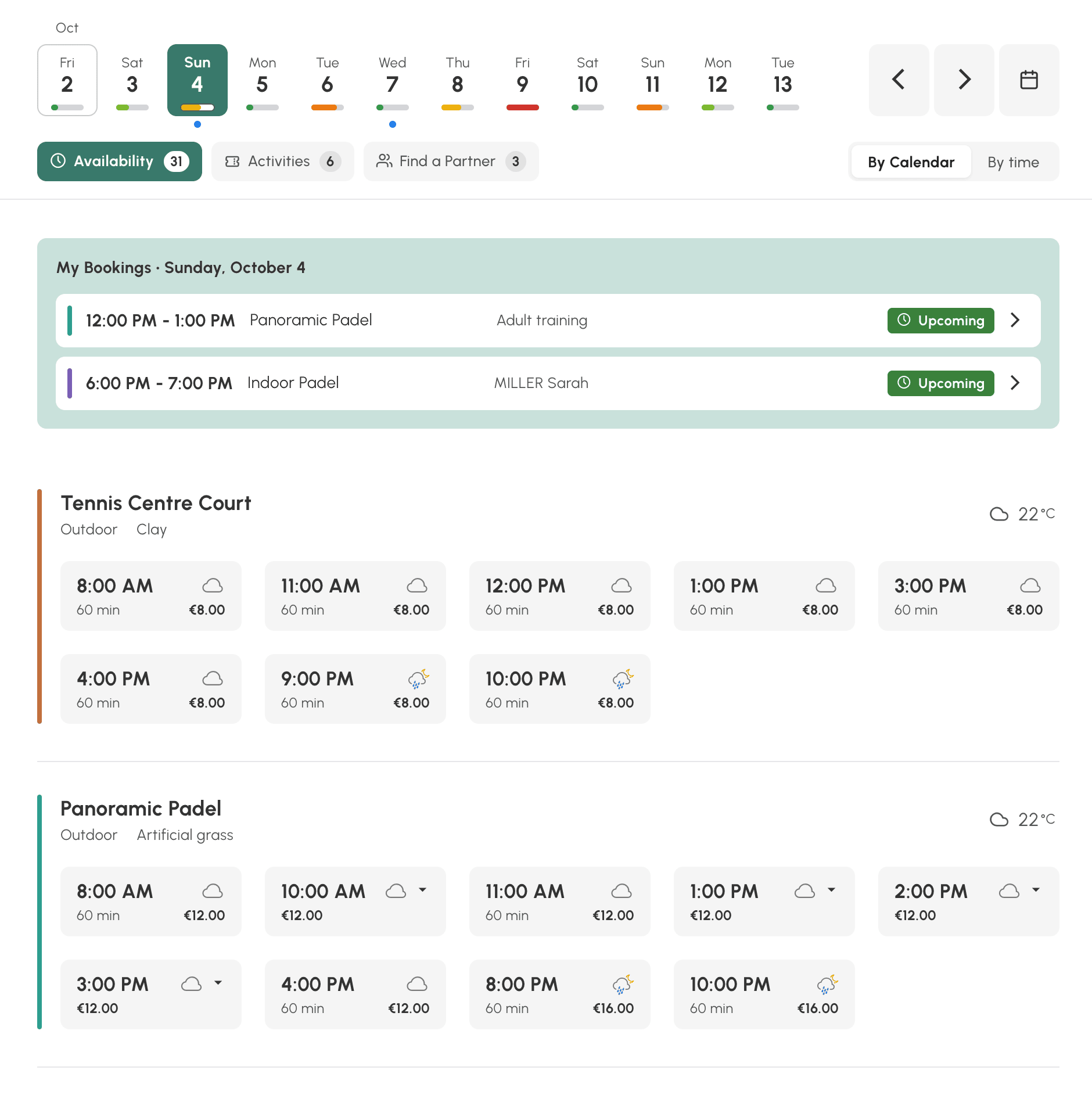
画面は上から下へ次のように構成されています。
- カスタムのカレンダーグループを作成している場合は、例えば種目(テニス、パデルなど)や設置場所(インドアテニス、屋外パデルなど)でビューを絞り込めます。
- 日付バー。各日付の下に空き状況ゲージが表示されます。
- 空き状況、アクティビティ、パートナー検索 の3つのタブ。それぞれに件数が表示されます。
- 表示中の日の利用者自身の予約、続いて時間枠の一覧。
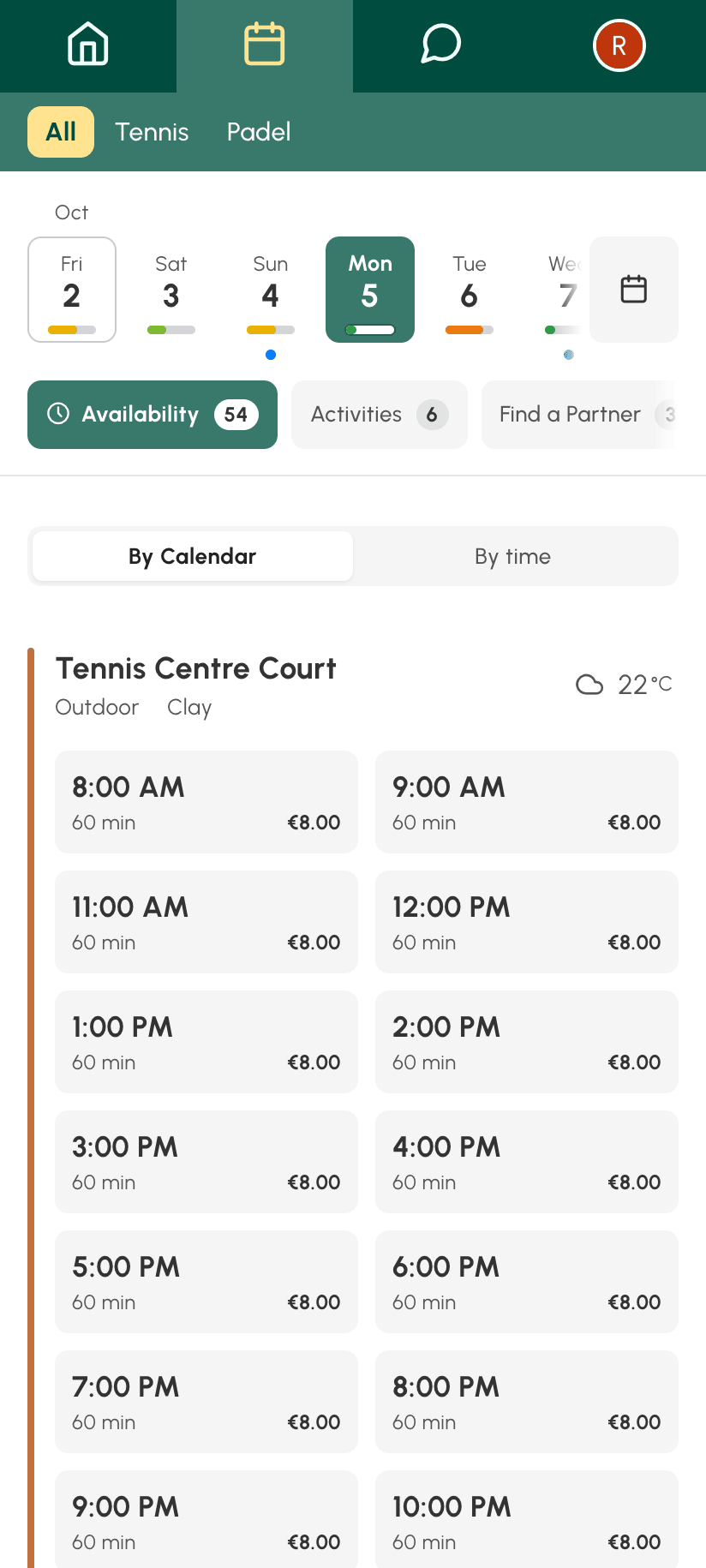
スマートフォンで表示する
スマートフォンでも同じ要素が縦に並んで表示されます。カレンダーグループ、横にスクロールする日付バー、タブ、そして時間枠です。一覧をスクロールするとヘッダーが折りたたまれて時間枠のスペースが広がり、上に戻すと再び表示されます。
空いている時間枠を見る
空き状況 タブには2つの表示方法があり、利用者が選んだ表示は次回アクセス時にも引き継がれます。
- カレンダー別:コートごとにカードが表示され、その日の空いている時間枠が並びます。特定のコートを使いたいときに便利です。カレンダー名をクリックすると、プロフィールに権限がある場合は週単位のビューが開きます。
- 時間帯別:時刻ごとに、その時間に空いているコートが表示されます。コートよりも時間を優先したいときに便利です。
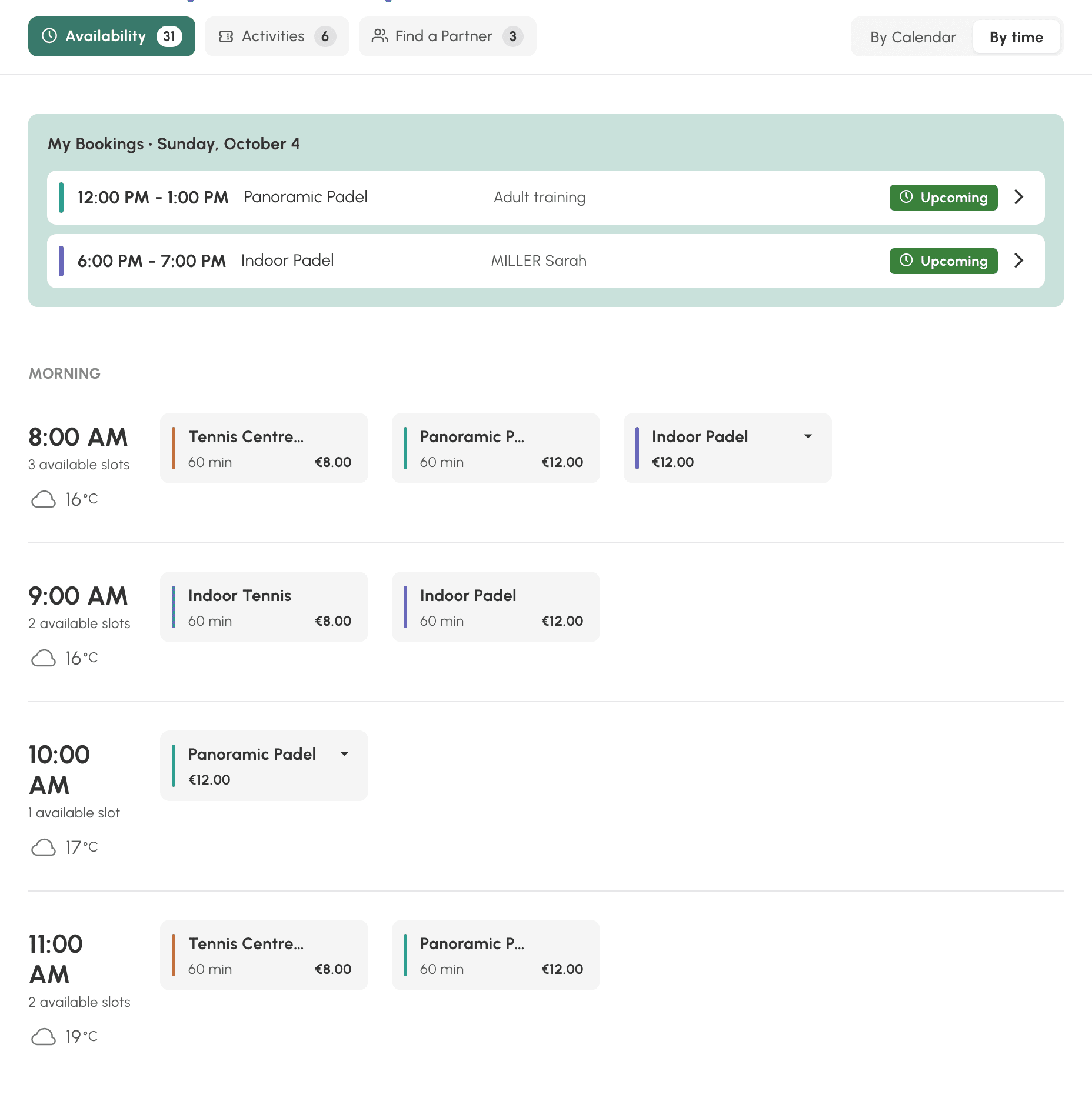
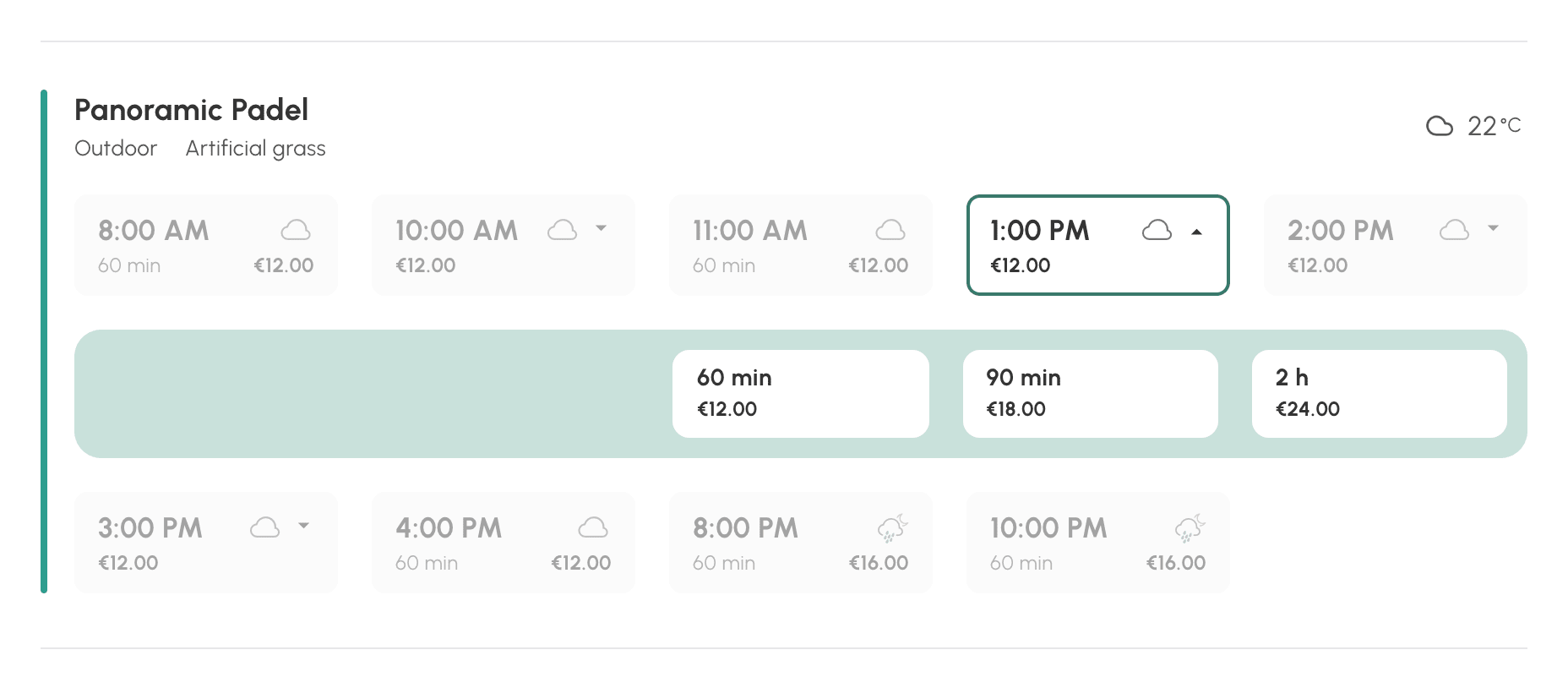
各時間枠には開始時刻と所要時間が表示され、有料予約の場合は料金も表示されます。クリックすると、選んだ所要時間が設定された通常の予約フォームが開きます。
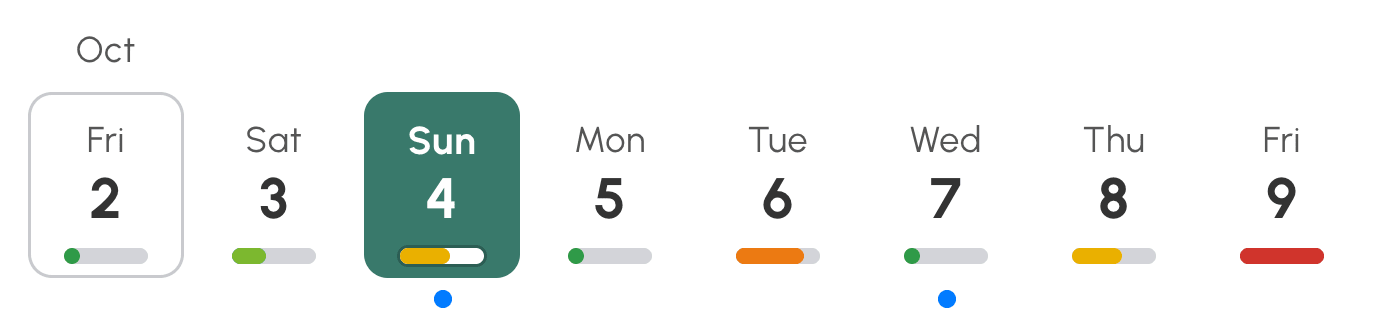
日付バーの各日付の下にあるゲージは、その日の状況をまとめて示します:利用可能、ほぼ満員、満員。青い点は、利用者がすでに予約を入れている日を示します。日付バーは、その人のサブスクリプションで閲覧が許可されている最終日までで止まります。
その日に空いている時間枠がまったくない場合は、その旨が表示され、空きがある次の日へ直接移動できます。
料金を表示し、複数の所要時間を提示する
このビューには、各利用者のサブスクリプションで設定した内容が反映されます。時間枠に表示される料金は、パートナーも招待者もなく利用者が1人で予約した場合に、次のステップの予約フォームで提示される金額です。予約の支払いを通貨表示のクレジットで行っている場合、プレーヤーはクリックする前に各時間枠の料金を確認できます。ピーク時間帯・オフピーク時間帯の料金も同様です。
サブスクリプションでカスタムの時間枠を用意している場合、同じ開始時刻で複数の所要時間を予約できます。その場合、時間枠には小さな矢印と、最も安い所要時間の料金が表示されます。クリックすると、選択できる所要時間とそれぞれの料金が展開されます。
アクティビティを前面に出す
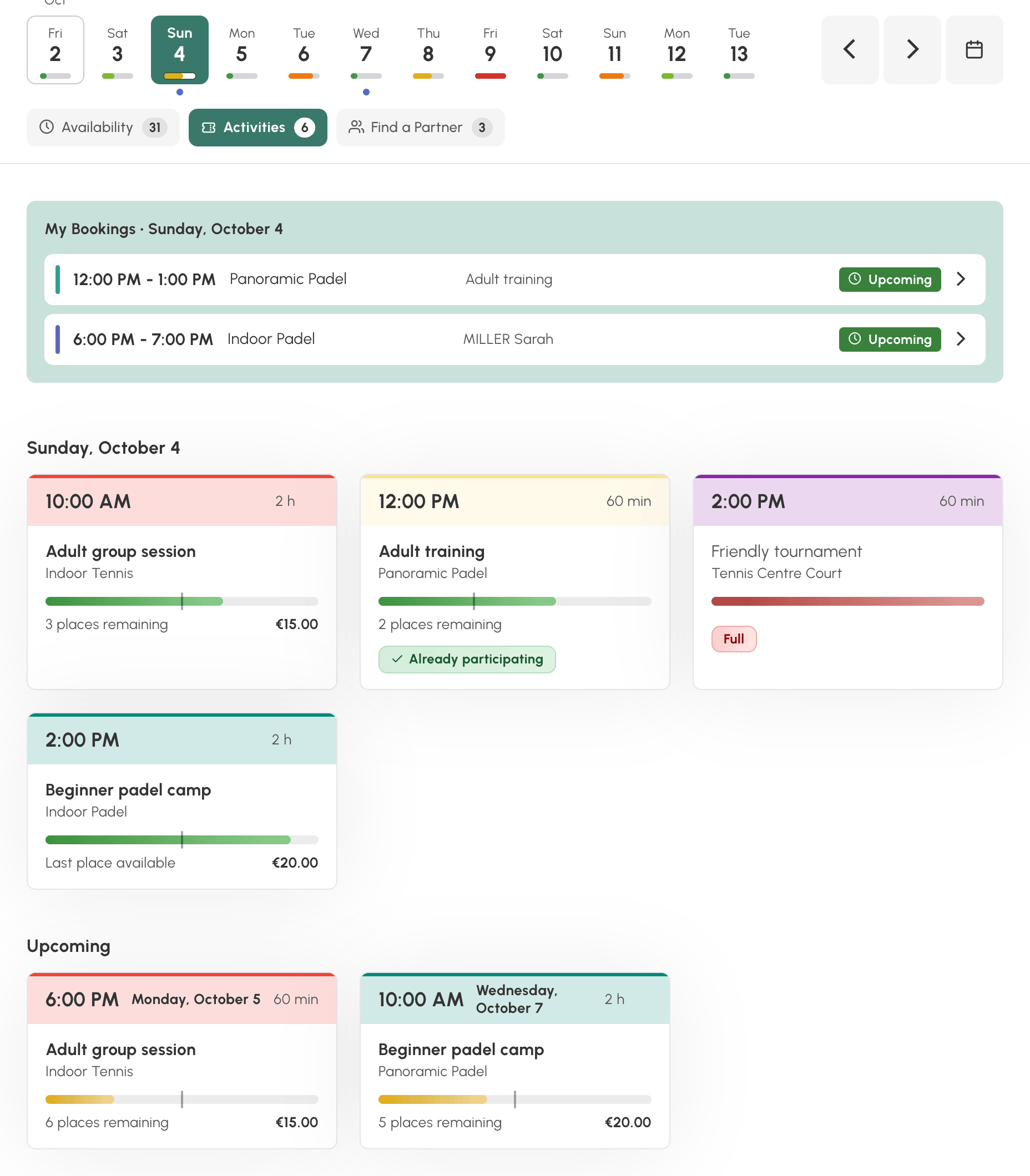
アクティビティ タブには、参加受付中の参加型予約が一覧表示されます。グループレッスン、合宿、トーナメント、イベントなどです。これまではこうした時間枠を表の中から探す必要があったため、利用者にとっては新しい入口になります。
各カードには、時刻、所要時間、アクティビティ名、カレンダー、充足状況、残りの空き数、料金が表示されます。利用者が すでに参加しています のアクティビティと、満員 のアクティビティにはバッジが付きます。クリックするとアクティビティの詳細が開き、そこから参加できます。
その日のアクティビティの下にある 今後 の部分には、日付バーの最終日までの今後のアクティビティが表示されます。表示中の日にアクティビティがない場合は、この部分が直接表示されます。
このビューで設定する項目はありません。参加型予約は、その利用者の参加を受け付けた時点で自動的に表示されます。
プレーヤーの人数集めを手助けする
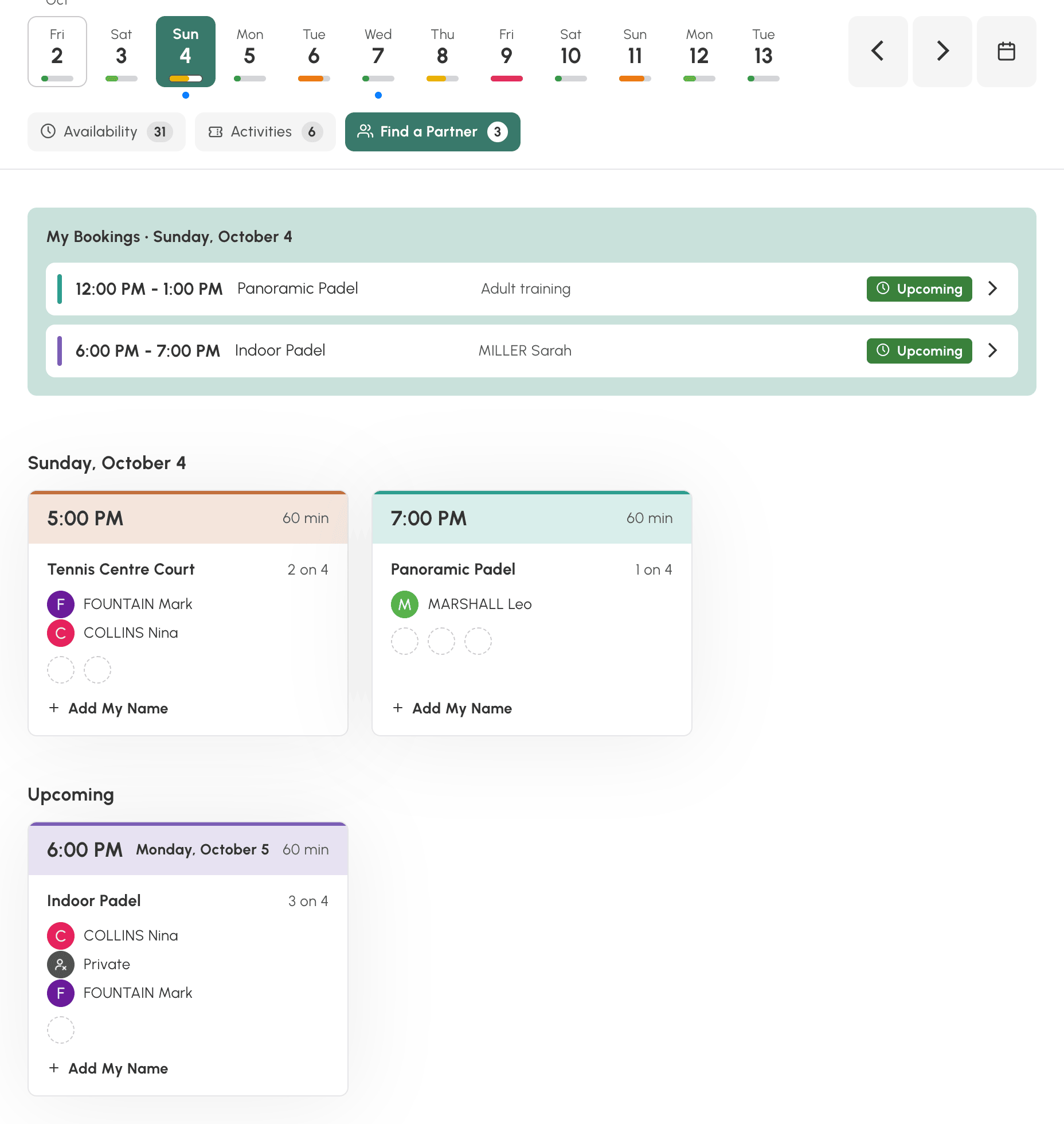
パートナー検索 タブには、責任者が他のプレーヤーに開放していて、まだ空きがある予約が一覧表示されます。利用者には時刻、コート、すでに参加しているプレーヤー、空き枠が表示され、自分の名前を追加 をクリックすると参加できます。
名前と写真の表示は、通常のカレンダーと同じくプライバシー設定に従います。アクティビティと同様に、今後 の部分には翌日以降の募集中の予約が表示されます。
他の利用者の代わりに予約する権限を持つクラブ責任者には、まだ空きのある募集中の予約がすべて表示され、予約を見る から確認できます。
アクティビティ タブと パートナー検索 タブは、表示する内容があるときだけ現れます。空き状況 タブだけになると、タブバーは表示されません。
予約できない時間枠を表示する・隠す
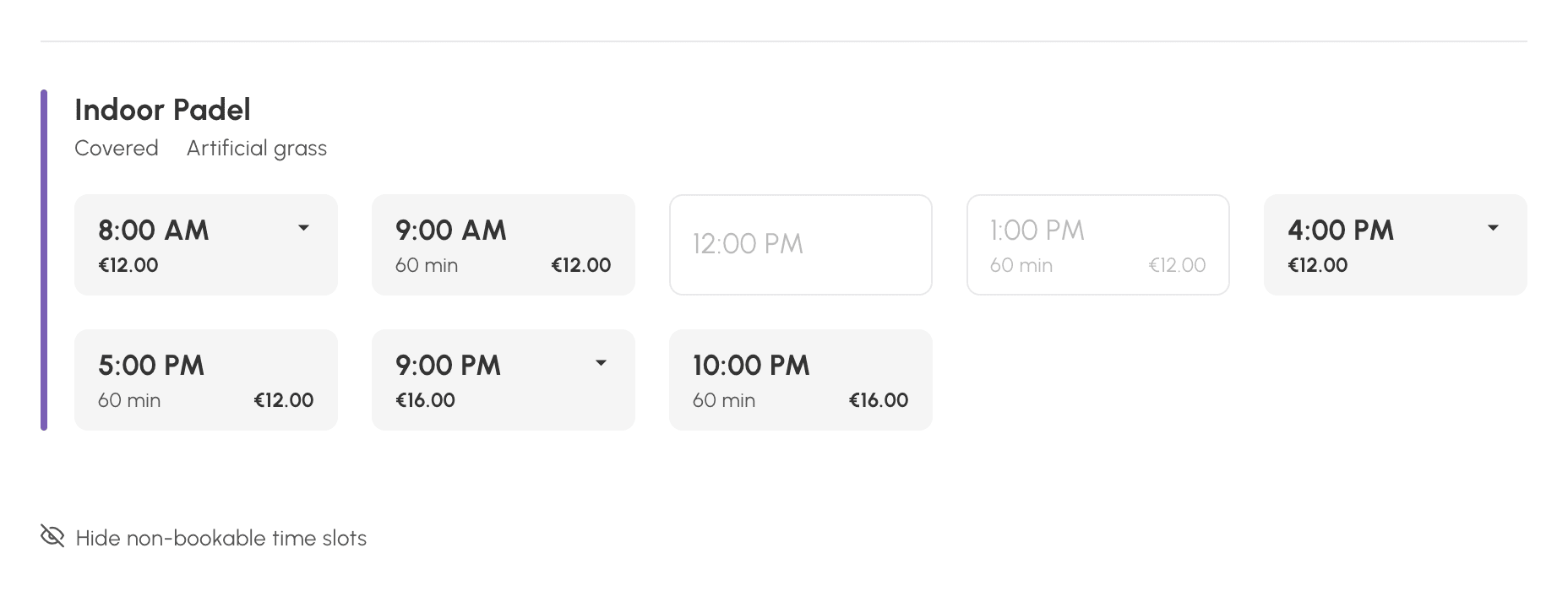
初期設定では、利用者が予約できるものだけが表示されます。サブスクリプションのルールによって予約が認められていない空き時間枠、例えば利用が開放されていない時間帯は、非表示になります。
一覧の下にある 予約不可の時間枠を表示 には非表示の時間枠の数が示され、クリックするとそれらが薄い表示で現れます。これは情報として表示されるだけで、クリックしても何も起こりません。予約できない時間枠を非表示にする をクリックすると、短い一覧に戻ります。この選択は利用者ごとに記憶されます。
その日に提供できる枠がないカレンダーは 利用できないカレンダー にまとめられ、それぞれ理由が表示されます:閉鎖、予約可能期間外、利用可能なタイムスロットはありません。
クォータに達している場合やクレジット残高が不足している場合も、このビューでは何も非表示になりません。サブスクリプションに 予約クォータが達した場合にカレンダーを非表示にする や クレジットがない場合はカレンダーを非表示にする のオプションが設定されていても、時間枠は表示されたままです。これらのオプションは日単位・週単位のカレンダーにのみ適用されます。予約を妨げている理由は、クリックした後のフォームで示されます。クレジットで支払うアクティビティも同様で、一覧には表示され続け、参加の手続きの際に残高不足が知らされます。
クレジットのチェックは最後に行われます。クォータに達していて残高も不足しているプレーヤーには、クォータのメッセージが表示されます。すぐには使えないクレジットの購入を促すメッセージは表示されません。
加入者に表示される内容を確認する
カレンダーの管理者には、サブスクリプションの制限を受けずにビューが表示されます。設定したルールが実際にどう反映されるかを確認するには、加入者として表示 ボタンを使います。あるサブスクリプションの利用者に表示されるとおりのビューが表示されます。
- 空き状況 ビューを開きます。
- タブの右にある 加入者として表示 をクリックします。
- 一覧からサブスクリプションを選びます。
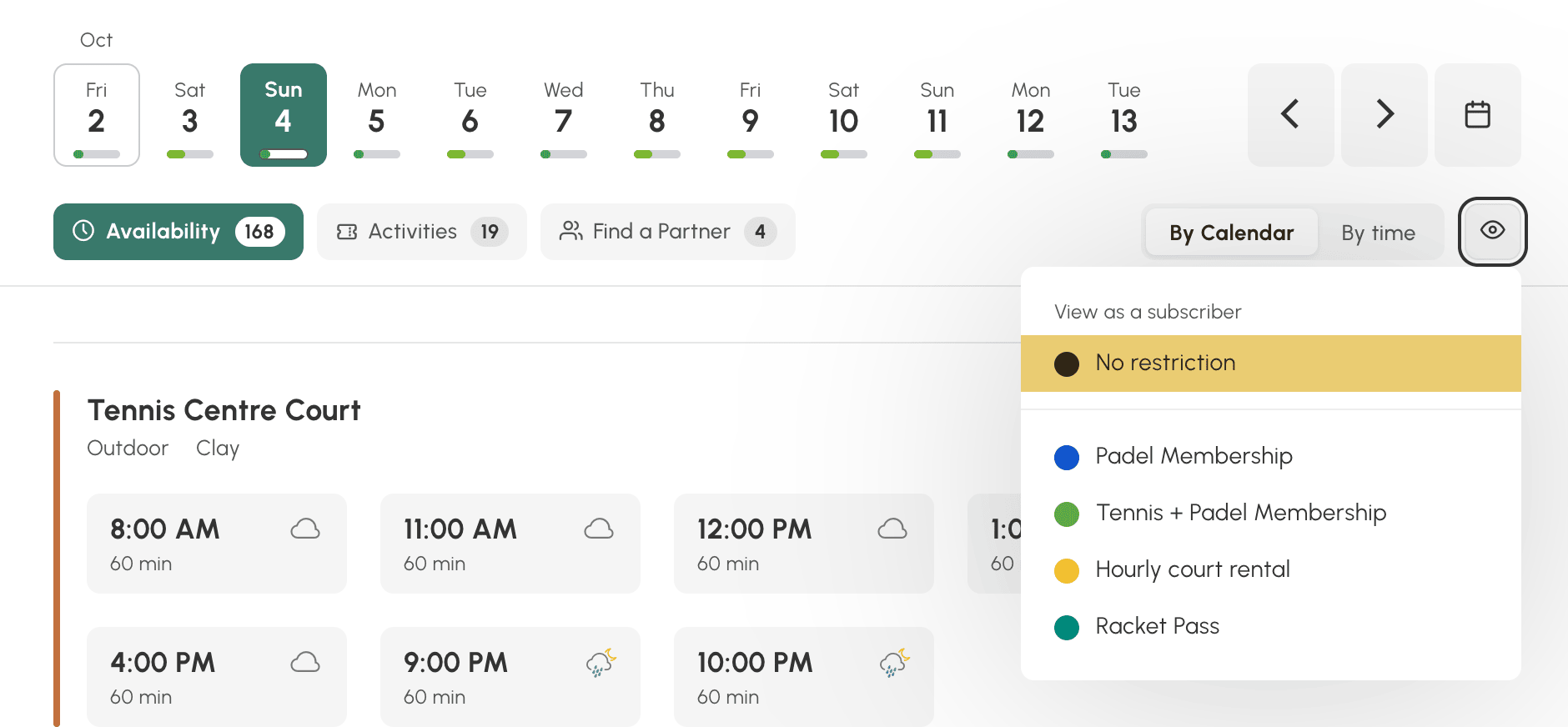
シミュレーション中のサブスクリプションは、バナーで示されます。時間枠、所要時間、料金はそのサブスクリプションのものです。変更したばかりのルール(予約可能期間、利用できないカレンダー、カスタムの時間枠、料金)を確認するには、これが最も早い方法です。
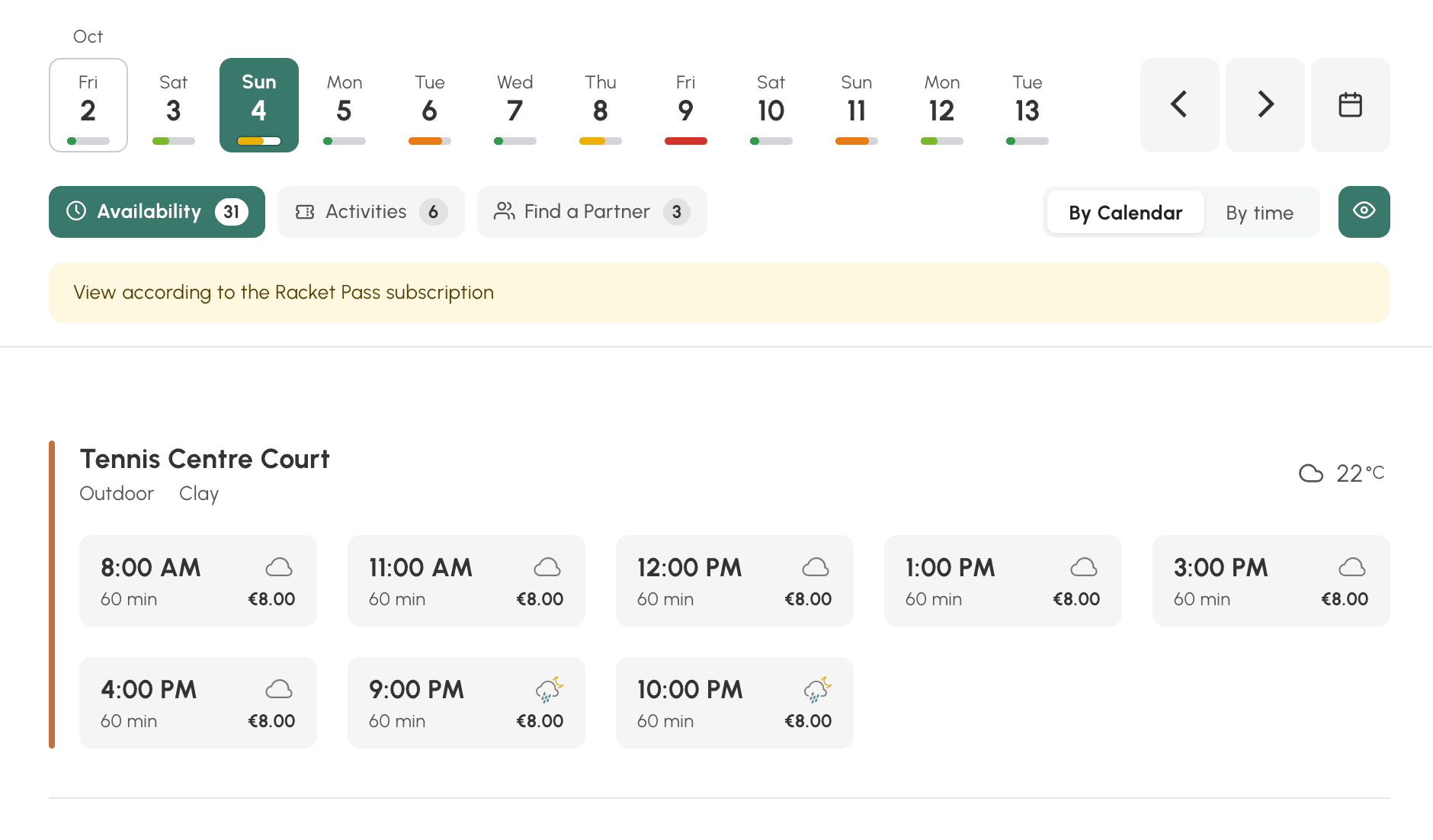
自分のビューに戻るには、同じメニューで 制限なし を選びます。
ビューへのアクセスを許可する
この新しいビューは、初期設定ですべての利用者に対して有効になっています。必要に応じて、他の2つのビューと同じようにプロフィールごとにアクセス権を設定できます。例えば、プレーヤーにはこのビューを開放し、受付スタッフには日単位の表を残す、あるいはその逆も可能です。ほかにも、「レンタル」プロフィールでは 空き状況 ビューだけを利用でき、会員は3つのビューをすべて利用できる、といった設定もできます。
- 管理›ユーザー›アクセス権›プロファイルと役割 にアクセスし、プロフィールを開きます。
- 予約 タブで 空き状況 にチェックを入れます。
- デフォルト表示 で、利用者が予約画面に入ったときに開くビューを選びます:日ごと、週ごと、空き状況。
- 保存 をクリックします。
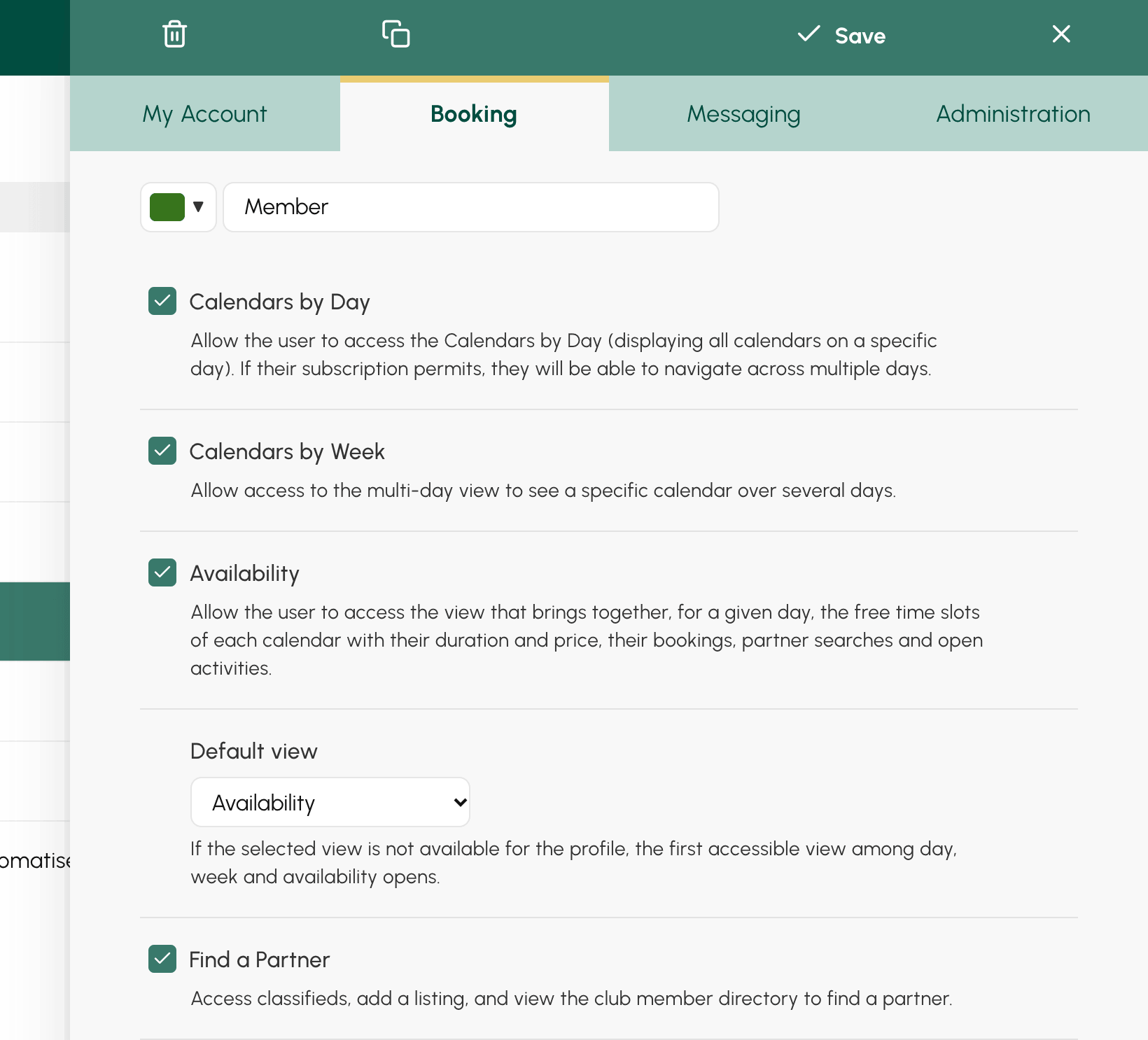
このビューの提供開始時に、すでに日単位または週単位のカレンダーを閲覧できていたプロフィールには権限が付与されました。既定のビューは 日ごと のままです。この設定を変更しない限り、利用者にとって何も変わりません。
プロフィールの既定のビューにそのプロフィールがアクセスできない場合は、代わりに許可されている最初のビューが開きます。
利用者はメニューの 空き状況 から、日単位・週単位のカレンダーの隣でこのビューを開けます。ナビゲーションバーの予約パネルでは、虫めがねの形のボタンです。
