


繰り返し予約
1回の操作で複数の曜日、複数の週、複数のカレンダーにまとめて予約し、レッスンやトレーニングのシーズンを計画できます。学校休暇や祝日は除外できます。各日付はプレビューで確認できます。進行状況はリアルタイムで表示されます。シリーズの全部または一部は、必要に応じて取り消せます。
繰り返し予約を許可する
- 管理›ユーザー›アクセス権›プロファイルと役割 に移動し、対象のプロフィールを開きます。
- 予約 タブで、繰り返し予約する を有効にします。
- 保存 をクリックします。
この権限を付与すると、予約フォームに 繰り返し の行が表示されます。また、各予約の開始時刻と終了時刻を自由に選べるようになります。通常は 他のユーザーのために予約する、クラブのラベルで予約する、既存の予約を上書き/キャンセルする の権限と組み合わせて付与します。
予約を準備する
- カレンダー上で、最初の回の時間枠をクリックします。その曜日、時間、コートがシリーズ全体のひな形になります。
- 必要に応じて開始時刻と終了時刻を調整します。たとえば、連続する2つの時間枠をまとめて押さえる場合です。
- 通常の予約と同じように、ユーザーまたはラベルを選択します。
曜日とカレンダーを選ぶ
同じ予約を複数の曜日や複数のコートに同時に入れたい場合は、曜日とカレンダーにチェックを入れるだけです。たとえば、大会のために4面のコートを押さえる場合に便利です。
パソコンの場合:
- フォームの 繰り返し の行をクリックします。すぐ下にパネルが開きます。
- ほかの曜日にチェックを入れます。選択した時間枠の曜日は常に含まれます。
- 同じ予約を入れるほかのカレンダーにチェックを入れます。選択した時間枠のカレンダーは常に含まれます。カレンダーが10件を超える場合は、もっと見る で残りが表示されます。
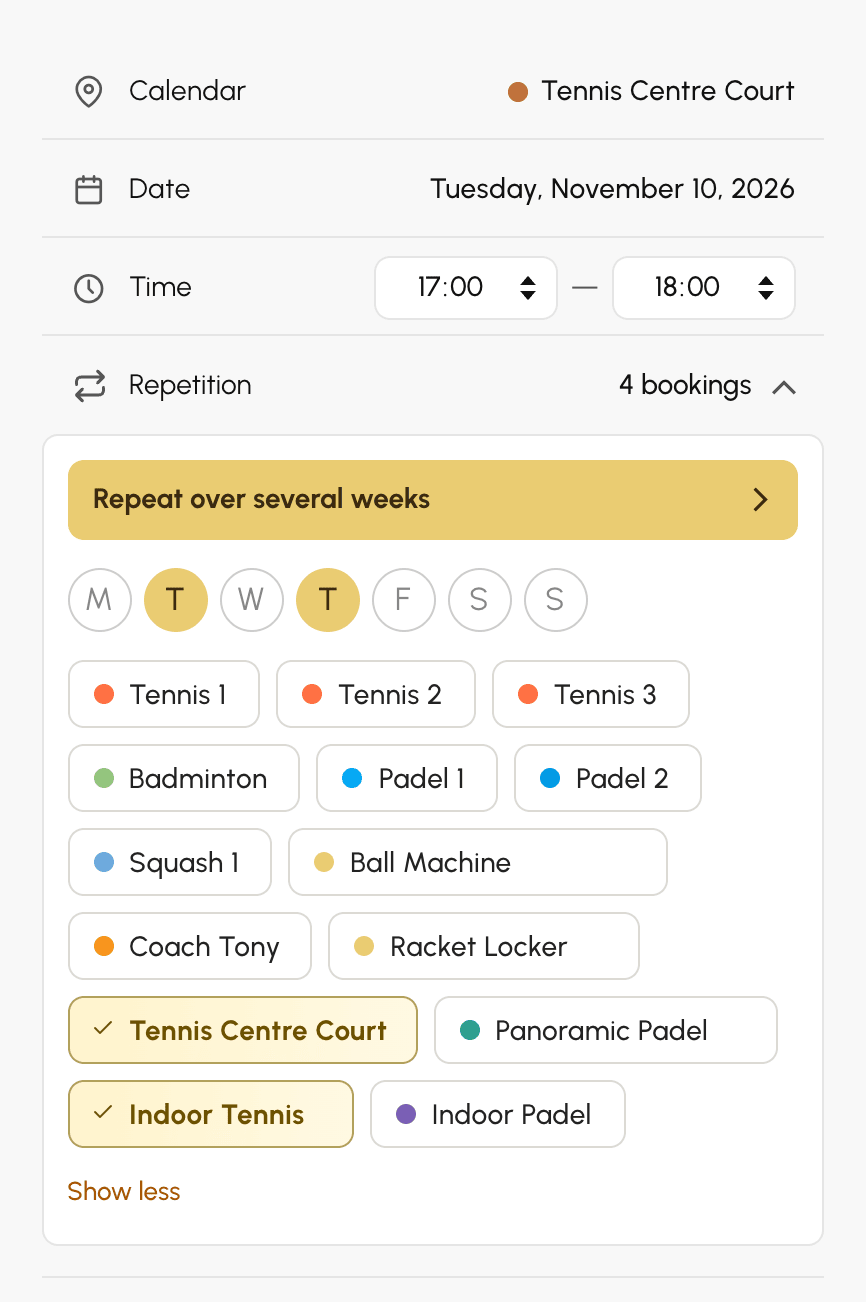
スマートフォンの場合は、繰り返し の行をタップします。繰り返しウィンドウが開き、同じ設定ができます。
終了日を指定しない場合、チェックした各曜日は、選択した時間枠以降の直近の日付に1回だけ予約されます。たとえば水曜日から月曜日にチェックを入れると、翌週の月曜日に予約されます。その後、繰り返し の行にシリーズの予約件数が表示されます。
カレンダーの一覧には、ご自身のサブスクリプションで利用できるカレンダーのみが表示されます。ただし、プロフィールに サブスクリプションとその制限を無視する がある場合は除きます。
予約を複数の週にわたって繰り返す
繰り返しウィンドウでは、曜日、終了日、休暇、カレンダーといったシリーズ全体を設定できます。予約前に、各日付をプレビューで確認できます。
- ウィンドウを開きます。パソコンでは、繰り返し の行のパネルで 複数週にわたって繰り返す をクリックします。スマートフォンでは、繰り返し の行をタップします。
- 日 で、予約を繰り返す曜日にチェックを入れます。
- 終了日 で、終了日を選びます。3ヶ月 や 夏季休暇まで などのショートカット、またはカレンダー上の日付から選べます。シリーズの期間は最長 18か月 です。
- 必要に応じて、除外する休暇と祝日を選びます(次のセクションを参照)。
- カレンダー で、同じ予約を入れるほかのカレンダーにチェックを入れます。
- プレビューを確認し、適用する をクリックします。
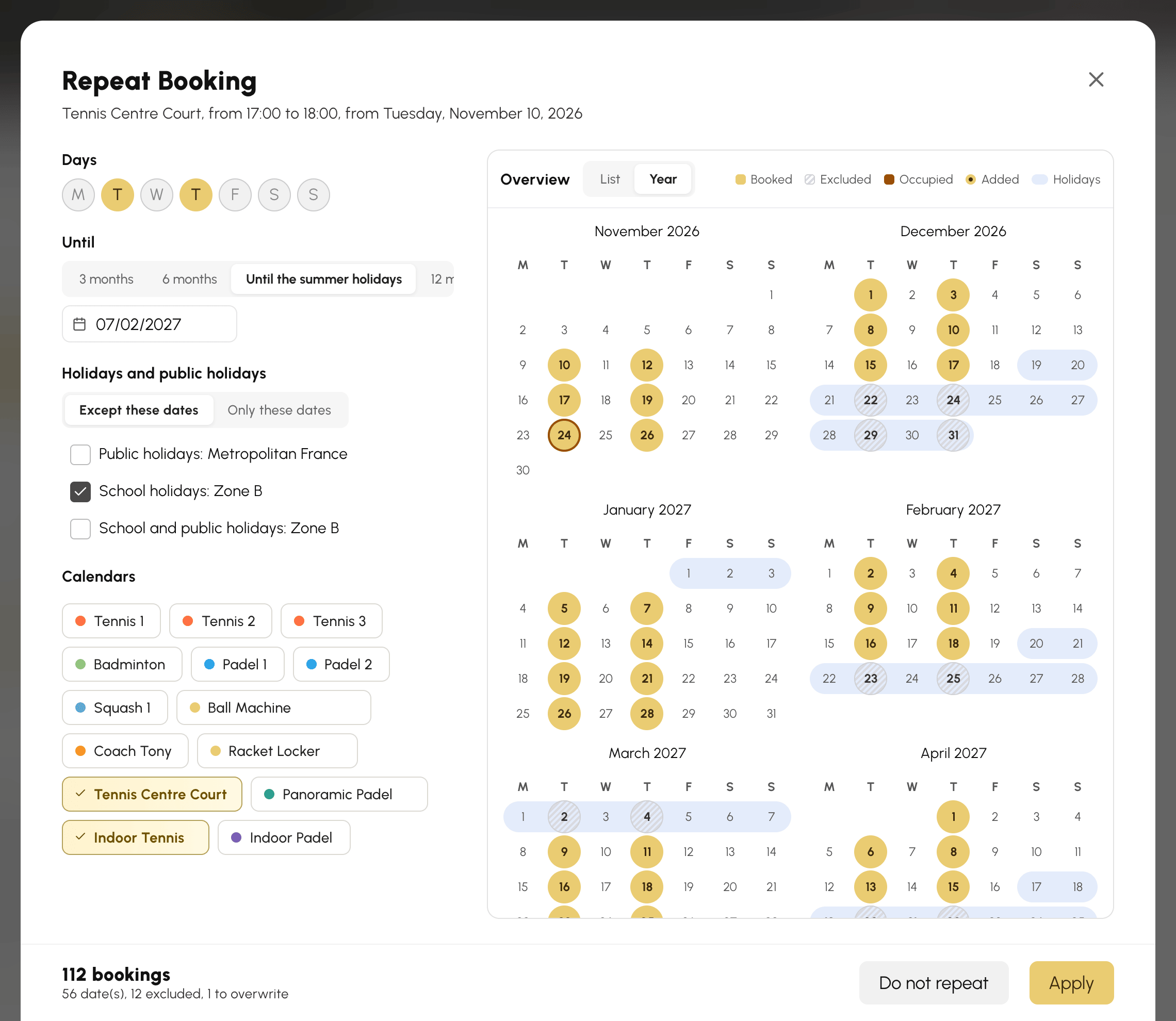
たとえば、夏休みまで毎週火曜日と木曜日に2面のコートでレッスンを行い、学校休暇中は除外する場合:最初の火曜日でフォームを開き、木曜日にチェックを入れ、夏季休暇まで を選び、学校休暇のグループと2面目のコートにチェックを入れます。対象となった各日付に、チェックした各カレンダーで予約が入ります。
- 夏季休暇まで のショートカットは、次の長期休暇の前日で終了します。このショートカットは、組織が 管理›設定›予約›休暇と祝日 で学校休暇を管理している場合にのみ表示されます。
- スマートフォンでは、プレビュー でウィンドウがプレビューまでスクロールします。
- 適用する をクリックせずにウィンドウを閉じると、変更は破棄されます。繰り返さない を使うと、フォームからシリーズが削除されます。
シリーズを適用すると、繰り返し の行に予約件数が表示されます。シリーズ内にすでに埋まっている時間枠がある場合は、件数の前に警告アイコンが表示されます。
休暇と祝日を除外する
組織の日付グループ(お住まいのゾーンの学校休暇や祝日など)を使えば、日付を1つずつ削除する必要がありません。日付グループは、終了日を選ぶとウィンドウに表示されます。
- 休暇と祝日 の下で、ルールを選びます:
- これらの日付を除く:チェックしたグループの日付をシリーズから除外します。水曜日のレッスンが休暇中や祝日に入ることはありません。
- これらの日付のみ:チェックしたグループの日付だけをシリーズに残します。休暇中の毎朝のトレーニングキャンプを一度に予約できます。
- 1つ以上のグループにチェックを入れます。グループにチェックがない場合は、すべての日付が残ります。
空いている時間枠から作成する場合、選択した時間枠の日付もほかの日付と同じルールに従います。たとえば、通常の水曜日から休暇中のトレーニングキャンプを準備した場合、その水曜日は予約されません。既存の予約を変更する場合は、その予約の日付が常にシリーズに含まれます。
休暇の日程は数年先までしか確定していません。シリーズがグループの最後の確定日を超える場合は、プレビューにその旨が表示され、その日で終了するよう提案されます。指定した終了日のままにすると、これらの日付を除く ではそれ以降は休暇を除外せずにシリーズが続き、これらの日付のみ ではそれ以降は何も予約されません。
プレビューで日付を確認・修正する
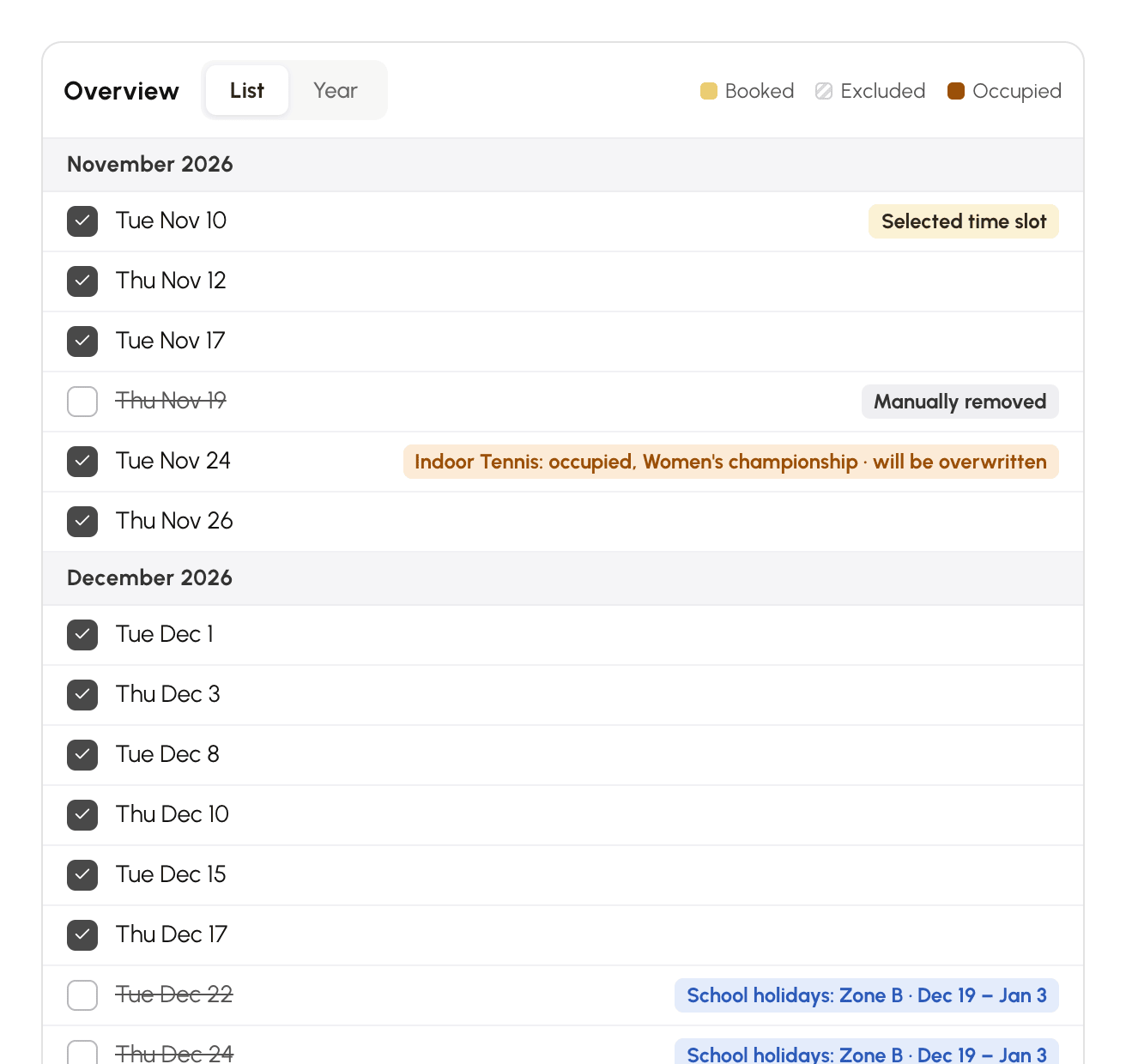
プレビューには、予約前にシリーズの各日付が、すでに埋まっている時間枠とともに表示されます。最初は 年 ビューで開き、月ごとに小さなカレンダーが表示されます。リスト ビューでは、日付が月ごとに詳しく表示されます。選んだビューは次回以降も記憶されます。
- 予約済み:この日付は予約されます。
- 除外:この日付は除外された休暇または祝日にあたります。
- 使用中:シリーズ内のカレンダーに、この日付の予約がすでにあります。
- 追加済み:手動で追加した日です。
- 休暇:年 ビューで、チェックしたグループに含まれる日です。
設定を変えずに、クリックだけでシリーズを修正できます:
- 予約される日付をクリックすると、その日付が外れます。たとえば試合の日などです。外れた日付には 手動で削除 と表示されます。
- 除外された日付をクリックすると、その日付が戻ります。たとえば休暇中も実施するレッスンなどです。戻した日付には 再追加 と表示されます。
- 年 ビューで、シリーズ外の日をクリックすると、その日が追加されます。たとえば水曜日のシリーズに何回か土曜日を加える場合です。手動で追加した日は、除外した休暇中であっても予約されます。曜日や休暇の設定を変えても、そのまま残ります。もう一度クリックすると外れます。
- パソコンでは、年 ビューで複数の日をマウスでドラッグすると、同じ変更をまとめて適用できます。Esc キーを押すと、ドラッグ中の操作を取り消せます。
終了日を指定していない場合、シリーズの日付はクリックで外せません。代わりに曜日のチェックを外してください。
埋まっている時間枠ごとに、リスト ビューにはカレンダーと既存の予約、その予約がどうなるかが表示されます:上書きされます(既存の予約を上書き オプションあり)、無視(オプションなし)。ウィンドウの下部には、シリーズの予約件数が表示されます。あわせて、除外された日付、上書きされる時間枠、スキップされる時間枠の内訳も表示されます。
シリーズのオプションを選ぶ
フォームのオプションは、シリーズ内のすべての予約に適用されます。前回の選択内容は次の予約にも引き継がれます。確定する前に確認してください。
- 既存の予約を上書き:ある回にすでに予約がある場合、その予約は取り消され、置き換えられます。このオプションがない場合、その回はスキップされ、既存の予約はそのまま残ります。
- クォータにカウントしない と クレジットを計上しない:シリーズによって、選択したユーザーのクォータもクレジットも消費されません。
確定して進行状況を確認する
- 予約する をクリックします。
- 処理に時間がかかる場合は、進行状況パネルが開き、各ステップの進み具合が表示されます。作成中は、処理済みの時間枠の数、1秒あたりの処理速度、残り時間も表示されます。
- 処理が終わるとパネルが閉じ、結果をまとめたメッセージが表示されます。
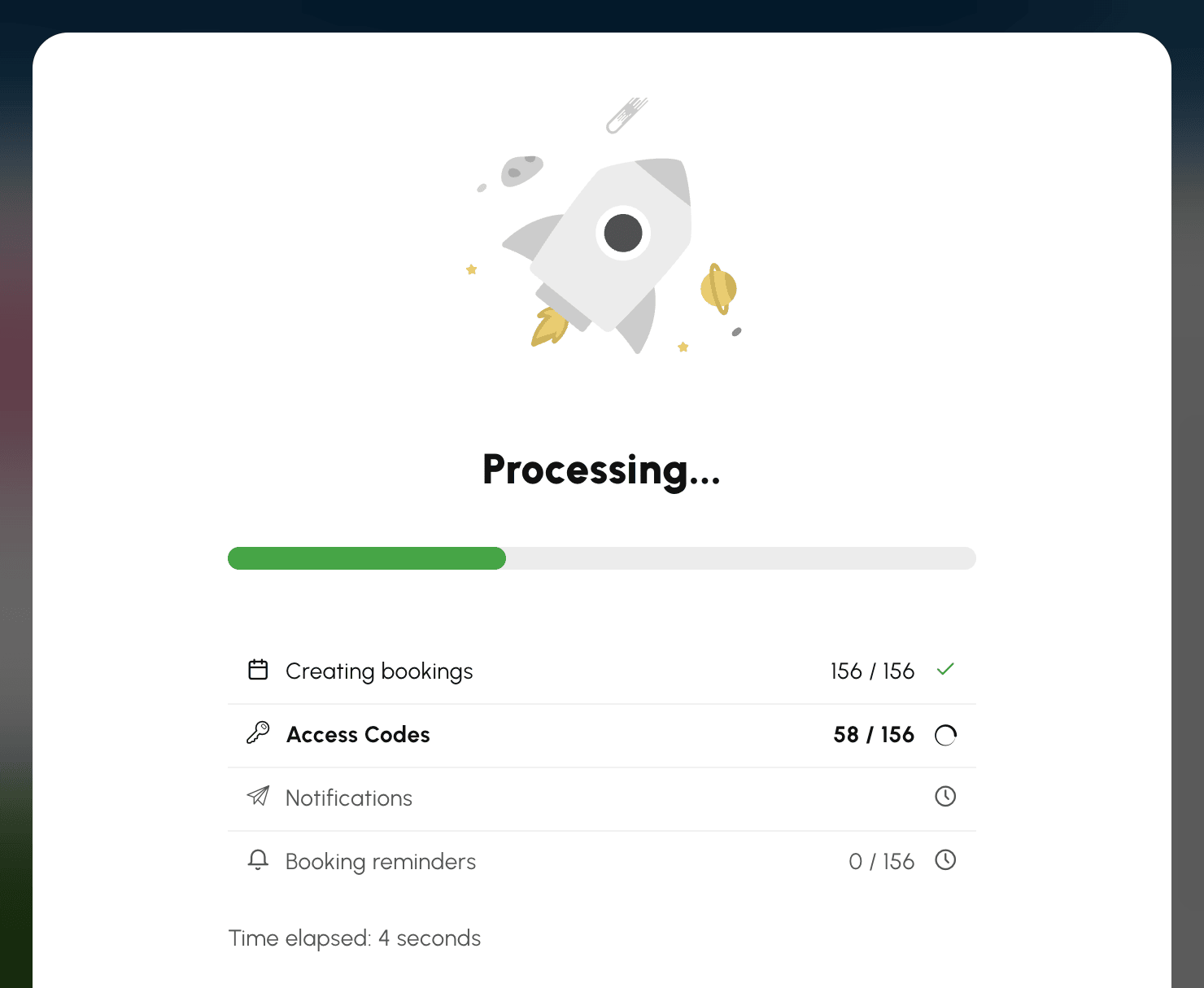
組織の設定によっては、予約の作成 の後に アクセスコード、通知、参加者の注文、予約リマインダー のステップが続きます。該当しないステップは表示されません。
- パネルは数秒以上かかる処理でのみ開きます。すぐに終わる予約では表示されません。
- 処理状況を常に把握できるよう、パネルは処理が終わるまで開いたままです。
- 予約の作成中に キャンセル を使うと、繰り返しが停止します。すでに作成された予約は残ります。
- 接続が途切れても、処理が終わるまで進行状況の確認は続きます。その後メッセージが表示され、カレンダーが再読み込みされます。
カレンダーを保護するため、1時間あたりに作成・削除できる時間枠の数は、予約の作成者ごと、および組織全体で制限されています。上限を超える場合は、何も変更される前に処理が拒否されます。メッセージには、上限と再試行できる時刻が表示されます。
結果を確認する
最終メッセージでは、時間枠の数がカウントされます。1時間単位の時間枠で2時間の予約をすると、2件と数えられます。
- 40タイムスロットが予約されました:入った時間枠の数です。
- 3件の既存の予約が上書きされました。:上書きによって取り消された予約です。
- 2タイムスロットが埋まっており、上書きできませんでした。:すでに予約があり、そのまま残った時間枠です。
- 追加された予約はありません:どの回も予約できませんでした。
- このシリーズで対象となる日付はありません。:すべての日付が除外または削除されたため、何も予約されていません。
上書きまたはスキップされた時間枠がある場合、メッセージは閉じるまで表示されたままです。
シリーズの日付を確認する
各回はそれぞれ独立した予約です。ほかの回に影響を与えずに、1回分だけを変更、移動、取り消しできます。
繰り返し予約の詳細には、シリーズの日付が、各回のコートと時間とともに一覧表示されます。日付が50件を超えると一覧はそこで止まり、すべて表示 で 管理›ダッシュボード›予約›予約ログ にシリーズ全体が表示されます。

ドラッグ&ドロップで1回分を移動しても、移動するのはその日だけです。シリーズのほかの日付はそのまま残ります。
シリーズの全部または一部を取り消す
既存の予約を上書き/キャンセルする の権限がある場合、繰り返し予約を取り消すときに、取り消す範囲を尋ねられます。
- カレンダー上でシリーズ内の予約にカーソルを合わせ、ゴミ箱 をクリックします。予約の詳細にある取り消しボタンを使うこともできます。
- 取り消しの範囲を選びます。括弧内の数字は、対象となる予約の件数です。
- シリーズが長い場合は、進行状況パネルに取り消しの進み具合が表示されます。
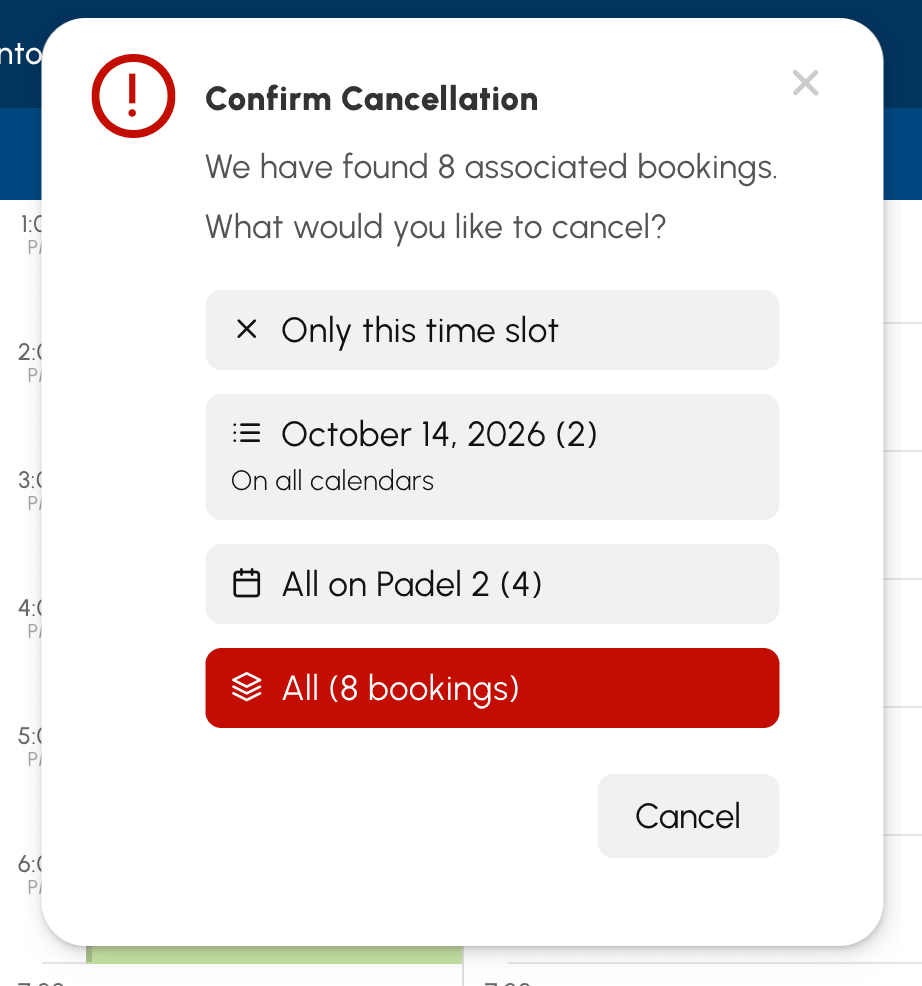
- このタイムスロットのみ:この予約のみです。
- その回の日付、カレンダーPadel 2上 または すべてのカレンダー上:その日のシリーズ内の予約です。
- カレンダー「Padel 2」のすべて (4):このカレンダー上のシリーズのすべての日付です。
- すべて (8件の予約):シリーズ全体です。
変化のある選択肢のみが表示されます。たとえば、1つのカレンダーだけに入れたシリーズでは、カレンダー単位の選択肢は表示されません。
複数の週にわたる予約を削除する
予約フォームを使って、期間全体の時間枠を空けることもできます。対象の予約がシリーズに含まれているかどうかは問いません。
- 空けたい最初の回の時間枠をクリックします。
- 予約するときと同じように、時間と繰り返し(曜日、終了日、除外する休暇、カレンダー)を設定します。プレビューには、各日付にある予約が表示されます。
- フォームのゴミ箱 をクリックします。ボタンの上に、シリーズの日付数と削除される予約の件数が表示されます。
- 削除 をクリックします。
これらの回にある予約はすべて取り消され、12予約が削除されました のメッセージでその件数が表示されます。既存の予約を上書き/キャンセルする の権限がない場合は、ご自身の予約のみが取り消されます。
