


オンライン登録を開放する
ホームページから、プレーヤー自身にアカウントの申請を行ってもらえます。登録を受け付けるサブスクリプション、フォームの内容、申請の承認方法を、あなたが選択できます。
サブスクリプションで登録を有効にする
- 管理›ユーザー›オンライン登録 に移動し、設定 をクリックします。
- オンライン登録を有効/無効にする で、対象のサブスクリプションを有効にします。複数のサブスクリプションを開放している場合は、ユーザーが登録時に自分のサブスクリプションを選びます。
- フォームを開く をクリックして、表示を確認します。このページにはホームページからアクセスできます。
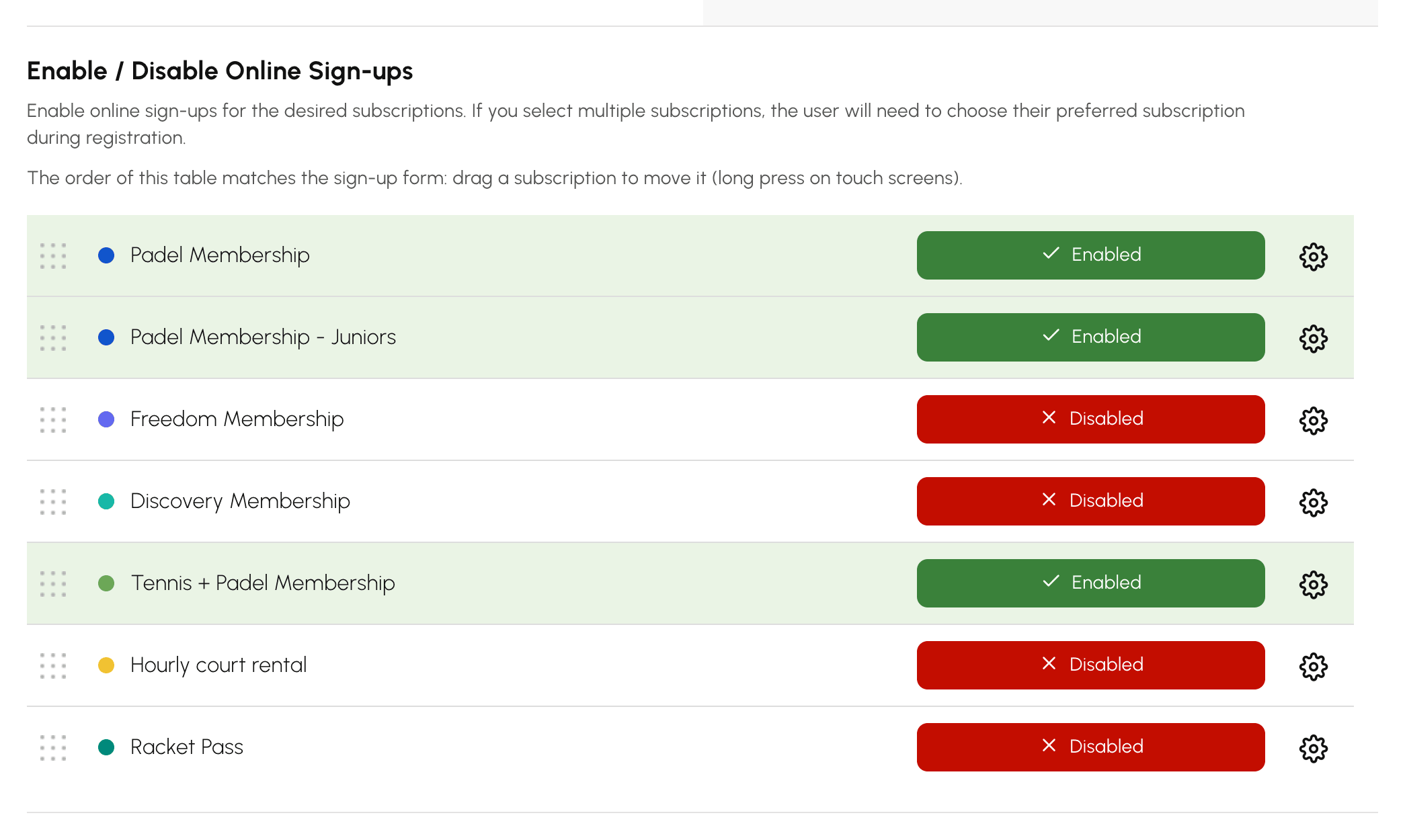
各サブスクリプションの 登録 タブには、それぞれ独自の登録設定もあります。プランごとに設定を分けるには、ここで設定します。たとえば、大人は自動承認で登録し、テニススクールは診断書の提出を必須とした手動承認で登録する、といった使い分けができます。
サブスクリプションの表示順と初期選択を設定する
フォームでは、サブスクリプションは オンライン登録を有効/無効にする の表の順に表示され、先頭のサブスクリプションが初期状態で選択されます。並べ替えをしていない場合は、アルファベット順に並びます。新規登録者の多くが選ぶプランを先頭に置きましょう。たとえば、パデル サブスクリプション を パデル サブスクリプション - ジュニア の前に置きます。
- 表の中で、サブスクリプションを新しい位置までドラッグします。タッチスクリーンでは、行を長押ししてからドラッグします。
- 指またはマウスボタンを離します。並び順はすぐに保存され、フォームにも反映されます。
無効にしたサブスクリプションも、表の中の位置はそのまま残ります。再び有効にすると、フォームの同じ位置に表示されます。後から作成したサブスクリプションは、すでに並べたサブスクリプションの後ろに追加されます。別の位置に置きたい場合は、ドラッグして移動します。
先頭以外のサブスクリプションを初期選択にする場合や、何も選択しない場合は、事前選択されたサブスクリプション で選択します。その後、保存 をクリックします。
- リストの先頭:表の先頭のサブスクリプションです。初期設定です。
- なし:何も選択されず、ユーザーが自分でサブスクリプションを選びます。プランに優劣がなく、あらかじめ選択しておくと誤選択につながる場合に便利です。
- 特定のサブスクリプション:一覧での位置に関係なく、そのサブスクリプションが選択されます。
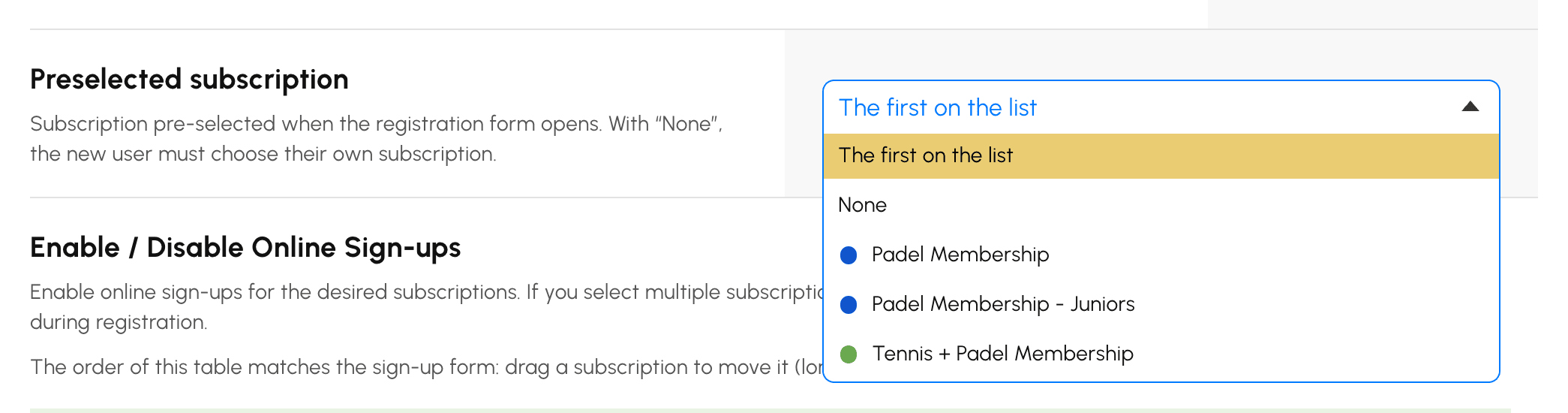
選んだサブスクリプションが後から無効化またはアーカイブされた場合、フォームでは再び一覧の先頭のサブスクリプションが選択されます。登録を受け付けているサブスクリプションが1つだけの場合は、そのサブスクリプションが常に選択されます。途中まで進めた登録を再開したユーザーには、以前に選んだサブスクリプションが選択された状態で表示されます。
承認方法を選ぶ
サブスクリプションの 登録 タブでは、検証モード によってアカウントの有効化方法が決まります。
- 手動検証:クラブ責任者が申請を1件ずつ承認します。
- 自動検証:プレーヤーがメールアドレスを確認した時点で、アカウントが有効になります。
- 支払い後の確認:サブスクリプションのオンライン支払いが完了した時点で、アカウントが有効になります。この方法は、サブスクリプションで 支払いと請求 が有効な場合に使用できます。

フォームを構成し、申請を絞り込む
登録の設定では、次の項目を利用できます。
- フォームフィールド : 入力を求める情報を選択します(連絡先、生年月日、ライセンス、ランキングなど)。
- 必要な添付ファイル : 登録時に、医師の診断書、住所証明書、身分証明書などの提出を必須にします。
- フォーム上のメッセージ : フォームの冒頭に案内文を表示します。
- メールアドレスをフィルタリング(ドメイン名) : 特定のドメインのみを受け付けます。たとえば、学生のみに登録を限定する大学などで利用できます。
- 一時的または匿名のメールアドレスを禁止する : 使い捨てメールアドレスをブロックします。
登録時にプロフィール、グループ、クレジットを割り当てる
同じく、サブスクリプションの 登録 タブで設定します。
- 関連付けられたプロフィール : 新規登録者の情報に自動的に設定されるプロフィールです。
- 新しい会員をグループに追加 : 1つまたは複数のグループへ自動的に割り当てます。
- 登録後に予約クレジットを追加 と 登録後に招待を追加 : アカウント作成時にクレジットを付与します。
- Eメール通知 : 申請ごとに通知する組織のアドレスを、最大4件まで指定できます。
申請を処理する
プレーヤーがフォームに入力し、メールで受け取った確認コードを入力してアドレスを確認します。その後、申請が 管理›ユーザー›オンライン登録 に表示されます。
- 申請を開いて、情報と添付書類を確認します。
- 重複のリスク の場合は、表示された一覧から該当するユーザーを選択します。承認 を行うと、2つ目のアカウントを作成せずに、そのユーザーへログイン情報が送信されます。
- 承認 をクリックします。アカウントが作成され、ログイン情報がメールで送信されます。承認しない場合は、拒否 をクリックします。

重複の突き合わせは行う価値があります。すでにアカウントを持っているのにオンライン登録するプレーヤーは、ほぼ必ずログイン情報を紛失した方です。突き合わせずに承認すると2つ目のアカウントが作成され、予約の履歴が2つに分断されてしまいます。
有料の登録を回収する
サブスクリプションをオンラインで販売している場合、申請には金額と注文の参照番号が含まれます。
- プレーヤーが現地、小切手、または銀行振込で支払った場合は、支払いを確認する にチェックを入れ、支払い方法 を選択します。注文が支払済みとしてマークされ、請求書が発行されます。
- チェックを入れないままにした場合は、すぐにアクセスが許可され、支払いは後日回収することになります。
保留中の申請は、活動レポートに氏名付きで記載されます。複数の担当者が役割分担せずに組織を管理している場合の、安全網となります。
