


活動レポートをメールで受け取る
組織の活動状況の要約を自動で受け取れます。会員数、サブスクリプション、オンライン登録、予約、ログイン、メールの状況を、前の期間との比較付きでお届けします。
レポートを有効にする
- 管理›設定›活動レポート を開きます。
- メールでのアクティビティレポートを有効にする を有効にします。
- メールアドレス に、宛先を最大 4 件まで、1 行につき 1 アドレスで入力します。
- 保存 をクリックします。
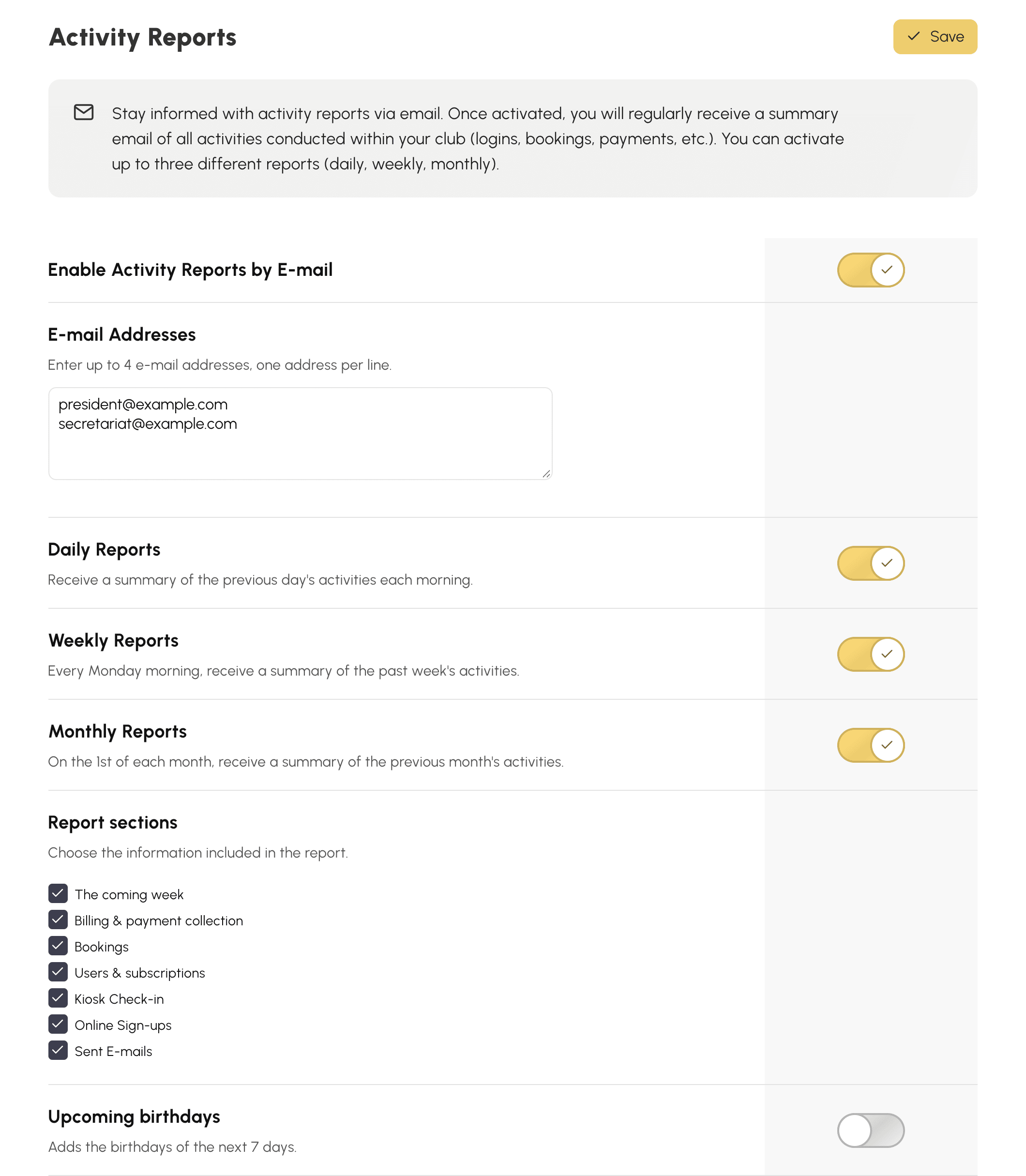
宛先の方に管理者アカウントや特別な権限は必要ありません。レポートはそのままメールボックスに届きます。アプリにまったくログインしない会長や会計担当者に状況を伝えるには、これがもっとも簡単な方法です。
配信頻度を選ぶ
3 種類のレポートがあり、個別にも同時にも有効にできます。
- 毎日のレポート:毎朝、前日の活動をお届けします。
- 毎週のレポート:毎週月曜の朝、過ぎた 1 週間をお届けします。
- 毎月のレポート:毎月 1 日に、過ぎた 1 か月をお届けします。
それぞれ目的が異なります。日次レポートは日々の運営向けで、その日に対応すべきことを知らせます。月次レポートは、そのまま理事会に転送でき、作り直す必要がありません。週次レポートはその中間で、週に 1 度だけ club に顔を出すボランティアの担当者に向いています。
レポートの内容を理解する
レポートはまず要点から始まり、続いて分野ごとの詳細が並びます。各数値は基準となる期間と比較されます。日次レポートは前日、週次レポートは前の週、月次レポートは前年の同じ月が基準です。これにより、9 月の新学期が 8 月の休暇期間と比べられることはありません。
要約と主要な数値
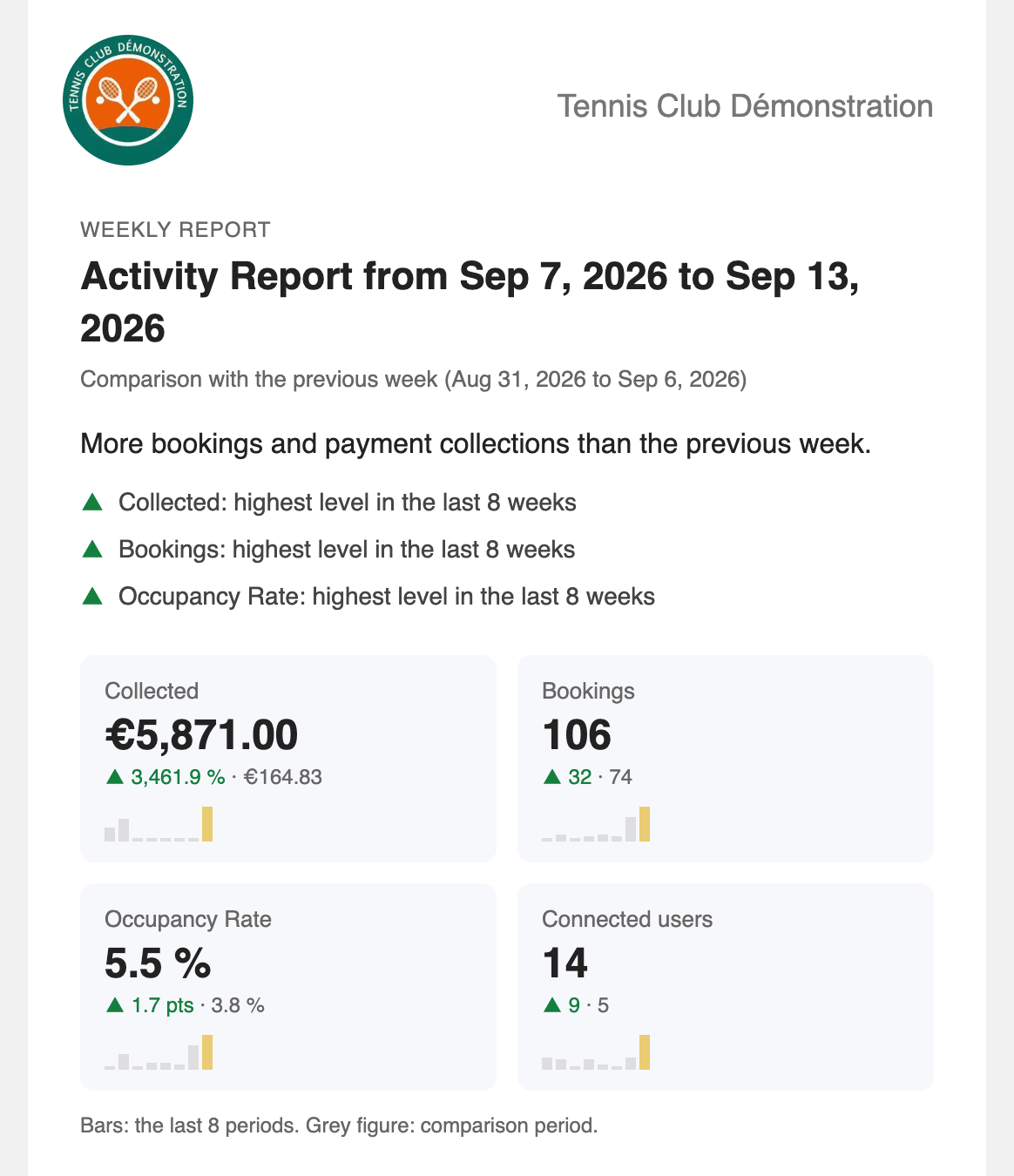
レポートは要約の一文から始まり、最大 3 件の注目ポイントが続きます。直近 8 期間での最高記録や、はっきりした増減などです。
続いて最大 4 つの主要な数値が並びます。入金額、対象期間に時間枠が含まれる予約、稼働率、ログインしたユーザー数です。それぞれに増減、比較対象期間の数値(グレー表示)、直近 8 期間のミニグラフが表示されます。
対応すべき項目と、これからの 1 週間
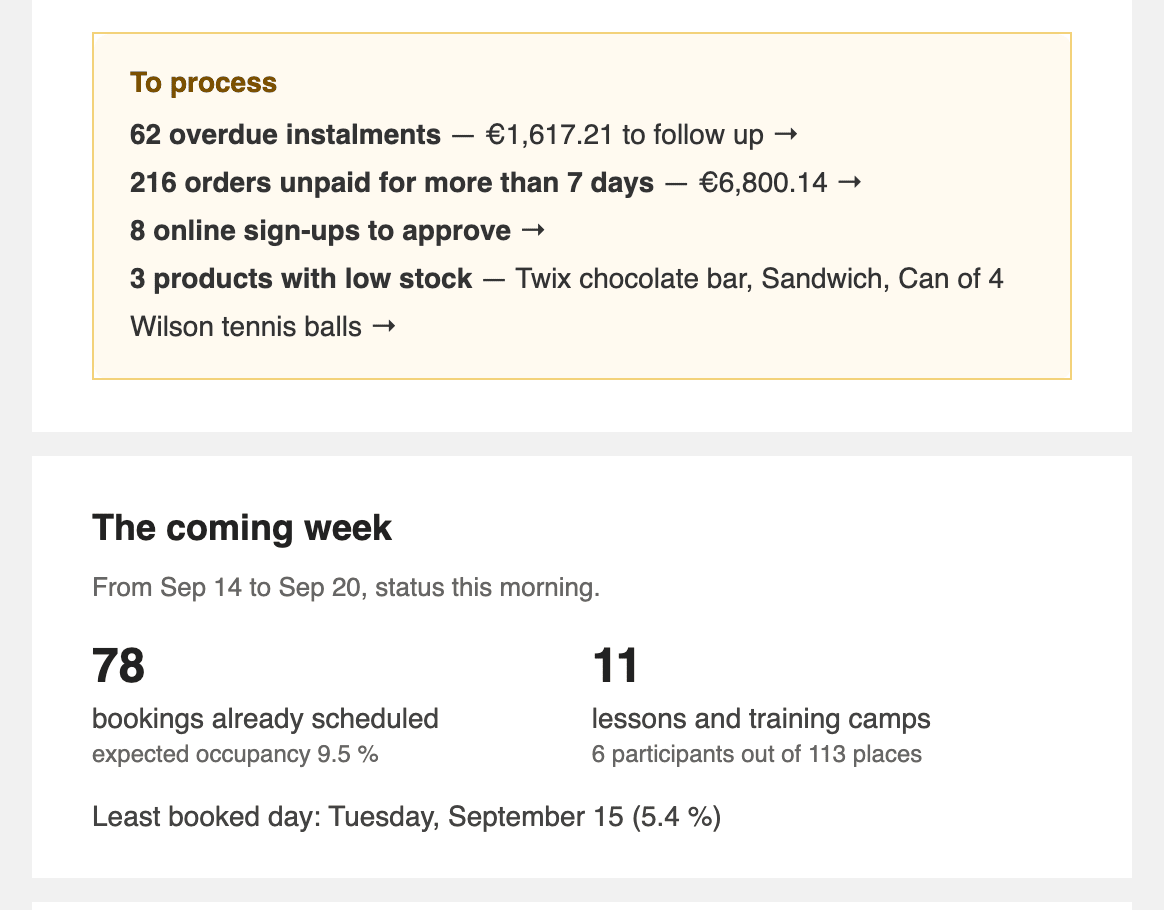
枠内には、配信日の時点で対応すべき項目がまとめて表示されます。支払期限を過ぎた支払い(督促すべき金額付き)、7 日以上前から未払いの注文(見積書と分割払いを除く)、承認待ちのオンライン登録、在庫が少ない商品、30 日以内に期限を迎えるサブスクリプションです。各行をクリックすると、該当する画面が開きます。
次のセクションは、これからの 7 日間について表示します(日次レポートでは、その日 1 日について表示します)。すでに入っている予約、見込みの稼働率、レッスンや合宿(参加者数と空き枠付き)、コートの閉鎖、もっとも予約が少ない日が並びます。
請求と入金
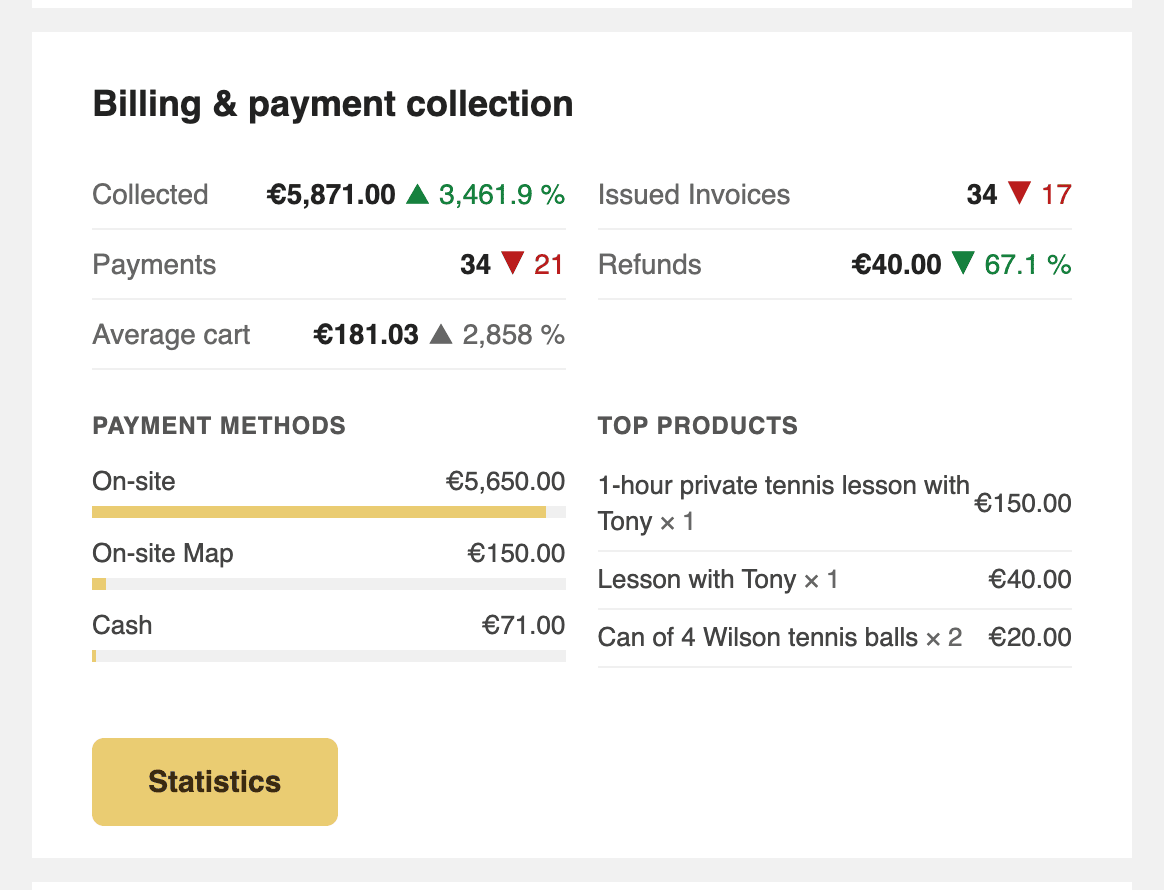
このセクションには、返金を差し引いた入金額、受け取った支払い、発行した請求書、平均客単価、拒否されたオンライン決済、支払方法ごとの内訳、売れ筋商品が表示されます。金額は請求統計と同じ計算方法で、すべての請求アカウントを合算したものです。顧客名は一切含まれません。
このセクションは、2 つの期間のいずれかで組織が入金・請求・返金を行った場合、または決済の拒否があった場合にのみ表示されます。
予約
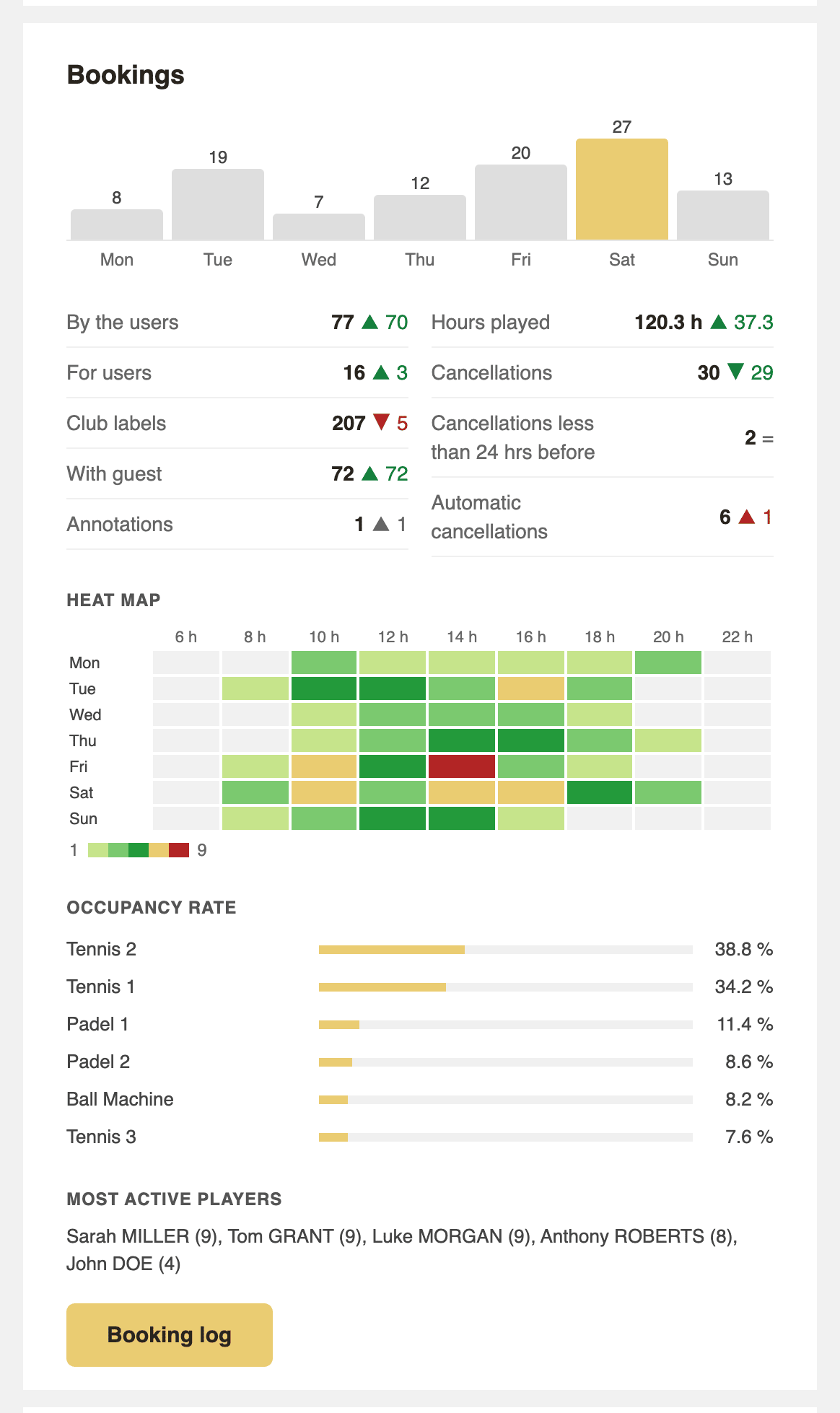
このセクションには、日ごとの予約(月次レポートでは週ごと)、期間中に作成された予約の種類別内訳、プレー時間、キャンセル(時間枠の 24 時間以内に行われたものを含む)が表示されます。曜日と時間帯を掛け合わせたヒートマップがあり、続いてカレンダーごとの稼働率と、もっとも活発なプレーヤーが並びます。
日次レポートは 1 日だけを対象とするため、予約のグラフとヒートマップは表示されません。
ユーザー、チェックイン、オンライン登録、メール
- ユーザーとサブスクリプション:新規ユーザー、期間中または今後 30 日以内に期限を迎えるサブスクリプション、30 日間予約のない加入者、停止・ゴミ箱・削除されたアカウント、ログイン数、総会員数です。オプションを有効にすると、今後 7 日間(日次レポートではその日)の誕生日も追加されます。
- 端末でのチェックイン:チェックインされた時間枠とされなかった時間枠、自動キャンセル、ペナルティを受けたユーザーです。
- オンライン登録:期間中に承認・却下された申請と、承認待ちの申請です。
- メール:配信されたメッセージ、開封率、エラー、ユーザー情報で修正が必要なアドレスです。
チェックインとオンライン登録は、その機能が組織で有効な場合にのみ表示されます。オンライン登録は少なくとも 1 つのサブスクリプションで受付が開いている必要があり、チェックインは端末側で有効になっている必要があります。
表示されないもの
2 つの期間のどちらも 0 の数値は表示されず、内容のないセクションは消えます。小規模な組織のレポートは短いままです。表示すべき内容がまったくない場合、その期間についてはメールが送信されません。レポートの設定画面では、関係のないセクションを外すこともできます。
レポートを作業リストとして使う
このレポートが単なる数字の表と違うのは、この点です。いくつかの項目には名前が載ります。「まもなく 12 件のサブスクリプションが期限切れになります」と読むだけでなく、その 12 人の一覧が手に入ります。
ここから自然に 3 つの使い方が生まれます。
- 30 日以内に期限を迎えるサブスクリプションの一覧は、そのまま督促リストになります。フィルターを組み立てなくても、毎月ひとりでに届きます。
- 承認待ちのオンライン登録の一覧は、誰も対応していない申請を思い出させてくれます。複数の担当者が、役割分担をはっきり決めずに管理している組織でよくある状況です。
- エラーになったメールの件数は、アドレス情報が古くなりつつあることを知らせます。会員から「何も届かない」と言われるよりずっと前に気づけます。
