


カレンダーの見方
コートを探しやすい表示を選びましょう。1日分のすべてのコートを並べて見る、1つのコートを複数日分で見る、まだ空いている時間枠の一覧を見る、という方法があります。
表示を選ぶ:日別、週別、または空き状況
予約メニューには、ご利用の団体が有効にしている設定に応じて、最大3種類の表示が用意されています。
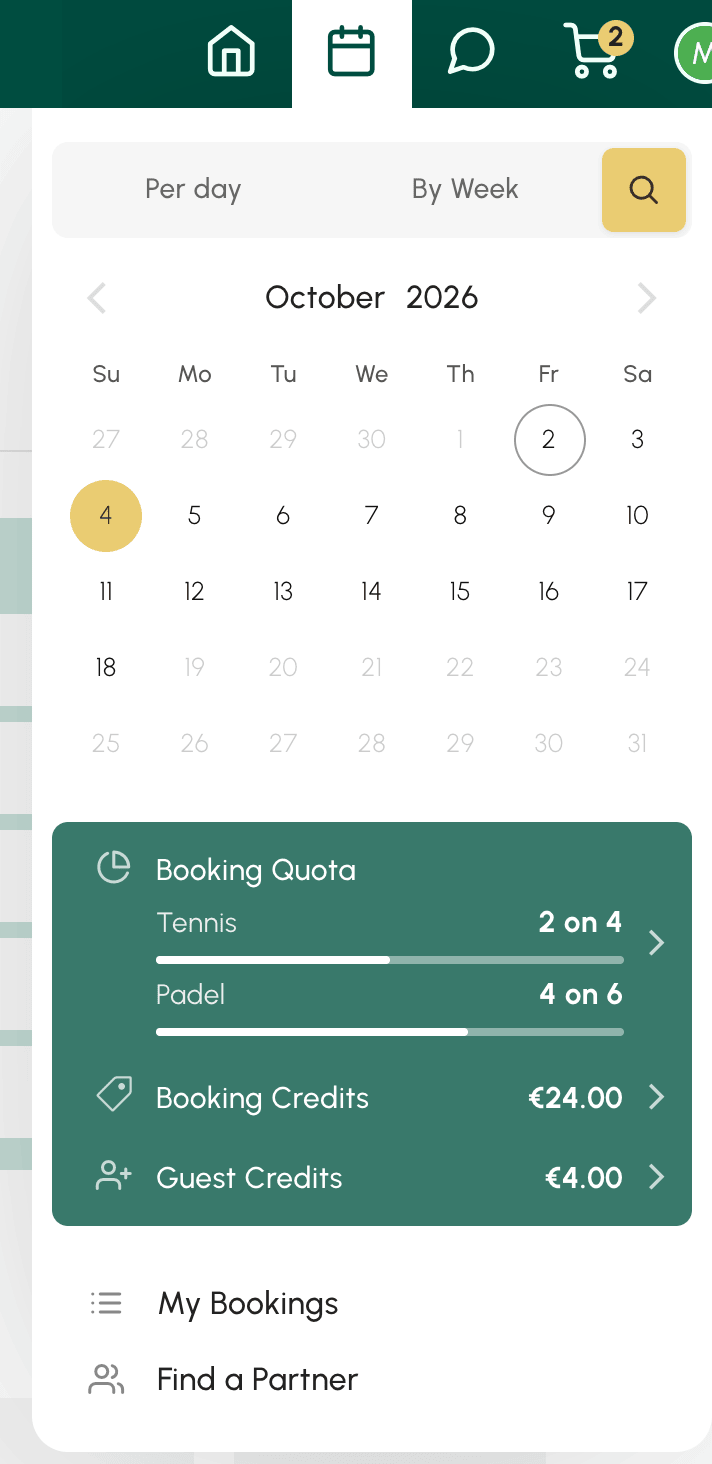
日別表示
日別カレンダー では、団体のすべてのカレンダーを1日分だけ横に並べて表示します。指定した日のコートの空き状況を比べるのに便利です。
ご利用の団体がカレンダーをグループ(たとえば種目別や施設別)にまとめている場合は、日別表示の上にタブが表示されます。すべてのカレンダー のタブでは全体が表示されます。

週別表示
週別カレンダー では、1つのカレンダーを複数日分にわたって表示します。お気に入りのコートで次に空いている時間枠を探すのに便利です。

空き状況の表示
虫眼鏡のボタンである 空き状況 では、あなたがまだ予約できる枠だけを、コートごと、または時間ごとに、それぞれの時間と料金とともに表示します。どこでいつプレーできるかをすぐに知りたいときに便利です。
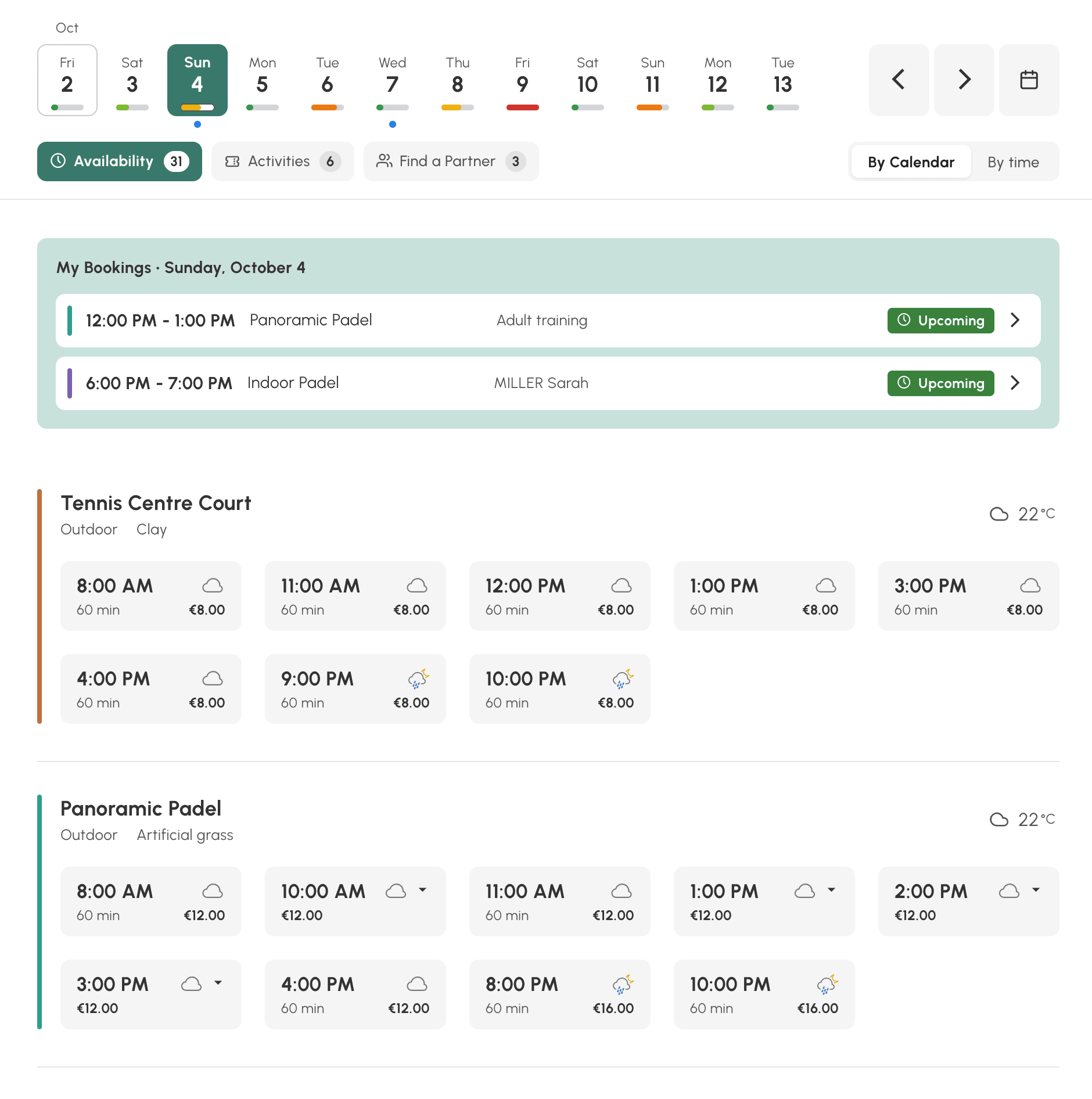
空き状況の表示で時間枠を探す
この表示ではカレンダー全体は表示されません。選んだ日に、あなたの契約で予約できる時間枠だけが一覧表示されます。
- 上部の帯から日を選びます。各日の下にはゲージが表示され、空きが多いか、少ないか、まったくないかがわかります。青い点は、すでに予約がある日を示します。
- 見やすい方を選びます。カレンダー別 では各コートの時間枠を表示し、時間帯別 では時間ごとに空いているコートを表示します。
- 時間枠をクリックすると、予約フォームが開きます。時間枠に小さな矢印が付いている場合は、複数の時間を選べます。クリックすると料金とともに一覧が表示され、希望のものを選べます。
利用上限に達している場合や、クレジットが足りない場合でも、時間枠は表示されたままになります。予約する時点でフォームにその旨が表示されます。
その日のご自身の予約は、私の予約 として一覧の上部に表示されます。
空き状況 の横には、さらに2つのタブが表示されることがあります。
- アクティビティ:参加申込みを受け付けているレッスン、合宿、イベントが、残りの定員と料金とともに表示されます。参加するには、アクティビティをクリックしてください。
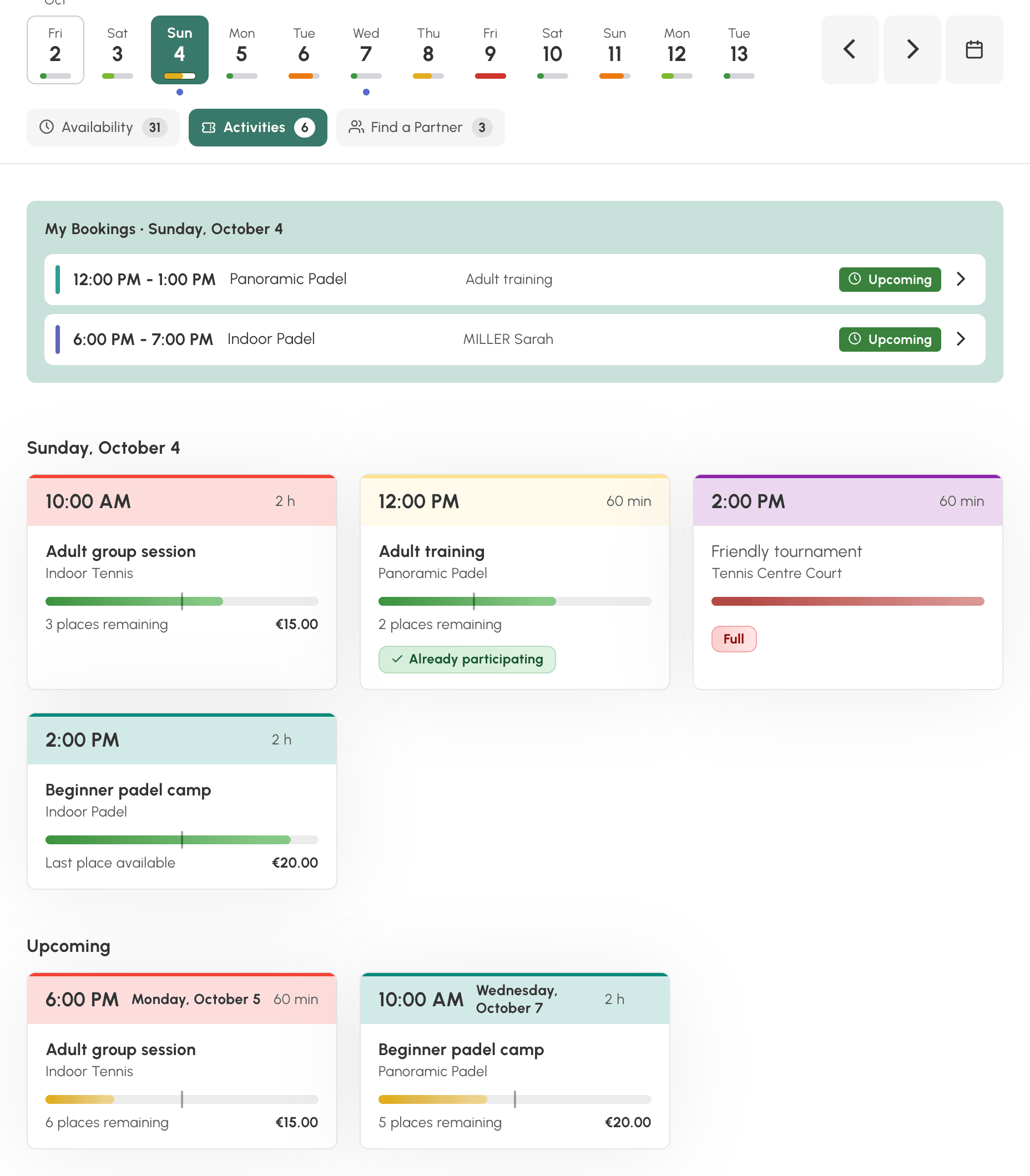
- パートナー検索:他のプレーヤーが参加者を募集していて、まだ空きのある予約が表示されます。参加するには 自分の名前を追加 をクリックしてください。

この2つのタブでは、今後 の部分に翌日以降の予定も表示されます。
一覧の下部にある 予約不可の時間枠を表示 では、参考として、あなたの契約では予約できない空き時間枠が表示されます。
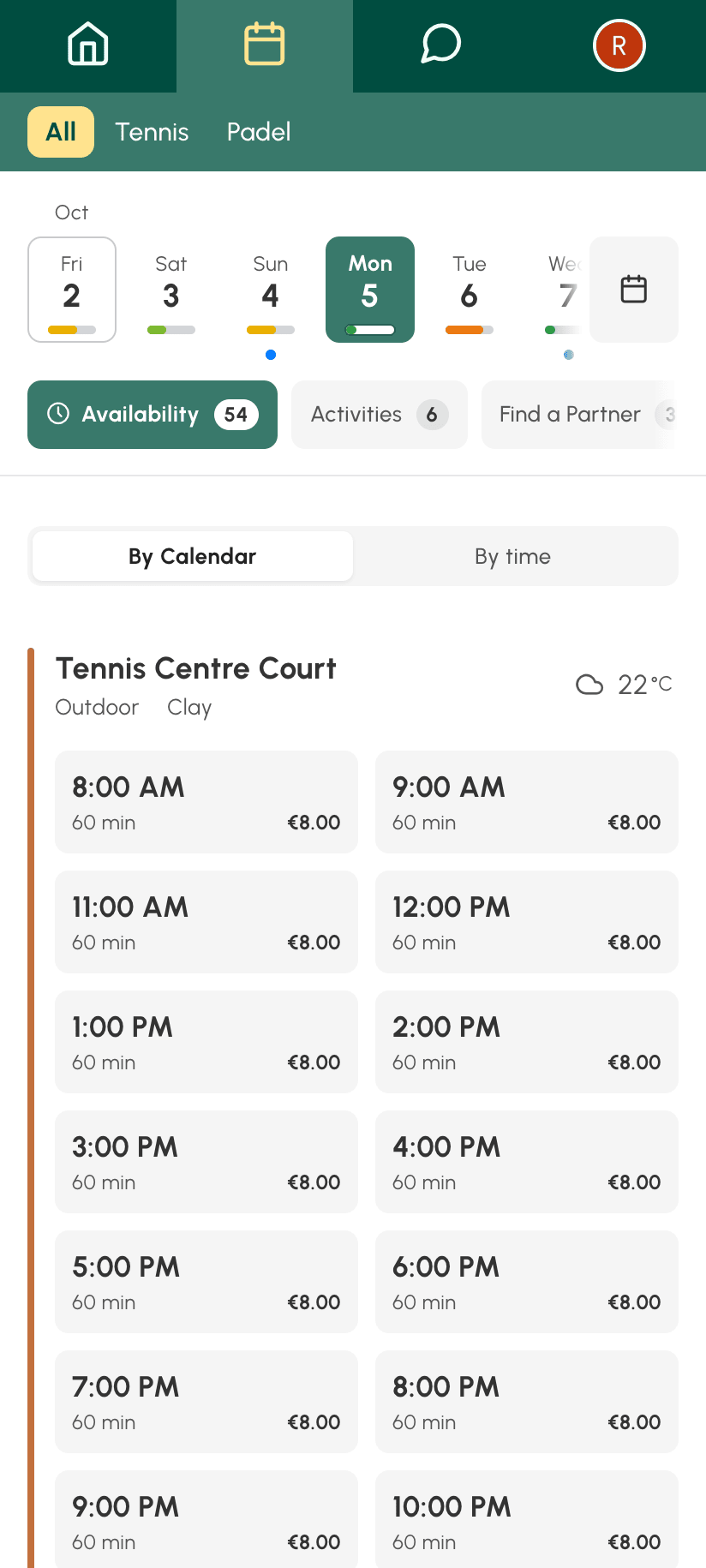
スマートフォンでも同じように表示され、一覧をスクロールするとヘッダーが折りたたまれます。
日付を移動する
- 矢印を使って、翌日または前日に移動します。
- 表示されている日付をクリックすると、日付選択画面が開きます。
- 今日 のボタンで本日の日付に戻ります。

パソコンでは、キーボードショートカットで素早く移動できます。左右の矢印キーで日を変え、Shiftキーと組み合わせるとカレンダーをスクロールできます。一覧はズームメニューにすべて表示されています。
何日先まで表示できるかは、ご契約内容によって異なります。それを超える日付は、日付選択画面で選べません。
利用上限とクレジットを確認する
カレンダーのツールバーには、ご利用の団体の設定に応じて次のものが表示されます。
- カウンター付きの クォータ ボタン:現在の予約件数と、許可されている上限件数が表示されます。クリックすると詳細を確認できます。予約した時間枠が終わると利用上限の枠が1つ戻り、再び予約できるようになります。
- 残高付きの クレジット ボタン:クリックすると予約クレジットを確認でき、団体が有効にしている場合は購入もできます。
表示を調整する
ツールバーのズームメニューでは、次の操作ができます。
- ズーム で時間枠の表示を拡大または縮小し、ズームをリセット で標準の大きさに戻します。
- 終了したスロットを表示 と 終了したタイムスロットを非表示にする で、その日のすでに過ぎた時間枠を表示または非表示にします。

常に当日が開くショートカットを作る
カレンダーをお気に入りに追加したり、スマートフォンのホーム画面にショートカットを作ったりしたのに、いつも古い日付が開いてしまう、ということはありませんか。
カレンダーのアドレスは、表示している日を記憶します。その記憶のしかたは、その日にたどり着いた方法によって2通りあります。
- 矢印や 今日 のボタンを使った場合、本日の日付からのずれ(今日、明日、昨日など)が記憶されます。そのためカレンダーに連動し、このときに保存したお気に入りはいつまでも有効です。
- 日付選択画面を使った場合、選んだ日付そのものが記憶されます。このときに保存したお気に入りは、いつ開いてもその日が表示され、週を追うごとに過去の日付になっていきます。
古い日付が開くショートカットを直すには、次のようにします。
- カレンダーを開きます。
- 日付をクリックしてから 今日 をクリックします。これでアドレスは固定された日付ではなく、再び当日を指すようになります。
- このページでお気に入りを保存するか、ホーム画面のショートカットを作り直します。
