


請求アカウント
請求アカウントは、請求書を発行する主体の情報(連絡先、番号採番)と、利用者に提示する支払方法を保持します。組織が複数の主体から請求を行う場合は、複数のアカウントを作成してください。
請求アカウントを作成する
- 管理›設定›請求›請求アカウント を開きます。
- 新規 をクリックします。
- 請求 タブで、アカウントの名称を入力し、続いて請求先情報(会社名、住所、国、電話番号、VAT番号)を入力します。これらの情報は請求書および支払い時に表示されます。
- 請求用メールアドレスを入力します。このアドレスにはアカウントに関する通知(新しい注文、受領した支払い、技術的な警告)が届きます。受け取る通知を選択でき、宛先アドレスは最大 4 件まで追加できます。
- 保存 をクリックします。

既定のアカウントを選ぶ
1つの組織につき1つのアカウントだけがメインとして指定されます。メインのアカウントは、アカウントが明示的に選択されていない場合の新規注文(カート、レジ、登録)およびサブスクリプションに使用されます。
- 対象のアカウントを開きます。
- デフォルトアカウント オプションを有効にし、保存 をクリックします。以前のメインアカウントからは、このオプションが自動的に解除されます。
請求書の番号採番をカスタマイズする
各アカウントは YYYY-NNNNNN の形式で請求書に連番を付与します。任意の接尾辞を設定すると、複数のアカウントが発行した書類を区別できます。
- 請求 タブで 請求書番号のサフィックス オプションを見つけます。
- 英数字を最大 8 文字まで入力します。次に発行される番号がすぐにプレビュー表示されます。
オンライン決済を受け付ける
- アカウントの 支払い タブを開きます。
- オンライン支払い を有効にし、決済ゲートウェイを選択します。選択肢は Stripe、HelloAsso、SumUp、Verifone、PayPal です。自治体の歳入徴収窓口の場合は PayFiP を選択します。
- ご自身のアカウントを接続します。ゲートウェイによっては、接続ボタンから数回のクリックで設定できます。それ以外の場合は、ゲートウェイから提供された認証情報を入力します。
- 保存 をクリックします。次に 接続をテストする を使用して、ゲートウェイが正しく応答することを確認します。

決済について不明な点がある場合は、イベントログ オプションを使用します。ゲートウェイから受信した決済通知と、失敗の理由が表示されます。
決済端末で決済する
注文の詳細画面から、決済端末に直接支払い要求を送信できます。
- 支払い タブで POS端末 を有効にします。
- SumUp アカウントを接続します。SumUp をすでにオンライン決済ゲートウェイとして使用している場合は、その接続が再利用されます。
- アカウントを保存し、端末を追加 をクリックして端末を紐付けます。
現地払い・銀行振込・小切手での支払いを提供する
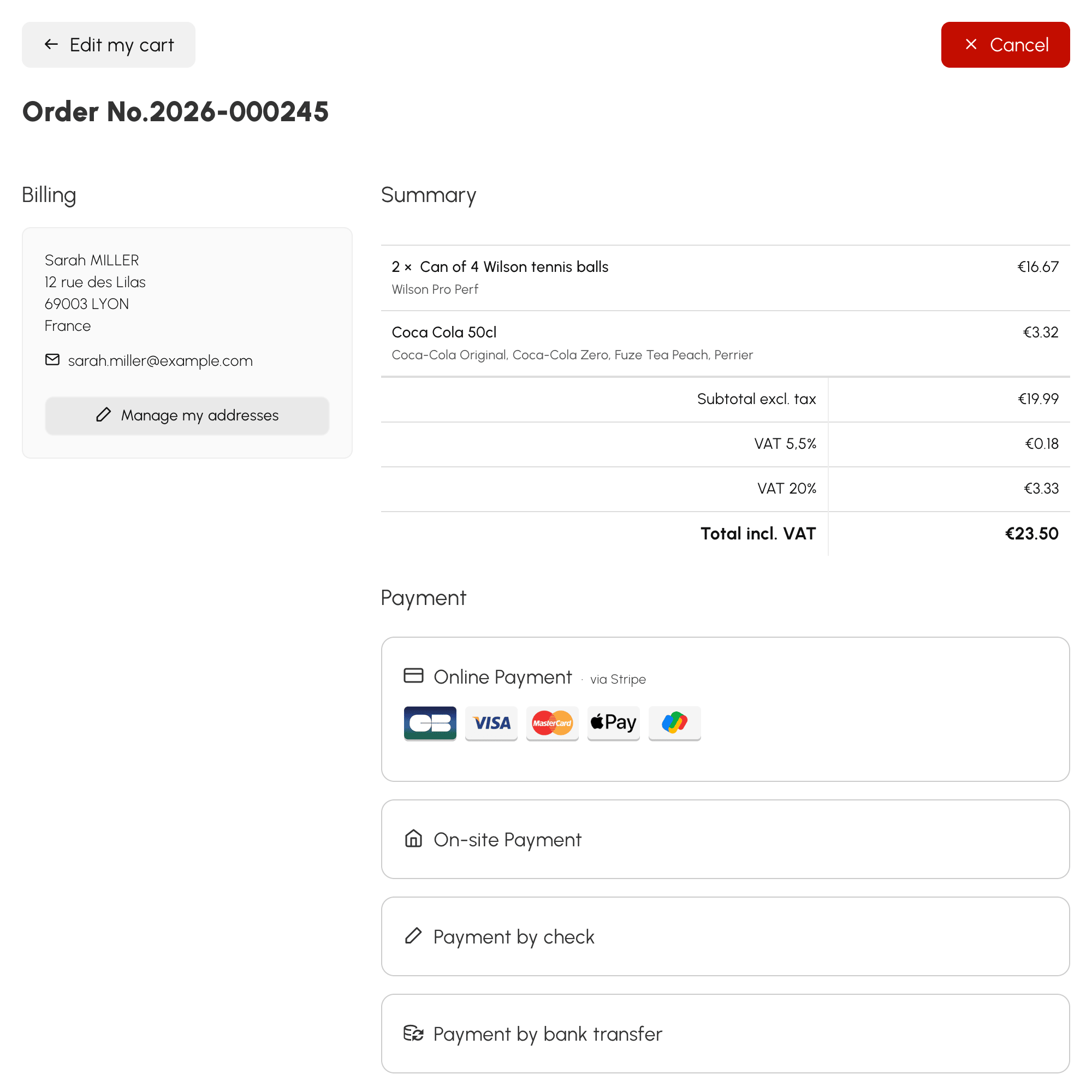
支払い タブでは、次の3つの後払い方法を有効にできます。
- 現地支払い:利用者は組織の受付で直接注文の支払いを行うよう案内されます。
- 銀行振込による支払い:銀行口座情報(IBAN、BIC)が請求書番号とともに利用者に表示されます。
- 小切手による支払い:小切手は請求アカウント宛に振り出し、その住所へ送付します。

分割払いを許可する
支払い タブで 部分的な支払いを許可する を有効にし、期日間隔(日/週/月)を設定します。最大の支払回数は、その後に商品ごとに設定します。
会計エクスポートを準備する
アカウントの勘定科目体系(売上、VAT、資金の各勘定と仕訳帳コード)は 勘定科目表 タブで設定します。これは会計エクスポートで生成される会計仕訳を決定し、電子請求書の要件にも関わります。
アカウントの監査用証憑を確認する
会計・監査 タブには、税務調査で求められる可能性のある資料がまとまっています。ダウンロードして署名を受ける レジソフトウェア証明書、接続・設定変更・異常を記録する イベントログ、日次・月次・年次で封印される 締め処理、そして検証可能な月次の アーカイブ です。
これらの証憑は請求アカウントごとに固有であり、このタブはすでに登録済みのアカウントにのみ表示されます。
メール通知を設定する
各請求アカウントは、そのアカウントに関わる出来事をメールで知らせます。管理›設定›請求›請求アカウント を開き、対象のアカウントを開いて、請求 タブ内の Eメール通知 ブロックを探してください。
この設定は該当アカウントにのみ適用されます。したがって、同じ組織の2つのアカウントが、それぞれ異なる担当者に通知を送ることもできます。
受け取る通知を選ぶ
受信する通知 の下では、4つのカテゴリーを個別にチェックできます。
- 注文の作成 — 注文が登録された通知です。注文書が添付されます。
- 支払い受領 — オンラインまたは手入力で支払いが行われた通知です。残高が未払いの場合は注文書、注文が完済された場合は請求書が添付されます。
- 返金 — 全額または一部の返金が行われた通知です(発生元は問いません)。
- 支払い失敗(技術的な警告) — オンライン決済が完了しなかった通知です。
不要なものはチェックを外してください。最後の項目は最初の3つとは性質が異なります。販売を知らせるものではなく、障害を知らせるものであり、通知を減らす際に唯一残しておく価値があることが多い項目です。

宛先を指定する
宛先アドレス(1行につき1つ、最大4つ) の項目には、最大4件のアドレスを設定できます。各通知は、すべての宛先に対して1通のメールで送信されます。
空欄のままにした場合は、アカウントの請求用メールアドレスが使用されます。販売を1人だけで管理している場合は、この動作で十分です。アカウントのアドレスを入力しておけば、ここに改めて記入する必要はありません。
すべて無効にする
ブロックのスイッチを切ると、このアカウントの通知がすべて停止します。カテゴリーを問わず、メールは一切送信されなくなります。
アカウントを複製・削除する
アカウントを開いてください。複製と削除のボタンはパネル上部にあります。
