


利用者リストを絞り込む
プロフィール、サブスクリプション、グループ、活動状況など、さまざまな条件を組み合わせて必要な利用者だけを抽出し、その結果に対してメッセージ送信、一括操作、エクスポートなどを行えます。
フィルターパネルを開く
- 管理›ユーザー›ユーザー管理 を開きます。
- リストの上にある フィルター をクリックします。
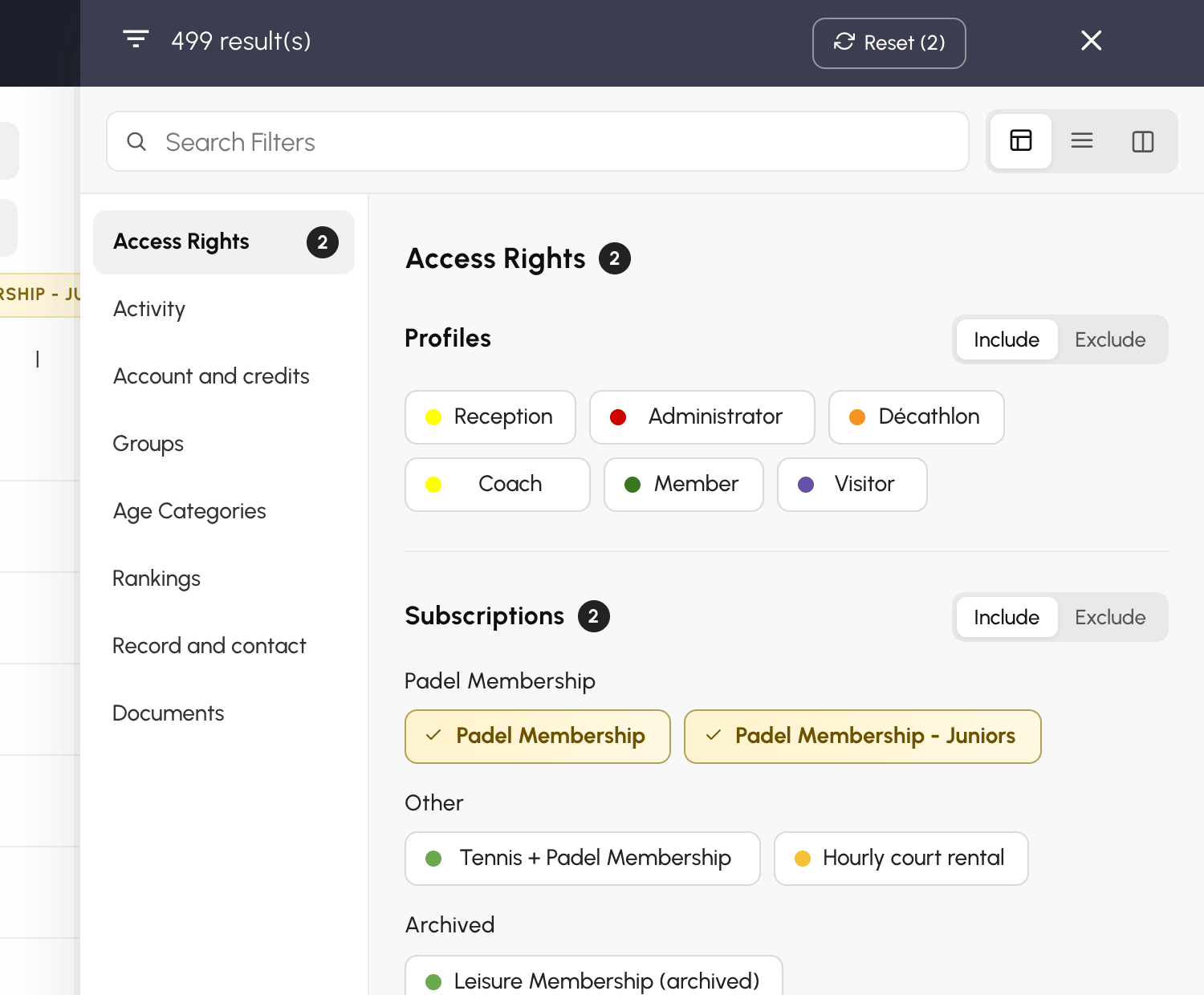
パネルは画面の右半分に開き、左側にはリストが表示されたままになります。条件にチェックを入れるたびにリストがすぐに更新され、パネル上部の 結果 の数が、選択した条件に該当する利用者の人数を示します。この数字をクリックするとパネルが閉じます。
設定したフィルターは次回以降も保持されます。リストに戻ると、前回の選択内容がそのまま表示されます。
表示方法を選ぶ
検索欄の右にある 3 つのボタンで、条件の表示方法を切り替えられます。パネルは最後に使った表示方法を記憶します。
- セクションごとに表示 : 左に目次、右に 1 つのセクションを表示します。項目が多い場合に最も見やすい表示方法です。
- すべて表示 : すべてのセクションを上から順に表示します。項目が 12 を超えるリストは もっと見る の下に折りたたまれます。
- 列 : 従来の 2 列表示で、1 行につき 1 つのフィルターを表示します。単純なフィルターは左側、リスト形式のもの(プロフィール、サブスクリプション、グループ、年齢カテゴリー、ランキング)は右側に並びます。
スマートフォンでは、常にすべてのセクションが上から順に表示されます。
プロフィール、サブスクリプション、グループを選ぶ
アクセス権 セクション(プロフィールとサブスクリプション)、および グループ、年齢カテゴリー、ランキング の各セクションのリストは、いずれも同じように動作します。項目をクリックすると選択され、もう一度クリックすると解除されます。
- 同じリスト内で複数の項目を選ぶと、条件は加算されます。2 つのサブスクリプションを選ぶと、そのどちらか 一方 を持つ利用者が抽出されます。
- 異なるリストの条件は重ねて適用されます。プロフィールとサブスクリプションを同時に選ぶと、両方 に該当する利用者だけが残ります。
含めるのではなく除外する
各リストには 含める / 除外 の切り替えスイッチがあります。除外 モードでは、選択した項目が赤色になり、それらを 1 つも 持たない利用者が抽出されます。「〜以外のすべて」を指定したいときに最も簡単な方法です。たとえば、サブスクリプション Tennis Loisir に登録していないすべての利用者、といった指定ができます。
サブスクリプションを持たない利用者や、年齢カテゴリーの場合に生年月日が未登録の利用者も結果に含まれます。除外対象の項目をどれも持っていないためです。
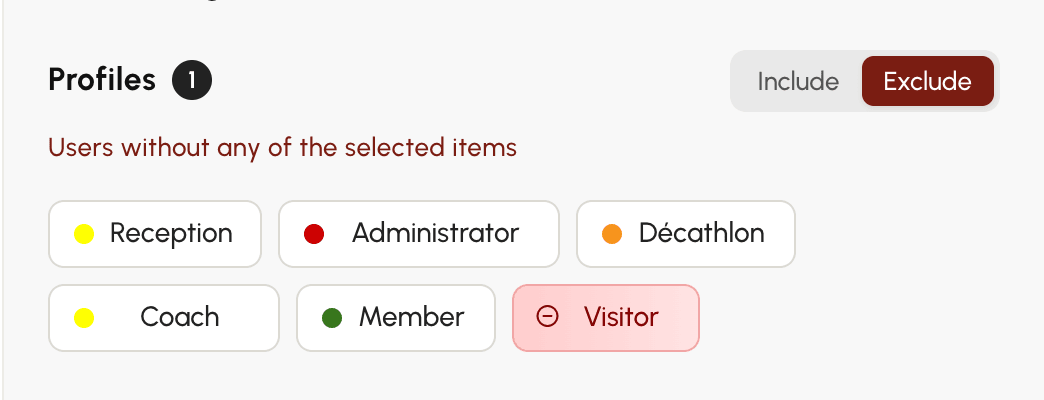
モードはリストごとに設定します。プロフィールを除外しても、サブスクリプションのリストは 含める モードのまま変わりません。
条件でさらに絞り込む
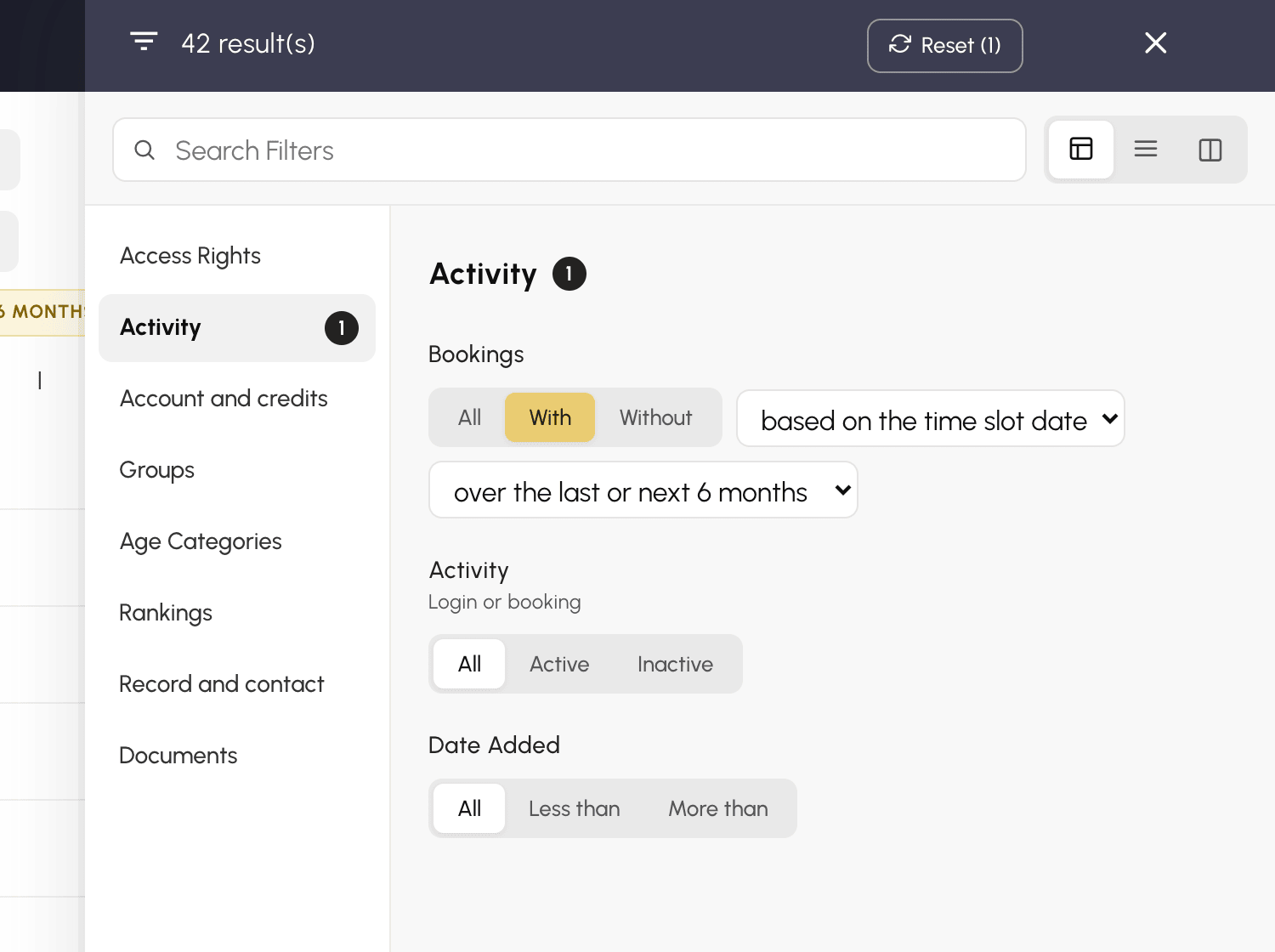
その他のセクション(アクティビティ、アカウントとクレジット、基本情報と連絡先、ドキュメント)では、フィルターが条件ごとにまとめられています。各条件には すべて と 1 つ以上の選択肢があり、すぐ隣で期間を選べる場合もあります。1 つの条件で選べる選択肢は 1 つだけで、別の選択肢を選ぶと前の選択が置き換わります。
アクティビティ セクションの条件のうち、いくつかは補足が必要です。
- アクティビティ : 選択した期間において アクティブ または 非アクティブ を指定します。この条件はログイン と 予約の両方を考慮します。自分ではまったくログインしなくても、パートナーが予約枠に登録してくれている利用者は、非アクティブとは見なされません。
- 予約 : 選択した期間において予約が あり または なし を指定します。2 つ目のメニューで、どの日付を基準にするかを指定します。今後の予約も含める 予約枠の日付に応じて か、予約が行われた日である 予約日に応じて のいずれかです。
- 追加日 : 利用者が登録された日付に応じて、3 か月、6 か月、12 か月を基準に 〜未満前 または 〜以上前 を指定します。
アクセス権 では、支払い の条件によって支払い済みのサブスクリプションと未払いのものを区別できます。未払い はサブスクリプションを持つ利用者だけを抽出します。サブスクリプションがない利用者には支払うものがないためです。
フィルターを探す
パネル上部の フィルターを検索 欄に入力すると、入力した語を名前に含む条件や項目だけが表示されます。たとえば「padel」「非アクティブ」「ライセンス」などです。セクション表示の場合、検索中はすべてのセクションが上から順に表示されます。目次に戻るには、入力欄を空にしてください。
設定したフィルターを確認・解除する
適用中のフィルターは、利用者リストの上にバッジとして表示されます。含める条件は黄色、除外する条件は赤色です(例 : 「プロフィール : 訪問者以外」)。

- バッジの × をクリックすると、そのフィルターが解除されます。
- バッジ自体をクリックすると、該当するセクションを開いた状態でパネルが再表示されます。
- パネル内では、結果件数の横にある リセット ですべてのフィルターを一度に解除できます。解除直後であれば、キャンセル で元に戻せます。誤ってクリックした場合にお使いください。
結果に対して操作する
リストを絞り込んだら、すべて選択 で結果全体を選択し、アクション メニューから選択範囲全体に対して操作を実行できます。メッセージ送信、簡易編集、クレジット付与、利用停止、ごみ箱への移動などが可能です。
