


繰り返し予約する
複数の日、複数の週、複数のカレンダーにまたがる予約を一度の操作で登録できます。レッスンや練習のシーズン全体を計画し、進行状況をリアルタイムで確認し、必要に応じてシリーズの全部または一部を取り消せます。
繰り返し予約を許可する
- 管理›ユーザー›アクセス権›プロファイルと役割 を開き、対象のプロフィールを表示します。
- 予約 タブで 繰り返し予約する を有効にします。
- 保存 をクリックします。
この権限により、予約フォームに繰り返しのボックスが表示されます。各予約の開始時刻と終了時刻を自由に選べるようにもなります。通常は 他のユーザーのために予約する、クラブのラベルで予約する、既存の予約を上書き/キャンセルする の各権限と併せて付与します。
予約を準備する
- カレンダー上で、最初の回の時間枠をクリックします。その曜日、時刻、コートがシリーズ全体のひな形になります。
- 必要に応じて開始時刻と終了時刻を調整します。たとえば連続する 2 つの時間枠にまたがるように設定できます。
- 通常の予約と同じように、利用者またはラベルを選びます。
予約を繰り返す
パソコンでは 予約を繰り返す のボックスがフォーム内に直接表示されます。スマートフォンでは 繰り返し をタップすると表示されます。
- 予約を繰り返す曜日にチェックを入れます。選んだ時間枠の曜日は常に含まれます。
- 期間を選択 で繰り返す期間を 次の週 から 12ヶ月 の範囲で選びます。対象となる週の一覧が、それぞれの日付とともに表示されます。
- スキップする週のチェックを外します。たとえば休暇期間などです。
- 同じ予約を登録する他のカレンダーにチェックを入れます。選んだ時間枠のカレンダーは常に含まれます。
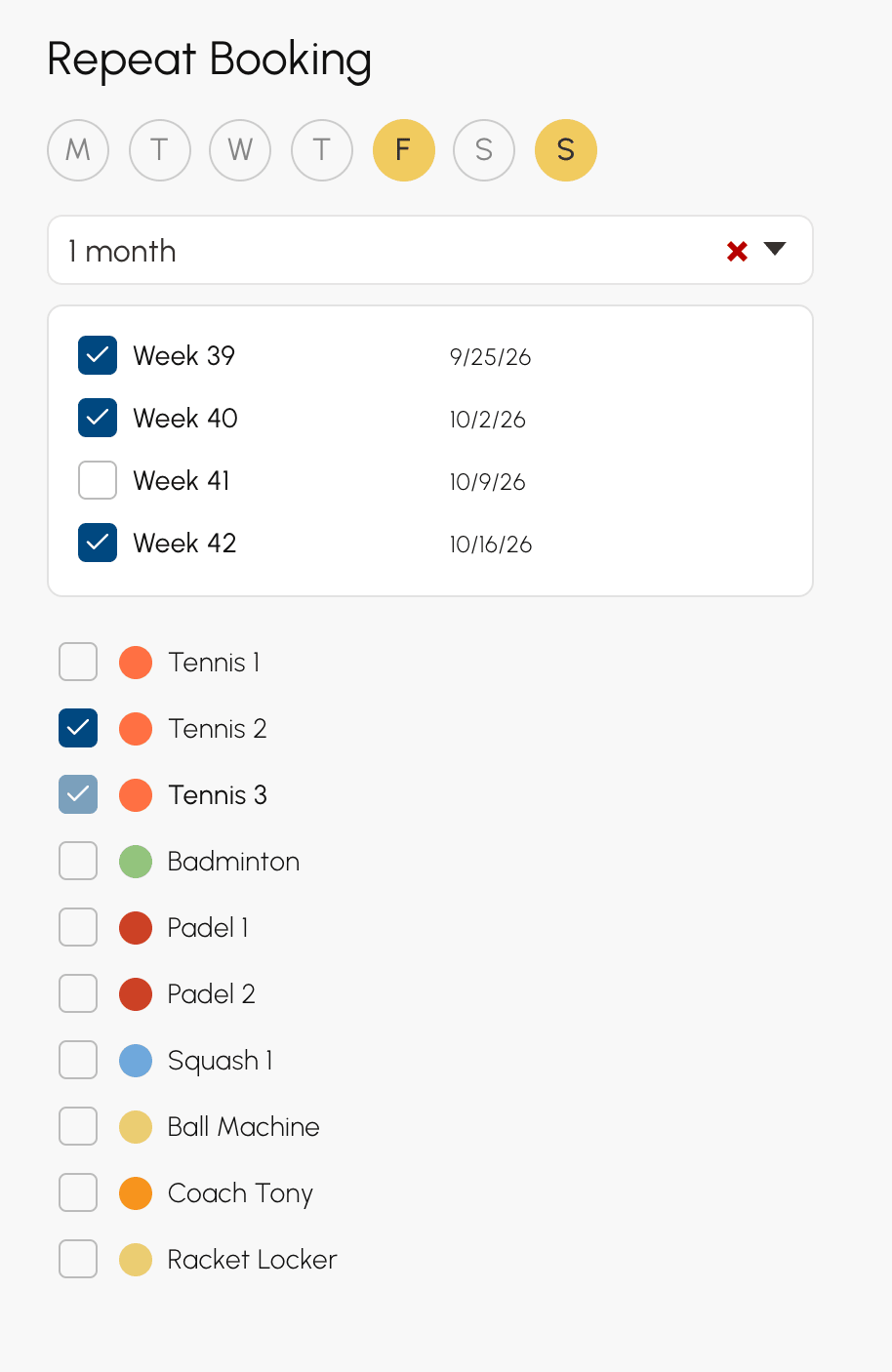
予約は、選んだ時間枠を起点として、曜日・週・カレンダーのすべての組み合わせに登録されます。たとえば火曜日と木曜日に 1ヶ月 の期間、2 つのコートで繰り返すと 20 件の予約になります。2 日 × 5 週(選んだ時間枠の週とそれに続く 4 週)× 2 カレンダーです。
カレンダーの一覧には、ご利用のサブスクリプションに含まれるものだけが表示されます。ただしプロフィールに サブスクリプションとその制限を無視する がある場合は除きます。
シリーズのオプションを選ぶ
フォームのオプションはシリーズのすべての予約に適用されます。直前に選んだ内容は次の予約に引き継がれますので、確定する前にご確認ください。
- 既存の予約を上書き:その回にすでに予約がある場合、その予約を取り消して置き換えます。このオプションを使わない場合、その回はスキップされ、既存の予約はそのまま残ります。
- クォータにカウントしない と クレジットを計上しない:シリーズは、選んだ利用者のクォータもクレジットも消費しません。
確定して処理を見守る
- 予約する をクリックします。
- 処理に時間がかかる場合は進行状況のパネルが開き、各ステップの進み具合が表示されます。作成中は、処理済みの時間枠の数、1 秒あたりの処理速度、残り時間も表示されます。
- 終了するとパネルが閉じ、結果をまとめたメッセージが表示されます。

組織の設定によっては、予約の作成 のあとに別のステップが続きます。アクセスコード、通知、参加者の注文、予約リマインダー です。該当しないステップは表示されません。
- パネルは数秒かかる処理でのみ開きます。短時間で終わる予約では表示されません。
- 処理が終わるまでパネルは開いたままです。常に進行状況を確認できます。
- 予約の作成中に キャンセル を押すと繰り返しが停止します。すでに作成された予約はそのまま残ります。
- 接続が切れた場合でも、処理は最後まで続きます。その後メッセージが表示され、カレンダーが再読み込みされます。
カレンダーを保護するため、1 時間に作成または削除できる時間枠の数は、予約責任者ごと、および組織全体で制限されています。上限を超えると、変更が行われる前に処理が拒否されます。メッセージには上限と、再試行できる時刻が示されます。
結果を読み取る
最後のメッセージは時間枠の数を示します。1 時間の時間枠で 2 時間の予約を取った場合は 2 つと数えます。
- 40タイムスロットが予約されました:登録された時間枠の数。
- 3件の既存の予約が上書きされました。:上書きによって取り消された予約。
- 2タイムスロットが埋まっており、上書きできませんでした。:すでに予約があり、そのまま残された時間枠。
- 追加された予約はありません:どの回も登録できなかった場合。
上書きまたはスキップされた時間枠がある場合、メッセージは閉じるまで表示され続けます。
シリーズの日付を確認する
各回はそれぞれ独立した予約です。他の回に影響を与えずに、1 件だけ変更したり、移動したり、取り消したりできます。
繰り返し予約の詳細には、そのシリーズの日付が、それぞれのコートと時刻とともに一覧表示されます。日付が 50 件を超えると一覧はそこで止まり、すべて表示 から 管理›ダッシュボード›予約›予約ログ でシリーズ全体を開けます。

ドラッグ&ドロップで 1 回分を移動しても、動くのはその日だけです。シリーズの他の日付はそのまま残ります。
シリーズの全部または一部を取り消す
既存の予約を上書き/キャンセルする の権限がある場合、繰り返し予約を取り消すときに、どこまで取り消すかを選ぶよう求められます。
- カレンダー上でシリーズの予約にカーソルを合わせ、ゴミ箱 をクリックします。詳細画面の取り消しボタンを使うこともできます。
- 取り消す範囲を選びます。かっこ内の数字は対象となる予約の件数です。
- シリーズが長い場合は、進行状況のパネルに取り消しの進み具合が表示されます。

- このタイムスロットのみ:この予約 1 件のみ。
- その回の日付、カレンダーPadel 2上 または すべてのカレンダー上:その日のシリーズの予約。
- カレンダー「Padel 2」のすべて (4):このカレンダー上にあるシリーズのすべての日付。
- すべて (8件の予約):シリーズ全体。
実際に違いが出る選択肢だけが表示されます。1 つのカレンダーだけに登録されたシリーズでは、カレンダー単位の選択肢は表示されません。
複数週の予約を削除する
予約フォームからは、シリーズに含まれるかどうかにかかわらず、一定期間の時間枠をまとめて解放することもできます。
- 解放したい最初の回の時間枠をクリックします。
- 予約するときと同じように、時刻、曜日、期間、カレンダーを設定します。
- フォームのゴミ箱 をクリックし、次に 削除 をクリックします。
対象の回にあるすべての予約が取り消され、12予約が削除されました のメッセージにその件数が表示されます。既存の予約を上書き/キャンセルする の権限がない場合は、ご自身の予約だけが取り消されます。
