


請求先住所を管理する
請求先住所を 1 つ以上登録しておくと、お支払いのたびに入力する手間が省け、正しい宛名の請求書を受け取れます。
住所を追加する
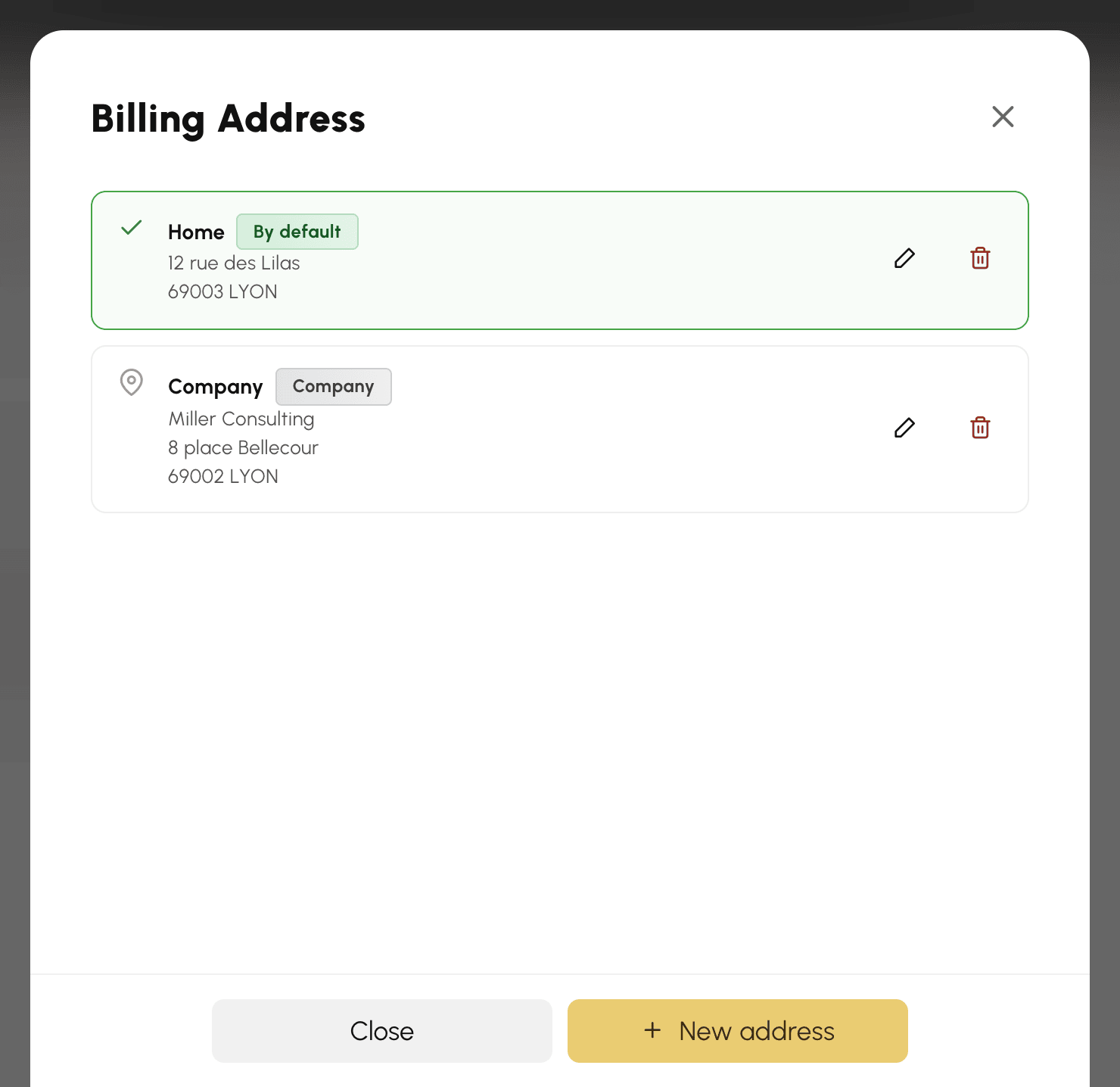
- マイアカウント›請求先住所 を開きます。請求先住所 のウィンドウに登録済みの住所が一覧表示されます。
- 新しい住所 をクリックします。
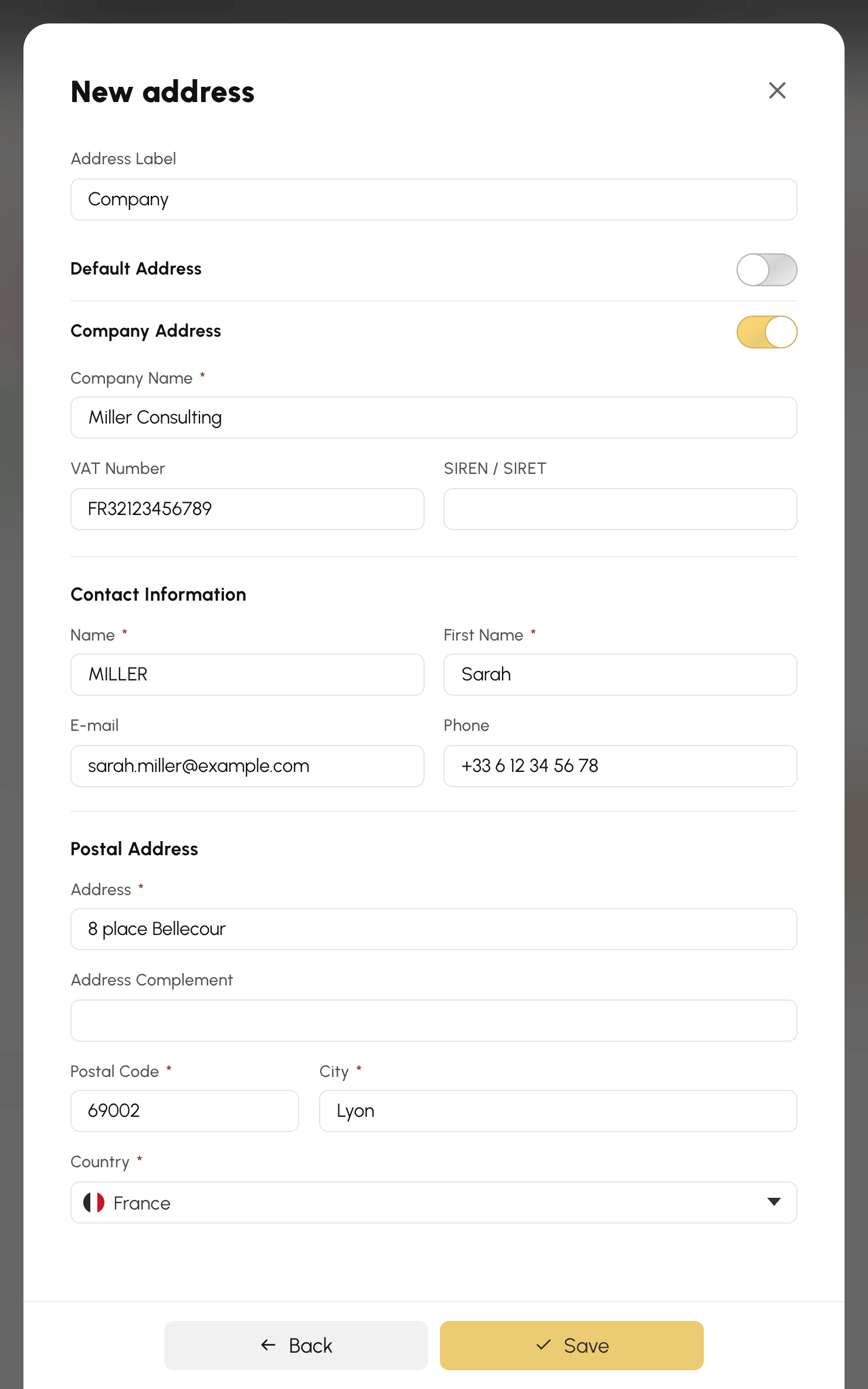
- 見分けやすい短い名称(自宅、会社、別荘など)を付け、住所を入力します。氏名、メールアドレス、電話番号はアカウントの情報が引き継がれます。請求書に別の情報を記載する場合は変更してください。
- 保存 をクリックします。
最初に登録した住所は、自動的に既定の住所になります。
会社名義で請求書を発行する場合は、会社の住所 を有効にして 会社名 を入力します。必要に応じて EU VAT番号 と組織の識別番号も入力してください。最後の項目の名称は住所の国によって変わります。たとえばフランスの場合は SIREN / SIRET と表示されます。フランスの VAT 番号を入力した場合、SIREN を空欄のままにすると自動的に算出されます。
既定の住所を設定する
任意の住所で デフォルトの住所 のオプションを有効にします。次回以降のお支払いでその住所が自動的に選択され、一覧では デフォルト のバッジで表示されます。
既定の住所は常に 1 つ設定されています。変更するには、別の住所でこのオプションを有効にしてください。これまでの住所は既定ではなくなります。
住所を変更・削除する
一覧で住所または 編集 をクリックして情報を修正し、保存 をクリックします。
削除 のボタンでは、確認のうえ住所を削除できます。住所は必ず 1 つ残す必要があるため、このボタンは住所が 2 つ以上ある場合にのみ表示されます。また、まだ請求書が発行されていない注文や見積書でその住所が使われている場合も削除できません。メッセージに該当する注文が表示されます。先にそれらの住所を変更するか、請求書の発行をお待ちください。
既定の住所を削除した場合は、残っている住所のうち最も新しいものが既定になります。
支払い時に住所を選ぶ
注文ページの 請求 のセクションに、選択されている住所が表示されます。最初は既定の住所が表示されます。
- 住所を管理する をクリックします。
- 使用したい住所をクリックします。その住所が注文に登録され、ウィンドウが閉じます。
このウィンドウから作成した住所は、そのまま注文の住所になります。住所がまだ 1 つも登録されていない場合は、住所を追加 のボタンから直接入力フォームが開きます。
支払い待ちの注文や見積書も、同じ手順で注文一覧から変更できます。住所を変更 のボタン、住所が設定されていない場合は 住所を選択/作成 のボタンを使用してください。
