


管理者として予約する
組織の管理者は、予約フォームで追加のオプションを利用できます。ユーザーの代わりに予約する、時間枠を上書きする、クォータ外で予約する、予約を繰り返す、通知を無効にする、といった操作が可能です。
ユーザーの代わりに予約する
- カレンダーで、空いている時間枠をクリックします。
- ユーザー タブで、対象のプレーヤーを検索して選択します。フィルターと お気に入り リストを使うと、検索が速くなります。
- 必要に応じて、組織外のゲストを追加し、その身元を入力します。
- 確定します。予約は、選択したユーザーの名前で登録されます。
パートナー検索(予約受付中) オプションを使うと、時間枠が開いたままになり、ほかのユーザーが参加できます。
初期設定では、ユーザーの代わりに予約すると、そのユーザーのクレジットは差し引かれますが、サブスクリプションのルールは確認されません。そのため、クォータを超えたり、残高がマイナスになったりする可能性があります。管理者が代わりに予約する場合でもクォータと残高を確認させるには、この管理者のプロフィールの予約タブで 制限を有効にする を有効にします。このタブは 管理›ユーザー›アクセス権›プロファイルと役割 にあります。
各自の料金を誰が支払うかを選ぶ
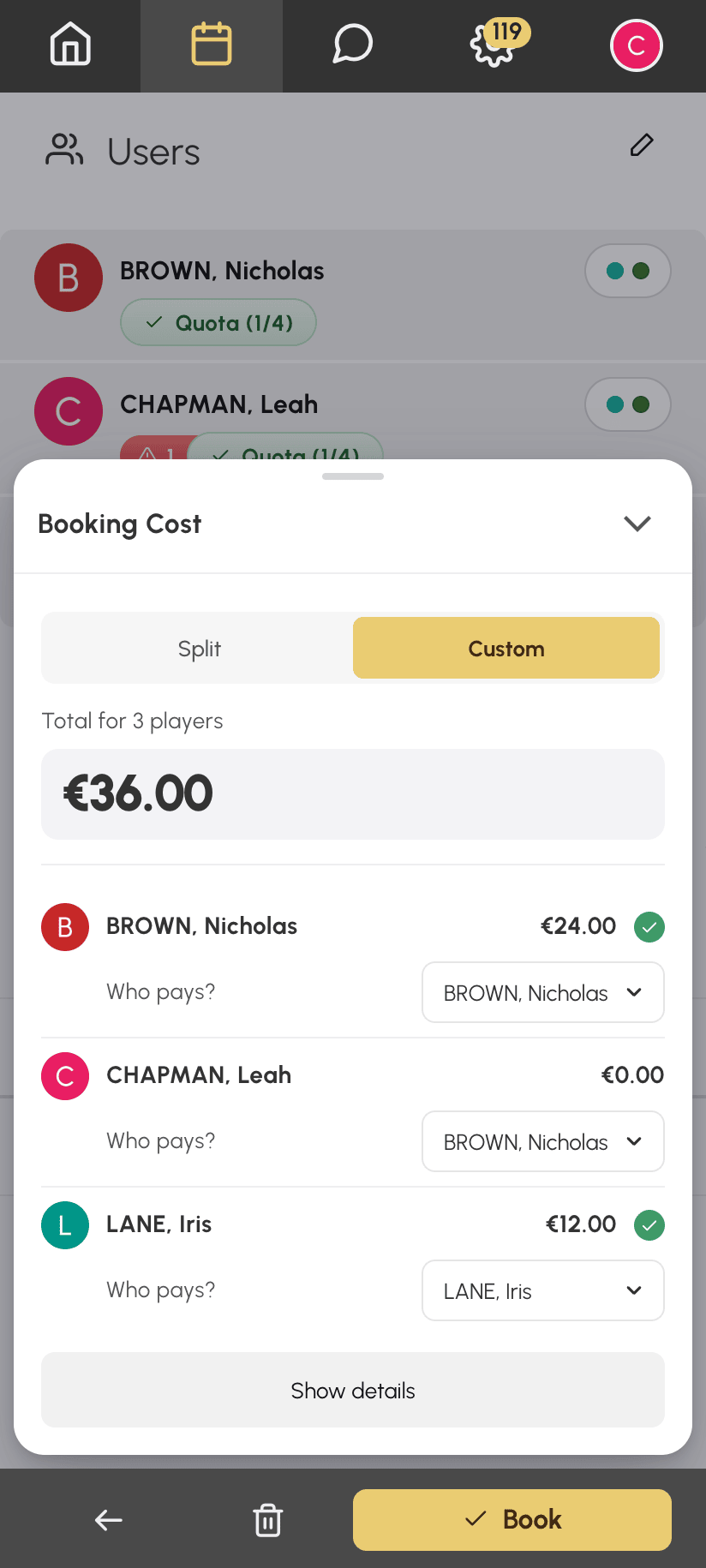
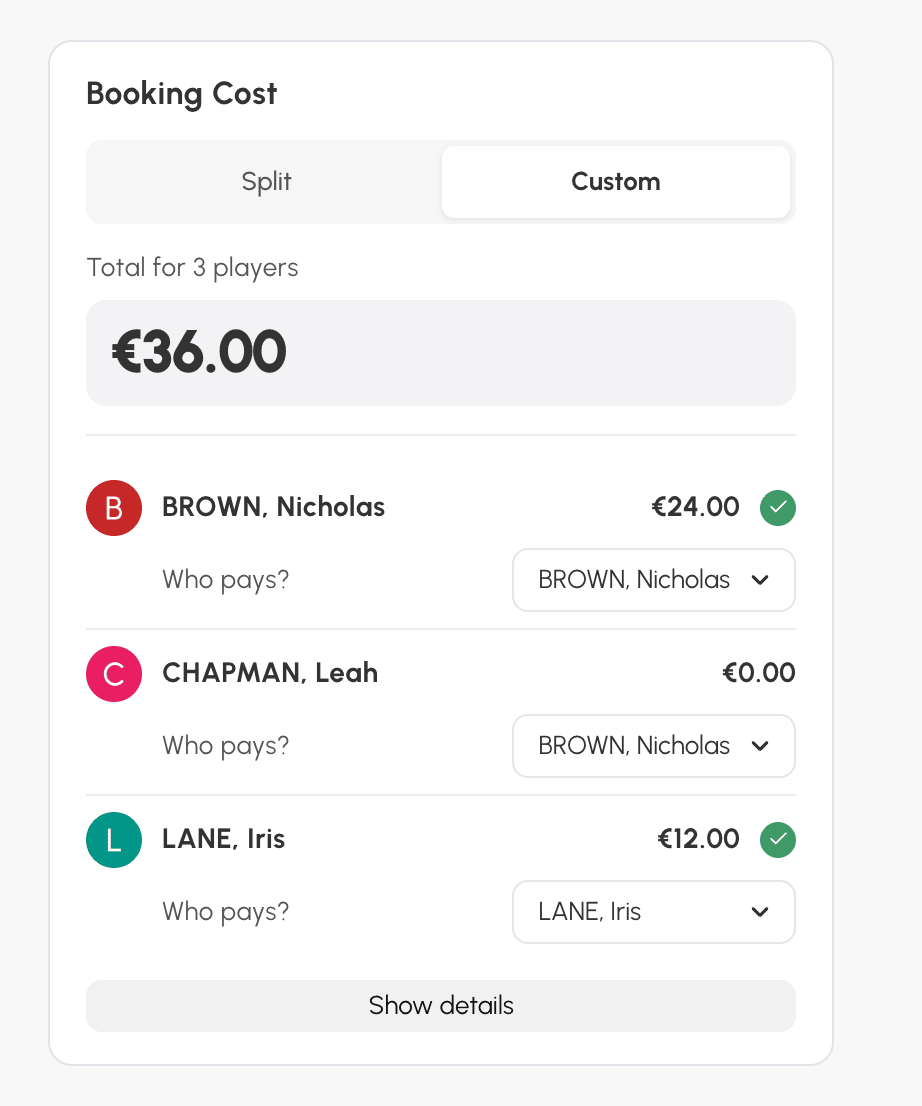
複数のプレイヤーの予約をする場合、あるプレイヤーの料金を別のプレイヤーに支払わせることができます。たとえば、保護者が子どもの分を支払う場合です。予約の費用 欄で カスタム を選択します。次に、各プレイヤーの下にある 誰が支払いますか? リストから支払者を選択します。この選択は、プレイヤーのサブスクリプションのオプションには左右されません。
下の例では、Nicolas は Léa の分も支払い、Inès は自分の分を支払います。合計 36 € のうち、Nicolas から 24 € が引き落とされます。
スマートフォンの場合:この欄は画面の下からパネルとして開きます。
パソコンの場合:この欄はフォームの左側の列にあります。
管理者オプションを使う
権限に応じて、予約フォームの オプション ボタンを押すと、複数の設定が表示されます。そのうち少なくとも1つが有効になると、ボタンは その他のオプション に変わります。これは、オプションが有効になっていることを示す目印です。一連の予約を確定する前に確認してください。
- 既存の予約を上書き:時間枠にすでにある予約をすべて置き換えます(キャンセルします)。シーズンの計画に非常に便利です。
- クォータにカウントしない:この予約は、ユーザーのクォータを消費しません。
- クレジットを計上しない:予約クレジットも招待クレジットも差し引かれません。時間枠を無料にする場合に便利です。
- 通知を無効にする:参加者にメールもプッシュ通知も送信されません。
- カスタムカラー:カレンダー上の時間枠に特定の色を適用します。
- 証明書を印刷:確定後に領収書の印刷を提案します。この機能が表示設定で有効になっている場合に限ります。
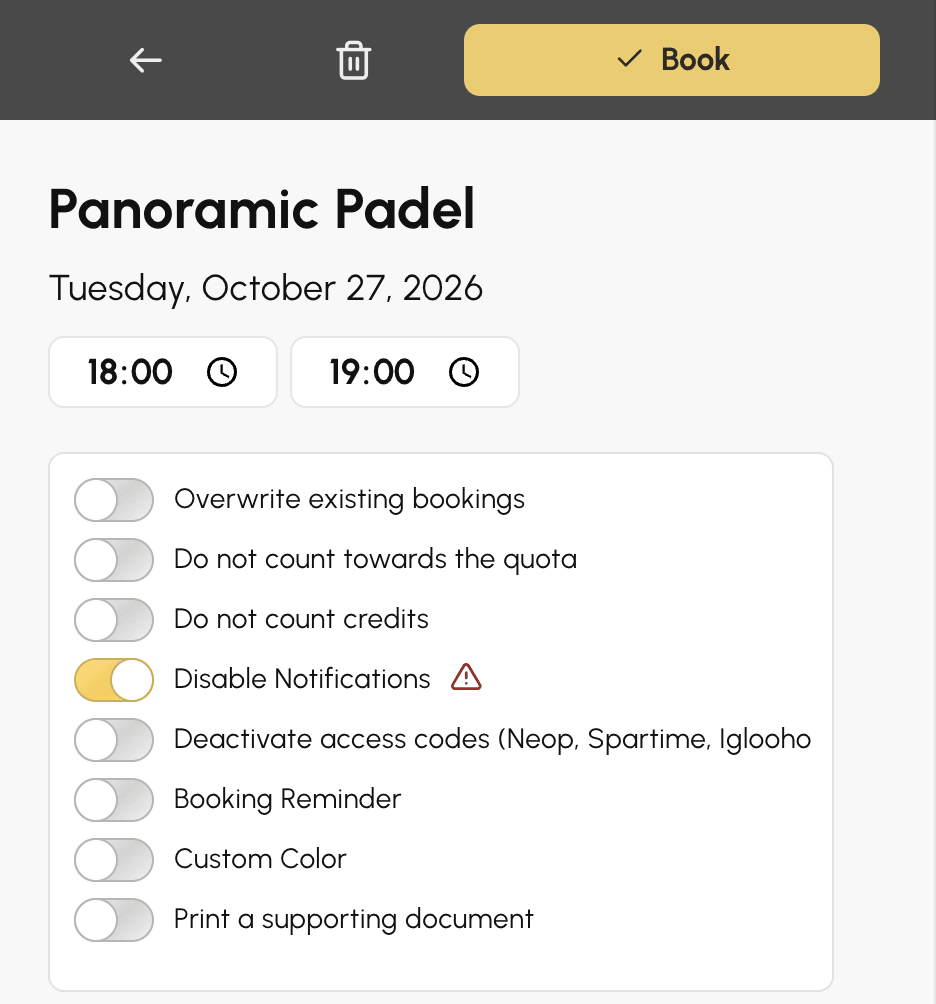
上書きオプションを使うと、時間枠にある既存の予約が完全にキャンセルされます。確定する前に、対象の時間枠を確認してください。繰り返し予約の場合は特に注意が必要です。
予約を複数週にわたって繰り返す
繰り返し予約する 権限があれば、フォームの 予約を繰り返す ボックスで、同じ予約を複数の日、複数の週、複数のカレンダーに作成できます。ラベルと組み合わせると、毎週のレッスンやシーズンを通した練習を計画できます。
ラベルと注記を使う
ラベルは組織の名義で時間枠を押さえるもので(練習、スクール、トーナメントなど)、注記は時間枠の上に重ねてメッセージを表示するだけで、予約を妨げることはありません。
参加型予約:時間枠を参加受付に開放する
合宿、トーナメント、レッスン、グループレッスンなどを、組織の名義で時間枠として予約できます。そのうえで、利用者自身に参加登録してもらえます。無料でも有料でも、オンライン決済でも予約クレジットでも対応できます。定員、参加条件、期限を設定し、参加者リストを確認できます。
カレンダーを設定する
カレンダーは、予約可能なコートやスペース(コート、トラック、ホール)を表します。コートごとに 1 つのカレンダーを作成し、営業時間、時間枠の長さ、表示方法を設定してください。
内部規則への同意を求める
安全上の注意事項、組織の憲章、責任に関する誓約など、規則への同意を予約枠の予約条件にできます。対象となる利用者には、同意するまで規則の文面が表示されます。
