


Як орієнтуватися в календарях
Оберіть найзручніший вид, щоб знайти слот: усі корти на один день, один корт на кілька днів, увесь місяць або список слотів, які ще вільні.
Вибір виду: за днем, за тижнем, за місяцем або доступність
Меню бронювання пропонує до чотирьох додаткових видів, залежно від того, що ввімкнула ваша організація:
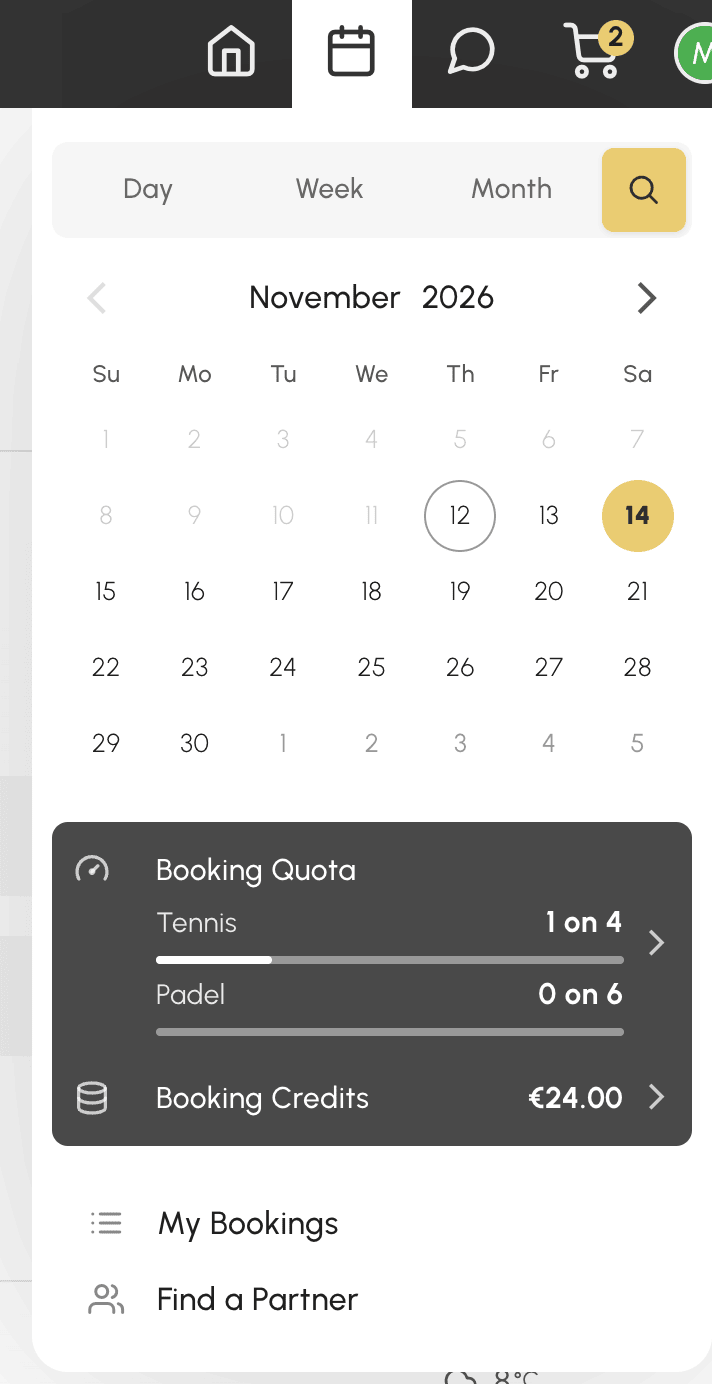
Вид за днем
Календарі за день показує всі календарі організації поруч, на один день. Ідеально, щоб порівняти доступність кортів на певну дату.
Якщо ваша організація розподілила свої календарі на групи (наприклад, за видом спорту або за майданчиком), над видом за днем з'являються вкладки. Вкладка Усі календарі показує все разом.
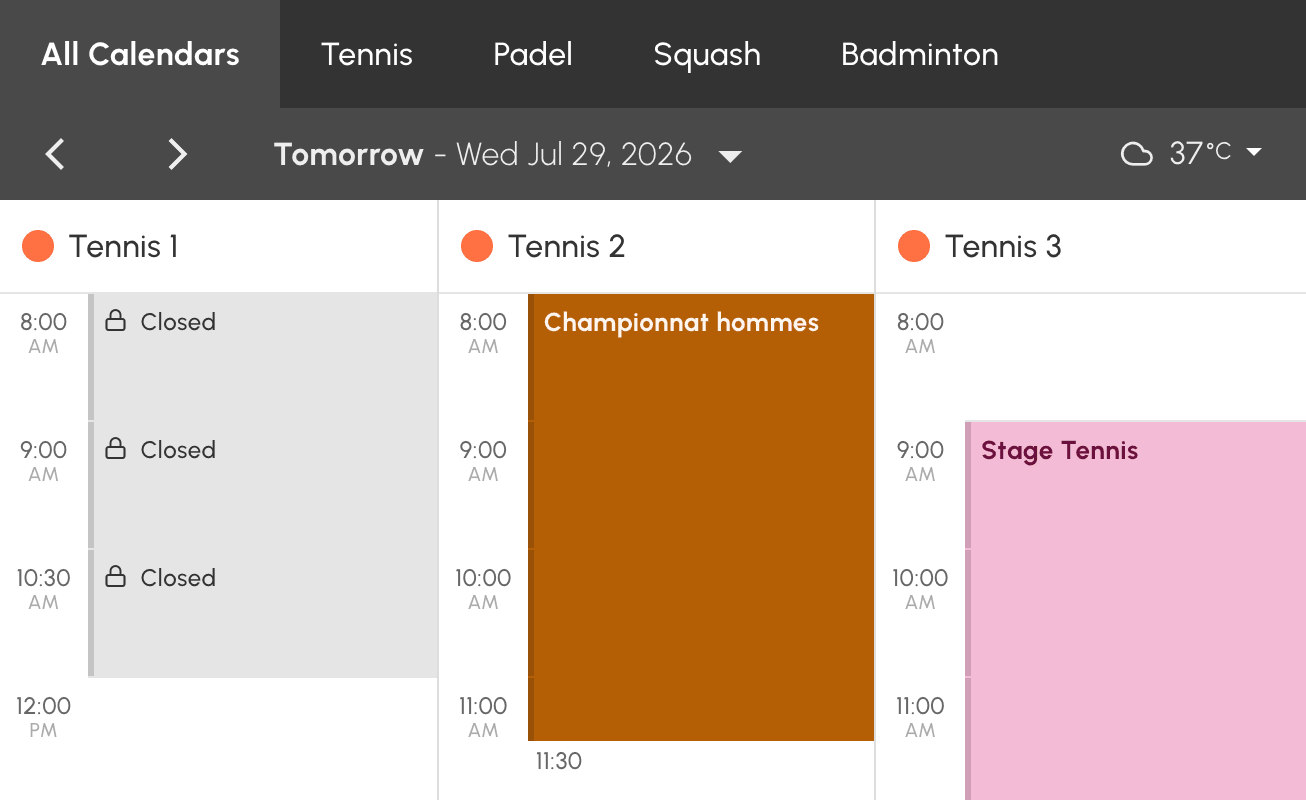
Вид за тижнем
Календарі за тиждень показує один календар на кілька днів. Ідеально, щоб знайти найближчий вільний слот на вашому улюбленому корті.
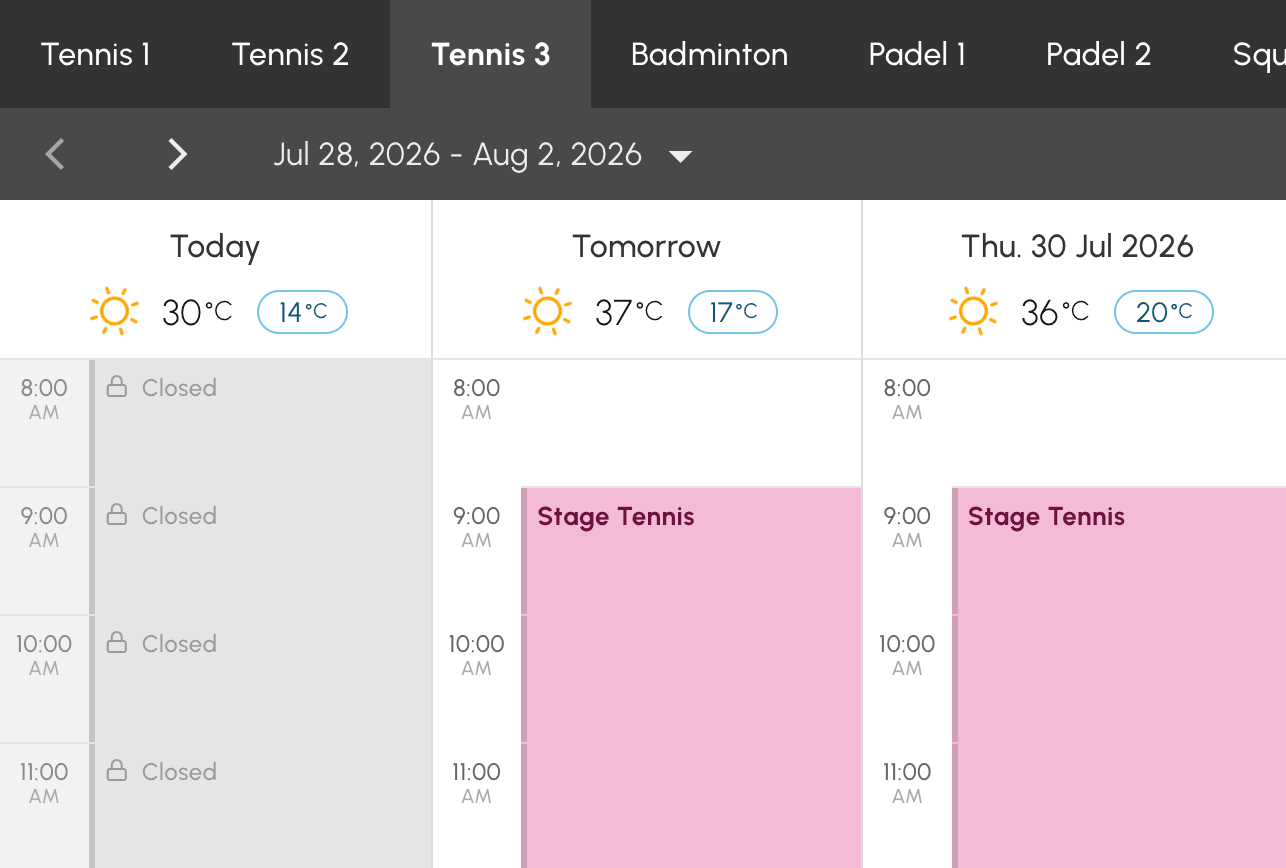
Вид за місяцем
Календарі за місяць показує весь місяць: для кожного дня — бронювання, погоду та позначку в дні, коли у вас є бронювання. Ідеально, щоб одним поглядом побачити тренувальні табори, турніри та ігри, яким бракує гравців, на найближчі тижні.
Вид «Доступність»
Доступність, кнопка у вигляді лупи, показує лише те, що ви ще можете забронювати, корт за кортом або година за годиною, із тривалістю та ціною кожного слота. Ідеально, щоб одразу дізнатися, де і коли грати.
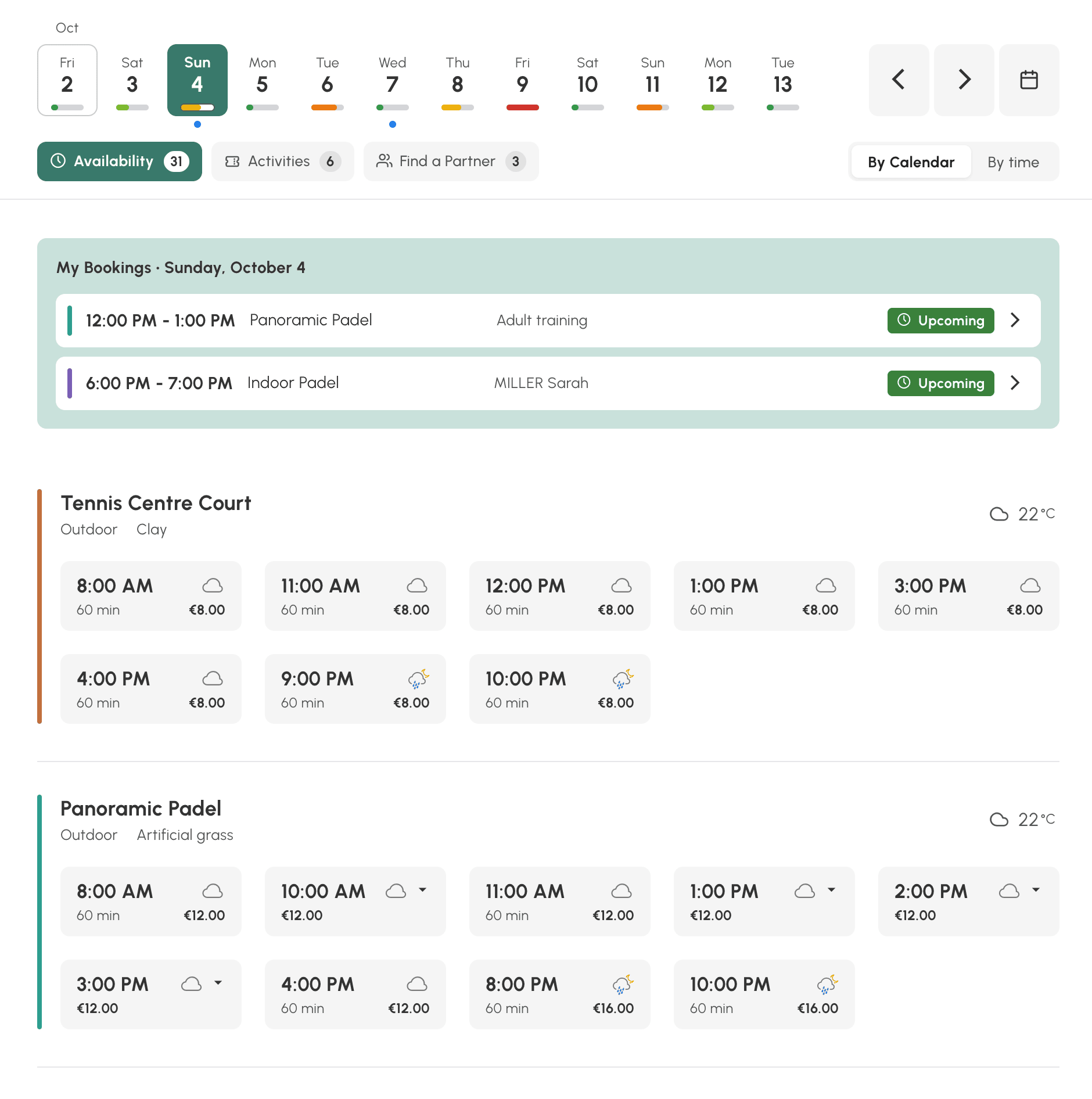
Пошук слота у виді «Доступність»
Цей вид не показує повну сітку: він перелічує слоти, які ваш абонемент дозволяє забронювати в обраний день.
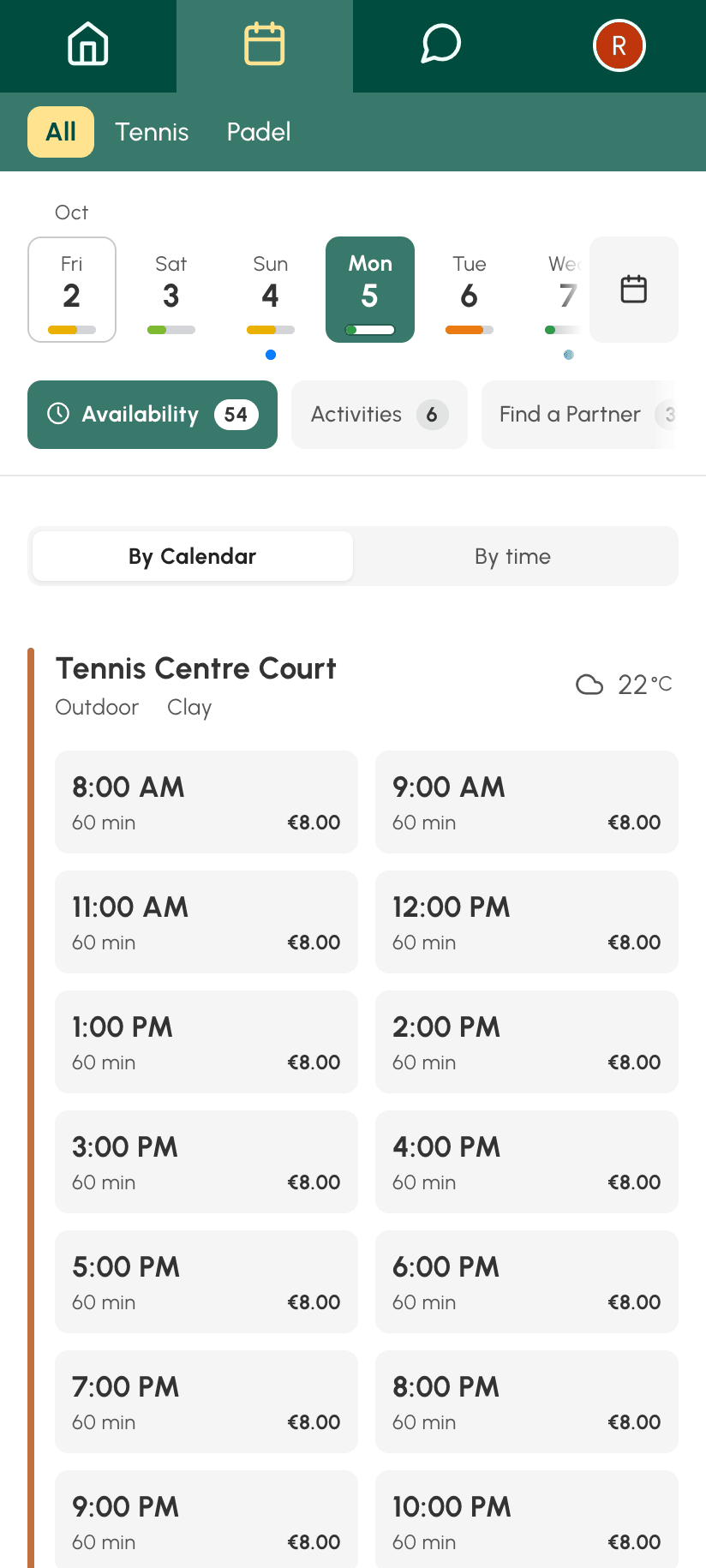
- Оберіть день у верхній смузі. Під кожним днем шкала показує, чи залишилося багато місць, мало чи вже жодного. Синя крапка позначає дні, коли у вас уже є бронювання.
- Оберіть зручний для вас спосіб перегляду: За календарем, щоб побачити слоти кожного корту, або За часом, щоб побачити вільні корти година за годиною.
- Натисніть на слот. Відкриється форма бронювання. Якщо на слоті є маленька стрілка, доступні кілька тривалостей: після натискання вони відображаються з цінами, і ви обираєте свою.
Слоти залишаються видимими, навіть якщо вашу квоту вичерпано або ваших кредитів недостатньо: форма повідомить вас про це під час бронювання.
Ваші бронювання на цей день нагадуються вгорі списку, у розділі Мої бронювання.
Поруч із Доступність можуть з'являтися ще дві вкладки:
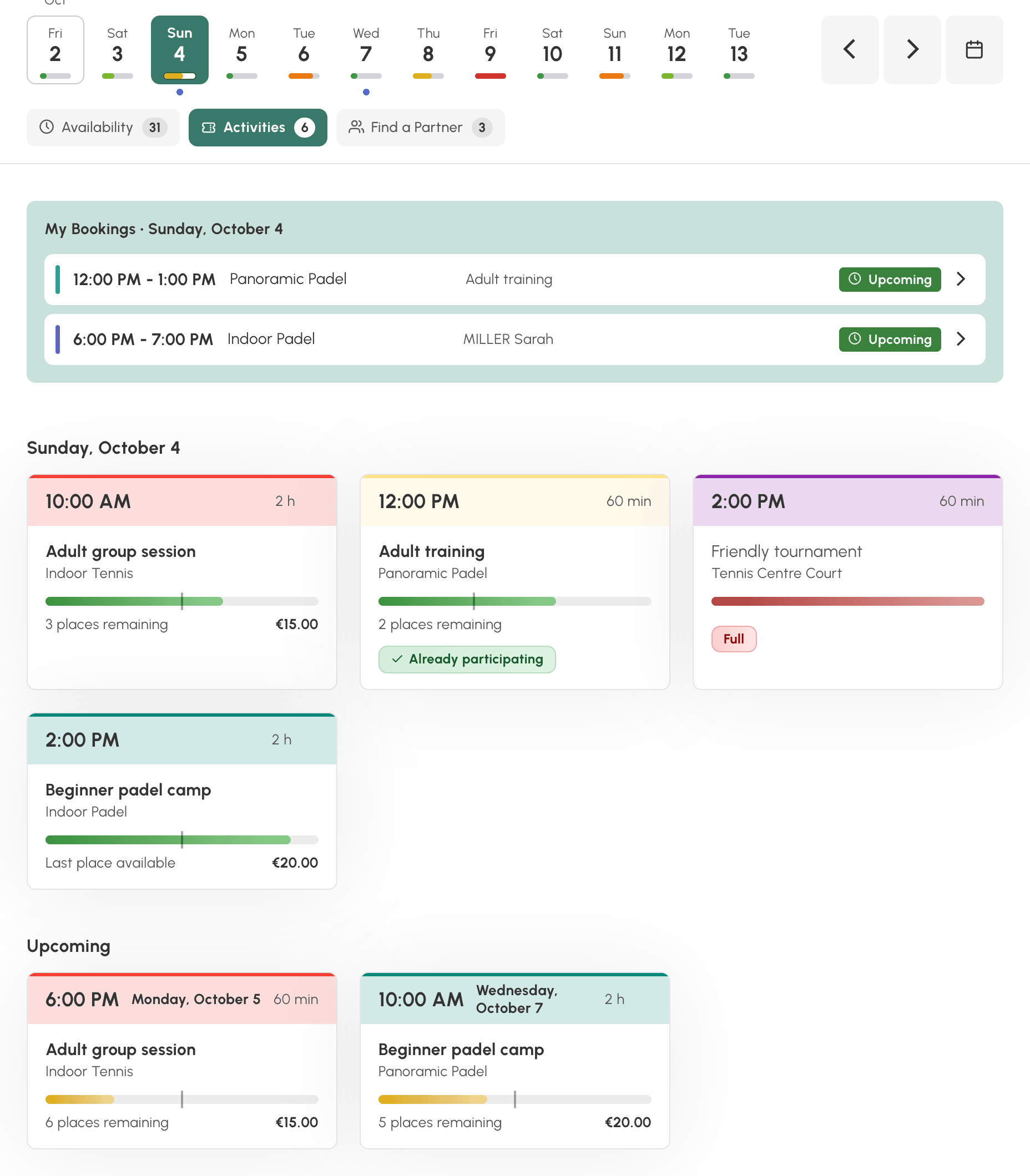
- Діяльності: заняття, тренувальні табори та заходи, відкриті для участі, із кількістю вільних місць і ціною. Натисніть на заняття, щоб узяти в ньому участь.
- Пошук партнера: бронювання, які відкрили інші гравці і в яких ще є місця. Натисніть Додати моє ім'я, щоб приєднатися до них.
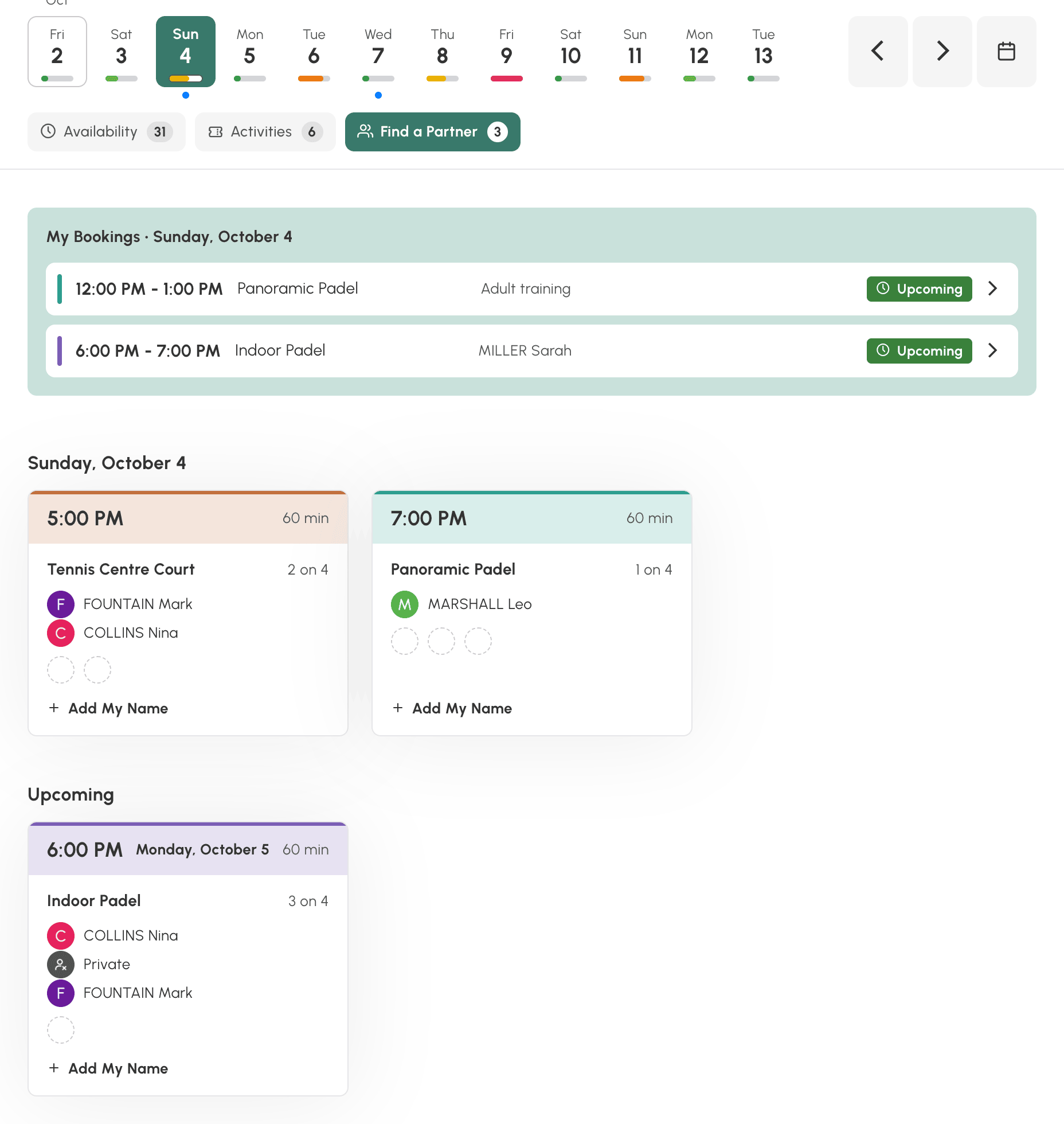
У цих двох вкладках розділ Майбутнє також показує, що пропонується в наступні дні.
Унизу списку Показувати слоти, які не можна забронювати показує, для інформації, вільні слоти, які ваш абонемент не дозволяє забронювати.
На телефоні вид відображається так само, а заголовок згортається, коли ви прокручуєте список.
Перегляд місяця у виді за місяцем
Вид за місяцем збирає весь місяць на одному екрані: події організації, заняття, відкриті для участі, бронювання, яким бракує гравців, і ваші власні бронювання. Він допомагає відповісти на запитання на кшталт «коли наступний тренувальний табір?» або «у які дні цього місяця я беру участь?».
Угорі виду оберіть, що саме переглядати: Усі календарі, групу календарів (теніс, падел…) або, якщо організація не створила груп, один календар. Стрілки перемикають на попередній або наступний місяць, у межах днів, які ваш абонемент дозволяє переглядати.
Кожне бронювання займає один рядок: час початку, а потім мітка події або імена учасників, у кольорах календарів за днем. Коли одна й та сама подія займає кілька кортів в однакові години, її показує один рядок із кількістю кортів.
Фільтрування за вкладками
Вкладки сортують бронювання місяця:
- Усе: усі бронювання;
- Мої бронювання: бронювання, у яких ви берете участь, включно з участю в заняттях;
- Клуб: бронювання організації, як-от тренувальні табори, турніри або обслуговування кортів;
- Діяльності: слоти, відкриті для участі, із кількістю вільних місць;
- Пошук партнера: відкриті бронювання, до яких інші користувачі пропонують приєднатися.
Вкладка, якій цього місяця нічого показати, не відображається, окрім Усе і Мої бронювання. Вид запам'ятовує останню обрану вкладку.
На комп'ютері: сітка та журнал
Кожен день — це клітинка. Вона показує число, погоду для днів із прогнозом, крапку, якщо в цей день у вас є бронювання, а потім бронювання дня — від найранішого до найпізнішого. Коли клітинка заповнена, лічильник показує, що ще залишилося переглянути, наприклад + ще 5. Наведіть курсор на рядок, щоб побачити тривалість і календарі бронювання. Заштриховані дні недоступні для перегляду з вашим абонементом.
Натисніть на день. Праворуч від сітки відкриється журнал на цьому дні, а клітинка дня залишиться позначеною. Остання кнопка на панелі праворуч відкриває або закриває журнал. Вид запам'ятовує ваш вибір. На клавіатурі стрілки вліво та вправо змінюють місяць, а разом із клавішею Shift — групу або календар.
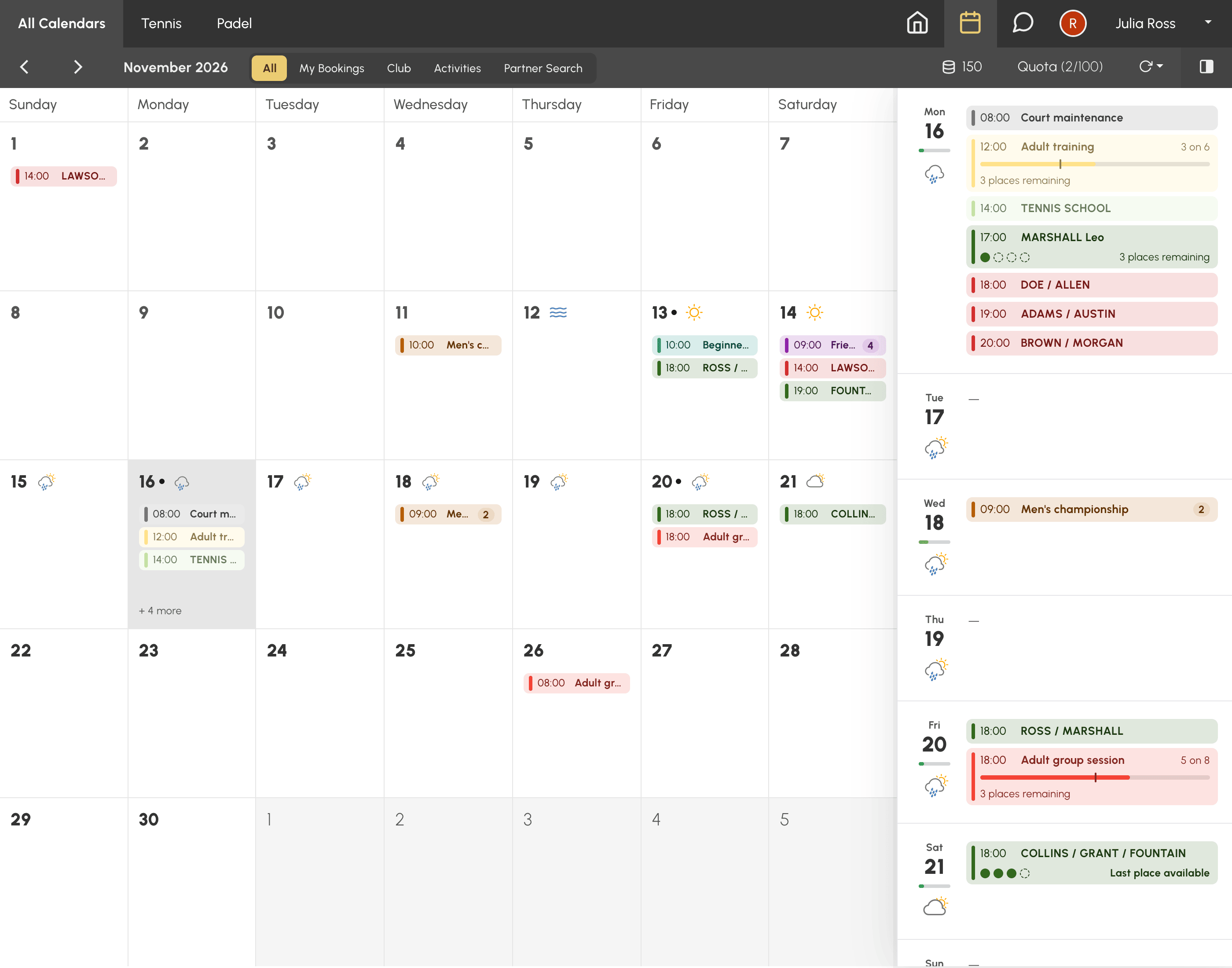
Журнал перелічує дні місяця, по одному в рядку, з їхніми бронюваннями. Під датою смуга показує частку вже зайнятих слотів, якщо організація це відображає. Заняття показують свою заповненість і кількість вільних місць, а відкриті бронювання — вільні місця. Якщо за день більше 12 бронювань, Переглянути все показує наступні.
- Натисніть на одне зі своїх бронювань або на заняття, щоб відкрити подробиці.
- Натисніть на дату рядка, щоб відкрити цей день у виді за днем або у виді за тижнем, якщо ви переглядаєте один календар.
На телефоні: календар і журнал
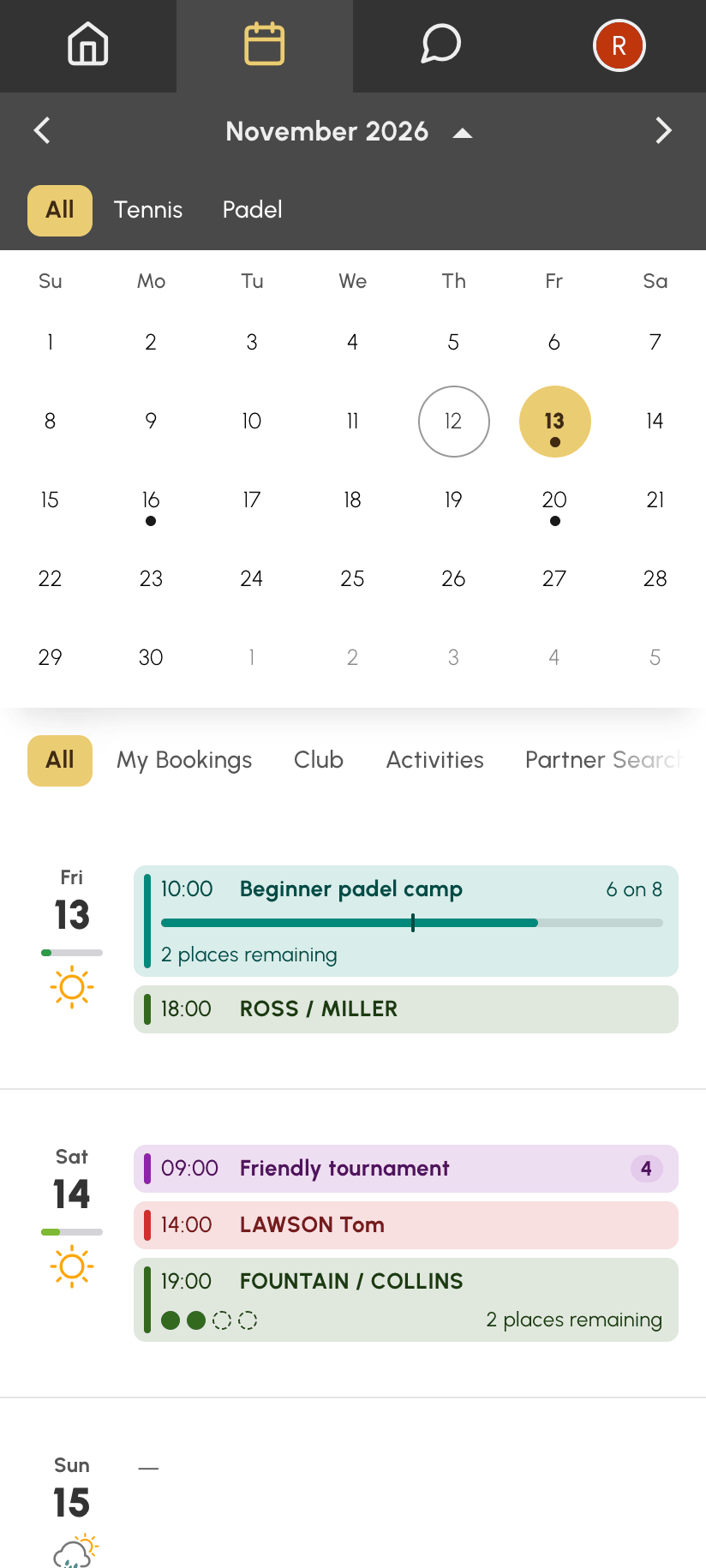
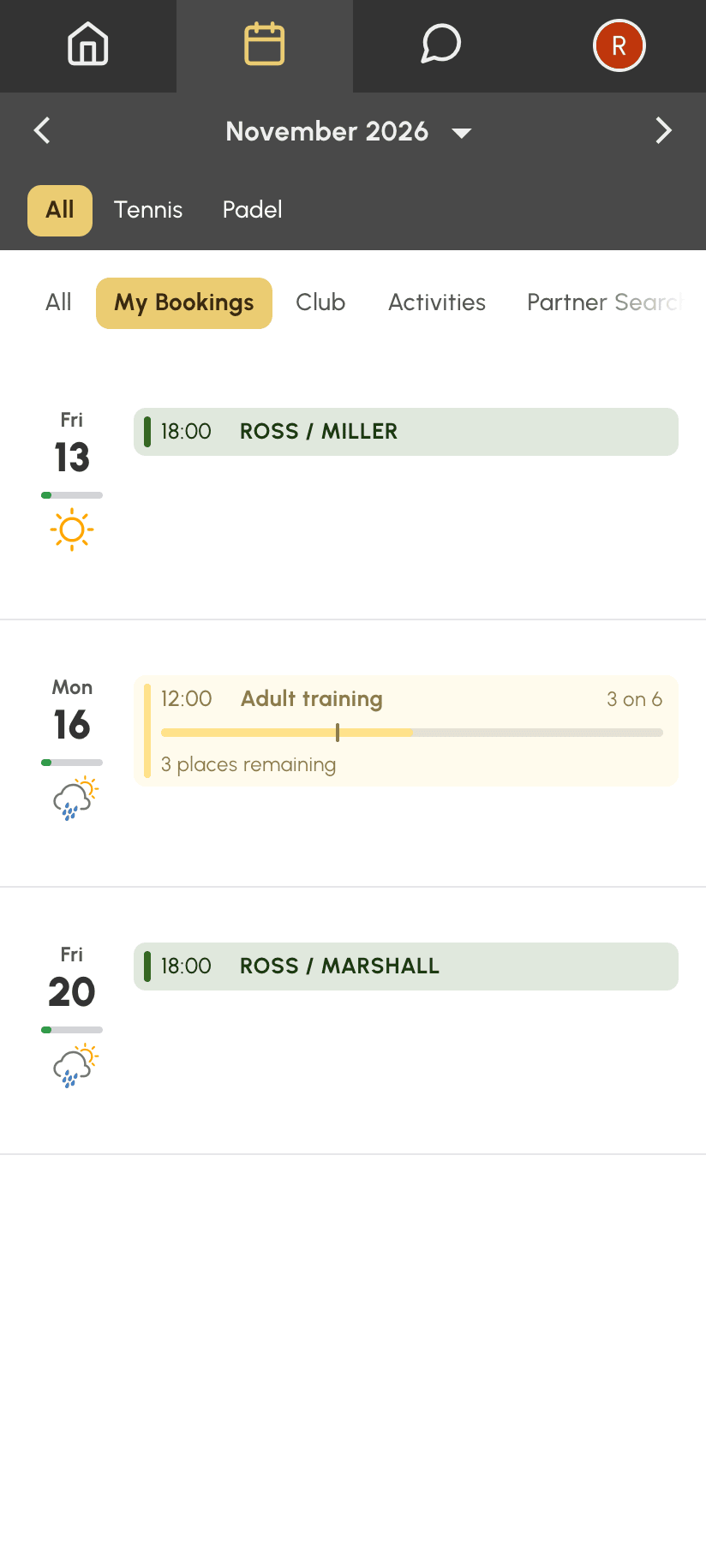
Календар місяця відображається вгорі, із крапкою під днями, коли у вас є бронювання, а журнал прокручується під ним. Торкніться дня. Журнал переміститься на цей день. День попереднього або наступного місяця відкриває цей місяць.
Торкніться назви місяця, щоб приховати календар і віддати весь простір журналу. Торкніться її ще раз, щоб знову показати календар. Ваш вибір запам'ятовується для наступних відвідувань.
| Календар показано | Календар приховано |
|---|---|
 |  |
Навігація за датою
- Використовуйте стрілки, щоб перейти до наступного або попереднього дня.
- Натисніть на відображену дату, щоб відкрити вибір дати.
- Кнопка Сьогодні повертає вас до сьогоднішньої дати.
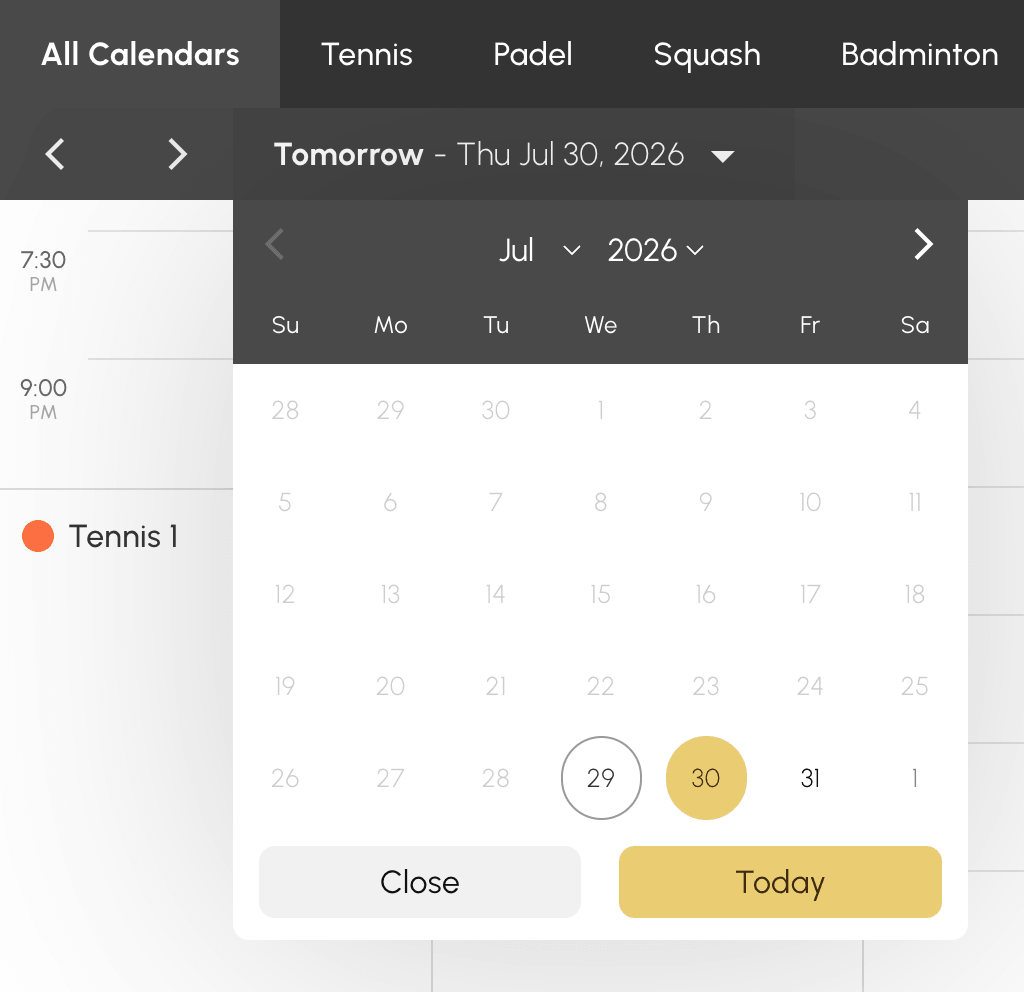
На комп'ютері навігацію пришвидшують клавіатурні скорочення: стрілки вліво та вправо змінюють день, а разом із клавішею Shift прокручують календарі. Повний список наведено в меню масштабу.
Кількість днів, доступних наперед, залежить від вашого абонемента: дати за цими межами недоступні у виборі дати.
Відстеження квоти та кредитів
Панель інструментів календарів показує, залежно від конфігурації вашої організації:
- кнопку Квота із лічильником: кількість поточних бронювань порівняно з дозволеним максимумом. Натисніть на неї, щоб побачити подробиці. Після завершення заброньованого слота одиниця квоти звільняється, і ви можете бронювати знову.
- кнопку зі значком кредитів і вашим балансом: натисніть на неї, щоб переглянути свої кредити бронювання і, якщо організація це ввімкнула, придбати їх.
Налаштування відображення
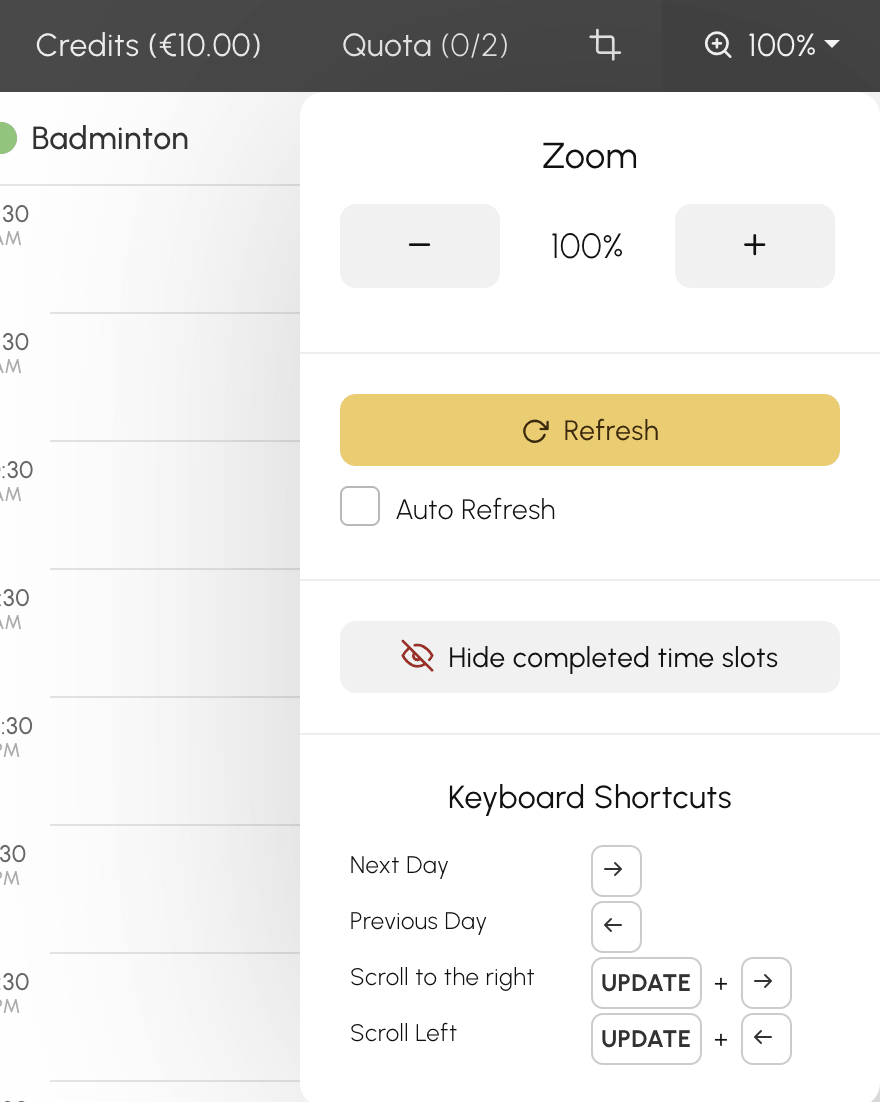
Меню масштабу на панелі інструментів дає змогу:
- Збільшити або зменшити розмір слотів за допомогою Збільшити, а потім повернутися до стандартного розміру за допомогою Скинути масштаб.
- Показати або приховати слоти, які вже минули цього дня, за допомогою Відображати завершені часові слоти і Приховати завершені часові слоти.
Створення ярлика, який завжди відкривається на сьогоднішньому дні
Ви додали календарі до закладок або створили ярлик на початковому екрані телефона, а він завжди відкривається на давній даті?
Адреса календарів запам'ятовує день, який ви переглядаєте, і робить це двома способами, залежно від того, як ви до нього перейшли:
- за допомогою стрілок і кнопки Сьогодні вона запам'ятовує зсув відносно сьогоднішньої дати (сьогодні, завтра, учора…). Тож вона рухається разом із календарем: закладка, збережена в цей момент, завжди залишатиметься актуальною;
- за допомогою вибору дати вона запам'ятовує конкретну дату, яку ви обрали. Закладка, збережена в цей момент, завжди відкриватиме саме цей день, який із кожним тижнем віддалятиметься в минуле.
Щоб виправити ярлик, який відкривається на давній даті:
- Відкрийте календарі.
- Натисніть на дату, а потім натисніть Сьогодні: адреса перестане вказувати на фіксовану дату й знову вказуватиме на поточний день.
- Збережіть закладку або заново створіть ярлик на початковому екрані з цієї сторінки.
