


Товари & послуги
Каталог містить усе, що продає ваша організація: кредити на бронювання, абонементи, спорядження, їжу та напої, турніри, уроки, тренувальні табори… Каталог наповнює кошик користувачів, касу та замовлення, створені вручну.
Типи товарів
Кожен товар належить до певної категорії: абонемент, кредит на бронювання, кредит на запрошення, спорядження, їжа та напої, турнір, урок, тренувальний табір або власна категорія. Вкладки над списком фільтрують каталог за категорією.
Створення товару
- Перейдіть до Адміністрування›Налаштування›Виставлення рахунків›Продукти та послуги.
- Натисніть Новий.
- Виберіть тип товару, потім введіть назву, необов'язковий опис і колір.
- Натисніть Зберегти.

Після цього товар можна опублікувати в інтернет-магазині на вашій головній сторінці.
Встановлення ціни та податків
- Вкажіть ціну за одиницю з урахуванням податків. Сума без податків відобразиться автоматично.
- Перевірте ставки податків. Вони заповнюються стандартними ставками організації, які можна змінити в Адміністрування›Налаштування›Налаштування облікового запису.
- Щоб задати ціну залежно від кількості, натисніть Додати кількісний тариф і визначте ціну для кожного порогу кількості (наприклад, 10 одиниць за зниженою ціною).
- Увімкніть Вільна кількість, якщо користувач може сам обрати кількість під час замовлення в межах доступного запасу (якщо застосовно).
Варіанти товару
Футболка-поло в кількох розмірах і кольорах, ракетка різної ваги, обмотка різної товщини: товар типу «спорядження», «їжа та напої» або власного типу може мати варіанти. Кожен варіант має власний запас і, за бажанням, власну ціну.
- У картці товару увімкніть Варіанти.
- У полі Вісь 1 введіть назву критерію, наприклад «Розмір». Потім натисніть Додати значення для кожного значення: S, M, L.
- Якщо товар має другий критерій, наприклад колір, так само заповніть Вісь 2 (необов'язково).
- Заповніть Тарифна сітка варіантів, де кожна комбінація займає окремий рядок: S синій, S червоний, M синій…
- Натисніть Зберегти.
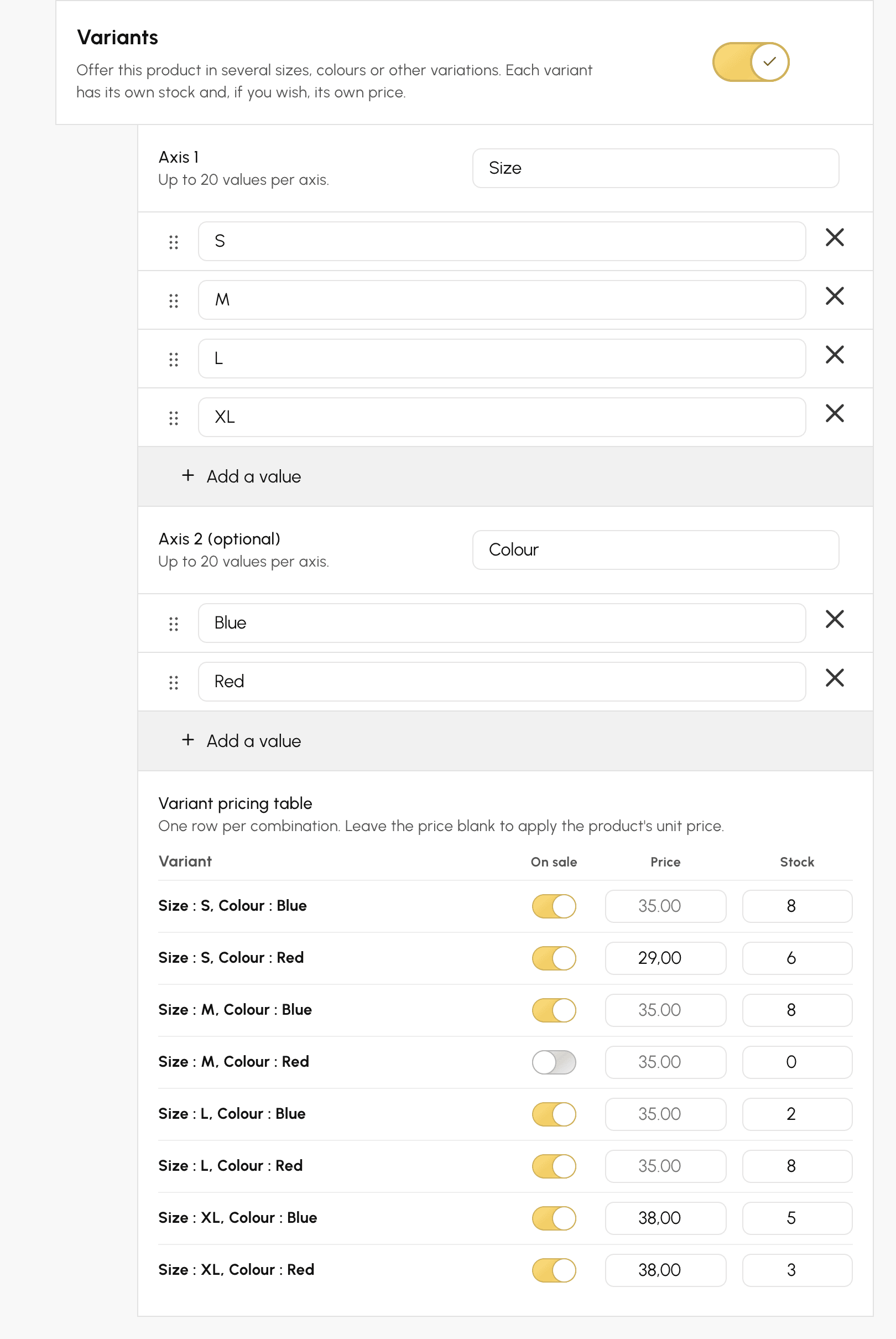
Для кожного рядка таблиці:
- У продажу: вимкніть перемикач для комбінації, яку ви не пропонуєте, наприклад M червоного кольору. Тоді вона не пропонується ні в магазині, ні на касі, ні в замовленні, створеному вручну. Принаймні один варіант має залишатися в продажу. Щоб припинити продаж товару, вимкніть сам товар.
- Ціна: залиште поле порожнім, щоб застосувати ціну за одиницю товару, або введіть ціну з урахуванням податків саме для цього варіанта. Вона може бути вищою, наприклад для великого розміру, або нижчою, наприклад для кольору, що знімається з виробництва.
- Запас: введіть доступну кількість цього варіанта.
Вісь може мати до 20 значень, а товар — до 100 варіантів. Перетягніть маркер ліворуч від значення, щоб змінити порядок. У цьому порядку значення пропонуються під час покупки. Перейменування значення зберігає його запаси й ціни.
Після ввімкнення варіантів ціна товару зводиться до ціни за одиницю. Товар із варіантами не має цін залежно від кількості, а наявні такі ціни видаляються після підтвердження. Покупець вільно обирає кількість кожного варіанта в межах його запасу.
У замовленні, рахунку-фактурі чи касовому чеку рядок містить назву товару та обраний варіант, наприклад «Поло клубу — Розмір: M, Колір: Синій». Якщо покупець бере два різні варіанти, кожен має власний рядок.
Вимкнення Варіанти видаляє всі варіанти після підтвердження. Товар знову отримує єдиний запас, що дорівнює останній загальній кількості.
Відстеження запасу
Залежно від типу товару (їжа та напої, спорядження, ...) ви можете керувати доступним запасом товару.
- Введіть кількість на складі або позначте Необмежений запас.
- Запас оновлюється автоматично з кожним продажем. Ви можете скоригувати його будь-коли.
- Налаштуйте поріг низького запасу, щоб отримувати сповіщення, коли запас опускається нижче нього. Значення 0 вимикає сповіщення.
- Сповіщення надсилається на адресу електронної пошти клубу. Щоб надіслати його іншій особі, наприклад завідувачу буфету, заповніть Адреса електронної пошти для сповіщення.
Для товару з варіантами запас вводиться для кожного варіанта окремо в таблиці цін. Тоді картка показує Усього доступно — суму запасів варіантів, що є в продажу. Поріг низького запасу застосовується до кожного варіанта: з порогом 2 сповіщення надходить, коли кількість синього поло розміру M знижується до 2 штук, і в листі вказано цей варіант. Необмежений запас діє для всіх варіантів товару.
Онлайн-продаж абонемента
Продаж абонемента налаштовується не в каталозі, а в картці самого абонемента: Адміністрування›Користувачі›Права доступу›Підписки, вкладка Загальні, розділ Платежі та виставлення рахунків. Увімкнення цього розділу автоматично створює відповідний товар.
Після цього товар можна редагувати з обох місць: і з Адміністрування›Налаштування›Виставлення рахунків›Продукти та послуги, і з картки абонемента. Обидві форми редагують ту саму картку.
Ковзній тривалості або фіксованим циклам, пропорційному розрахунку, поновленню та попередньому продажу присвячено окрему сторінку.
Оплата частинами
- У картці товару налаштуйте параметр Оплата в розстрочку, вибравши максимальну кількість внесків.
- Загальна сума ділиться на рівні частини. Перший внесок сплачується одразу, а послуги надаються вже після цього першого платежу.
Сповіщення електронною поштою про кожен продаж
Автоматично повідомляйте відповідних осіб, щойно певний товар продано: завідувача буфету — про напій, тренера — про тренувальний табір, постачальника — про замовлення спорядження, яке він готує.
- Відкрийте товар у Адміністрування›Налаштування›Виставлення рахунків›Продукти та послуги.
- Унизу картки увімкніть Сповіщення електронною поштою.
- У полі Адреси одержувачів (по одному на рядок, максимум 4) введіть до 4 адрес, по одній у рядку.
- Натисніть Зберегти.
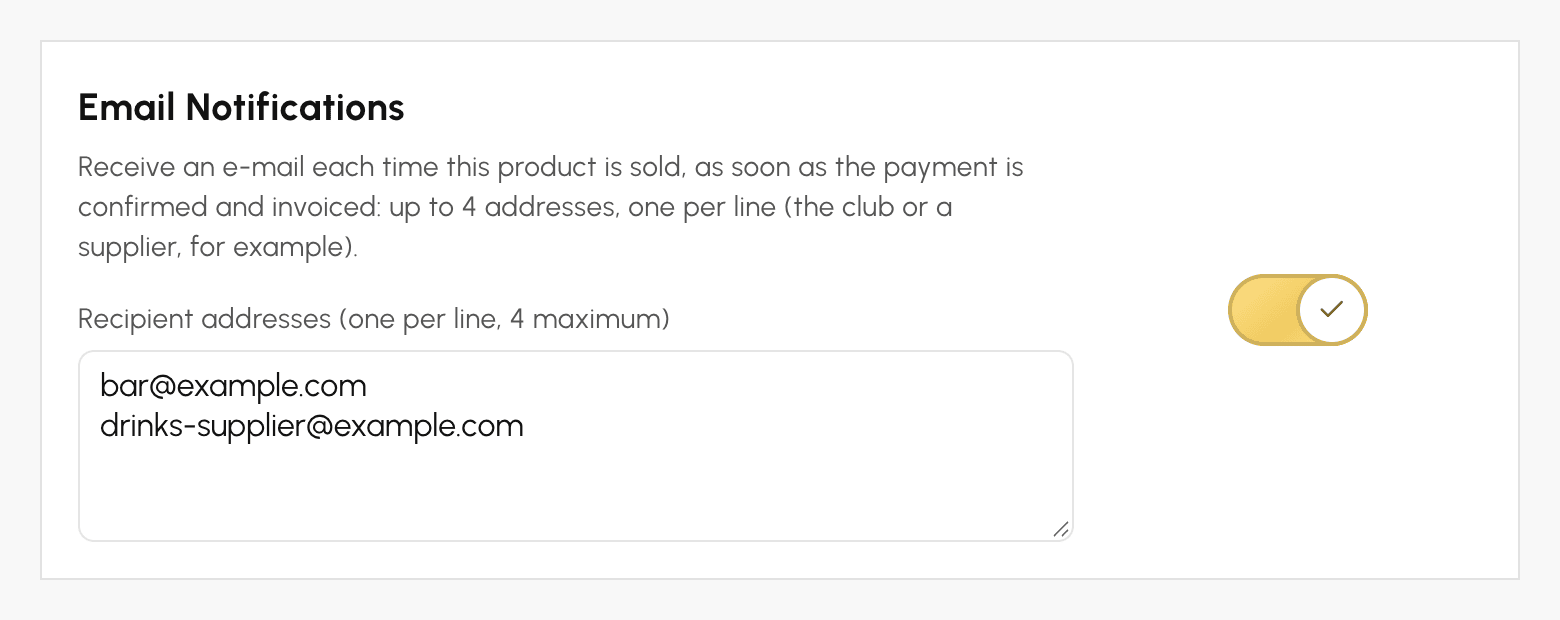
Лист надсилається один раз на замовлення, щойно платіж підтверджено і рахунок-фактуру виставлено: онлайн-оплата, продаж на касі або платіж, зареєстрований адміністратором. У разі оплати частинами лист надсилається під час першого внеску.
У ньому вказано товар, кількість, суму рядка з урахуванням податків (до можливої знижки на все замовлення), номер рахунку-фактури та дату платежу, а також ім'я, електронну пошту й телефон покупця. Лист не містить ні вкладень, ні посилання на ваш розділ адміністрування, ні інших товарів замовлення. Якщо замовлення містить кілька відстежуваних товарів, кожен надсилає власний лист своїм одержувачам.
Щоб припинити надсилання цих листів, вимкніть Сповіщення електронною поштою і збережіть зміни. Адреси буде видалено. Жоден лист не надсилається для продажу, оплаченого через платіжний шлюз у тестовому режимі.
Щоб отримувати лист про кожен платіж незалежно від проданого товару, скористайтеся натомість сповіщеннями облікового запису для виставлення рахунків.
Керування видимістю товарів
- Купити можна лише активні товари. Вимкніть Активний продукт, щоб тимчасово зняти товар із продажу, не видаляючи його.
- Кнопка Архівувати угорі панелі остаточно видаляє товар із каталогу. Історія його продажів зберігається.
- Вимкнені товари та товари, створені на льоту із замовлення, створеного вручну, за замовчуванням приховані зі списку. Щоб показати їх, скористайтеся Включити вимкнені продукти і Включити продукти one-shot у меню налаштувань списку .
