



Бронювання в ролі менеджера
Як менеджер організації ви маєте додаткові опції у формі бронювання: бронювати для користувача, перезаписувати слот, бронювати поза квотою, повторювати бронювання або вимикати сповіщення.
Бронювання для користувача
- У календарі натисніть на вільний слот.
- На вкладці Користувачі знайдіть і виберіть потрібного гравця або гравців. Фільтри та список Мої улюблені пришвидшують пошук.
- За потреби додайте гостей, які не належать до організації. Вкажіть їхні дані.
- Підтвердьте: бронювання буде збережено на ім'я вибраних користувачів.
Опція Пошук партнера (відкрите бронювання) залишає слот відкритим, щоб інші користувачі могли до нього долучитися.
Вибір того, хто платить за місце кожного
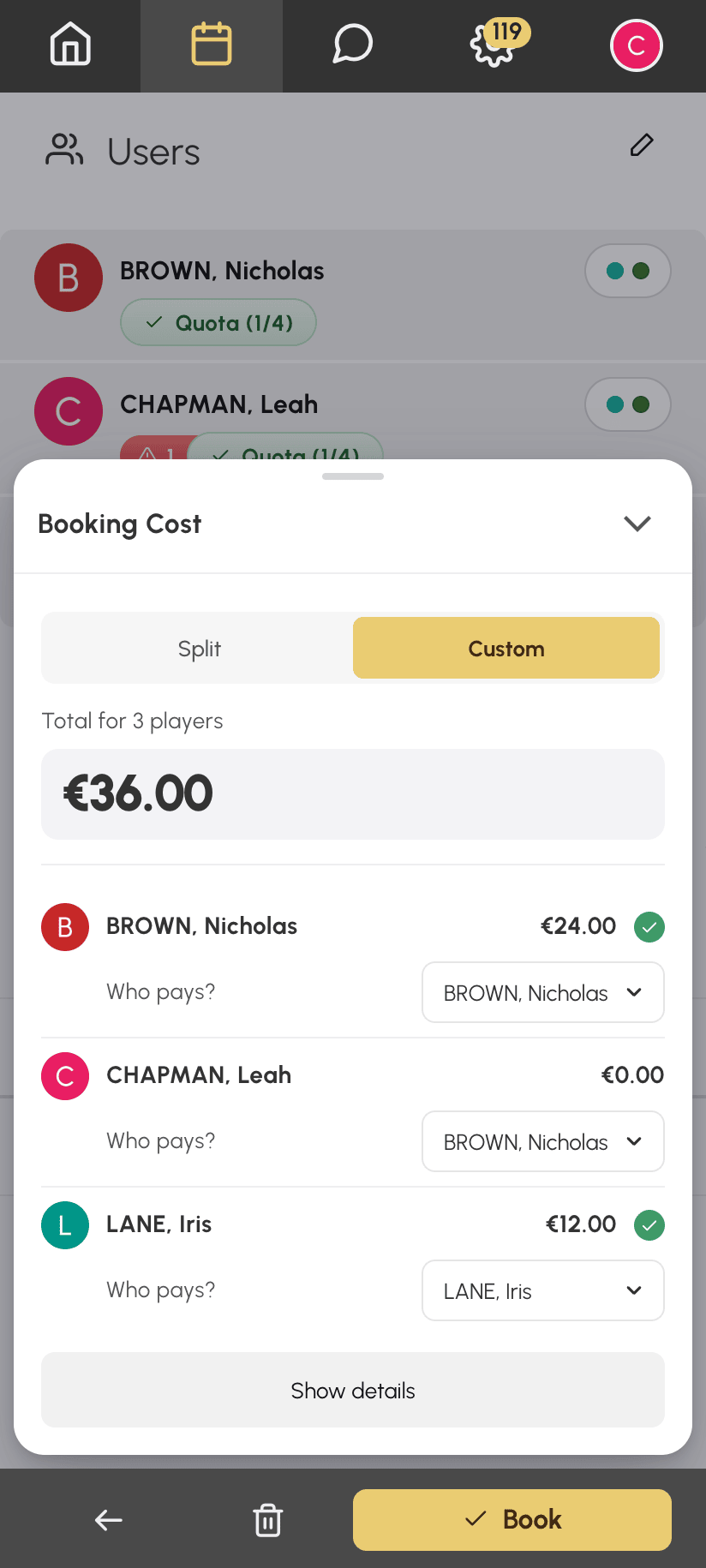
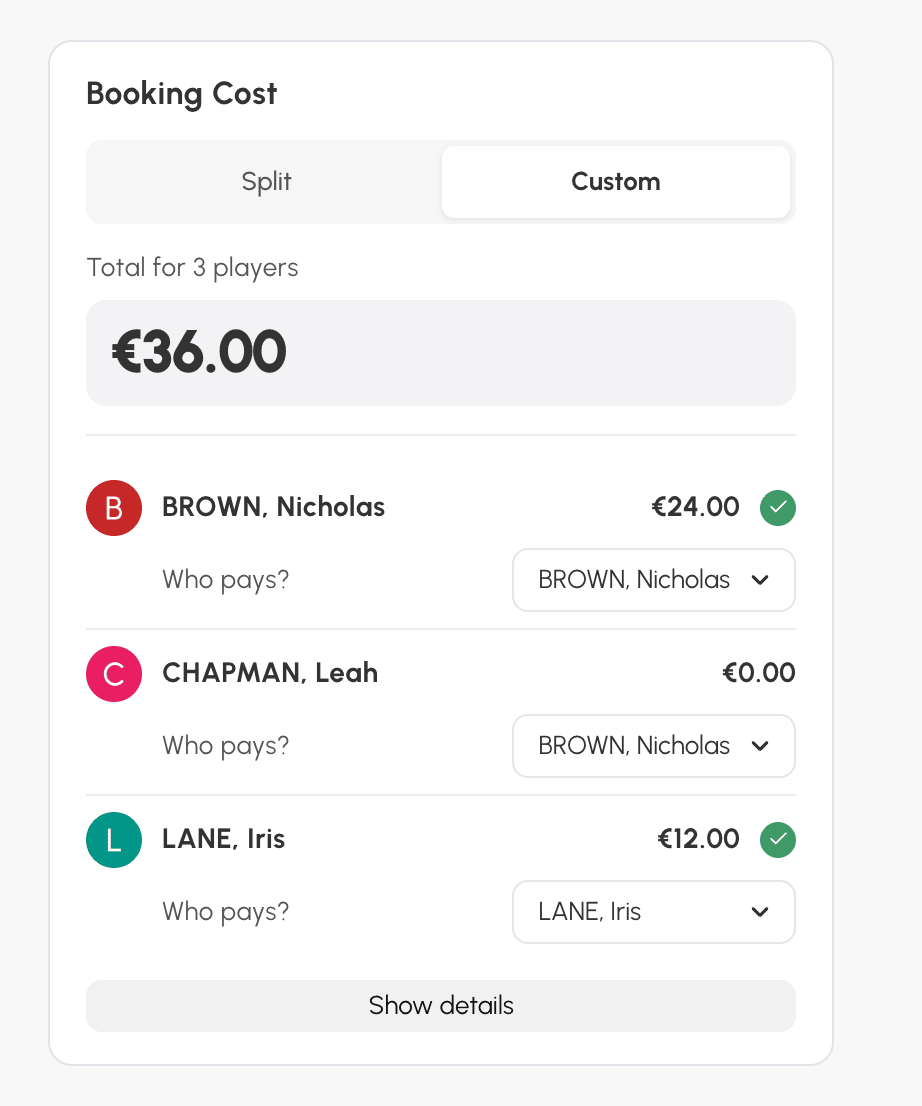
Коли ви бронюєте для кількох гравців, один гравець може платити за іншого, наприклад батьки за свою дитину. У блоці Вартість бронювання оберіть На замовлення. Потім під кожним гравцем оберіть платника у списку Хто платить?. Цей вибір не залежить від опцій абонементів гравців.
У прикладі нижче Nicolas також платить за місце Léa, а Inès платить за своє: з Nicolas списується 24 € із загальної суми 36 €.
На мобільному пристрої: блок відкривається як панель знизу екрана.
На комп'ютері: блок розташований у лівій колонці форми.
Використання опцій менеджера
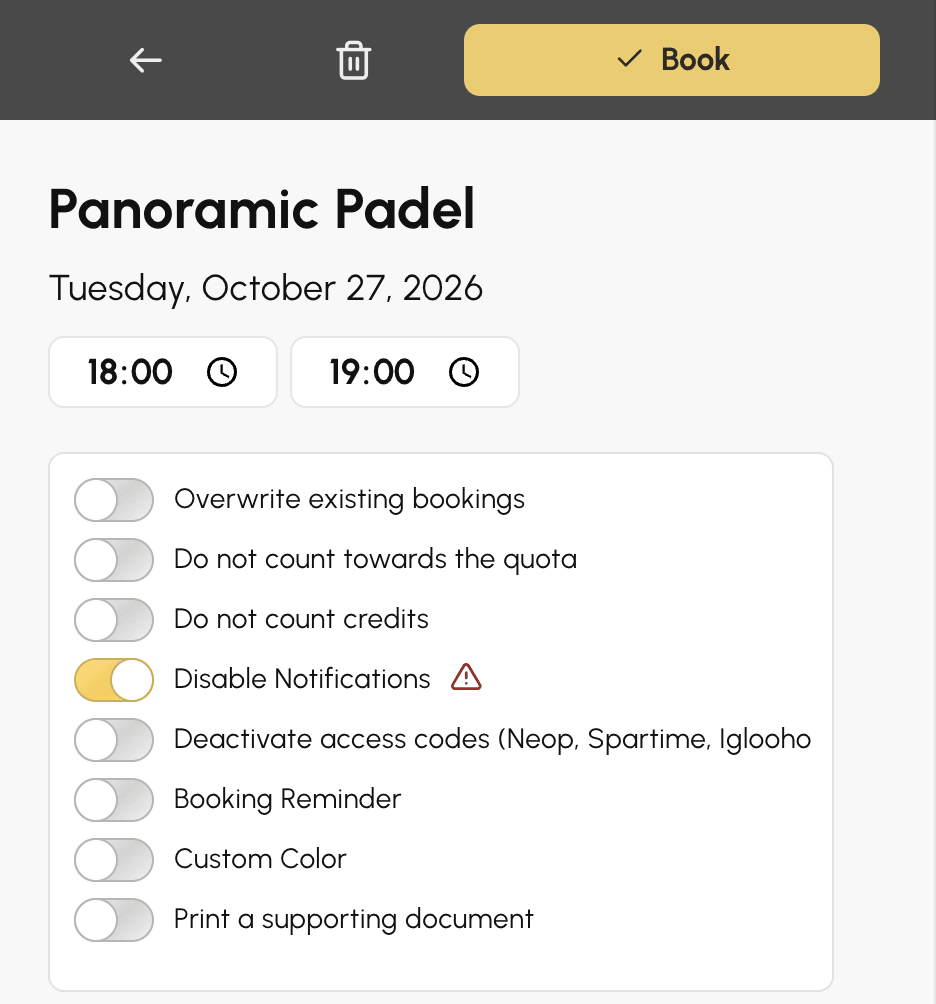
Залежно від ваших прав кнопка Опції у формі бронювання розгортає кілька налаштувань. Коли активне хоча б одне з них, кнопка змінюється на Більше опцій: це візуальне нагадування про те, що опція діє. Перевірте її, перш ніж підтверджувати серію бронювань.
- Перезаписати існуючі бронювання: замінює (скасовує) будь-яке бронювання, яке вже є на слоті. Дуже корисно для планування сезону.
- Не враховувати в квоту: бронювання не зменшує квоту користувача.
- Не враховувати кредити: кредити бронювання чи кредити запрошення не списуються. Зручно, щоб надати слот безкоштовно.
- Вимкнути сповіщення: учасникам не надсилаються ні e-mail, ні push-сповіщення.
- Індивідуальний колір: застосовує до слота окремий колір у календарі.
- Роздрукувати підтверджуючий документ: пропонує надрукувати підтвердний документ після підтвердження, якщо цю функцію ввімкнено в налаштуваннях відображення.
Повторення бронювання на кілька тижнів
Маючи право Бронювати з повторенням, ви можете за допомогою блоку Повторити бронювання у формі створити те саме бронювання на кілька днів, кілька тижнів і в кількох календарях. Поєднайте його з міткою, щоб запланувати щотижневе заняття або тренування на весь сезон.
