


Відкриття онлайн-реєстрації
Дозвольте гравцям самостійно подавати заявку на створення облікового запису з вашої головної сторінки: ви обираєте абонементи, відкриті для реєстрації, вміст форми та спосіб підтвердження заявок.
Увімкнення реєстрації для абонемента
- Перейдіть до Адміністрування›Користувачі›Онлайн реєстрації і натисніть Налаштування.
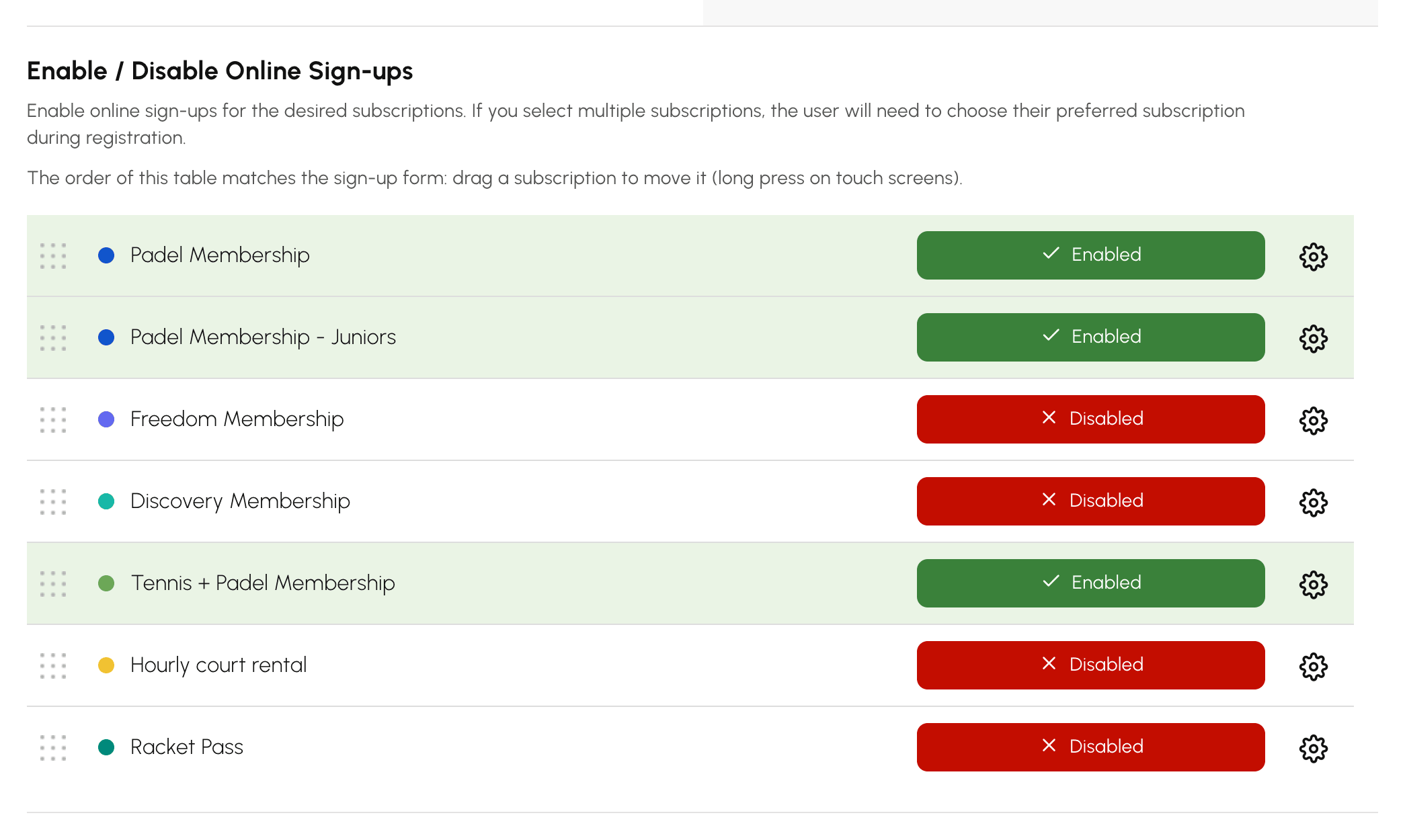
- У розділі Активувати / деактивувати онлайн-реєстрації увімкніть потрібні абонементи. Якщо відкрито кілька абонементів, користувач обирає свій під час реєстрації.
- Натисніть Відкрити форму, щоб перевірити вигляд форми. Вона доступна з вашої головної сторінки.
Кожен абонемент також має власні налаштування реєстрації на вкладці Реєстрації. Саме тут варто розмежовувати ваші тарифи. Наприклад, дорослі реєструються з автоматичним підтвердженням, а тенісна школа — з ручним підтвердженням і обов'язковою медичною довідкою.
Вибір порядку абонементів і абонемента, позначеного за замовчуванням
У формі абонементи відображаються в порядку таблиці Активувати / деактивувати онлайн-реєстрації, і перший із них позначено за замовчуванням. Доки ви нічого не переміщували, вони впорядковані за алфавітом. Поставте першим тариф, який обирає більшість нових користувачів, наприклад Абонемент Падел перед Абонемент Падел - Юніори.
- У таблиці перетягніть абонемент на нове місце. На сенсорному екрані натисніть і утримуйте його рядок, перш ніж перетягнути.
- Відпустіть його. Порядок одразу зберігається, і форма його враховує.
Вимкнений абонемент зберігає своє місце в таблиці. Якщо ви знову його ввімкнете, він з'явиться у формі на тому самому місці. Абонемент, створений пізніше, розташовується після тих, які ви вже впорядкували. Перетягніть його, якщо хочете поставити деінде.
Щоб за замовчуванням позначити інший абонемент, а не перший, або не позначати жодного, виберіть потрібний варіант у Попередньо вибраний абонемент. Потім натисніть Зберегти:
- Перший у списку: перший абонемент таблиці, початкове налаштування.
- Жоден: нічого не позначено, користувач сам обирає свій абонемент. Це зручно, коли ваші тарифи рівноцінні, а заздалегідь запропонований вибір призводив би до помилок.
- конкретний абонемент: його позначено незалежно від місця у списку.
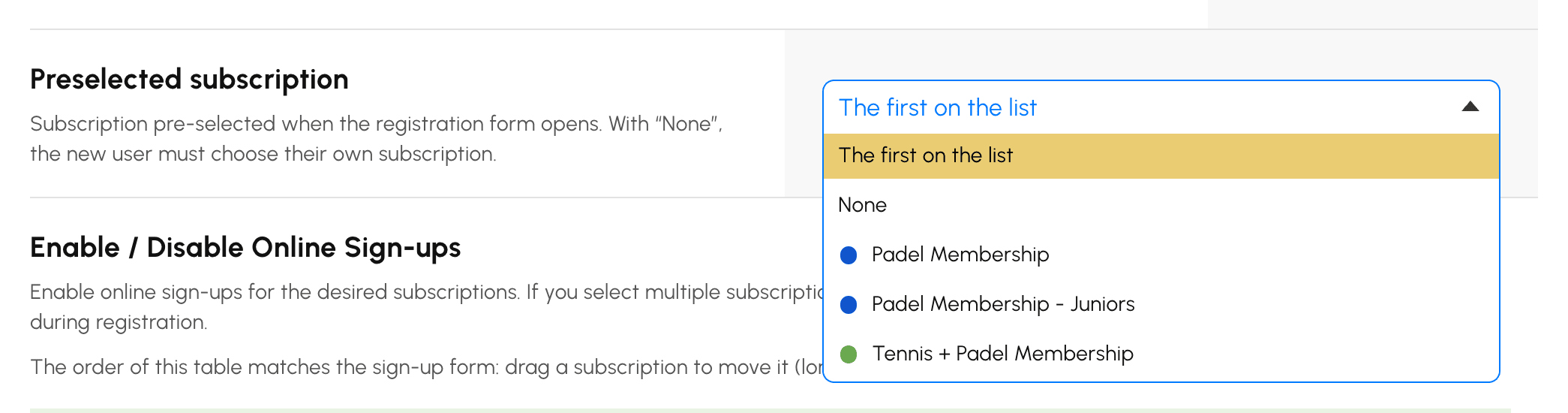
Якщо вибраний абонемент згодом вимкнуть або заархівують, форма знову позначить перший абонемент у списку. Коли для реєстрації відкрито лише один абонемент, він завжди позначений. Користувач, який продовжує розпочату реєстрацію, бачить абонемент, який він обрав раніше.
Вибір способу підтвердження
На вкладці Реєстрації абонемента поле Режим підтвердження визначає, як активується обліковий запис:
- Ручна перевірка: відповідальна особа клубу схвалює кожну заявку.
- Автоматична перевірка: обліковий запис активується, щойно гравець підтвердить свою адресу електронної пошти.
- Підтвердження після оплати: обліковий запис активується після онлайн-оплати абонемента, якщо для абонемента активовано Платежі та виставлення рахунків.

Складання форми та фільтрування заявок
У налаштуваннях реєстрації:
- Поля форми: оберіть інформацію, яку потрібно запитувати (контактні дані, дата народження, ліцензія, рейтинг…).
- Необхідні вкладення: вимагайте медичну довідку, підтвердження місця проживання або документ, що посвідчує особу, вже під час реєстрації.
- Повідомлення на формі: розмістіть ваші вказівки на початку форми.
- Фільтрувати адреси електронної пошти (доменне ім'я): приймайте лише певні домени, наприклад університет, який відкриває реєстрацію тільки своїм студентам.
- Заборонити одноразові або анонімні адреси електронної пошти: блокуйте тимчасові адреси.
Призначення профілю, груп і кредитів під час реєстрації
Так само на вкладці Реєстрації абонемента:
- Пов'язаний профіль: профіль, який автоматично налаштовується в картці нового учасника.
- Додати нових абонентів у групу: автоматичне додавання до однієї чи кількох груп.
- Додати кредити на бронювання після реєстрації та Додати запрошення після реєстрації: нарахуйте кредити на обліковий запис одразу після його створення.
- Сповіщення електронною поштою: до 4 адрес організації, які отримують сповіщення про кожну заявку.
Опрацювання заявок
Гравець заповнює форму, а потім підтверджує свою адресу, ввівши код перевірки, отриманий електронною поштою. Після цього заявка з'являється в Адміністрування›Користувачі›Онлайн реєстрації:
- Відкрийте заявку, щоб перевірити інформацію та вкладені документи.
- У разі Ризик дублювання оберіть відповідного користувача зі запропонованого списку: тоді Прийняти надішле йому дані для входу, не створюючи другого облікового запису.
- Натисніть Прийняти: обліковий запис створюється, а дані для входу надсилаються електронною поштою. В іншому разі натисніть Відхилити.

Пошук дублікатів варто робити щоразу: гравець, який реєструється онлайн, хоча вже має обліковий запис, майже завжди просто загубив свої дані для входу. Прийняття заявки без зіставлення створює другий обліковий запис, а історія його бронювань виявляється розділеною надвоє.
Приймання оплати за платну реєстрацію
Коли абонемент продається онлайн, у заявці зазначено суму та номер замовлення.
- Якщо гравець оплатив на місці, чеком або банківським переказом, позначте Підтвердити оплату, а потім оберіть Спосіб оплати: замовлення позначається як оплачене, і створюється рахунок-фактура.
- Якщо ви залишите позначку знятою, доступ надається одразу, а оплату потрібно буде прийняти пізніше.
Заявки, що очікують на розгляд, зазначаються поіменно у звітах про діяльність: це страховка на випадок, коли організацією керують кілька осіб, не розподіливши між собою обов'язки.
