


Керування канікулами та святковими днями
Об'єднуйте шкільні канікули та святкові дні під однією назвою. Потім використовуйте їх у правилах абонементів і для планування повторюваних бронювань: окремий тариф на канікули, заборона, яка не діє у святкові дні, заняття, які припиняються на час канікул. Офіційні дати заповнюються одним вибором і щомісяця доповнюються автоматично.
Для чого потрібні ці групи дат
Група дат має назву та перелік днів або періодів. Сама по собі вона нічого не змінює в бронюваннях: вона не закриває корти й не надсилає повідомлень користувачам. Вона діє у двох місцях і завжди одним із двох способів: або в ці дати (Лише ці дати), або в усі інші дні (Крім цих дат):
- у правилі абонемента — за допомогою критерію Канікули та святкові дні;
- у бронюванні з повторенням — щоб вибрати дати серії.
Два приклади для тенісного клубу:
- під час шкільних канікул оренда кортів дешевша: тариф із Лише ці дати і групою канікул вашої зони;
- абоненти категорії Молодь не можуть бронювати в будні з 17:00 до 19:00, окрім канікул: заборона на цей проміжок часу з Крім цих дат і тією самою групою.
Одну групу можна використовувати в будь-якій кількості правил і абонементів. Коли ви змінюєте її дати, усі правила, що на неї посилаються, одразу оновлюються.
Автоматично створені групи
Коли адміністратор уперше відкриває цю сторінку або форму абонемента, організація, яка ще не має жодної групи, отримує групи з точно визначеними датами. Їх не більше трьох: шкільні канікули разом зі святковими днями, лише шкільні канікули та лише святкові дні. Кожна з них відстежується автоматично (див. нижче).
У Франції зона канікул визначається за поштовим індексом вашої організації. В інших країнах групу створюють лише тоді, коли канікули або святкові дні однакові по всій країні. Якщо зону не вдається визначити напевно, нічого не створюється: створіть групи самостійно, а попереднє заповнення запропонує вам зони.
Автоматично створена група, яку ви видалили, більше ніколи не створюється.
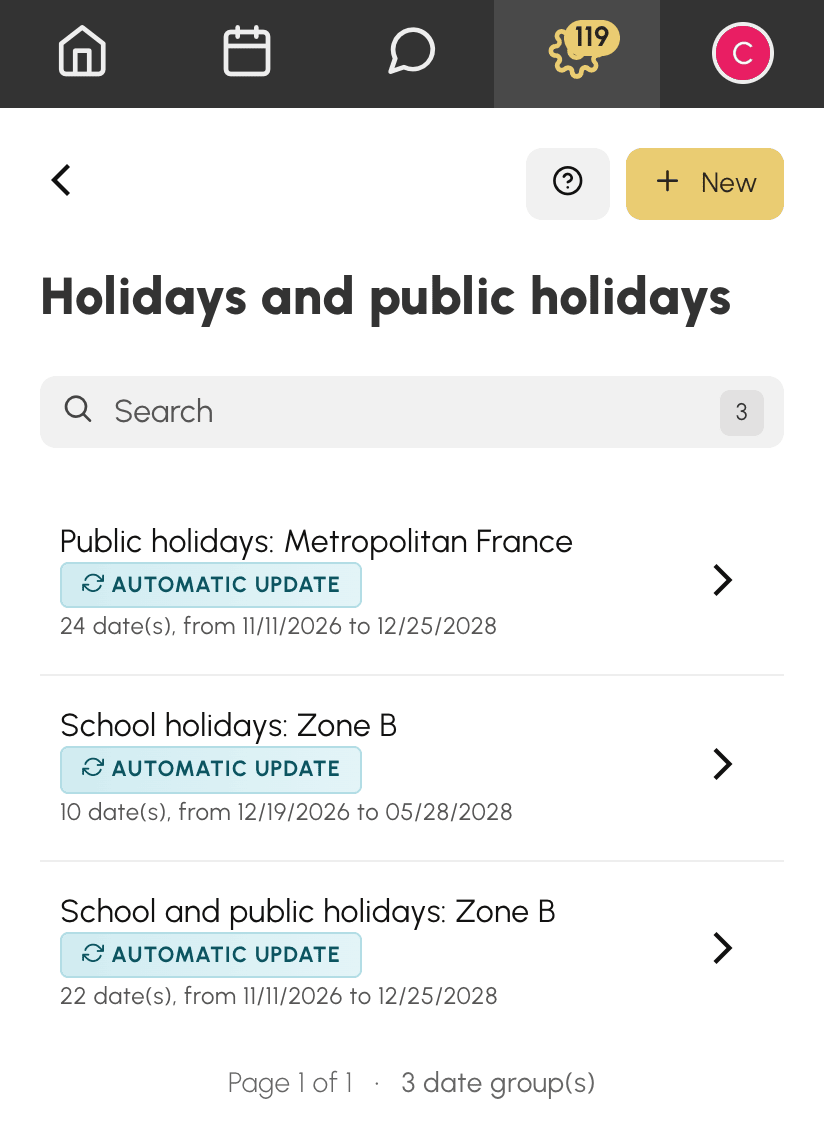
У списку Адміністрування›Налаштування›Бронювання›Канікули та святкові дні для кожної групи вказано кількість дат, а також першу й останню дату. До цього можуть додаватися дві позначки:
- Автоматичне оновлення: група щомісяця отримує нові опубліковані дати;
- Більше немає майбутніх дат: усі її дати вже минули. Правила, які посилаються на неї з Лише ці дати, більше ні до чого не застосовуються, а правила з Крім цих дат застосовуються щодня. Додайте дати наступного сезону.
Створення групи дат
- Перейдіть до Адміністрування›Налаштування›Бронювання›Канікули та святкові дні.
- Натисніть Новий.
- Дайте групі зрозумілу назву, наприклад Зимові канікули або Літнє закриття.
- У розділі Дати введіть по одній даті в кожному рядку. Залиште кінцеву дату порожньою (Той самий день) для одного дня або вкажіть її для періоду. Кількість днів відображається під кожним рядком.
- Натискайте Додати дату для кожної додаткової дати. Щоб видалити рядок, натисніть хрестик у ньому.
- Натисніть Зберегти.
Група містить щонайменше одну дату. Під час збереження рядки впорядковуються за датою початку.
Попереднє заповнення офіційними датами
Якщо країна вашої організації підтримується (Франція разом із заморськими територіями та багато інших країн, здебільшого європейських), форма пропонує список Попередньо заповнити. Він об'єднує три категорії:
- Шкільні канікули та святкові дні;
- Шкільні канікули;
- Святкові дні.
Кожна категорія поділяється за зонами або регіонами, а також містить Вся країна, якщо дати однакові скрізь. У Франції варіант вашої зони має позначку Zone B (ваша зона), визначену за поштовим індексом вашої організації. Заздалегідь нічого не вибрано: список відкривається з варіантом Вибрати канікули або святкові дні… і чекає на ваш вибір.
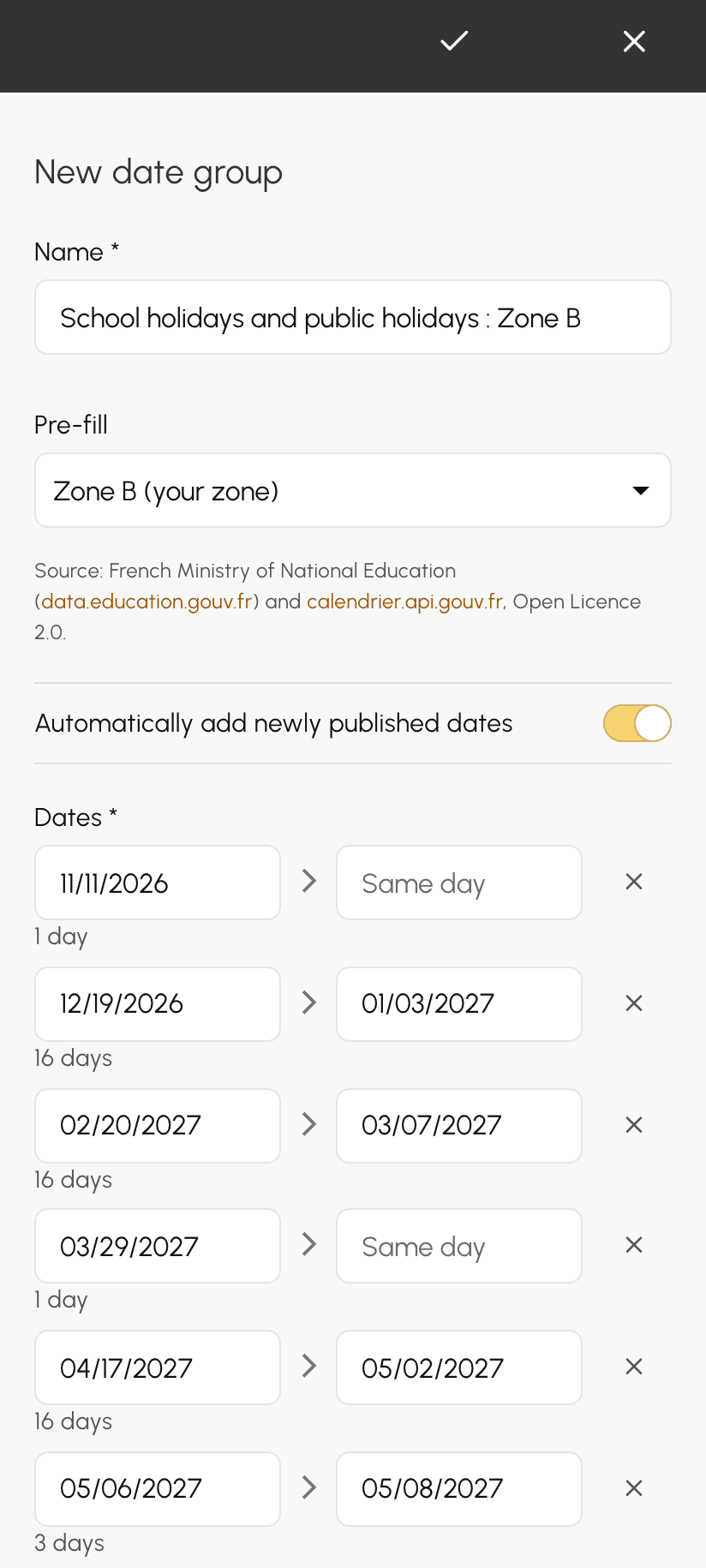
Щойно ви вибираєте варіант:
- рядки дат заповнюються майбутніми датами цього варіанта; дати, що вже минули, не пропонуються;
- пропонується назва групи, якщо ви ще не ввели її;
- дати, які ви ввели вручну, залишаються на місці. Якщо ви зміните варіант, буде замінено лише рядки попереднього варіанта.
Нічого не зберігається, доки ви не натиснете Зберегти. Тож ви можете скоригувати групу: прибрати день-міст між святами, коли ваш клуб працює, або додати вихідні вашого внутрішнього турніру.
Джерело дат зазначено під списком: для Франції — Міністерство національної освіти та офіційний календар святкових днів; для інших країн — база OpenHolidays, опублікована за ліцензією ODbL. Якщо ваша країна не підтримується, список не відображається: введіть дати вручну.
Автоматичне відстеження нових дат
Щойно ви вибрали варіант, з'являється перемикач Автоматично додавати нові опубліковані дати, уже увімкнений. Група залишається пов'язаною з вашим вибором: щомісяця до неї додаються нещодавно опубліковані дати для цієї зони. Коли виходить шкільний календар на наступний рік, ваші правила враховують його без жодних зусиль з вашого боку.
Відстеження лише додає дати:
- дата, яка вже є в групі, ніколи не змінюється;
- дата, яку ви видалили, не повертається;
- дати, які ви додали самостійно, ніколи не змінюються.
Щоб зафіксувати групу, вимкніть перемикач або поверніться до варіанта Вибрати канікули або святкові дні…, а потім збережіть зміни: дати залишаються, а відстеження припиняється.
Використання групи в правилі абонемента
- У розділі Адміністрування›Користувачі›Права доступу›Підписки відкрийте абонемент, а потім правило, яке потрібно уточнити: тариф, заборону, ліміт…
- Натисніть Додати критерій, а потім Канікули та святкові дні.
- Виберіть Лише ці дати або Крім цих дат, а потім групу.
- Натисніть Зберегти.
Правило застосовується залежно від дня, коли починається бронювання. Правило посилається лише на одну групу: щоб охопити і канікули, і святкові дні, виберіть групу, яка об'єднує обидва.
Якщо у вашої організації ще немає жодної групи, замість критерію відображається посилання на цю сторінку.
Планування повторюваних бронювань
Коли ви бронюєте з повторенням, наприклад заняття щосереди протягом сезону, група дат позбавляє вас необхідності прибирати тижні по одному:
- Крім цих дат: серія пропускає дати групи. Ваше заняття в середу не припадає ні на шкільні канікули, ні на святковий день;
- Лише ці дати: серія зберігає лише дати групи. Тренувальний табір щоранку під час канікул створюється за один раз.
Перед бронюванням попередній перегляд повторення показує вибрані дати та дати, виключені групою. Ви ще можете прибрати або додати дату одним клацанням.
Якщо група відстежується автоматично, серія наступного сезону враховує канікули одразу після їх публікації: просто виберіть ту саму групу.
Видалення групи
Натисніть Видалити у списку або у формі групи, а потім підтвердьте дію.
Видалити групу неможливо, доки на неї посилається правило абонемента: у повідомленні вказано відповідні абонементи. Спочатку приберіть критерій із цих правил, а потім видаліть групу.
