



Бронювання з відкритою участю: як відкрити слот для запису
Забронюйте слот від імені організації — тренувальний збір, турнір, урок, групове заняття — і дозвольте користувачам записуватися самостійно: безкоштовно чи за плату, онлайн або кредитами бронювання. Ви встановлюєте ліміт місць, критерії доступу та терміни, а також стежите за списком учасників.
- Хто складає список учасників
- Як відкрити слот для участі
- Налаштування ліміту місць і області дії запису
- Хто може записатися
- Платна участь
- Оплата кредитами бронювання
- Відстеження учасників і керування ними
- Часові рамки запису
- Чи враховувати участь у лімітах
- Сповіщення електронною поштою
- Повторне використання конфігурації
- Закриття запису на участь
Хто складає список учасників
Будь-яке бронювання з міткою може мати учасників. Від слоту до слоту змінюється лише те, хто формує список — ви або самі користувачі.
Список складаєте ви
Забронюйте слот із його міткою та вкажіть учасників, не вмикаючи Спільне бронювання. Користувачі не можуть записатися самостійно: список належить вам.
Це не означає, що він незмінний. Відкрийте бронювання з календаря будь-коли, щоб додати або вилучити людей на вкладці Лейбли, де вже записані учасники показані як вибрані.
Так працює тренування, на яке ви скликаєте групу, команда, заявлена на матч, або заняття, склад учасників якого визначено заздалегідь.
Користувачі записуються самі
Увімкніть Спільне бронювання — і слот відкривається: у календарі з'являється лічильник місць, і кожен займає своє зі свого облікового запису.
Так працює канікулярний тренувальний збір, внутрішній турнір або захід, відкритий для всіх охочих.
Щойно параметр увімкнено, керування списком переходить із форми бронювання до деталей слоту, де у вас є Додати учасників та Видалити.
Перемикання між режимами
Два режими не виключають один одного, і вибір ніколи не є остаточним. Ви можете спершу скласти список, а згодом увімкнути Спільне бронювання, щоб відкрити решту місць: уже вказані люди залишаються записаними.
Зворотний шлях також працює — див. закриття запису на участь у кінці сторінки.
Як відкрити слот для участі
- У календарі натисніть на слот, який потрібно забронювати.
- Відкрийте вкладку Лейбли у формі бронювання.
- Виберіть мітку — тренувальний збір, турнір, урок, тренування — і за бажання додайте коментар.
- Увімкніть Спільне бронювання, після чого натисніть Налаштувати, щоб відкрити налаштування.
- За потреби виберіть людей, яких треба записати одразу, і підтвердьте.
Скористайтеся Повторення, щоб охопити всі заняття тренувального збору чи щотижневого курсу за одну операцію: далі ви оберете, чи діє запис на одне заняття, чи на всю серію.
У календарі слот тоді показує кількість учасників відносно ліміту місць і запрошення записатися, доки є вільні місця. Натискання відкриває деталі слоту, де є список і кнопка участі.
Щоб повернутися до налаштувань пізніше, відкрийте слот і скористайтеся Налаштувати у блоці Учасники.

Налаштування ліміту місць і області дії запису
Блок Учасники у налаштуваннях містить два числа.
Максимум визначає кількість місць. Щойно її досягнуто, слот показує Заповнено, а кнопка участі зникає.
Мінімум не блокує жодного запису: це число слугує лише кворумом для автоматичного скасування, описаного нижче. Його мінімальне значення — 1. Щоб заняття відбулося незалежно від кількості записаних, не чіпайте це поле і просто залиште параметр Автоматично скасувати вимкненим.
Сфера дії участі — найважливіше налаштування, і саме його слід визначити першим:
- Це бронювання — запис відбувається на одне заняття. Це те, що потрібно для щотижневого тренування, на яке приходять, коли можуть, або для разового заходу.
- Усі повторення — запис відбувається на весь цикл. Один запис ставить людину на всі заняття серії, а одне скасування участі знімає її звідусіль. Це те, що потрібно для п'ятиденного тренувального збору чи циклу послідовних занять. Серія залишається відкритою, доки в ній є хоч одне майбутнє заняття: тож приєднатися можна і до збору, який уже почався.
З Усі повторення деталі слоту перелічують дати серії: кожен точно знає, на що погоджується. З Це бронювання показано лише відкрите заняття.

Хто може записатися
Без додаткових налаштувань слот відкритий для всіх користувачів вашої організації.
Увімкніть параметр Критерії відповідності, щоб обмежити цю відкритість, а потім виберіть критерії. Вони повторюють фільтри вашого списку користувачів і охоплюють п'ять груп: профілі, абонементи, вікові категорії, групи та рейтинги, до яких додається стать.
Користувач, який не відповідає критеріям, усе одно бачить кнопку, але після натискання отримує відповідь, що профіль не відповідає критеріям цього слоту. Те саме стосується інших відмов: слот заповнений, запис ще не відкрито, товар недоступний. Кожен випадок має власне повідомлення — ніхто не залишається перед мовчазною кнопкою.
Кілька типових сценаріїв: відкрити тренувальний збір лише для однієї вікової категорії, відкрити групове заняття лише власникам певного абонемента, обмежити внутрішній турнір однією командною групою.
Вимкнення параметра стирає вибрані критерії: слот знову стає відкритим для всіх.
Платна участь
Увімкніть Платежі та виставлення рахунків у налаштуваннях слоту, а потім оберіть, як платить учасник: Продукт для оплати онлайн або Кредити на бронювання, щоб списати кредити з його облікового запису, як за бронювання (див. наступний розділ).
З Продукт виберіть товар до оплати. У списку пропонуються активні товари вашого каталогу типу «тренувальний збір», «урок», «турнір» і «власний».
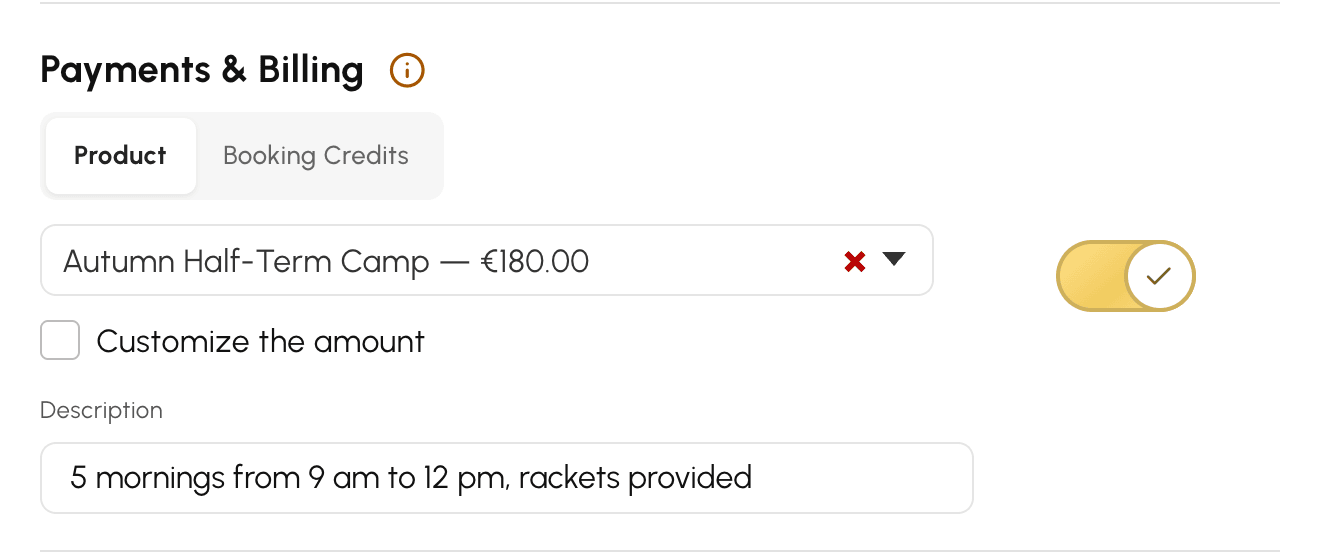
Учасник платить онлайн у момент запису. Його місце закріплюється лише після отримання оплати: доки замовлення залишається в очікуванні, слот показує «Завершити оплату», а місце лишається доступним для когось іншого.
Два налаштування уточнюють тариф, не зачіпаючи ваш каталог:
- «Персоналізувати суму» встановлює Одинична ціна, властивий саме цьому слоту. Без нього кожен платить ціну, що випливає з тарифних правил, налаштованих у вибраному товарі.
- Опис, введений тут, показується під кнопкою участі, для самого учасника.
У режимі кіоску слот з оплатою через товар показує повідомлення із пропозицією оплатити зі свого облікового запису: онлайн-оплата на кіоску недоступна.
Оплата кредитами бронювання
Ваші користувачі вже купують набори кредитів, щоб бронювати корти? Вони можуть оплатити цими ж кредитами групове заняття, тренувальний збір чи турнір. Вам нічого не треба приймати, жодної оплати онлайн: кредити списуються з їхнього облікового запису в момент запису.
Вибір тарифу
- У налаштуваннях слоту увімкніть Платежі та виставлення рахунків.
- Натисніть вкладку Кредити на бронювання.
- Виберіть, як обчислювати ціну участі, і збережіть.
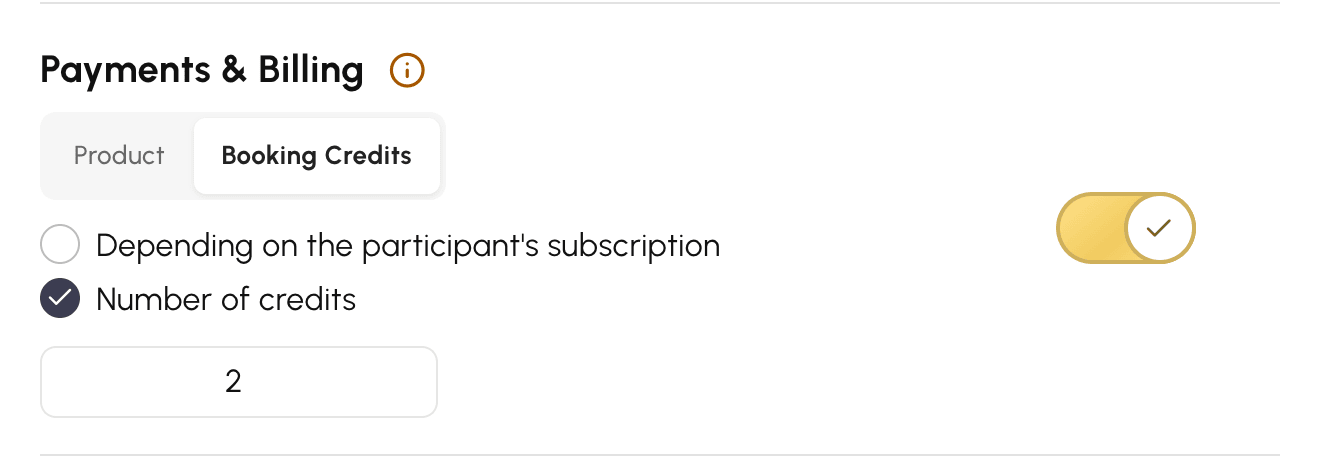
Можливі два тарифи:
- Залежно від абонемента учасника: кожен платить стільки, скільки коштувало б його абонементу забронювати цей слот. Це найпростіший варіант, коли заняття замінює звичайне бронювання. Наприклад, для заняття тривалістю 2 години:
- Жулі має абонемент, який рахує 1 кредит за бронювання: вона платить 1 кредит;
- Марк має абонемент, який рахує 1 кредит за годину: він платить 2 кредити.
- Кількість кредитів: усі платять однакову кількість кредитів, яку ви вводите в полі, що з'являється. Це правильний вибір для єдиної, заздалегідь визначеної ціни.
Зміна тарифу, коли люди вже записані, діє лише для наступних записів: уже списані кредити не змінюються.
Оплата всієї серії одним платежем
За запис кредити списуються лише один раз, навіть коли Сфера дії участі має значення Усі повторення.
Візьмімо тренувальний збір із 5 ранкових занять під час канікул:
- з Кількість кредитів на рівні 10 запис на збір коштує 10 кредитів за всі 5 ранкових занять;
- з Залежно від абонемента учасника він коштував би лише ціну одного ранкового заняття.
Для серії радимо встановити ціну за весь цикл за допомогою Кількість кредитів.
Хто не платить
Участь безкоштовна для користувача, абонемент якого не списує кредитів на цьому слоті, незалежно від обраного тарифу:
- його абонемент не використовує кредити бронювання;
- його абонемент не списує кредити в цьому календарі;
- його абонемент робить безкоштовними бронювання на той самий день, а заняття відбувається сьогодні.
Така людина записується звичайним чином, нічого не платячи. Гравець, абонемент якого не використовує кредити, може таким чином приєднатися до того самого збору, що й абонент, який платить кредитами.
Що бачить учасник
Вартість показується просто на кнопці Взяти участь, у дужках (наприклад, 2 кредити). Після натискання підтвердження нагадує суму, яку буде списано, і учасник підтверджує через Так, я беру участь.
Якщо кредитів не вистачає, у записі буде відмовлено з повідомленням Недостатня кількість кредитів. Якщо ваша організація продає кредити онлайн, кнопка Купити кредити дозволяє поповнити обліковий запис і повернутися до запису.
Користувач, звільнений від правил абонемента, наприклад адміністратор, записується, і кредити списуються навіть за недостатнього балансу.
Повернення кредитів при скасуванні участі
Учасник, який скасовує участь, отримує свої кредити назад, ніби він скасував бронювання. Правило його абонемента, що обмежує повернення кредитів, також застосовується: або жодного повернення взагалі, або жодного повернення в останні години перед заняттям. Вікно підтвердження показує йому, що буде повернено.
Наприклад, з абонементом, який більше не повертає кредити за 24 години до бронювання:
- Поль скасовує в середу участь у занятті в суботу: кредити йому повертаються;
- він скасовує участь у п'ятницю ввечері: не отримує нічого.
Щойно заняття почалося — або почалося перше ранкове заняття збору — скасування участі більше нічого не повертає.
Як самостійно записати або вилучити учасників
Коли ви додаєте учасників, у вас є два варіанти:
- Зробити участь безкоштовною: людина записується, нічого не сплачуючи;
- Списати кредити: участь списується з її облікового запису, ніби вона записалася сама.
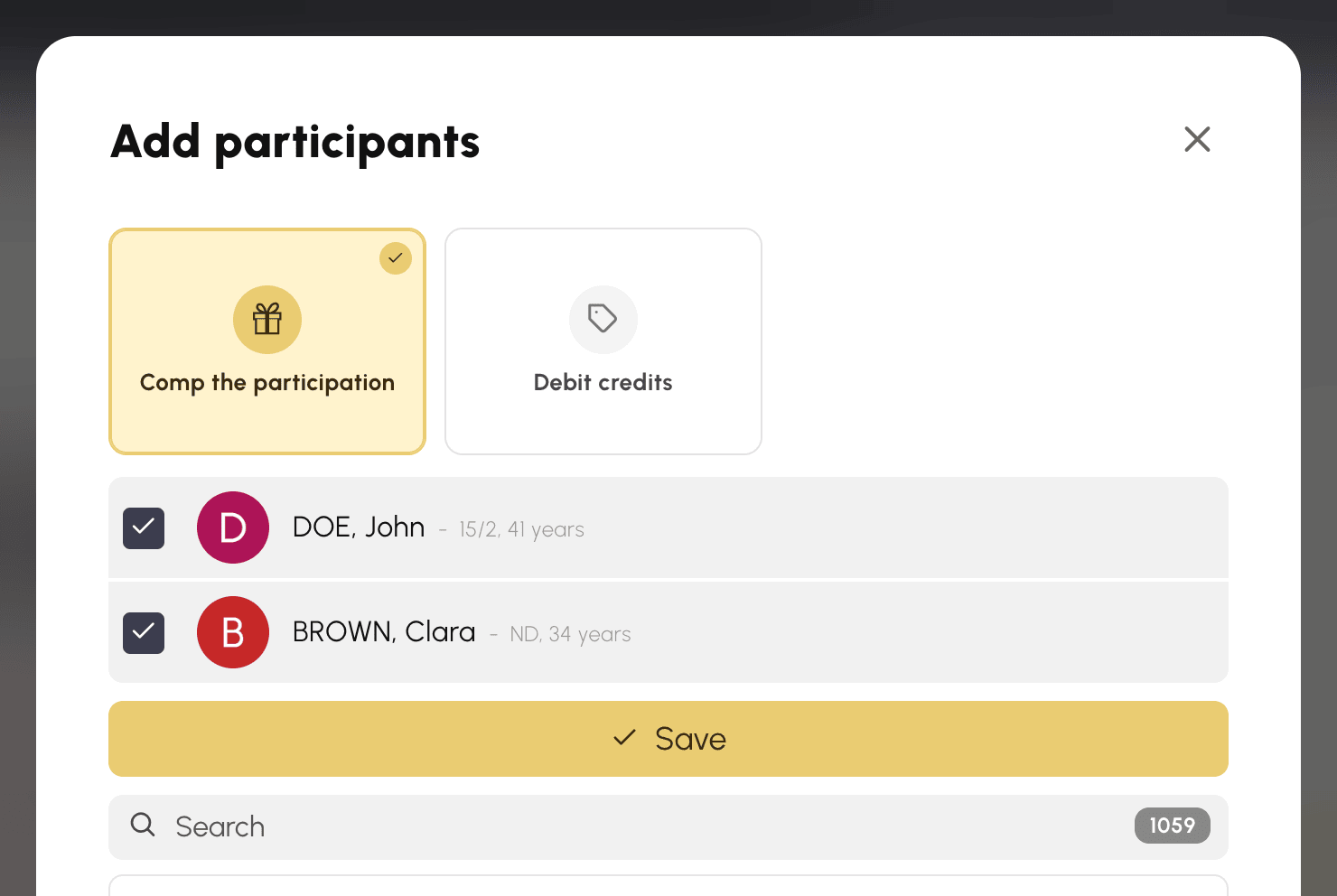
Ті самі варіанти з'являються на вкладці Лейбли, коли ви записуєте людей під час створення слоту.
З Списати кредити перевіряється баланс кожного. Якщо кредитів бракує хоча б одній особі, не додається ніхто, а повідомлення вказує, про кого йдеться. Якщо ваш профіль дозволяє бронювати за інших користувачів без параметра Активувати обмеження, ця перевірка не застосовується — так само, як для бронювання, зробленого за користувача: людина записується, кредити списуються, навіть якщо баланс стане від'ємним.
Щоб вилучити учасника, з якого списано кредити, ви обираєте, повернути йому кредити чи залишити їх собі (Не повертати кредити). У списку учасників біля кожного показано списану суму або значок Безкоштовно.
Скасування заняття або серії
Скасування заняття повертає кредити учасникам, з яких їх було списано за це заняття.
Для запису на всю серію все залежить від того, що лишилося від збору:
- ви скасовуєте одне ранкове заняття, а інші ще попереду: запис і далі діє на решту, списання зберігається;
- ви скасовуєте весь збір до його початку: кожен отримує свої кредити назад;
- збір почався, і ви скасовуєте останні ранкові заняття: вас попросять обрати між Повернути кредити учасникам і Не повертати кредити.
Автоматичне скасування через брак учасників підпорядковується тим самим правилам. В останньому випадку воно повертає кредити без жодних запитань.
Відстеження учасників і керування ними
Блок Учасники у деталях слоту перелічує записаних і показує кількість вільних місць. Ви завжди бачите повний список, навіть якщо приховали його від користувачів.
Додати учасників дозволяє записати кількох осіб одразу, Видалити — вилучити когось. Обидві дії поширюються на всю область дії, визначену вище.
На слоті з оплатою через товар додавання людини змушує вас обрати, що робити із сумою:
- Зробити участь безкоштовною — людина записується, жодного замовлення не створюється. Це вибір за замовчуванням: для запрошення чи комерційного жесту.
- Прийняти оплату негайно — створюється замовлення, і одразу відкривається каса, щоб прийняти оплату на місці. За кількох учасників оплати йдуть одна за одною. Цей варіант пропонується, лише якщо ваш профіль дає доступ до Адміністрування›Панель управління›Виставлення рахунків›Рахунки та транзакції.
- Прийняти оплату пізніше — створюється замовлення, а бланк замовлення надсилається електронною поштою. Людина заплатить пізніше.
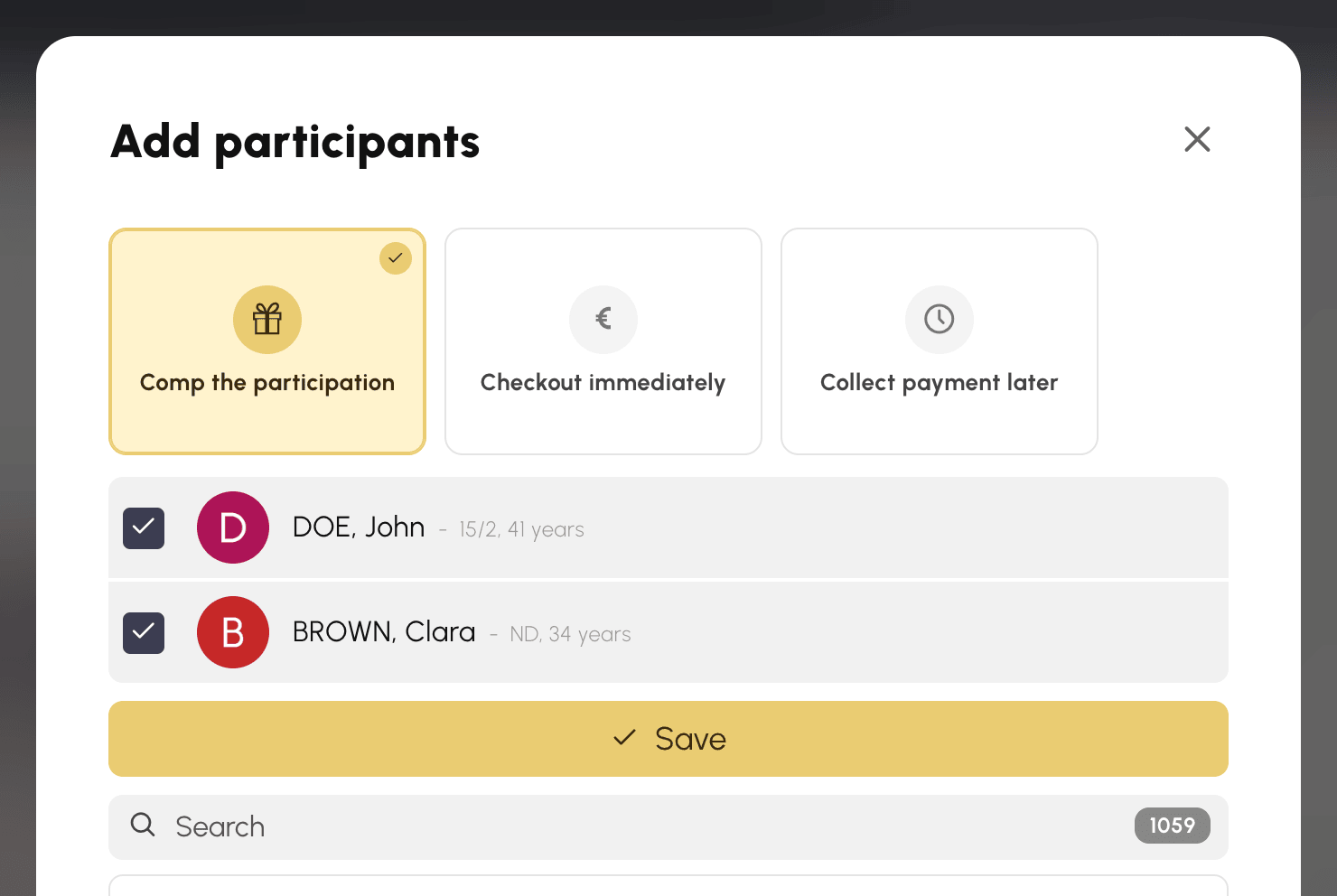
Той самий вибір пропонується, коли ви записуєте людей під час створення слоту: він з'являється на вкладці Лейбли, щойно ви позначите першого учасника. На слоті з оплатою кредитами варіанти — це Зробити участь безкоштовною та Списати кредити, описані вище.
Для кожного учасника список нагадує стан оплати: Безкоштовно, якщо участь була безкоштовною, інакше — пов'язане замовлення з можливістю Інкасувати або повторно надіслати рахунок електронною поштою.
Гості не приймаються на слоти такого типу: кожне місце відповідає ідентифікованому користувачеві.

Часові рамки запису
Три терміни, усі необов'язкові, усі відраховуються від початку слоту.
Термін відкриття відтерміновує відкриття запису. З 48 годинами слот у понеділок о 10:00 відкриває свої місця в попередню суботу о 10:00. Саме це не дає збору, опублікованому за три місяці наперед, заповнитися того самого дня, коли його опублікували.
Обмежити скасування запису зачиняє двері на вихід після певного терміну. Після нього учасник більше не може вийти самостійно — за потреби це робите ви. Без цього налаштування він може скасувати участь аж до початку слоту.
Автоматично скасувати скасовує бронювання, якщо Мінімум учасників не досягнуто у визначений термін. Учасники та автор слоту отримують повідомлення електронною поштою. Бронювання, створене тоді, коли його термін уже спливає, ніколи не скасовується автоматично — отже, ви можете відкрити слот в останню хвилину без ризику.
На платному слоті таке скасування також скасовує замовлення, що лишилися в очікуванні оплати: ніхто більше не зможе заплатити за заняття, яке не відбудеться. Натомість уже отримані оплати зберігаються і не повертаються — це вам вирішувати, що з ними робити.
Чи враховувати участь у лімітах
За замовчуванням участь у слоті нічого не витрачає: ні квоти одночасних бронювань, ні обмежень за період, ні послідовних слотів. Користувач може записатися на тренувальний збір, не втрачаючи можливості забронювати корт того самого дня.
Враховувати у квоті та лімітах змінює цю поведінку на протилежну: кожна участь тоді враховується як звичайне бронювання, і людина, яка вичерпала квоту, більше не зможе записатися.
Коли учасників записуєте ви — під час створення слоту чи через Додати учасників — їхні квоти й обмеження перевіряються так само, а повідомлення називає, про кого йдеться. Якщо ваш профіль дозволяє бронювати за інших користувачів без параметра Активувати обмеження, ви обходите цю перевірку — так само, як для бронювання, зробленого за користувача.
Вмикайте цей параметр, коли участь має щось коштувати користувачеві — наприклад, групове заняття, включене до його абонемента. Залишайте його вимкненим для всього, що додається до звичайної практики, не замінюючи її.
Сповіщення електронною поштою
Учасник завжди отримує підтвердження під час запису, а також лист, якщо слот скасовано автоматично. Ці надсилання не вимикаються.
Увімкнути сповіщення стосується автора слоту: він отримує сповіщення про кожен запис, кожне скасування участі та про те, що зайнято останнє місце. Вимкніть цей параметр на слоті з високою відвідуваністю, якщо не хочете стежити за кожним рухом.
Налаштування сповіщень кожного користувача враховуються: той, хто вимкнув свої сповіщення, не отримає нічого.
Показати список учасників визначає, що бачать користувачі. Якщо увімкнено, кожен знає, хто записаний. Якщо вимкнено, публічними є лише лічильник і кількість вільних місць.
Повторне використання конфігурації
Налаштовувати десяток параметрів для кожного збору було б втомливо. Цього дозволяють уникнути два механізми.
Блок Шаблон на початку налаштувань поєднує обидві дії. Зберегти як шаблон зберігає налаштування слоту під Назва шаблону, який ви вводите. Щойно шаблон існує, вище з'являється список Виберіть шаблон...: вибір зі списку переносить ці налаштування на будь-який інший слот.
Слот залишається пов'язаним із шаблоном, з якого походить. Якщо згодом ви зміните його налаштування, вас запитають, наскільки широко застосувати зміну: лише до цього бронювання, до цього бронювання та його повторень, чи Всюди — тобто до всіх слотів, які використовують цей шаблон.
Закриття запису на участь
Вимкнути Спільне бронювання на слоті, де вже є записані, можливо, і для них це безпечно: учасники залишаються на місці, створені замовлення лишаються чинними. Припиняються лише записи та скасування участі, а блок учасників зникає з боку користувача.
Повернути кошти за участь чи вилучити когось постфактум — це вже ваша дія: закриття запису цим не займається.
