


Онлайн-магазин
Розмістіть свої товари на головній сторінці вашої організації: спорядження, їжа та напої, турніри, уроки, тренувальні збори, кредити тощо. Відвідувачі можуть вільно переглядати магазин. Користувачі, які увійшли в систему, додають товари до кошика й оплачують їх онлайн.
- Опублікувати товар у магазині
- Що бачить кожен відвідувач
- Продавати товар із варіантами
- Додати кілька фото до товару
- Виділити товар
- Обмежити публікацію періодом
- Зробити товар доступним лише певним користувачам
- Оголосити промокод у магазині
- Переглядати, шукати й сортувати товари в магазині
- Стежити за запасами й відсутністю товару
- Виділити товари на головній сторінці
- Бути знайденим і поширюваним
- Знайти продажі магазину
Опублікувати товар у магазині
- Перейдіть до розділу Адміністрування›Налаштування›Виставлення рахунків›Продукти та послуги і відкрийте товар.
- Увімкніть Онлайн-магазин.
- Натисніть Розширені налаштування, щоб відкрити необов'язкові параметри: Детальний опис (відформатований текст, що відображається на картці товару під його фото й ціною), Вибір клубу, Критерії відображення та Період публікації. Їх описано нижче.
- Натисніть Зберегти.
Якщо увімкнено онлайн-виставлення рахунків, на панелі навігації вашої головної сторінки з'являється посилання Магазин. Поки не опубліковано жодного товару, магазин показує повідомлення про очікування, а вам — прямий доступ до керування товарами. У списку товарів позначка біля значка товару вказує на опубліковані товари. Її підказка нагадує період публікації, позначку «Вибір клубу» та критерії показу, якщо їх задано. Вкладка Магазин одразу показує, що зараз на вітрині.

Що бачить кожен відвідувач
- Відвідувач, який не ввійшов у систему, бачить спорядження, їжу та напої, турніри, уроки, тренувальні збори й власні товари, а також ваші абонементи для ознайомлення. Щоб зробити покупку, він входить у систему з картки товару й одразу після цього повертається на неї.
- Користувач, який увійшов у систему, додатково бачить кредити на бронювання та на запрошення, пов'язані з його абонементом, якщо для нього дозволено онлайн-покупку. Користувач, профіль якого не дозволяє онлайн-оплату або обліковий запис якого призупинено, переглядає магазин як відвідувач і не може робити покупки.
- Абонементи не купують у магазині: картка показує доступні тарифи, а потім веде на онлайн-реєстрацію, якщо її ввімкнено для цього абонемента, інакше — на сторінку контактів, а для користувача, який увійшов у систему, — до керування абонементом. Абонемент без жодного чинного тарифу не відображається.
Для турніру, уроку чи тренувальних зборів, ціна яких залежить від профілю, відвідувач бачить найнижчий тариф із позначкою «від». Отже, тарифне правило, дешевше за базовий тариф, має пріоритет. Користувач, який увійшов у систему, одразу бачить тариф, що діє саме для нього, без цієї позначки. Товар із кредитами з кількома рівнями кількості також показує «від» для всіх.
На картці ціну вказано з урахуванням усіх податків. За наявності додатково відображаються можливість оплати частинами (якщо обліковий запис виставлення рахунків дозволяє часткові платежі) і стан запасів. Для кредиту рівні кількості, налаштовані в товарі, можна вибрати одним кліком. Довільна кількість також доступна, якщо товар це дозволяє.

Продавати товар із варіантами
Коли товар має варіанти (розміри, кольори тощо), його картка показує рядок вибору для кожного критерію. Користувач вибирає значення в кожному рядку, наприклад «M», а потім «Синій». Кнопка додавання до кошика стає активною, щойно вибір завершено.
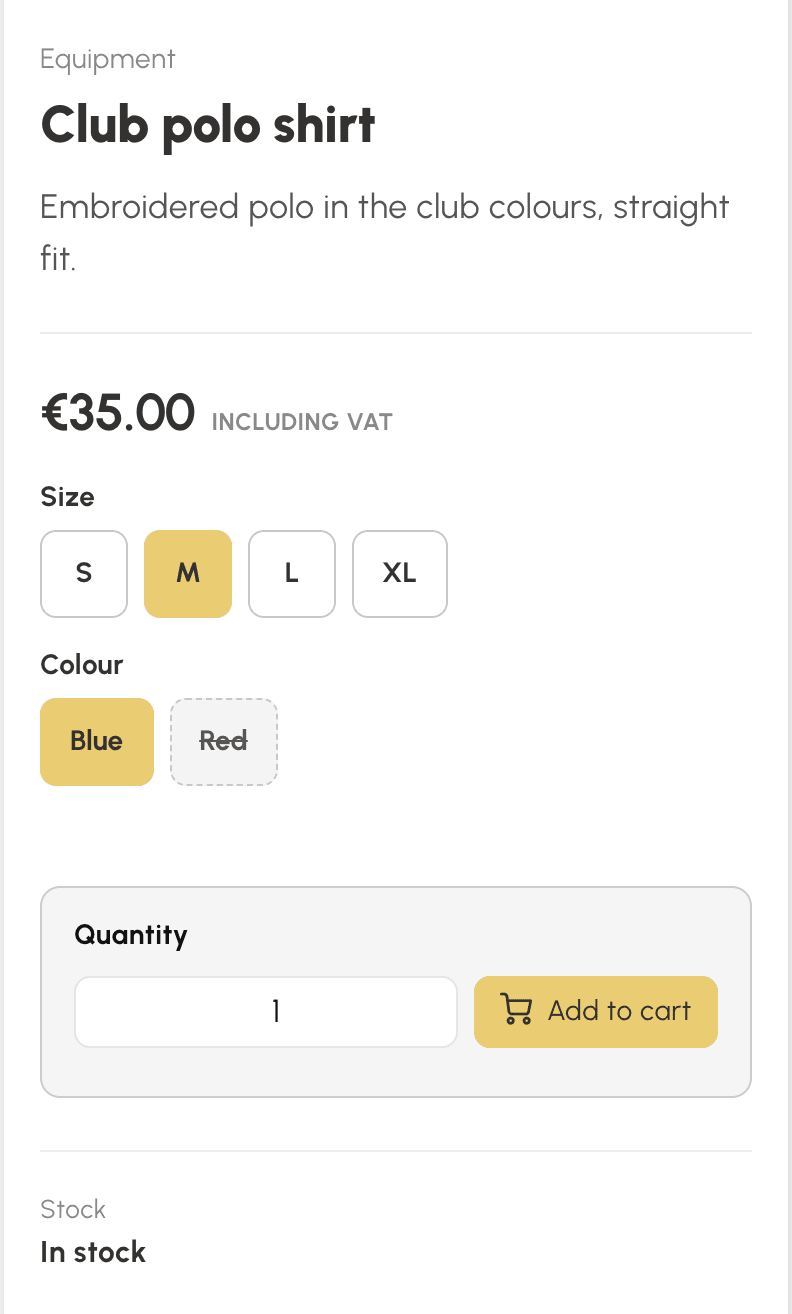
- Нічого не вибрано заздалегідь: поки вибір не завершено, картка нагадує, що ще потрібно вибрати.
- Якщо варіанти мають різні ціни, картка в списку й картка товару показують найнижчу ціну з позначкою «від», а після вибору варіанта — точну ціну.
- Комбінація, яку ви не продаєте, стає неактивною, щойно вибрано інший критерій: після вибору «Червоний» доступними залишаються лише розміри, які є в червоному кольорі.
- Стан запасів відповідає вибраному варіанту: варіант, якого немає в наявності, залишається видимим із відповідною позначкою, але його не можна додати до кошика. Кількість на складі ніколи не відображається.
- У кошику кожен варіант займає окремий рядок із назвою товару та варіанта.
Відвідувач, який не ввійшов у систему, бачить товар і його ціну. Щоб вибрати варіант і додати його до кошика, він входить у систему з картки товару.
Додати кілька фото до товару
- На картці товару в розділі Назва та опис натисніть Керувати фотографіями: відкриється вікно із зоною завантаження, куди можна перетягнути файл або натиснути Вибрати фото. Якщо зображення під рукою немає, Згенерувати зображення за допомогою ШІ запропонує його на основі назви товару.
- Обріжте фото у форматі 16:10 і натисніть Зберегти. Перше фото стає основним: саме воно відображається на плитці каси, на картках магазину та під час поширення.
- Повторіть дії для наступних фото, максимум десять додаткових фото. Під кожною мініатюрою стрілки змінюють порядок, зірочка робить фото основним, а значок кошика для сміття видаляє його.

На картці товару в магазині фото утворюють слайд-шоу з мініатюрами. Якщо фото лише одне, картка не змінюється. Якщо видалити основне фото, основним автоматично стає перше додаткове фото.
Для товару з варіантами меню Пов'язано з під кожним додатковим фото прив'язує фото до значення, наприклад до кольору. На картці товару в магазині вибір цього значення одразу показує відповідне фото. Варіант без прив'язаного фото показує основне фото. Усі варіанти скасовує прив'язку.
Виділити товар
- На картці товару в розділі Онлайн-магазин натисніть Розширені налаштування, а потім увімкніть Вибір клубу.
- Натисніть Зберегти.
Товари з позначкою «Вибір клубу» відкривають магазин в анімованій стрічці у вибраному порядку сортування й мають значок у формі серця на своїй картці в списку та на картці товару. Вони також залишаються у своїй категорії, на початку списку.
Обмежити публікацію періодом
На картці товару в розділі Онлайн-магазин, а потім Розширені налаштування увімкніть Період публікації і вкажіть дату початку, дату завершення або обидві. Вимкнення параметра стирає дати. Поза цим періодом товар зникає з магазину та з блоку на головній сторінці, і його вже не можна додати до кошика з картки товару. Водночас його і далі можна продавати через касу та з інших екранів. У списку товарів значок магазину нагадує період і стає сірим, коли період завершено.
Зробити товар доступним лише певним користувачам
На картці товару в розділі Онлайн-магазин, а потім Розширені налаштування увімкніть Критерії відображення і виберіть один або кілька критеріїв із доступних у менеджері користувачів (профілі, абонементи, вікові категорії, групи, рейтинги, інше). Тоді товар відображається в магазині та на головній сторінці лише для користувачів, які ввійшли в систему й відповідають цим критеріям. Для відвідувачів, які не ввійшли в систему, він залишається невидимим. Критерії однієї групи (профілі, абонементи, вікові категорії, групи, рейтинги) поєднуються через «або». Групи між собою, а також кожен критерій групи «Інше» поєднуються через «і». Без вибраного критерію зберегти зміни неможливо. Вимкнення параметра робить товар видимим для всіх. Користувач, який не відповідає критеріям, також не може додати товар до кошика, навіть якщо знає адресу картки. Через касу товар можна продавати незалежно від критеріїв. Якщо критерій зникає (профіль, абонемент або групу видалено), товар приховується для всіх, а його позначка в списку товарів переходить у стан попередження.
Оголосити промокод у магазині
- Перейдіть до розділу Адміністрування›Налаштування›Виставлення рахунків›Промо-коди і відкрийте код.
- Увімкніть Онлайн-магазин.
- Натисніть Зберегти.
Код і знижку за ним оголошено на картках усіх товарів, до яких він застосовується відповідно до своєї сфери дії (усі товари, певні категорії або певні товари, зокрема абонементи). Значок «Promo» позначає ці товари на їхніх картках у магазині. Оголошення містить суму або відсоток знижки, мінімальну суму покупки, період дії та кількість використань, що залишилися. Воно зникає автоматично, щойно код вимкнено, термін його дії минув або його вичерпано. Його бачать лише користувачі, кошик яких належить до облікового запису виставлення рахунків цього коду. Відвідувач, який не ввійшов у систему, не бачить його на абонементі, оскільки онлайн-реєстрація не дає змоги ввести код. Потім користувач вводить код у кошику, де розраховується знижка. У списку промокодів значок кошика позначає оголошені коди.

Переглядати, шукати й сортувати товари в магазині
Товари згруповано за категоріями, і кожна категорія має власну адресу. На головній сторінці магазину кожна категорія показує свої перші вісім товарів, а посилання Переглянути все відкриває всю категорію. Сторінки категорій і результати пошуку розбито на сторінки по 24 товари. Вкладки праворуч сортують список за популярністю (на основі продажів за останні три місяці), за новизною або за зростанням чи спаданням ціни. Без активної вкладки товари впорядковано за категорією, а потім за назвою. Повторне натискання активної вкладки повертає до цього порядку.
Якщо опубліковано щонайменше шість товарів, поле Шукати фільтрує поточний список за назвою та описами під час введення, без урахування діакритичних знаків і регістру.
Той самий товар, доданий до кошика кілька разів, займає лише один рядок: його кількість збільшується, а запаси перевіряються для загальної кількості. Для товару з варіантами це правило діє окремо для кожного варіанта. Реєстрації на турнір, урок чи тренувальні збори, а також рівні кількості залишаються окремими рядками.
Стежити за запасами й відсутністю товару
Запаси відповідають товару або, для товару з варіантами, вибраному варіанту. Якщо товару немає в наявності, відображається відповідна позначка, а покупка стає недоступною. Якщо запаси опустилися нижче порогу попередження товару, з'являється позначка про останні одиниці. Рівень кількості, що перевищує залишок на складі, стає недоступним. Продажі в магазині зменшують запаси так само, як і інші замовлення.
Виділити товари на головній сторінці
- Перейдіть до розділу Адміністрування›Налаштувати›Головна сторінка.
- Натисніть Додати блок, а потім Онлайн-магазин.
- За потреби вкажіть для блоку Заголовок. Потім виберіть Вибір товарів, щоб самостійно сформувати вітрину в потрібному порядку, або За категорією, щоб автоматично показувати товари з однієї чи кількох категорій у межах значення Кількість товарів для відображення.
- Залиште Показати кнопку переходу до магазину увімкненим, щоб показувати посилання на весь магазин, а потім натисніть Зберегти.
Блок показує лише товари, опубліковані в магазині, за тими самими правилами видимості, що й сам магазин: якщо зняти товар із магазину, завершити період його публікації або задати для нього критерії показу, це також вплине на блок. Як і інші блоки, його можна зробити доступним лише для певних профілів або абонементів.

Бути знайденим і поширюваним
Магазин, його категорії та кожна картка товару мають власну адресу, яку пошукові системи можуть індексувати відповідно до видимості, вибраної в налаштуваннях SEO. Магазин і картки товарів включено до карти сайту вашої головної сторінки. Результати пошуку, магазин без товарів і товари, доступні лише певним користувачам, ніколи не індексуються. Картка, якою поділилися в соціальних мережах або месенджері, показує основне фото й назву товару.
Знайти продажі магазину
Покупки, зроблені в магазині, є звичайними замовленнями: ви знайдете їх серед замовлень і рахунків-фактур, а користувач — у своєму розділі «Мої замовлення».
