



Бронювання з повторенням
Створіть бронювання за одну операцію на кілька днів, кілька тижнів і кілька календарів, щоб спланувати сезон занять або тренувань, стежте за перебігом у реальному часі, а потім скасуйте всю серію або її частину, коли це потрібно.
Дозволити бронювання з повторенням
- Перейдіть у Адміністрування›Користувачі›Права доступу›Профілі та ролі та відкрийте потрібний профіль.
- На вкладці Бронювання увімкніть Бронювати з повторенням.
- Натисніть Зберегти.
Це право показує блок повторення у формі бронювання. Воно також дає змогу вільно вибирати час початку та час завершення кожного бронювання. Зазвичай його надають разом із правами Бронювати для інших користувачів, Бронювати з клубним лейблом та Перезаписати/скасувати існуючі бронювання.
Підготовка бронювання
- У календарях натисніть слот першого заняття: його день, час і корт слугують зразком для всієї серії.
- За потреби змініть час початку та час завершення, наприклад щоб охопити два послідовні слоти.
- Виберіть користувачів або ярлик, як для звичайного бронювання.
Повторення бронювання
На комп'ютері блок Повторити бронювання відображається безпосередньо у формі. На телефоні торкніться Повторення, щоб його показати.
- Позначте дні тижня, у які бронювання повторюється. День вибраного слоту завжди включено.
- У полі Виберіть тривалість виберіть тривалість повторення, від Наступний тиждень до 12 місяців. З'явиться список відповідних тижнів, кожен зі своєю датою.
- Зніміть позначки з тижнів, які потрібно пропустити, наприклад під час канікул.
- Позначте інші календарі, які отримають те саме бронювання. Календар вибраного слоту завжди включено.
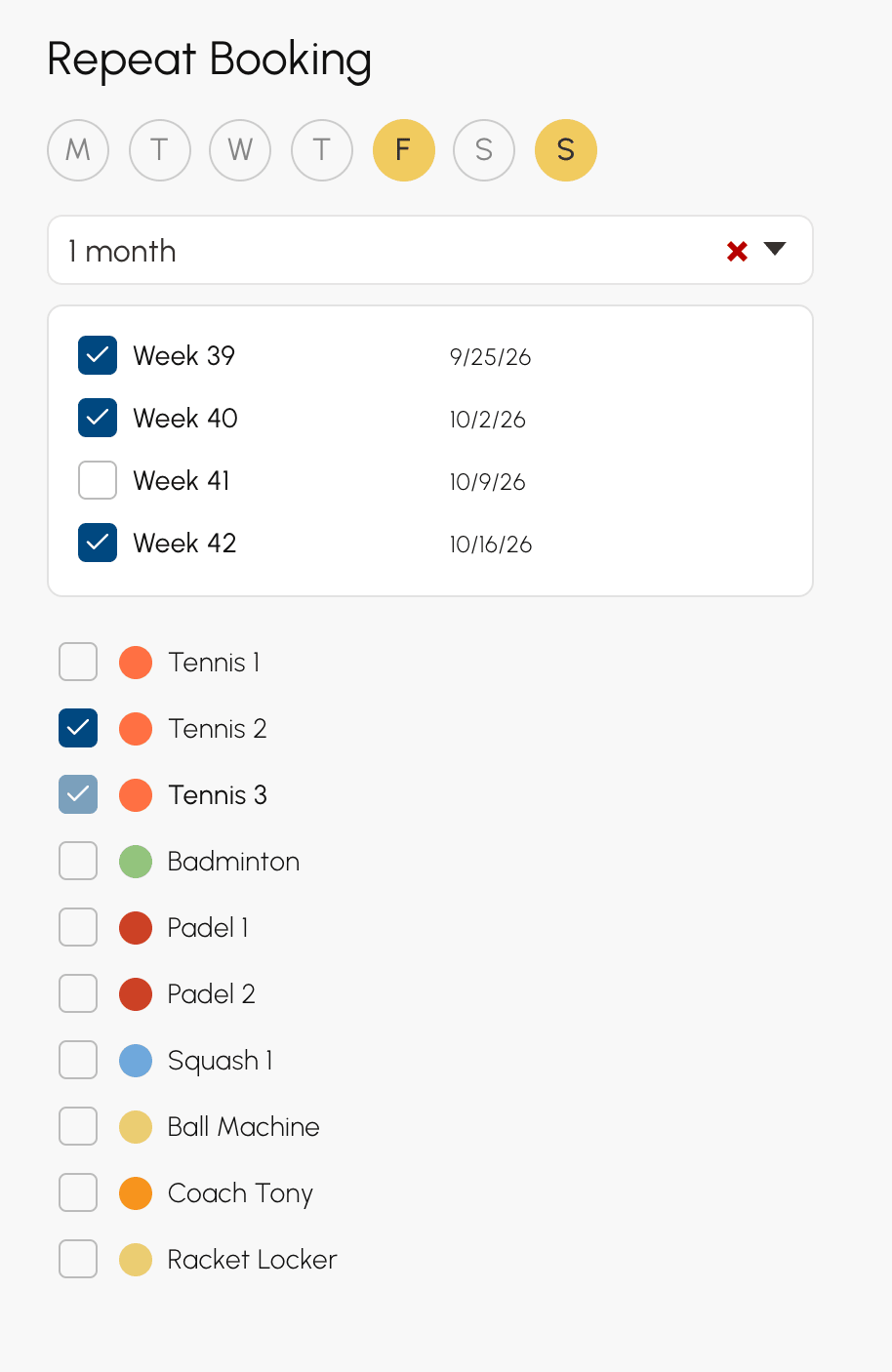
Бронювання створюється для кожної комбінації дня, тижня та календаря, починаючи з вибраного слоту. Наприклад, вівторок і четвер протягом 1 місяць на двох кортах дають 20 бронювань: 2 дні × 5 тижнів — тиждень вибраного слоту та 4 наступні — × 2 календарі.
У списку календарів пропонуються лише ті, що входять до вашого абонемента, якщо у вашому профілі не ввімкнено Ігнорувати підписку та її обмеження.
Вибір параметрів серії
Параметри форми застосовуються до всіх бронювань серії. Ваш останній вибір запам'ятовується від одного бронювання до іншого: перевірте його перед підтвердженням.
- Перезаписати існуючі бронювання: бронювання, яке вже існує на занятті, скасовується та замінюється. Без цього параметра заняття пропускається, а наявне бронювання залишається на місці.
- Не враховувати в квоту та Не враховувати кредити: серія не зменшує ні квоту, ні кредити вибраних користувачів.
Підтвердження та відстеження операції
- Натисніть Забронювати.
- Якщо операція триває довго, відкривається панель відстеження й показує перебіг кожного етапу. Під час створення вона також показує кількість оброблених слотів, швидкість за секунду та час, що залишився.
- Наприкінці панель закривається, а повідомлення підсумовує результат.

Залежно від вашої організації, після Створення бронювань виконуються інші етапи: Коди доступу, Сповіщення, Замовлення учасників та Нагадування про бронювання. Етап, який не стосується справи, не відображається.
- Панель відкривається лише для операції, що триває кілька секунд: швидке бронювання її ніколи не показує.
- Вона залишається відкритою до завершення операції, щоб ви завжди знали, на якому вона етапі.
- Під час створення бронювань Скасувати зупиняє повторення. Уже створені бронювання зберігаються.
- Якщо з'єднання перервано, відстеження триває до завершення операції. Після цього з'являється повідомлення, а календарі перезавантажуються.
Щоб захистити ваші календарі, кількість слотів, створених або видалених за годину, обмежена — для кожного відповідального та для всієї організації. Понад цю межу операцію відхиляють до будь-яких змін: у повідомленні вказано ліміт і час, з якого можна повторити спробу.
Як читати результат
У підсумковому повідомленні рахуються слоти: двогодинне бронювання на годинних слотах рахується як два.
- 40 заброньованих часових слотів: кількість створених слотів.
- 3 існуючих бронювань було перезаписано.: бронювання, скасовані перезаписом.
- 2 часових слотів зайняті і не могли бути перезаписані.: слоти, де бронювання вже існувало й залишається на місці.
- Жодне бронювання не додано: жодного заняття не вдалося створити.
Якщо слоти було перезаписано або пропущено, повідомлення лишається на екрані, доки ви його не закриєте.
Перегляд дат серії
Кожне заняття залишається окремим бронюванням: ви можете змінити, перемістити або скасувати лише одне з них, не зачіпаючи інші.
Деталі повторюваного бронювання містять список дат його серії з кортом і часом для кожної. Після 50 дат список зупиняється, а Переглянути все відкриває повну серію в Адміністрування›Панель управління›Бронювання›Журнал бронювань.

Переміщення заняття перетягуванням переміщує лише цей день: інші дати серії залишаються на місці.
Скасування всієї серії або її частини
З правом Перезаписати/скасувати існуючі бронювання під час скасування повторюваного бронювання система запитує, наскільки широко скасувати.
- Наведіть вказівник на бронювання серії в календарях і натисніть кошик . Ви також можете скористатися кнопкою скасування в його деталях.
- Виберіть обсяг скасування. Число в дужках показує кількість відповідних бронювань.
- Якщо серія довга, панель відстеження показує перебіг скасування.

- Тільки цей часовий слот: лише це бронювання.
- Дата заняття, У календарі Padel 2 або У всіх календарях: бронювання серії цього дня.
- Все на Padel 2 (4): усі дати серії в цьому календарі.
- Все (8 бронювань): уся серія.
Пропонуються лише ті варіанти, які щось змінюють: серія, створена лише в одному календарі, не показує вибору за календарем.
Видалення бронювань за кілька тижнів
Форма бронювання також звільняє слоти за цілий період, незалежно від того, належать бронювання до серії чи ні.
- Натисніть слот першого заняття, яке потрібно звільнити.
- Налаштуйте час, дні, тривалість і календарі, як для бронювання.
- Натисніть кошик у формі, а потім Видалити.
Усі бронювання на цих заняттях скасовуються, а потім повідомлення 12 бронювань видалено вказує їхню кількість. Без права Перезаписати/скасувати існуючі бронювання скасовуються лише ваші власні бронювання.
