



Практичні випадки: майданчики та календарі
Конкретні рішення для ваших майданчиків: приховати календар, дозволити самостійне бронювання тренувальної стінки, організувати чергування волонтерів, збільшити тривалість слотів для матчів або дати користувачам змогу самим вибирати час.
Приховати календар від користувачів
Існує чотири способи — вибирайте залежно від вашої мети:
- Лише для окремих абонементів: у Адміністрування›Користувачі›Права доступу›Підписки відкрийте абонемент, потім на вкладці Дозволи натисніть Редагувати у розділі Дозволені календарі та кількість днів для бронювання і зніміть позначку з календаря, який потрібно приховати.
- Для всіх на певний період: у Адміністрування›Налаштування›Бронювання›Календарі відкрийте картку календаря, потім у розділі Тимчасове закриття позначте Активувати закриття і вкажіть дати. З опцією Повністю приховати календар і далі бачать лише адміністратори.
- Для конкретних повторюваних слотів: скористайтеся Адміністрування›Налаштування›Бронювання›Закрити часові слоти. Закриті слоти залишаються видимими — сірими із зображенням замка, і адміністратори завжди можуть забронювати їх поверх.
- Щоб візуально заблокувати період із зазначенням причини: забронюйте слоти з написом (наприклад, «Ремонтні роботи»), використавши повторення.
Дозволити самостійне бронювання тренувальної стінки
На тенісній стінці або в залі для сквошу вимагати наявність партнера немає сенсу. Дозвольте бронювання без партнера, але лише в цьому календарі:
- У Адміністрування›Користувачі›Права доступу›Підписки відкрийте потрібний абонемент, вкладка Дозволи.
- Увімкніть Бронювати без партнера.
- Відкрийте Розширені налаштування цієї опції, потім Розширена конфігурація: обмежте самостійне бронювання календарем стінки та, за потреби, певними часовими діапазонами.

Щоб бронювання стінки не витрачали квоту на майданчики, додайте окрему квоту для цього календаря на вкладці Квота через Розширена конфігурація.
Організувати чергування волонтерів
Щоб спланувати роботу приймальні організації або чергування, які ведуть волонтери:
- Створіть окремий календар «Чергування» у Адміністрування›Налаштування›Бронювання›Календарі зі слотами в години роботи.
- Відкрийте доступ до цього календаря лише для абонементів волонтерів через вкладку Дозволи.
- На вкладці Квота додайте окрему квоту для цього календаря (Розширена конфігурація, потім Додати квоту): тоді запис на чергування не перешкоджає бронюванню майданчика.
Кожен волонтер сам записується на свої слоти чергування, а розклад бачать усі.
Запропонувати довші слоти для матчів
Два підходи, які можна поєднувати:
- Змінити сітку часу: у картці календаря скористайтеся Додати часовий проміжок, щоб створити окремий діапазон із довшою Тривалість часового слоту, наприклад 90 хвилин увечері для матчів.
- Створити напис «Матч»: в абонементі, на вкладці Лейбли, увімкніть Дозволити бронювання з мітками, виберіть напис і кількість дозволених слотів, потім позначте Дозволити послідовні слоти. Тоді гравці бронюють два слоти підряд із цим написом, і звичайні правила їх не обмежують.
Дати користувачам змогу вибирати час початку та тривалість
Щоб відійти від сітки фіксованих слотів (зручно для гольфу, симуляторів або погодинної оренди на замовлення), увімкніть Індивідуальні часові слоти на вкладці Дозволи абонемента через Адміністрування›Користувачі›Права доступу›Підписки. Тоді користувач сам обирає тривалість свого бронювання, а якщо ви це дозволите — і час початку, у межах, які ви встановите.
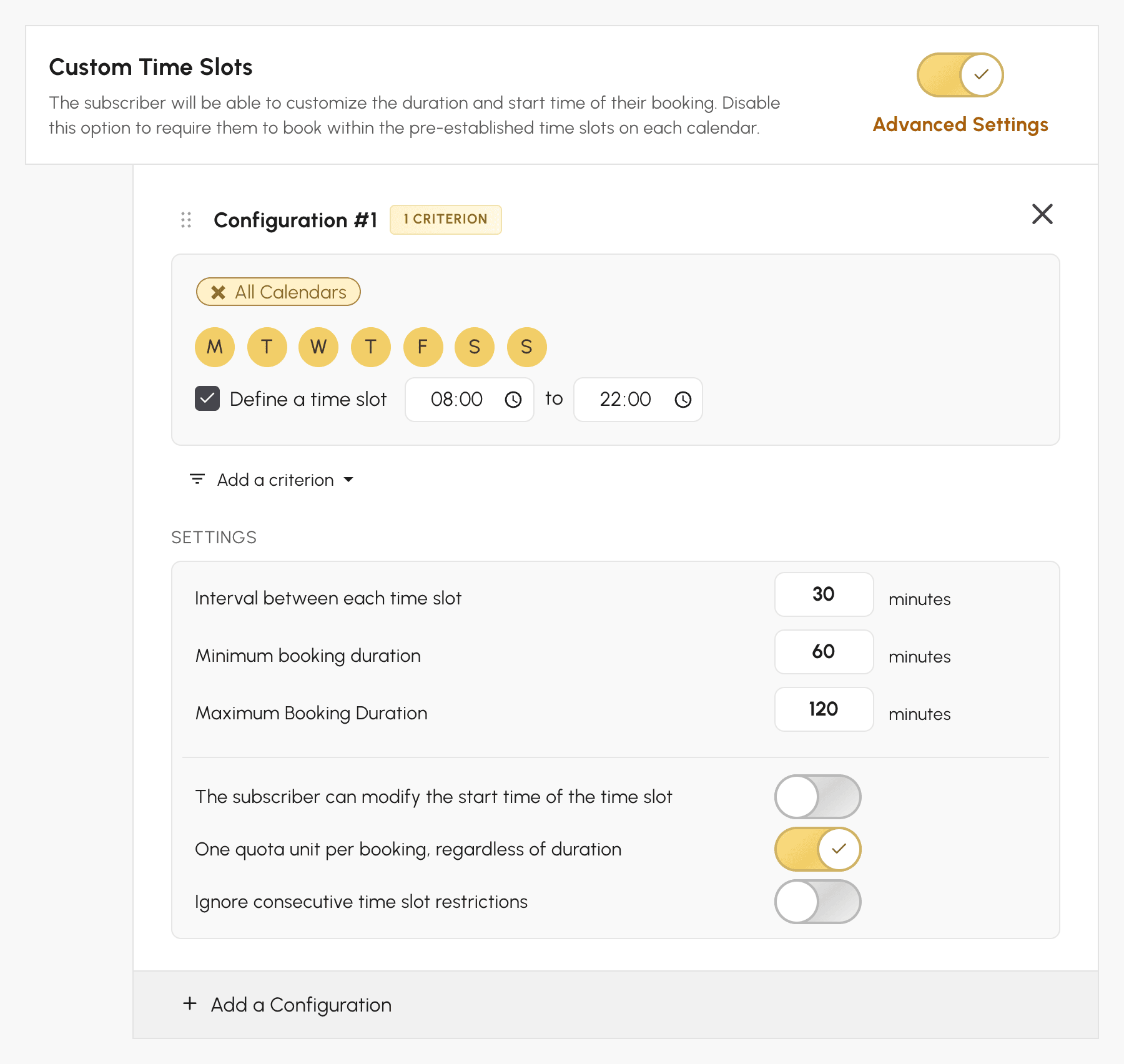
Доступні тривалості, списання квоти, відповідні календарі: у розділі «Пропонувати персоналізовані часові слоти» детально описано кожне налаштування та його наслідки для користувачів.
