



Фільтрування списку користувачів
Відберіть саме тих користувачів, які вам потрібні, поєднуючи профілі, абонементи, групи, активність та багато інших критеріїв, а потім виконайте дію з отриманим результатом: повідомлення, групова дія, експорт.
Відкриття панелі фільтрів
- Перейдіть до Адміністрування›Користувачі›Управління користувачами.
- Натисніть Фільтри над списком.
Панель відкривається у правій половині екрана, а список залишається видимим ліворуч. Кожен позначений критерій одразу оновлює список, а число результат(и) у верхній частині панелі показує, скільки користувачів відповідають вашому вибору. Натисніть на це число, щоб закрити панель.
Ваші фільтри зберігаються між відвідуваннями: повернувшись до списку, ви побачите той самий вибір, який залишили.
Вибір вигляду
Три кнопки праворуч від поля пошуку змінюють спосіб подання критеріїв. Панель запам'ятовує останній використаний вигляд.
- Показати за розділами: зміст ліворуч, один розділ за раз праворуч. Це найзручніший для читання вигляд, коли списки довгі.
- Показати все: усі розділи один під одним. Якщо елементів більше дванадцяти, список згортається за Дивитися більше.
- Стовпці: попереднє розташування у дві колонки, по одному рядку на фільтр. Прості фільтри розміщені ліворуч, а списки (профілі, абонементи, групи, вікові категорії, рейтинги) — праворуч.
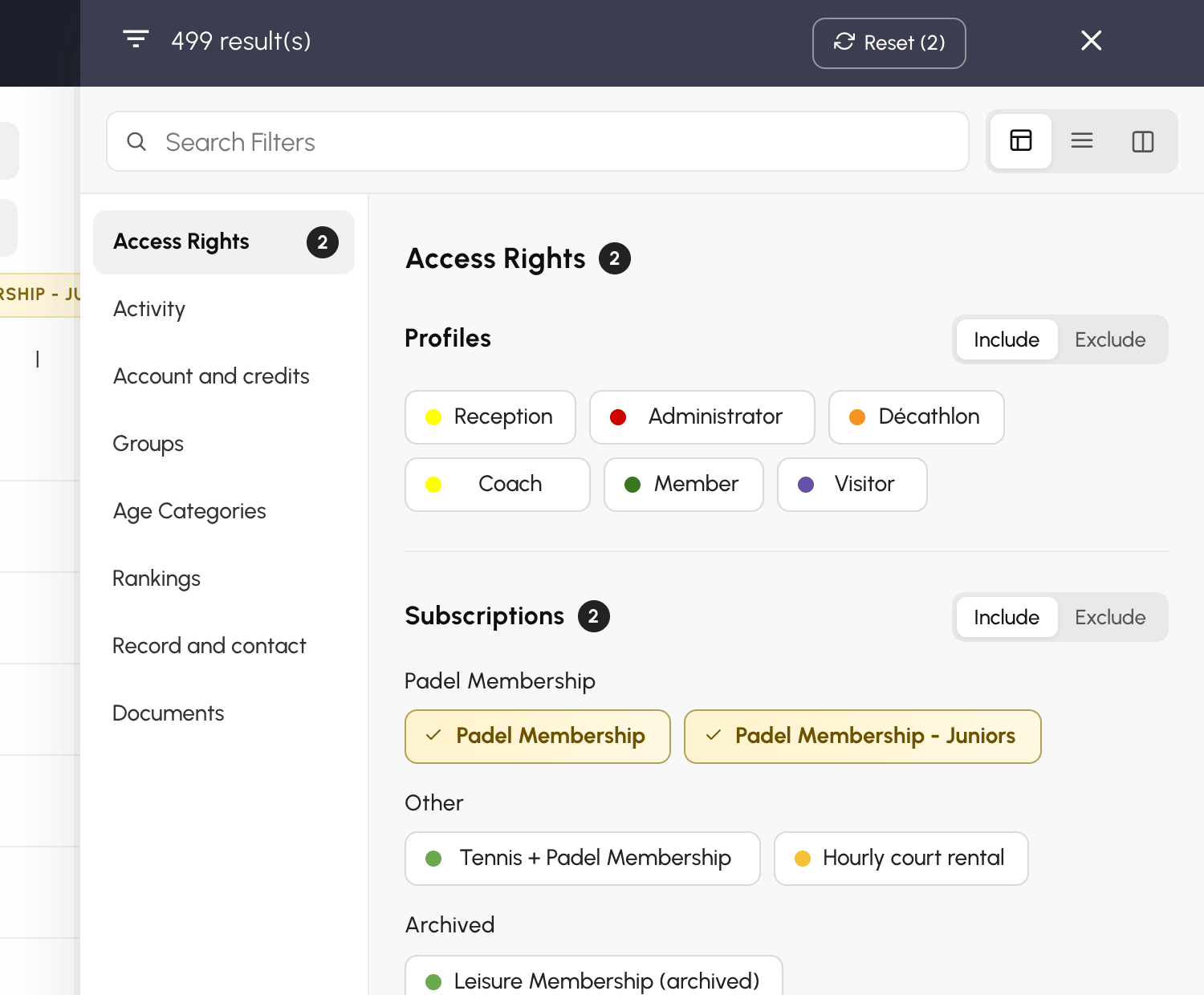
На телефоні панель завжди показує всі розділи один за одним.
Вибір профілів, абонементів або груп
Списки розділу Права доступу (профілі та абонементи), а також розділів Групи, Вікові категорії і Рейтинги працюють однаково: натисніть на елемент, щоб його обрати, натисніть ще раз, щоб його зняти.
- Кілька елементів одного списку додаються один до одного: два позначені абонементи відберуть користувачів з одним або з іншим.
- Різні списки поєднуються між собою: позначені разом профіль і абонемент залишать лише тих користувачів, які мають обидва.
Виключення замість включення
Кожен список має свій перемикач Включити / Виключити. У режимі Виключити позначені елементи стають червоними, і список відбирає користувачів, які не мають жодного з них. Це найпростіший спосіб обрати «всіх, окрім»: наприклад, усіх користувачів, які не мають абонемента Tennis Loisir.
Користувачі без абонемента або без дати народження для вікових категорій входять до результату: вони не мають жодного з виключених елементів.
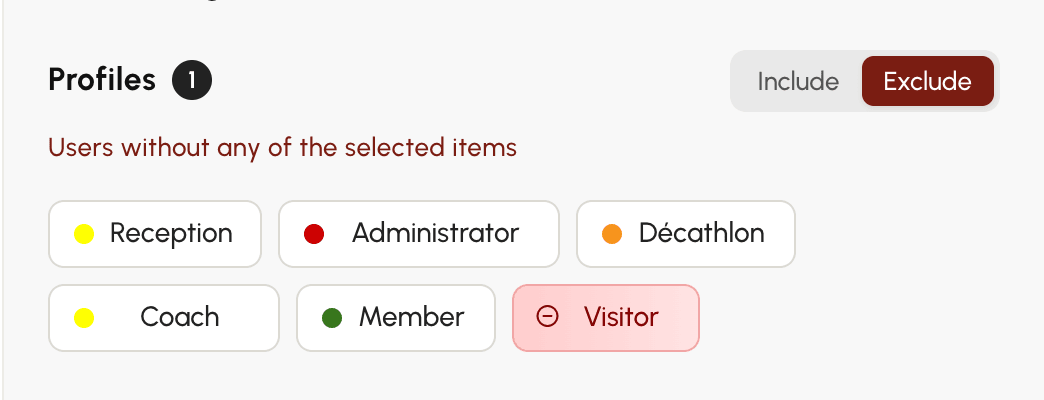
Режим налаштовується окремо для кожного списку: виключення профілю жодним чином не змінює список абонементів, який залишається в режимі Включити.
Уточнення за критеріями
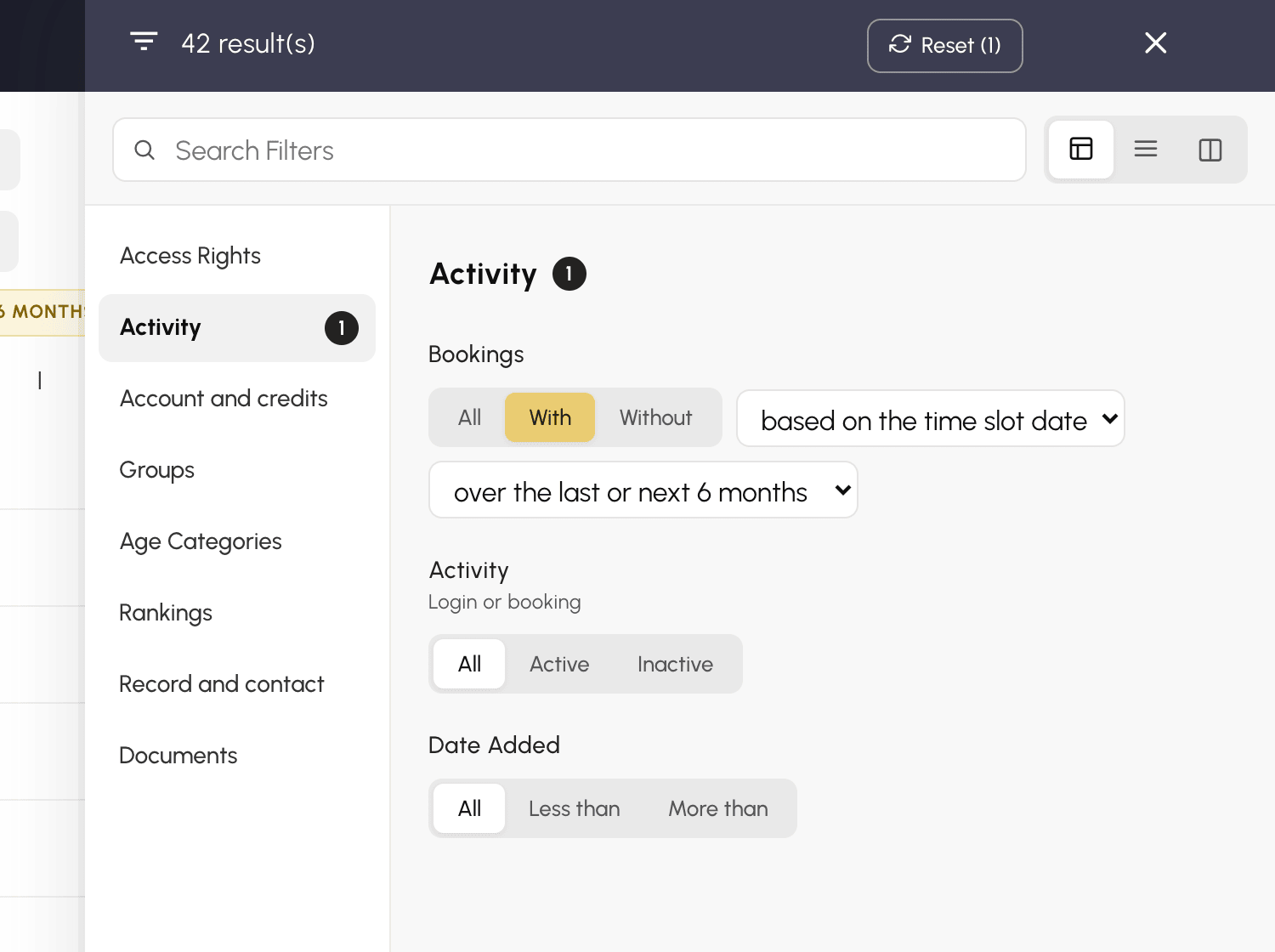
Інші розділи (Активність, Обліковий запис і кредити, Картка та контакти, Документи) об'єднують свої фільтри в критерії. Кожен критерій пропонує Усі та один або кілька варіантів, іноді з тривалістю на вибір поруч. Критерій приймає лише один варіант за раз: вибір іншого замінює попередній.
Кілька критеріїв розділу Активність варті окремої згадки:
- Активність: Активні або Неактивні за обраний період. Критерій враховує і входи в систему, і бронювання: користувач, який ніколи не входить сам, але якого партнери додають до своїх слотів, не вважається неактивним.
- Бронювання: З або Без бронювання за обраний період. Друге меню уточнює, яку дату брати до уваги: залежно від дати слоту, що включає майбутні бронювання, або залежно від дати бронювання, тобто день, коли бронювання було створене.
- Дата додавання: Менше ніж або Більше ніж 3, 6 чи 12 місяців, залежно від дати, коли користувача було додано.
У розділі Права доступу критерій Платіж розрізняє оплачені та неоплачені абонементи. Неоплачено відбирає лише користувачів, які мають абонемент: користувачеві без абонемента немає за що платити.
Пошук фільтра
Поле Пошук фільтрів у верхній частині панелі залишає лише ті критерії та елементи, у назві яких міститься введене слово: «padel», «неактивні», «ліцензія». У вигляді за розділами під час пошуку всі розділи відображаються один за одним; очистіть поле, щоб повернутися до змісту.
Перегляд і зняття фільтрів
Активні фільтри з'являються над списком користувачів у вигляді плашок: жовтих для включення, червоних для виключення («Профілі: окрім Відвідувач»).

- Натисніть на хрестик плашки, щоб зняти цей фільтр.
- Натисніть на саму плашку, щоб знову відкрити панель на відповідному розділі.
- У панелі Скинути поруч із кількістю результатів знімає всі фільтри одразу. Відразу після цього Скасувати відновлює їх, якщо ви натиснули надто швидко.
Дії з результатом
Коли список відфільтровано, Вибрати все охоплює весь результат, а меню Дії застосовує дію до всього вибору: повідомлення, швидке редагування, кредити, призупинення, смітник.
