


Товари та послуги
Каталог містить усе, що продає ваша організація: кредити на бронювання, абонементи, спорядження, їжу та напої, турніри, уроки, тренувальні збори тощо. Він наповнює кошик користувачів, касу та ручні замовлення.
Типи товарів
Кожен товар належить до однієї з категорій: абонемент, кредит на бронювання, кредит на запрошення, спорядження, їжа та напої, турнір, урок, тренувальний збір або власна категорія. Вкладки над списком дають змогу фільтрувати каталог за категорією.
Створення товару
- Перейдіть до Адміністрування›Налаштування›Виставлення рахунків›Продукти та послуги.
- Натисніть Новий.
- Виберіть тип товару, а потім введіть назву, необов'язковий опис і колір.
- Натисніть Зберегти.

Після цього товар можна опублікувати в онлайн-магазині на вашій головній сторінці.
Встановлення ціни та податків
- Вкажіть ціну за одиницю з урахуванням податків. Сума без податків відобразиться автоматично.
- Перевірте ставки податків. Їх заздалегідь заповнено ставками за замовчуванням вашої організації, які можна змінити в Адміністрування›Налаштування›Налаштування облікового запису.
- Щоб задати знижку за кількість, натисніть Додати кількісний тариф і встановіть ціну для кожного порогу кількості (наприклад, 10 одиниць за зниженою ціною).
- Увімкніть Вільна кількість, якщо користувач може сам вибрати кількість під час замовлення в межах наявного залишку (якщо застосовно).
Облік залишків
Залежно від типу товару (їжа та напої, спорядження тощо) ви можете вести облік наявного залишку товару.
- Введіть кількість на складі або позначте Необмежений запас.
- Залишок оновлюється автоматично з кожним продажем. Ви можете будь-коли його скоригувати.
- Встановіть поріг низького залишку, щоб отримувати сповіщення, коли залишок опускається нижче нього. Значення 0 вимикає сповіщення.
- Сповіщення надходить на адресу електронної пошти клубу. Щоб надсилати його іншій особі, наприклад завідувачу буфету, заповніть Адреса електронної пошти для сповіщення.
Онлайн-продаж абонемента
Продаж абонемента налаштовується не в каталозі, а в картці самого абонемента: у Адміністрування›Користувачі›Права доступу›Підписки, вкладка Загальні, розділ Платежі та виставлення рахунків. Увімкнення цього розділу автоматично створює відповідний товар.
Надалі товар можна редагувати з обох місць: як із Адміністрування›Налаштування›Виставлення рахунків›Продукти та послуги, так і з картки абонемента. Обидві форми редагують одну й ту саму картку.
Ковзній тривалості або фіксованим циклам, пропорційному розрахунку, поновленню та попередньому продажу присвячено окрему сторінку.
Оплата частинами
- У картці товару налаштуйте параметр Оплата в розстрочку, вибравши максимальну кількість внесків.
- Загальна сума ділиться на рівні частини. Перший внесок сплачується одразу, а послуги надаються вже після цього першого платежу.
Сповіщення електронною поштою про кожен продаж
Автоматично сповіщайте відповідних осіб, щойно продано певний товар: завідувача буфету — про напій, тренера — про тренувальний збір, постачальника, який готує замовлення спорядження, — про спорядження.
- Відкрийте товар у Адміністрування›Налаштування›Виставлення рахунків›Продукти та послуги.
- Унизу картки увімкніть Сповіщення електронною поштою.
- У Адреси одержувачів (по одному на рядок, максимум 4) введіть до 4 адрес, по одній на рядок.
- Натисніть Зберегти.
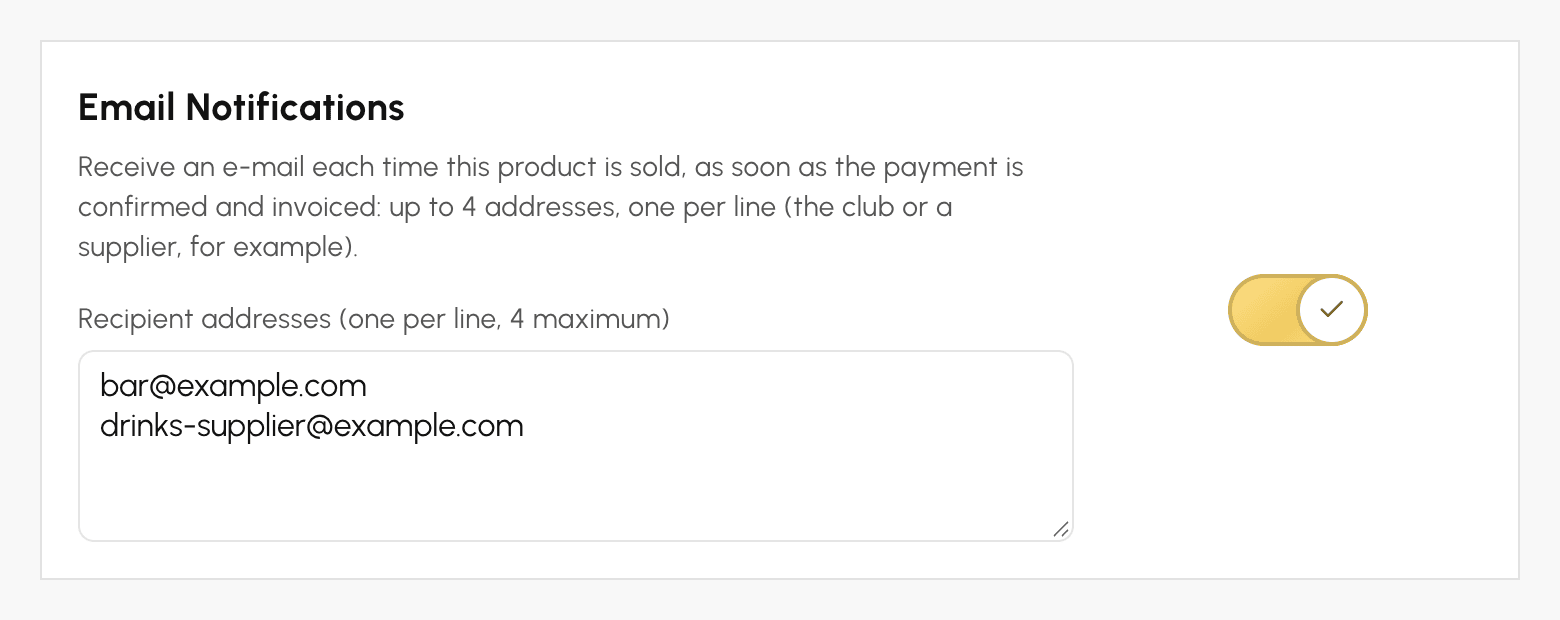
Лист надсилається один раз на замовлення, щойно платіж підтверджено і рахунок-фактуру виставлено: під час онлайн-оплати, продажу через касу або платежу, зареєстрованого адміністратором. У разі оплати частинами лист надсилається під час першого внеску.
У листі вказано товар, кількість, суму рядка з урахуванням податків (до можливої знижки на все замовлення), номер рахунку-фактури та дату платежу, а також ім'я, адресу електронної пошти й телефон покупця. Він не містить ні вкладень, ні посилання на ваш розділ адміністрування, ні інших товарів замовлення. Якщо замовлення містить кілька товарів зі сповіщеннями, кожен із них надсилає власний лист своїм одержувачам.
Щоб припинити надсилання цих листів, вимкніть Сповіщення електронною поштою і збережіть зміни. Адреси буде видалено. Для продажів, оплачених через платіжний шлюз у тестовому режимі, листи не надсилаються.
Щоб отримувати лист про кожен платіж незалежно від проданого товару, скористайтеся сповіщеннями облікового запису для виставлення рахунків.
Керування видимістю товарів
- Купити можна лише активні товари. Вимкніть Активний продукт, щоб тимчасово зняти товар із продажу, не видаляючи його.
- Кнопка Архівувати угорі панелі остаточно видаляє товар із каталогу. Історія його продажів зберігається.
- Вимкнені товари та товари, створені на льоту з ручного замовлення, за замовчуванням приховано зі списку. Щоб їх показати, скористайтеся Включити вимкнені продукти та Включити продукти one-shot у меню параметрів списку .
