



Облікові записи для виставлення рахунків
Обліковий запис для виставлення рахунків містить дані особи, яка видає ваші рахунки (реквізити, нумерація), а також способи оплати, доступні вашим користувачам. Створіть кілька облікових записів, якщо ваша організація виставляє рахунки від імені кількох суб'єктів.
- Створення облікового запису для виставлення рахунків
- Налаштування нумерації рахунків
- Приймання онлайн-платежів
- Приймання оплати на платіжному терміналі
- Пропонування оплати на місці, банківським переказом або чеком
- Дозвіл на оплату частинами
- Підготовка бухгалтерських експортів
- Пошук аудиторських документів облікового запису
- Налаштування сповіщень електронною поштою
- Дублювання або видалення облікового запису
Створення облікового запису для виставлення рахунків
- Перейдіть до Адміністрування›Налаштування›Виставлення рахунків›Облікові записи для виставлення рахунків.
- Натисніть Новий.
- На вкладці Виставлення рахунків вкажіть назву облікового запису, а потім платіжні реквізити: юридичну назву, адресу, країну, телефон і номер платника ПДВ. Ці дані відображаються на рахунках і під час оплати.
- Вкажіть e-mail для виставлення рахунків: на нього надходять сповіщення, пов'язані з обліковим записом (нові замовлення, отримані платежі, технічні попередження). Ви можете обрати потрібні сповіщення та додати до 4 адрес одержувачів.
- Натисніть Зберегти.

Вибір облікового запису за замовчуванням
Лише один обліковий запис в організації позначається як основний: він використовується для нових замовлень (кошик, касовий апарат, реєстрації) та для підписок, коли жоден обліковий запис не вибрано явно.
- Відкрийте потрібний обліковий запис.
- Увімкніть опцію Обліковий запис за замовчуванням, потім натисніть Зберегти: з попереднього основного облікового запису ця опція знімається автоматично.
Налаштування нумерації рахунків
Кожен обліковий запис нумерує свої рахунки безперервно, у форматі РРРР-NNNNNN. Необов'язковий суфікс дає змогу розрізняти документи, видані різними обліковими записами.
- На вкладці Виставлення рахунків знайдіть опцію Суфікс нумерації рахунків.
- Введіть до 8 літер або цифр: наступний номер одразу відображається в попередньому перегляді.
Приймання онлайн-платежів
- Відкрийте вкладку Платежі облікового запису.
- Увімкніть Онлайн-платежі, а потім виберіть свій платіжний шлюз: Stripe, HelloAsso, SumUp, Verifone, PayPal або, для служби збору доходів органу місцевого самоврядування, PayFiP.
- Підключіть свій обліковий запис. Залежно від платіжного шлюзу, кнопка підключення проведе вас через кілька кліків, або вам потрібно буде ввести облікові дані, надані платіжним шлюзом.
- Натисніть Зберегти, а потім скористайтеся Перевірити з'єднання, щоб перевірити, чи платіжний шлюз відповідає правильно.

Якщо у вас є сумніви щодо платежу, параметр Журнал подій показує відповіді щодо оплати, отримані від платіжного шлюзу, і причину можливих збоїв.
Приймання оплати на платіжному терміналі
Надсилайте платіж безпосередньо на платіжний термінал із деталей замовлення.
- На вкладці Платежі увімкніть POS термінал.
- Підключіть свій обліковий запис SumUp. Якщо SumUp уже є вашим платіжним шлюзом для онлайн-оплати, використовується це саме підключення.
- Збережіть обліковий запис, потім натисніть Додати термінал, щоб прив'язати свій пристрій.
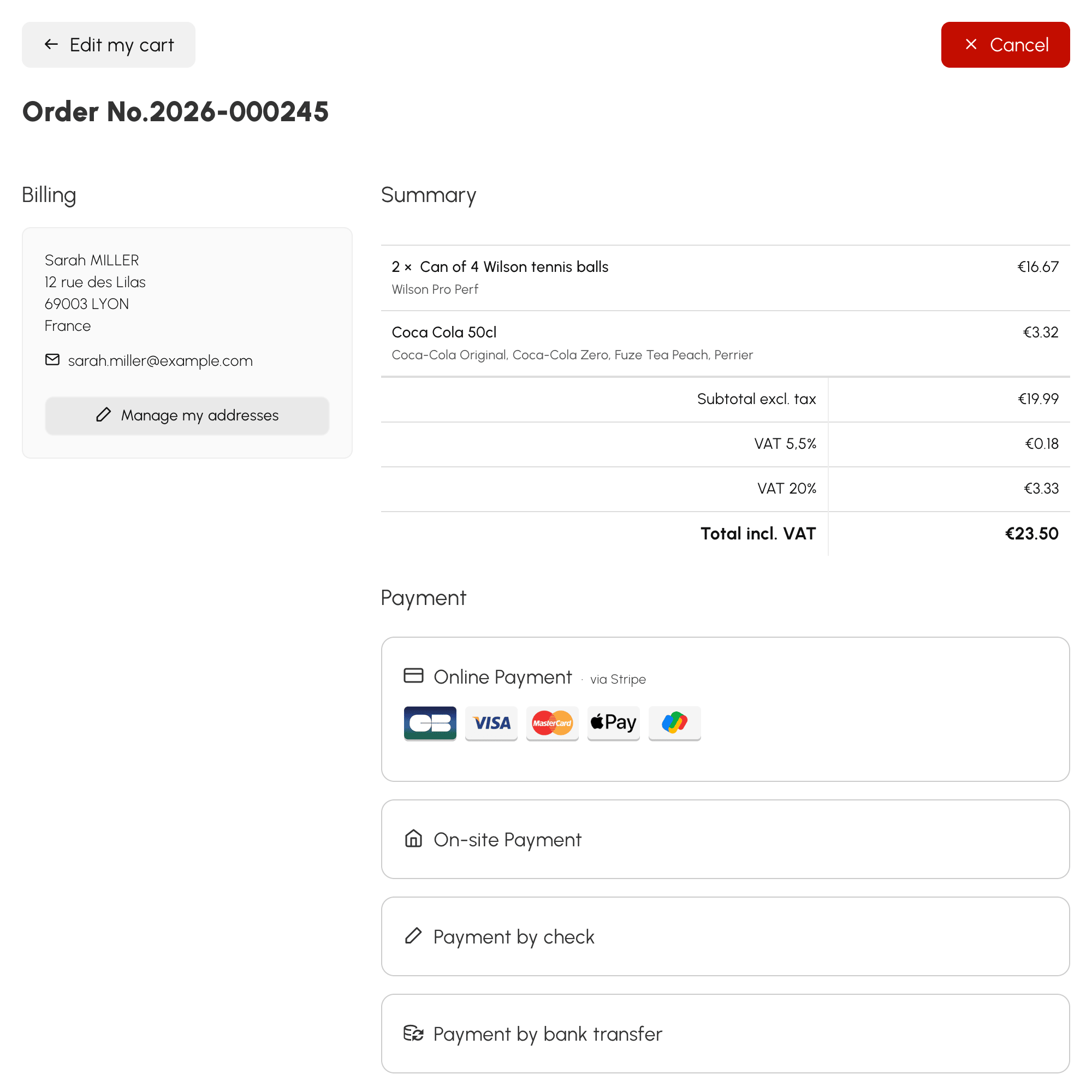
Пропонування оплати на місці, банківським переказом або чеком
На вкладці Платежі можна увімкнути три способи відстроченої оплати:
- Платежі на місці: користувачеві пропонується сплатити своє замовлення безпосередньо в приймальні організації.
- Платежі банківським переказом: користувачеві показуються ваші банківські реквізити (IBAN, BIC) із номером рахунка як призначенням платежу.
- Оплата чеком: чек виписується на ім'я облікового запису для виставлення рахунків і надсилається на його адресу.

Дозвіл на оплату частинами
На вкладці Платежі увімкніть Дозволити часткові платежі, а потім налаштуйте Інтервал між термінами (дні, тижні, місяці). Максимальну кількість платежів визначають далі для кожного продукту окремо.
Підготовка бухгалтерських експортів
План рахунків облікового запису — рахунки продажів, ПДВ, коштів і коди журналів — налаштовується на вкладці План рахунків. Він визначає бухгалтерські проводки, що створюються під час експорту, і є умовою для електронного рахунка.
Пошук аудиторських документів облікового запису
Вкладка Бухгалтерія та аудит збирає все, що може вимагати податкова перевірка: Сертифікат програмного забезпечення каси, який потрібно завантажити та підписати, Журнал подій, що фіксує підключення, зміни налаштувань і аномалії, Закриття, які запечатують кожен день, місяць і рік, а також щомісячні Архів, що піддаються перевірці.
Ці документи є власними для кожного облікового запису для виставлення рахунків, а вкладка з'являється лише для вже збереженого облікового запису.
Налаштування сповіщень електронною поштою
Кожен обліковий запис для виставлення рахунків повідомляє електронною поштою про події, які його стосуються. Перейдіть до Адміністрування›Налаштування›Виставлення рахунків›Облікові записи для виставлення рахунків, відкрийте потрібний обліковий запис, потім знайдіть блок Сповіщення електронною поштою на вкладці Виставлення рахунків.
Це налаштування діє лише для цього облікового запису: два облікові записи однієї організації можуть сповіщати різних людей.
Вибір отримуваних сповіщень
У розділі Сповіщення для отримання незалежно позначаються чотири категорії:
- Створення замовлення — щойно зареєстровано замовлення, із бланком замовлення у вкладенні;
- Платіж отримано — надійшов платіж, онлайн або введений вручну; у вкладенні буде бланк замовлення, якщо залишок ще не сплачено, або рахунок, якщо замовлення повністю оплачене;
- Відшкодування — виконано повне або часткове повернення коштів, незалежно від його причини;
- Помилка платежу (технічне сповіщення) — онлайн-платіж не був успішним.
Зніміть позначки з тих, які вам не потрібні. Остання має іншу природу, ніж три перші: вона повідомляє не про продаж, а сигналізує про інцидент, і часто саме її варто залишити, коли ви скорочуєте решту.

Визначення одержувачів
Поле Адреси одержувачів (по одному на рядок, максимум 4) приймає до чотирьох адрес. Кожне сповіщення надсилається одним листом на всі адреси.
Якщо залишити поле порожнім, використовується e-mail облікового запису для виставлення рахунків. Саме на це варто зважати, якщо продажі відстежує лише одна людина: достатньо вказати адресу в обліковому записі, тут нічого дублювати не потрібно.
Повне вимкнення
Перемикач блоку вимикає всі сповіщення цього облікового запису. Жоден лист більше не надсилається, незалежно від категорії.
Дублювання або видалення облікового запису
Відкрийте обліковий запис: кнопки дублювання та видалення розташовані вгорі панелі.
