



Online kayıtları açın
Oyuncuların hesaplarını doğrudan ana sayfanızdan talep etmelerine izin verin: kayda açık abonelikleri, formun içeriğini ve taleplerin onaylanma biçimini siz belirlersiniz.
Bir abonelikte kayıtları etkinleştirme
- Yönetim›Kullanıcılar›Çevrimiçi kayıtlar bölümüne gidin ve Ayarlar seçeneğine tıklayın.
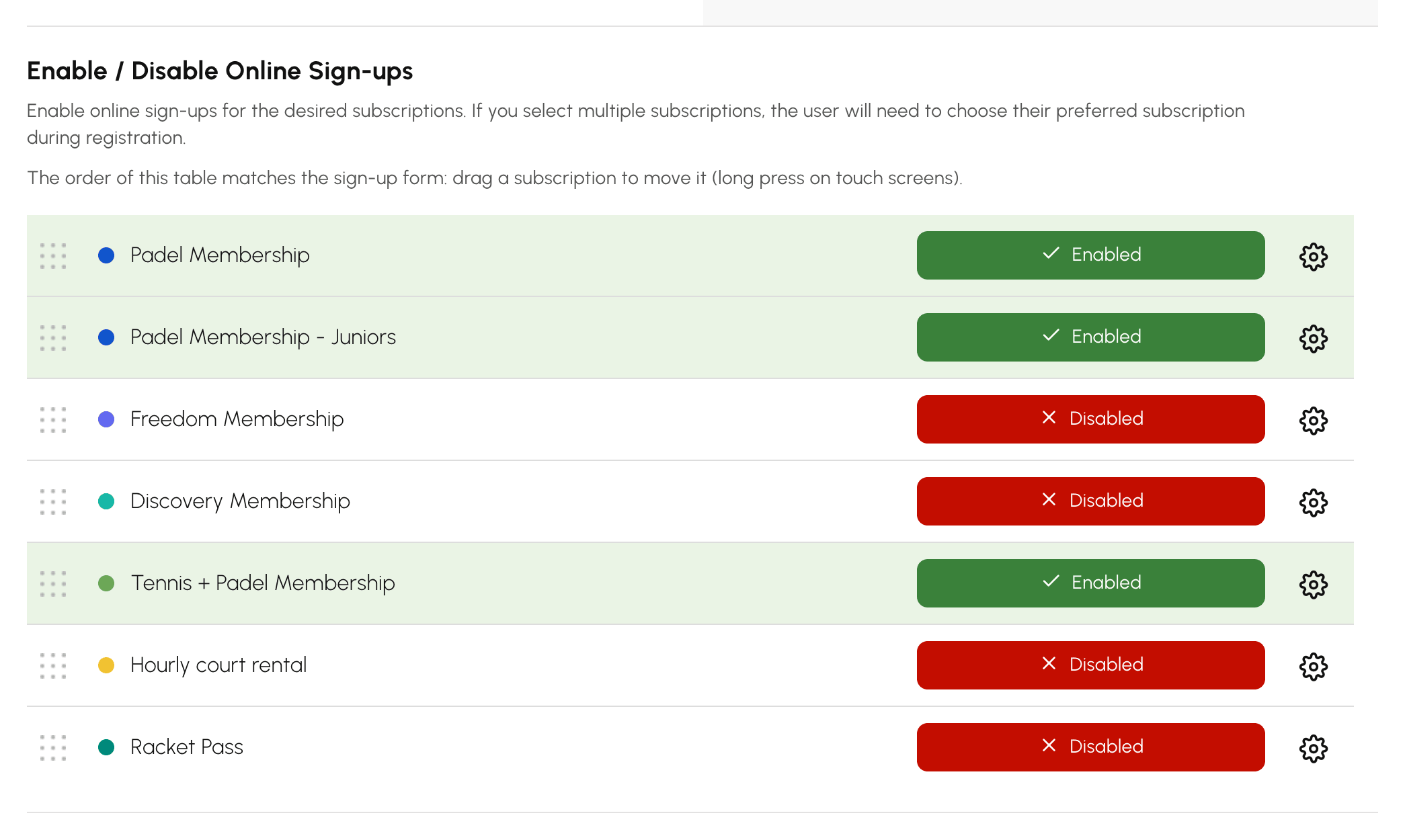
- Çevrimiçi kayıtları etkinleştir / devre dışı bırak altında istediğiniz abonelikleri etkinleştirin. Birden fazla abonelik açıksa kullanıcı, kayıt sırasında kendi aboneliğini seçer.
- Görünümü kontrol etmek için Formu aç seçeneğine tıklayın. Bu görünüme ana sayfanızdan erişilebilir.
Her aboneliğin kendi kayıt ayarları da Kayıtlar sekmesinde yer alır. Paketlerinizi birbirinden ayırmak için doğru düzey burasıdır: yetişkinler otomatik onayla kaydolur, tenis okulu ise zorunlu sağlık raporuyla manuel onayla kaydolur.
Abonelik sırasını ve varsayılan olarak işaretli aboneliği seçme
Formda abonelikler Çevrimiçi kayıtları etkinleştir / devre dışı bırak tablosundaki sırayla görüntülenir ve ilki varsayılan olarak işaretlidir. Siz hiçbir şeyi taşımadığınız sürece abonelikler alfabetik sıradadır. Yeni kayıt olanların çoğunun seçtiği paketi en üste yerleştirin; örneğin Padel Aboneliği paketini Padel Aboneliği - Gençler paketinin önüne alın.
- Tabloda aboneliği yeni yerine sürükleyin. Dokunmatik ekranda, sürüklemeden önce satırına uzun basın.
- Bırakın: sıra hemen kaydedilir ve form bu sırayı izler.
Devre dışı bırakılan bir abonelik tablodaki yerini korur: yeniden etkinleştirirseniz formda aynı yerde tekrar görünür. Daha sonra oluşturulan bir abonelik, önceden yerleştirdiklerinizin arkasına sıralanır; başka bir yerde olmasını istiyorsanız onu sürükleyin.
İlki dışında bir aboneliği varsayılan olarak işaretlemek ya da hiçbirini işaretlememek için Önceden seçilmiş abonelik içinden seçiminizi yapın, ardından Kaydet düğmesine tıklayın:
- Listenin ilki: tablodaki ilk abonelik; başlangıç ayarıdır.
- Hiçbiri: hiçbir şey işaretli değildir, kullanıcı aboneliğini kendisi seçer. Paketleriniz birbirine denk olduğunda ve önceden sunulan bir seçim hatalara yol açacaksa kullanışlıdır.
- belirli bir abonelik: listedeki yeri ne olursa olsun işaretli gelir.
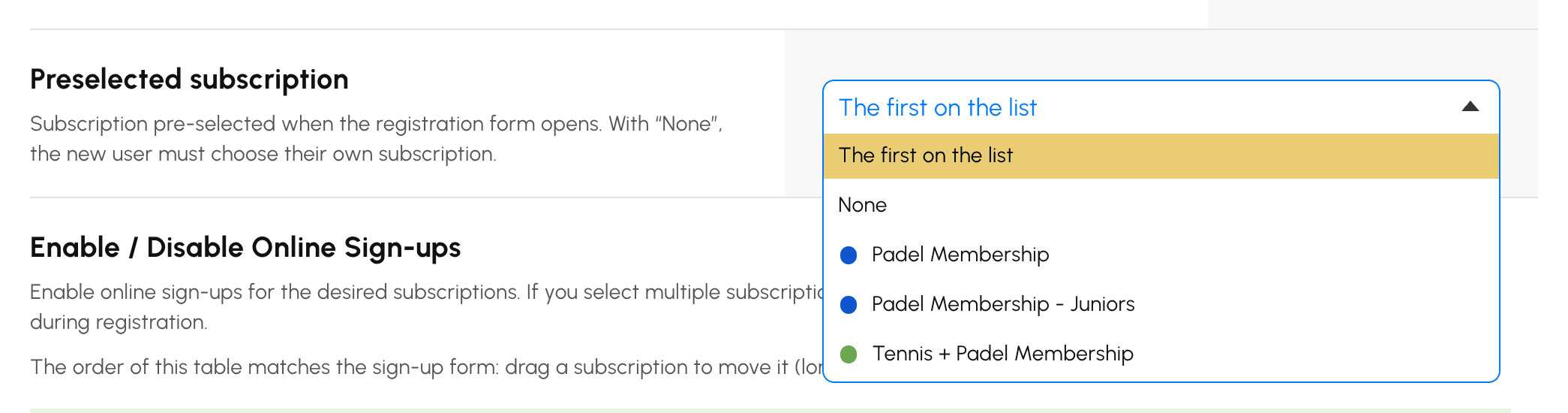
Seçilen abonelik daha sonra devre dışı bırakılır veya arşivlenirse form yeniden listedeki ilk aboneliği işaretler. Kayıtlara yalnızca bir abonelik açık olduğunda bu abonelik her zaman işaretlidir. Başladığı bir kaydı sürdüren kullanıcı, daha önce seçtiği aboneliği yeniden bulur.
Onay biçimini seçme
Aboneliğin Kayıtlar sekmesinde Doğrulama Modu, hesabın nasıl etkinleştirileceğini belirler:
- Manuel doğrulama: her talebi bir kulüp yöneticisi kabul eder.
- Otomatik doğrulama: oyuncu e-posta adresini doğruladığı anda hesap etkinleştirilir.
- Ödeme sonrası doğrulama: abonelikte Ödemeler & faturalama etkinse, abonelik online olarak ödendiğinde hesap etkinleştirilir.

Formu oluşturma ve talepleri filtreleme
Kayıt ayarlarında:
- Form alanları: istenecek bilgileri seçin (iletişim bilgileri, doğum tarihi, lisans, sıralama...).
- Gerekli ekler: kayıt aşamasında sağlık raporu, ikametgah belgesi veya kimlik belgesi isteyin.
- Form üzerindeki mesaj: talimatlarınızı formun başında görüntüleyin.
- E-posta adreslerini filtrele (alan adı): yalnızca belirli alan adlarını kabul edin; örneğin kaydı yalnızca kendi öğrencilerine açan bir üniversite için.
- Geçici veya anonim e-posta adreslerini yasakla: geçici adresleri engelleyin.
Kayıtta profil, grup ve kredi atama
Yine aboneliğin Kayıtlar sekmesinde:
- İlişkili profil: yeni kaydolan kişinin kaydında otomatik olarak yapılandırılan profil.
- Yeni aboneleri bir gruba ekle: bir veya birden fazla gruba otomatik atama.
- Kayıttan sonra rezervasyon kredileri ekleyin ve Kayıttan sonra davetler ekleyin: hesabı oluşturulduğu anda kredilendirin.
- E-posta bildirimleri: her talepte bilgilendirilecek, organizasyona ait en fazla 4 adres.
Talepleri işleme alma
Oyuncu formu doldurur, ardından e-posta ile aldığı doğrulama kodunu girerek adresini onaylar. Talep daha sonra Yönetim›Kullanıcılar›Çevrimiçi kayıtlar bölümünde görünür:
- Bilgileri ve ekleri kontrol etmek için talebi açın.
- Çift kayıt riski durumunda, sunulan listeden ilgili kullanıcıyı seçin: Kabul et ikinci bir hesap oluşturmadan giriş bilgilerini bu kişiye gönderir.
- Kabul et ögesine tıklayın: hesap oluşturulur ve giriş bilgileri e-posta ile gönderilir. Aksi hâlde Reddet ögesine tıklayın.

Mükerrer kayıt eşleştirmesini yapmaya değer: zaten bir hesabı olmasına rağmen online kaydolan bir oyuncu, neredeyse her zaman giriş bilgilerini kaybetmiş bir oyuncudur. Eşleştirme yapmadan kabul etmek ikinci bir hesap oluşturur ve rezervasyon geçmişi ikiye bölünür.
Ücretli bir kaydı tahsil etme
Abonelik online olarak satıldığında, talep tutarı ve sipariş referansını taşır.
- Oyuncu yerinde, çek ya da havale ile ödeme yaptıysa Ödemeyi onayla ögesini işaretleyin ve ardından Ödeme Yöntemi seçin: sipariş ödenmiş olarak işaretlenir ve fatura oluşturulur.
- Kutuyu işaretlemeden bırakırsanız erişim hemen verilir ve ödeme daha sonra tahsil edilmek üzere bekler.
Bekleyen talepler, faaliyet raporlarında isim isim yer alır: organizasyonu birden fazla kişi yönetiyor ve görev paylaşımı yapılmamışsa bu, güvenlik ağınız olur.
