



Uygulamalı örnekler: kortlar ve takvimler
Kortlarınız için somut çözümler: bir takvimi gizlemek, antrenman duvarında tek kişilik rezervasyona izin vermek, gönüllü nöbetlerini planlamak, maçlar için zaman dilimlerini uzatmak veya kullanıcıların saatlerini kendilerinin seçmesini sağlamak.
Bir takvimi kullanıcılara gizleme
Amacınıza göre seçebileceğiniz dört yöntem vardır:
- Yalnızca belirli abonelikler için: Yönetim›Kullanıcılar›Erişim hakları›Abonelikler bölümünde aboneliği açın, ardından İzinler sekmesinde İzin verilen takvimler ve rezervasyon için gün sayısı bölümündeki Düzenle ögesine tıklayın ve gizlemek istediğiniz takvimin işaretini kaldırın.
- Belirli bir dönem boyunca herkes için: Yönetim›Ayarlar›Rezervasyon›Takvimler bölümünde takvimin kartını açın, ardından Geçici kapanış bölümünde Bir kapanış etkinleştir seçeneğini işaretleyin ve tarihleri girin. Tamamen gizle seçeneğiyle takvimi yalnızca yöneticiler görmeye devam eder.
- Belirli yinelenen zaman dilimleri için: Yönetim›Ayarlar›Rezervasyon›Zaman dilimlerini kapat ögesini kullanın. Kapatılan zaman dilimleri görünür kalır, gri renkte ve kilit simgesiyle gösterilir; yöneticiler yine de bunların üzerine rezervasyon yapabilir.
- Bir dönemi bir gerekçeyle görsel olarak kapatmak için: zaman dilimlerini bir etiketle (örneğin «Tadilat») ve yineleme seçeneğiyle rezerve edin.
Antrenman duvarında tek kişilik rezervasyona izin verme
Tenis duvarında veya squash salonunda partner zorunluluğu anlamlı değildir. Partner olmadan rezervasyona izin verin, ancak yalnızca bu takvimde:
- Yönetim›Kullanıcılar›Erişim hakları›Abonelikler bölümünde ilgili aboneliği açın, İzinler sekmesine gidin.
- Partnersiz rezervasyon yap seçeneğini etkinleştirin.
- Bu seçeneğin Gelişmiş ayarlar ögesini, ardından Gelişmiş yapılandırma ögesini açın: tek kişilik rezervasyonu duvarın takvimiyle ve gerekiyorsa belirli saat aralıklarıyla sınırlayın.

Duvar rezervasyonlarının kortların kotasını tüketmemesi için, Kota sekmesinde Gelişmiş yapılandırma üzerinden bu takvime özel bir kota ekleyin.
Gönüllü nöbetlerini planlama
Organizasyonun karşılamasını veya gönüllülerin tuttuğu nöbetleri planlamak için:
- Yönetim›Ayarlar›Rezervasyon›Takvimler bölümünde «Nöbetler» adlı özel bir takvim oluşturun ve çalışma saatlerine uygun zaman dilimleri tanımlayın.
- İzinler sekmesi üzerinden bu takvimi yalnızca gönüllülerin aboneliklerine ayırın.
- Kota sekmesinde bu takvime özel bir kota ekleyin (Gelişmiş yapılandırma ardından Bir kota ekleyin): böylece bir nöbete kaydolmak, bir kort rezerve etmeyi engellemez.
Her gönüllü kendi nöbet zaman dilimlerine kendisi kaydolur ve planlama herkes tarafından görülebilir.
Maçlar için daha uzun zaman dilimleri sunma
Birlikte de kullanılabilen iki yaklaşım vardır:
- Saat ızgarasını uyarlamak: takvim kartında Bir zaman dilimi ekle ögesini kullanarak daha uzun bir Bir zaman diliminin süresi değerine sahip özel bir aralık oluşturun, örneğin maçlar için akşam saatlerinde 90 dakika.
- «Maç» etiketi oluşturmak: abonelikte Etiketler sekmesine gidin, Etiketlerle rezervasyona izin ver seçeneğini etkinleştirin, etiketi ve izin verilen zaman dilimi sayısını seçin, ardından Ardışık zaman dilimlerine izin ver seçeneğini işaretleyin. Böylece oyuncular, alışılmış kurallarla engellenmeden bu etiketle üst üste iki zaman dilimi rezerve eder.
Kullanıcıların başlangıç saatini ve süreyi seçmesine izin verme
Sabit zaman dilimi ızgarasından çıkmak için (golf, simülatörler veya isteğe bağlı kiralama için kullanışlıdır), Yönetim›Kullanıcılar›Erişim hakları›Abonelikler bölümünden abonelığin İzinler sekmesinde Özelleştirilmiş zaman dilimleri seçeneğini etkinleştirin. Kullanıcı böylece rezervasyonunun süresini, izin verirseniz başlangıç saatini de, belirlediğiniz sınırlar içinde seçer.
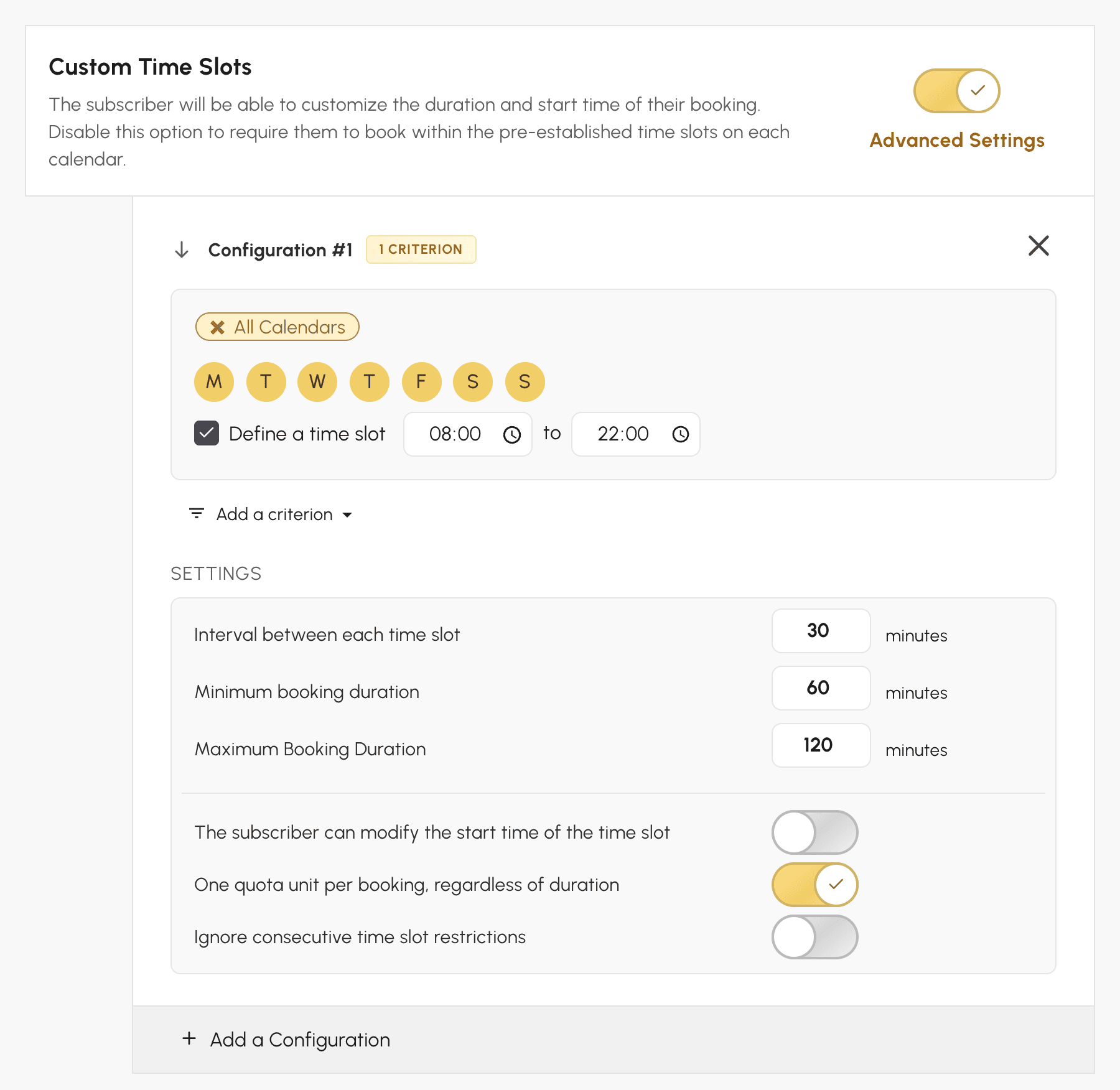
Sunulan süreler, kotadan düşme, ilgili takvimler: «Özel zaman dilimleri sunma» bölümü her ayarı ve bunların kullanıcılar üzerindeki etkilerini ayrıntılı olarak açıklar.
