


Takvimlerde gezinme
Zaman dilimi bulmak için en pratik görünümü seçin: tek bir gündeki tüm kortlar, birkaç gün boyunca tek bir kort, ayın tamamı ya da hâlâ boş olan zaman dilimlerinin listesi.
Görünümü seçme: günlük, haftalık, aylık veya müsaitlik
Rezervasyon menüsünde, kuruluşunuzun etkinleştirdiği seçeneklere göre birbirini tamamlayan en fazla dört görünüm bulunur:
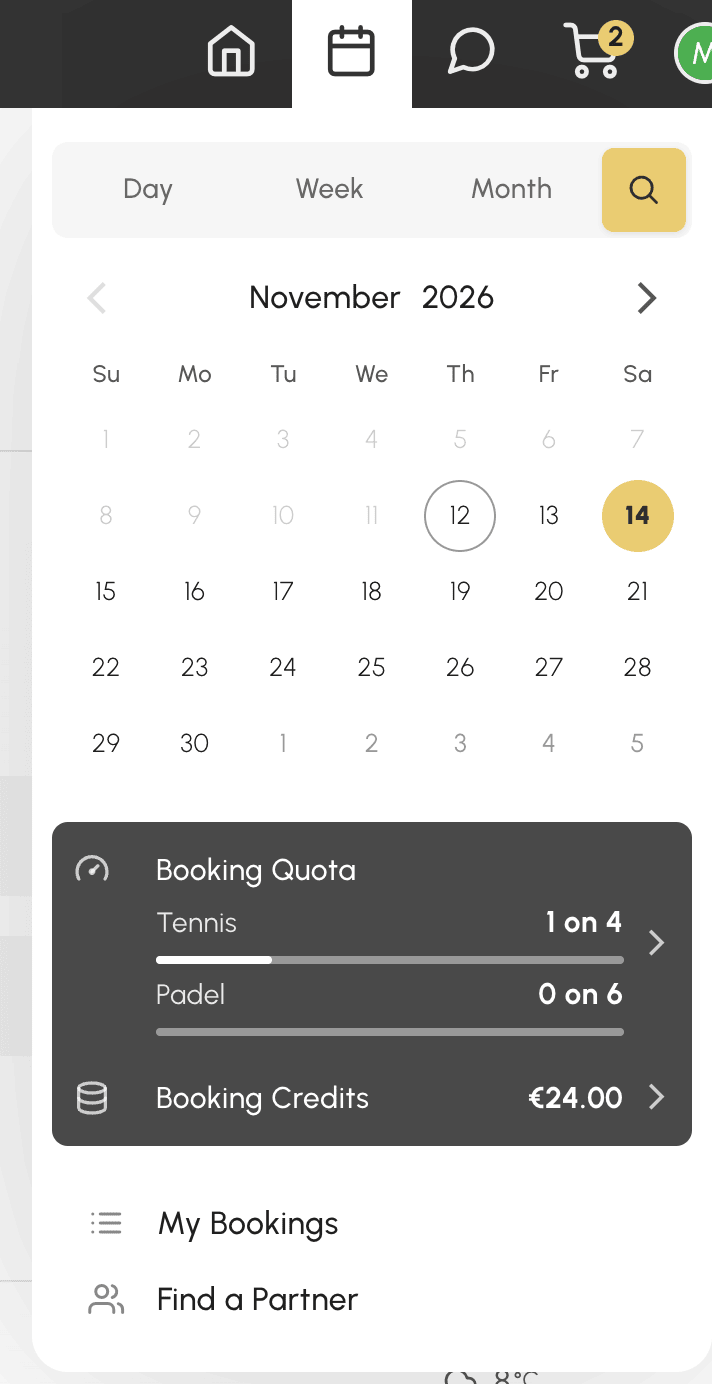
Günlük görünüm
Günlük takvimler, kuruluşun tüm takvimlerini tek bir gün için yan yana gösterir. Belirli bir tarihte kortların müsaitliğini karşılaştırmak için idealdir.
Kuruluşunuz takvimlerini gruplara ayırdıysa (örneğin etkinliğe veya tesise göre), günlük görünümün üstünde sekmeler görüntülenir. Tüm takvimler sekmesi tümünü gösterir.
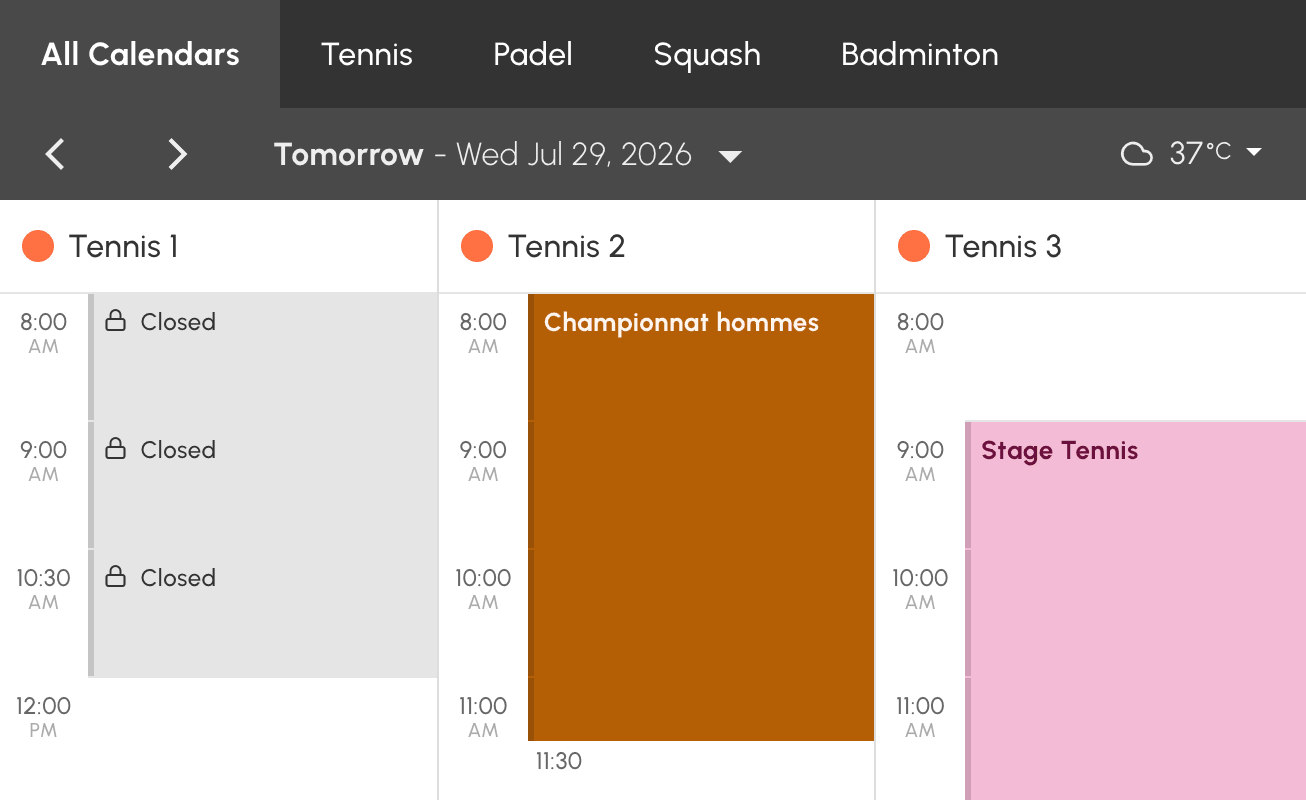
Haftalık görünüm
Haftalık takvimler, tek bir takvimi birkaç gün boyunca gösterir. En sevdiğiniz korttaki bir sonraki boş zaman dilimini bulmak için idealdir.
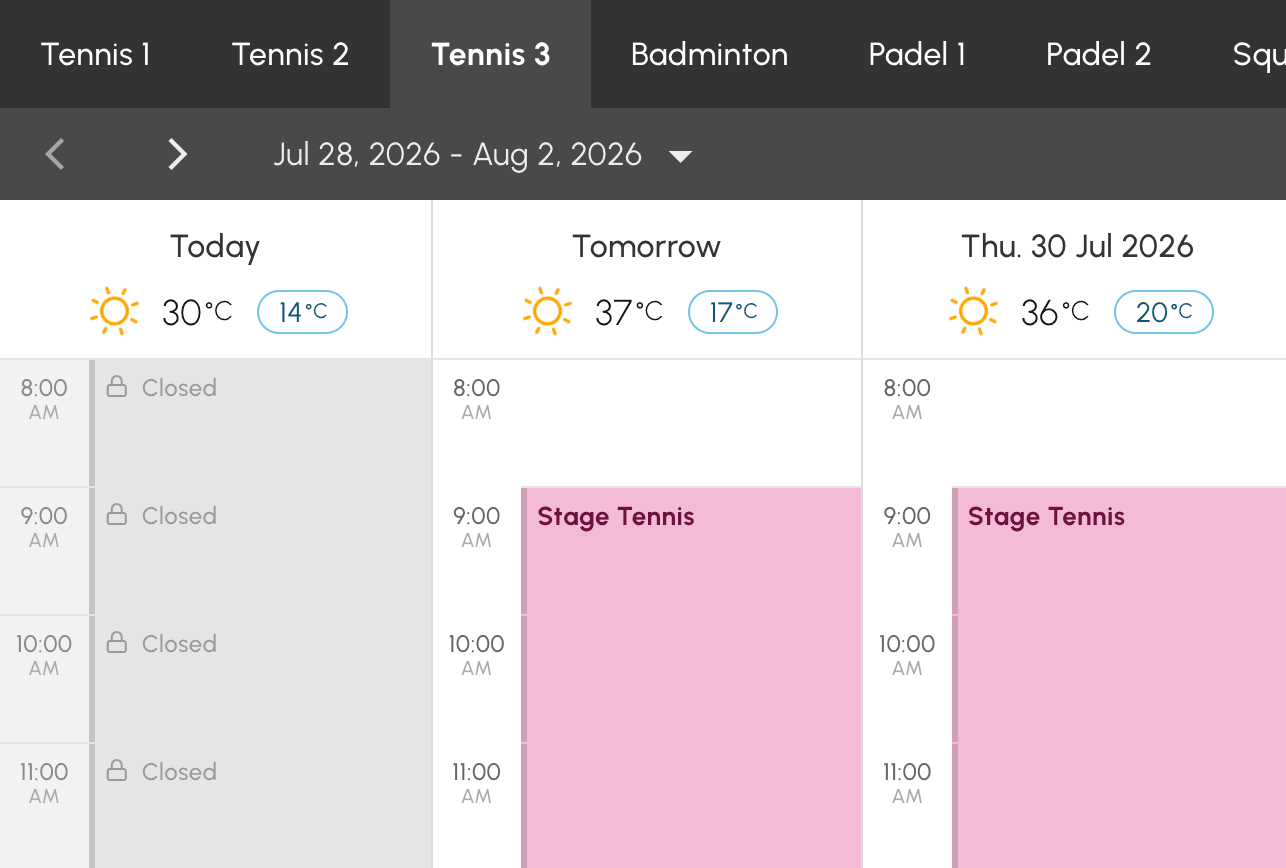
Aylık görünüm
Aylık takvimler, ayın tamamını gösterir: her gün için rezervasyonlar, hava durumu ve rezervasyonunuz olan günlerde bir işaret. Önümüzdeki haftalardaki kampları, turnuvaları ve tamamlanacak maçları bir bakışta görmek için idealdir.
Müsaitlik görünümü
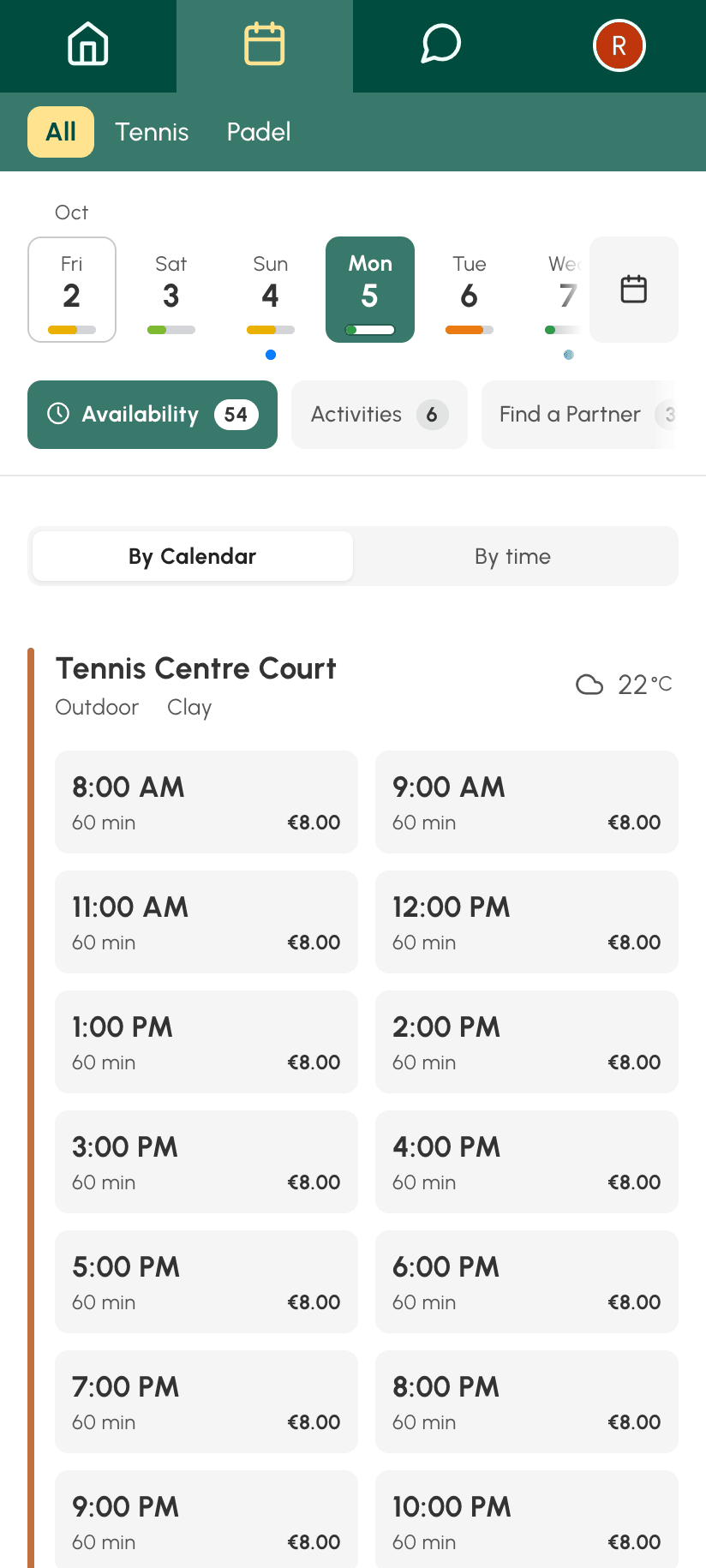
Büyüteç şeklindeki düğme olan Müsaitlikler, yalnızca hâlâ rezerve edebileceğiniz zaman dilimlerini kort kort veya saat saat, her zaman diliminin süresi ve fiyatıyla birlikte gösterir. Nerede ve ne zaman oynayabileceğinizi hemen öğrenmek için idealdir.
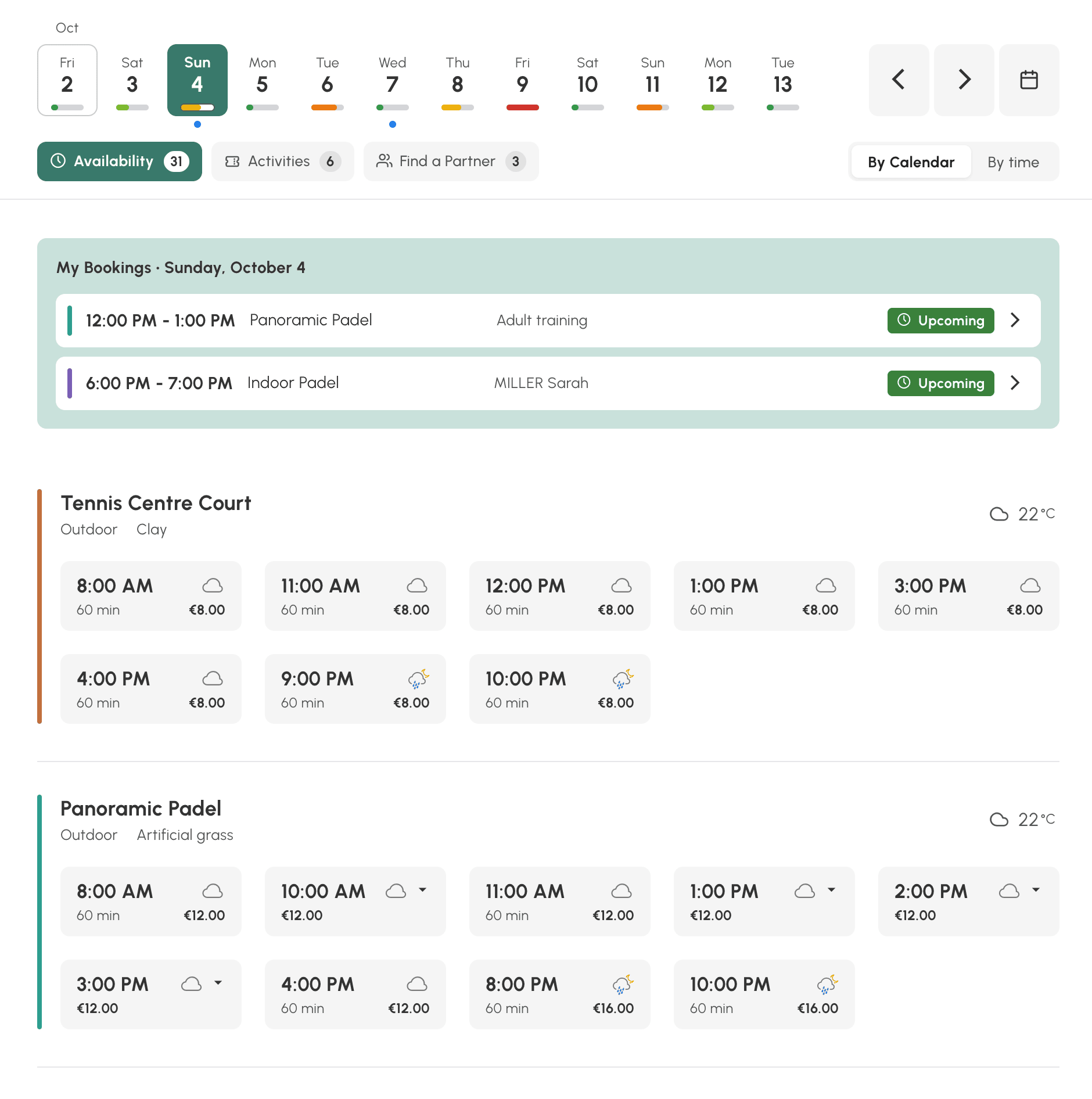
Müsaitlik görünümüyle zaman dilimi bulma
Bu görünüm tablonun tamamını göstermez: seçilen günde aboneliğinizin rezerve etmenize izin verdiği zaman dilimlerini listeler.
- Üstteki şeritten bir gün seçin. Her günün altındaki gösterge, çok mu, az mı yer kaldığını yoksa hiç yer kalmadığını belirtir. Mavi nokta, zaten rezervasyonunuz olan günleri işaretler.
- Size uygun okuma biçimini seçin: Takvime göre ile her kortun zaman dilimlerini, Saate göre ile saat saat boş kortları görün.
- Bir zaman dilimine tıklayın: rezervasyon formu açılır. Zaman diliminde küçük bir ok varsa birkaç farklı süre seçilebilir: tıklayınca bu süreler fiyatlarıyla birlikte görüntülenir ve size uygun olanı seçersiniz.
Kotanız dolmuş olsa veya kredileriniz yetmese bile zaman dilimleri görüntülenmeye devam eder: form, rezervasyon sırasında bunu size bildirir.
Günün rezervasyonlarınız, listenin en üstünde Rezervasyonlarım başlığı altında hatırlatılır.
Müsaitlikler sekmesinin yanında iki sekme daha görüntülenebilir:
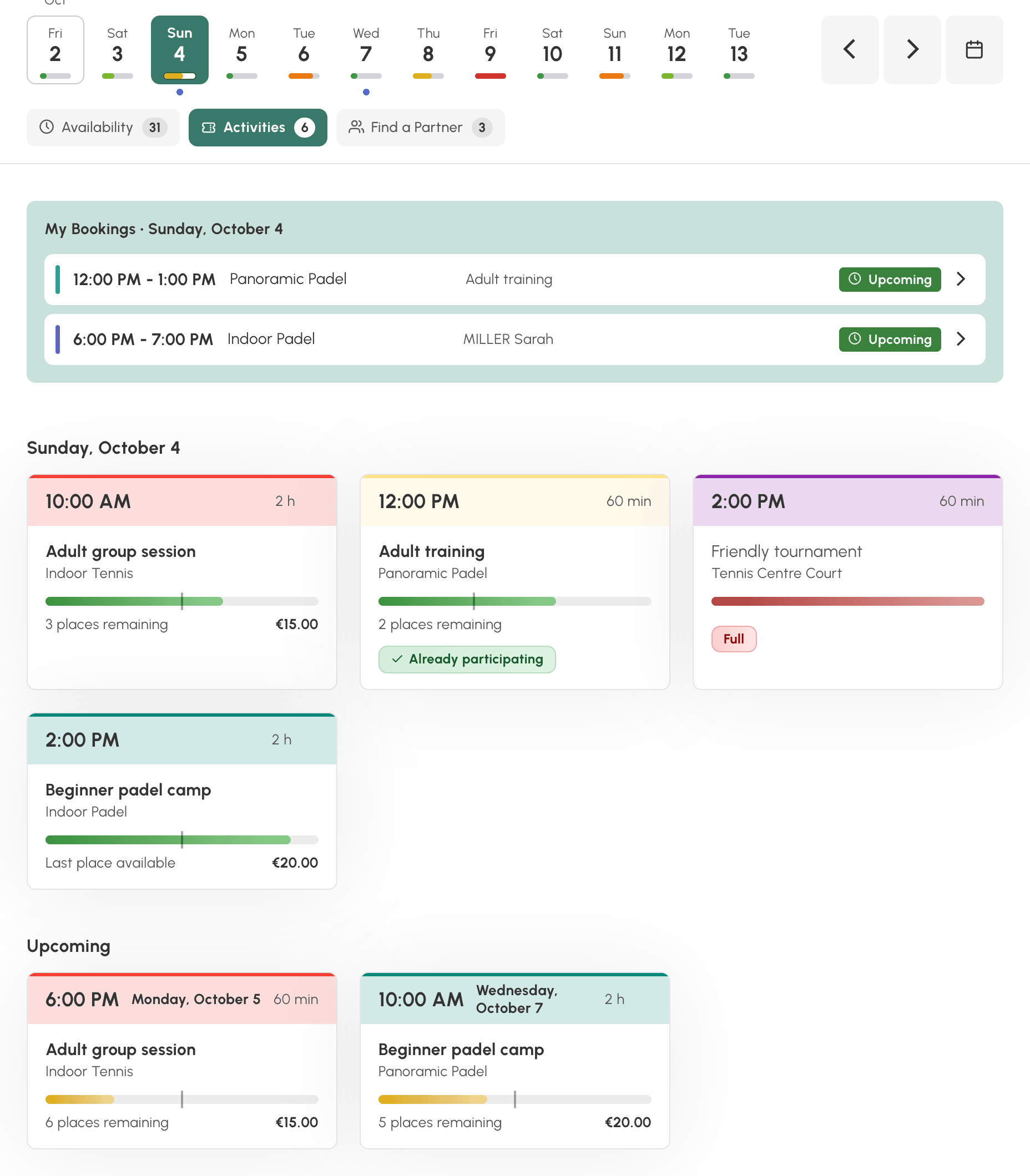
- Aktiviteler: katılıma açık dersler, kamplar ve etkinlikler, kalan yerler ve fiyatla birlikte. Katılmak için bir etkinliğe tıklayın.
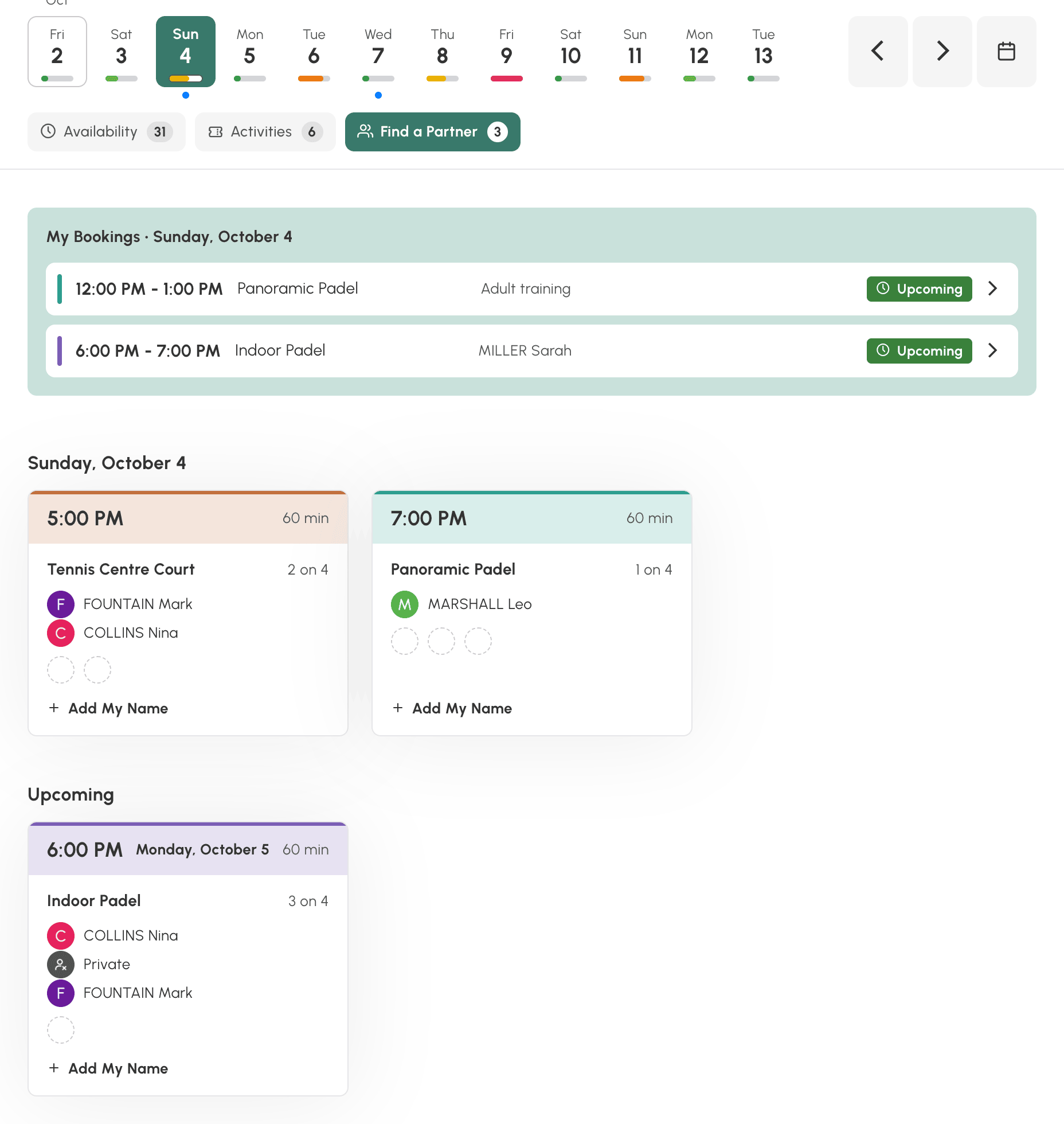
- Partner arama: diğer oyuncuların açtığı ve hâlâ yeri olan rezervasyonlar. Katılmak için Adımı ekle düğmesine tıklayın.
Bu iki sekmede, Yakında bölümü sonraki günlerde sunulanları da gösterir.
Listenin altında Rezerve edilemeyen zaman dilimlerini göster, aboneliğinizin rezerve etmenize izin vermediği boş zaman dilimlerini bilgi amacıyla gösterir.
Telefonda görünüm aynı şekilde görüntülenir ve listeyi kaydırdığınızda üst bölüm daralır.
Aylık görünümle ayı takip etme
Aylık görünüm, ayı tek bir ekranda toplar: kuruluşun etkinlikleri, katılıma açık etkinlikler, tamamlanacak rezervasyonlar ve sizin rezervasyonlarınız. « Bir sonraki kamp ne zaman? » veya « Bu ay hangi günler katılıyorum? » gibi sorulara yanıt verir.
Görünümün üst kısmında neye bakacağınızı seçin: Tüm takvimler, bir takvim grubu (Tenis, Padel…) ya da kuruluş grup oluşturmadıysa tek bir takvim. Oklar, aboneliğinizin görüntülemenize izin verdiği günler sınırında önceki veya sonraki aya geçer.
Her rezervasyon tek bir satırda yer alır: başlangıç saati, ardından etkinliğin etiketi veya katılımcıların adı, günlük takvimlerin renkleriyle. Aynı etkinlik aynı saatlerde birden fazla kortu kapladığında, kort sayısıyla birlikte tek bir satırda gösterilir.
Sekmelerle filtreleme
Sekmeler ayın rezervasyonlarını sıralar:
- Tümü: tüm rezervasyonlar;
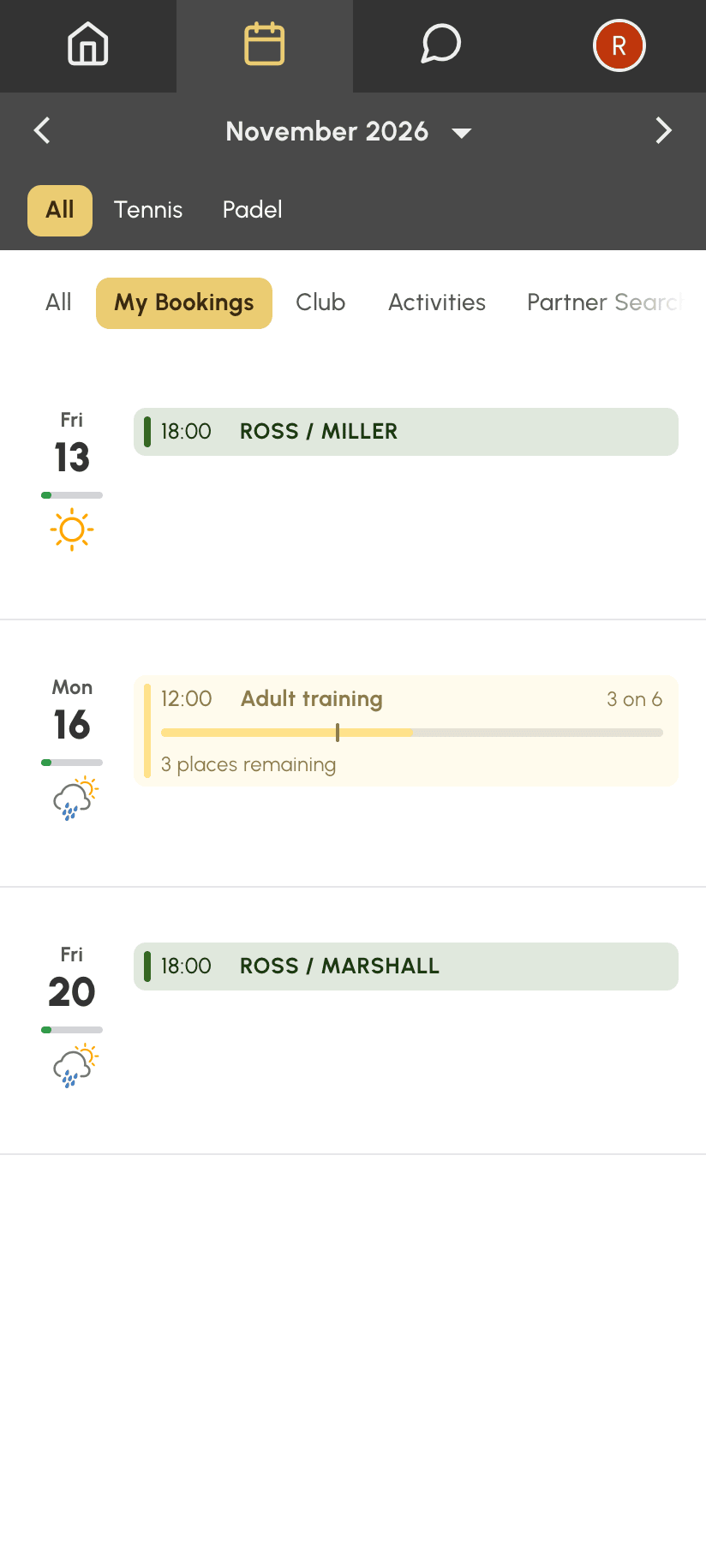
- Rezervasyonlarım: etkinlik katılımları dahil, sizin yer aldığınız rezervasyonlar;
- Kulüp: kamplar, turnuvalar veya kort bakımı gibi kuruluşun rezervasyonları;
- Aktiviteler: katılıma açık zaman dilimleri, kalan yerlerle birlikte;
- Partner arama: diğer kullanıcıların tamamlanmasını önerdiği açık rezervasyonlar.
Bu ay gösterecek bir şeyi olmayan sekme, Tümü ve Rezervasyonlarım dışında görüntülenmez. Görünüm, en son seçilen sekmeyi hatırlar.
Bilgisayarda: tablo ve ajanda
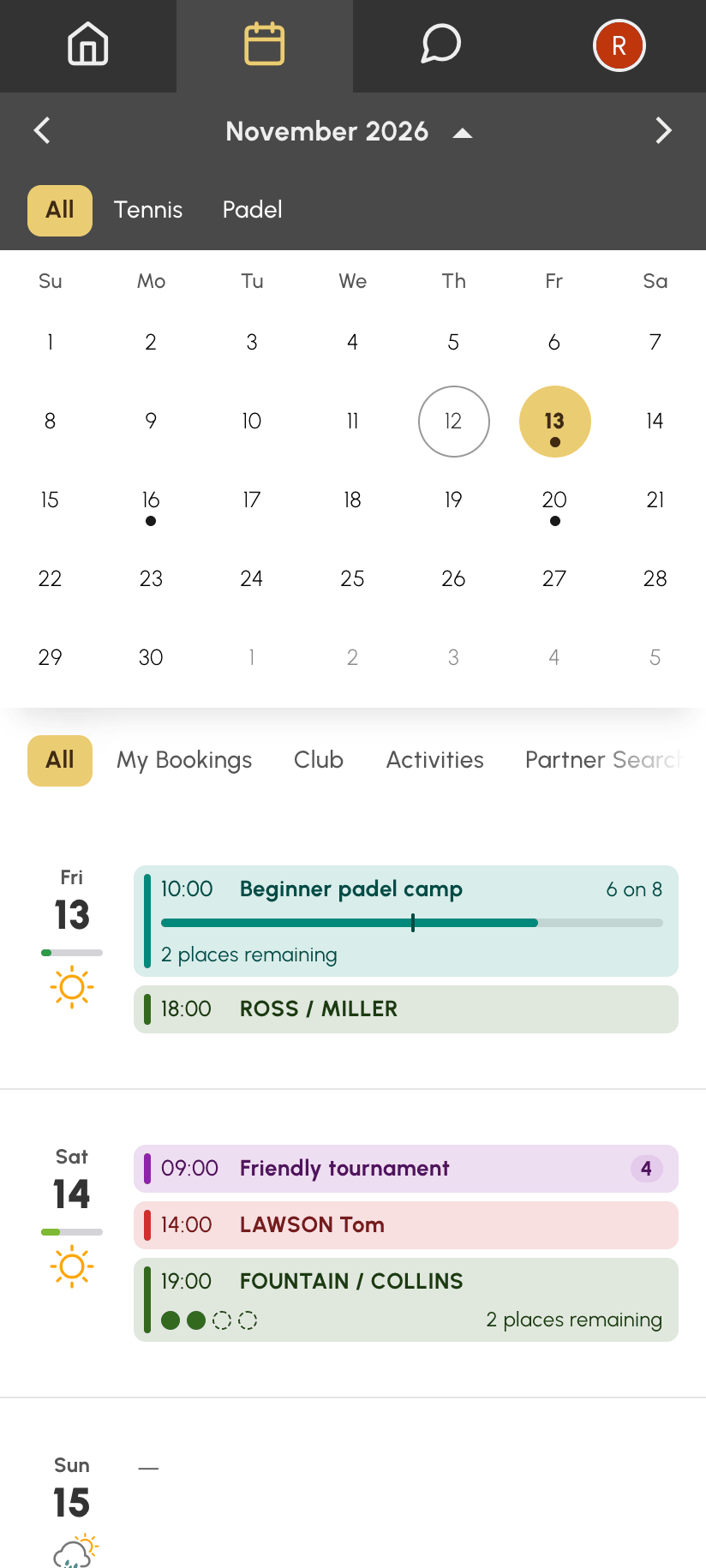
Her gün bir kutudur. Kutuda günün numarası, tahmin günleri için hava durumu, o gün rezervasyonunuz varsa bir nokta ve ardından en erkenden en geçe doğru günün rezervasyonları görüntülenir. Kutu dolduğunda bir sayaç görülecek kalan öğeleri belirtir, örneğin + 5 daha. Rezervasyonun süresini ve takvimlerini görmek için fareyle bir satırın üzerine gelin. Taralı günler aboneliğinizle görüntülenemez.
Bir güne tıklayın: ajanda tablonun sağında o güne konumlanmış olarak açılır ve günün kutusu işaretli kalır. Çubuğun sağındaki son düğme ajandayı açar veya kapatır; görünüm tercihinizi hatırlar. Klavyede sol ve sağ ok tuşları ayı değiştirir, Shift tuşuyla birlikte ise grubu veya takvimi değiştirir.
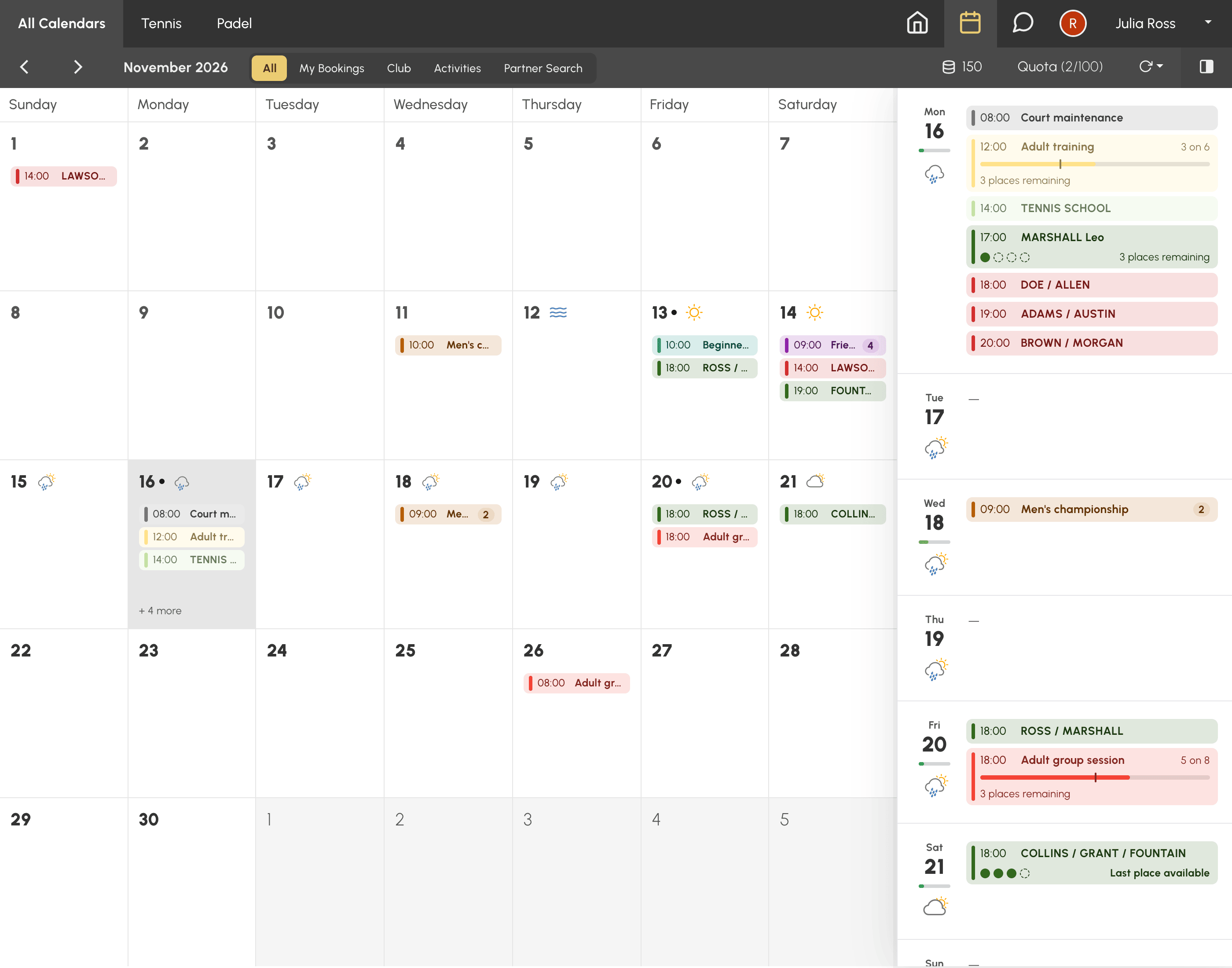
Ajanda, ayın günlerini her satırda bir gün olacak şekilde rezervasyonlarıyla birlikte listeler. Kuruluş bunu gösteriyorsa, tarihin altındaki bir çubuk dolu zaman dilimlerinin oranını belirtir. Etkinlikler doluluk durumlarını ve kalan yerleri, açık rezervasyonlar ise boş yerlerini gösterir. Bir günde 12 rezervasyonu aşıldığında, Hepsini gör sonrakileri gösterir.
- Ayrıntılarını açmak için rezervasyonlarınızdan birine veya bir etkinliğe tıklayın.
- O günü günlük görünümde açmak için bir satırın tarihine tıklayın; tek bir takvime bakıyorsanız gün haftalık görünümde açılır.
Telefonda: takvim ve ajanda
Ayın takvimi üstte, rezervasyonunuz olan günlerin altında bir noktayla görüntülenir ve ajanda aşağıda kayar. Bir güne dokunun: ajanda o güne konumlanır. Önceki veya sonraki aydan bir gün, o ayı açar.
Takvimi gizleyip tüm alanı ajandaya bırakmak için ayın adına dokunun. Takvimi yeniden görüntülemek için tekrar dokunun. Tercihiniz sonraki ziyaretleriniz için hatırlanır.
| Takvim görüntüleniyor | Takvim gizli |
|---|---|
 |  |
Tarihe göre gezinme
- Sonraki veya önceki güne geçmek için okları kullanın.
- Tarih seçiciyi açmak için görüntülenen tarihe tıklayın.
- Bugün düğmesi sizi bugünün tarihine geri getirir.
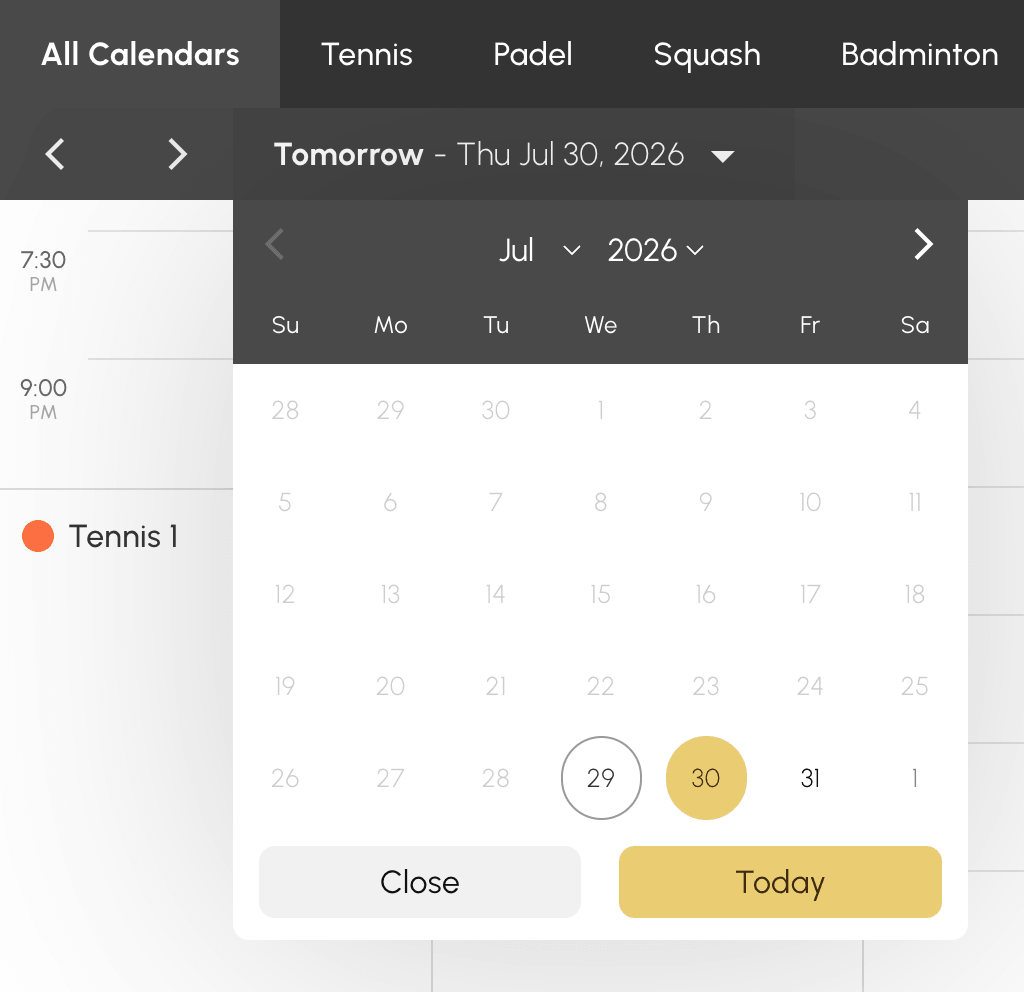
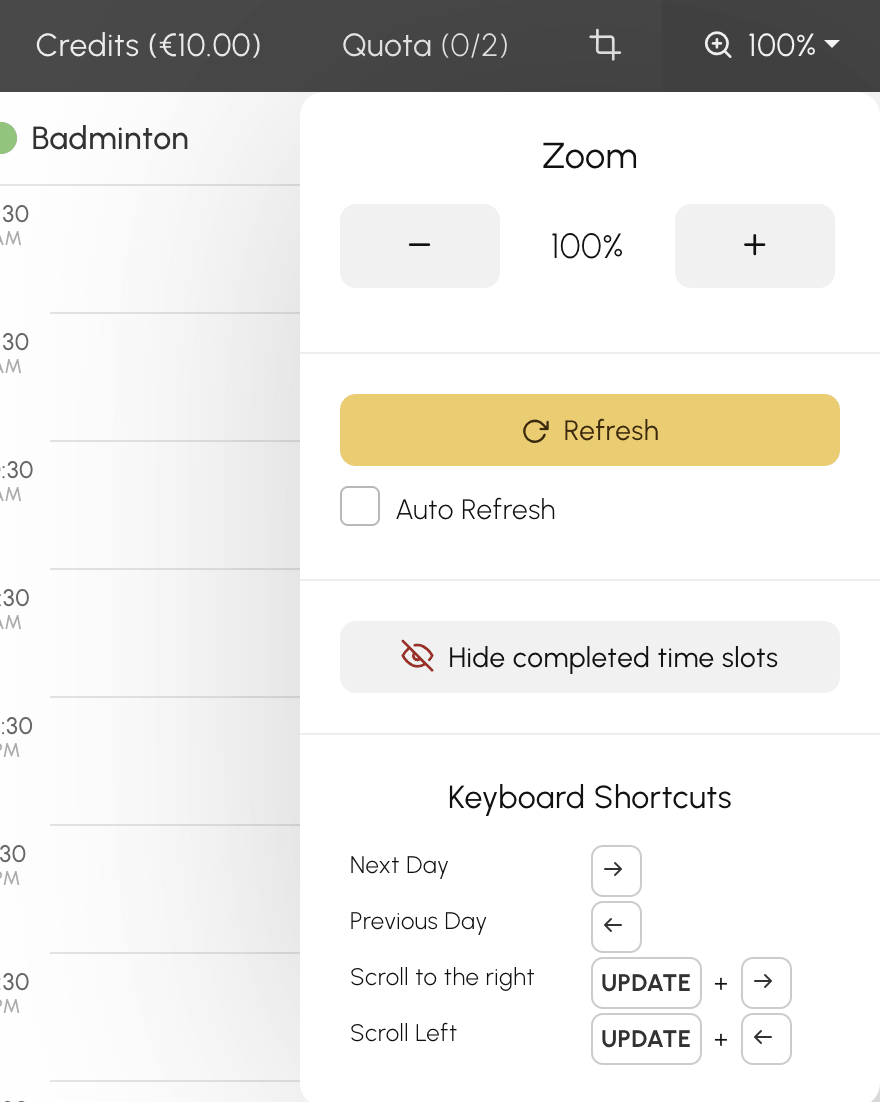
Bilgisayarda klavye kısayolları gezinmeyi hızlandırır: günü değiştirmek için sol ve sağ ok tuşları, takvimler arasında geçiş yapmak için Shift tuşuyla birlikte ok tuşları. Tam liste yakınlaştırma menüsünde görüntülenir.
Önceden görülebilen gün sayısı aboneliğinize bağlıdır: bu sınırın ötesindeki tarihlere tarih seçiciden erişilemez.
Kotanızı ve kredilerinizi takip etme
Takvimlerin araç çubuğunda, kuruluşunuzun yapılandırmasına göre şunlar görüntülenir:
- sayaçlı bir Kota düğmesi: izin verilen en yüksek sayıya göre devam eden rezervasyonlarınızın sayısı. Ayrıntıları görmek için düğmeye tıklayın. Rezerve edilen bir zaman dilimi sona erdiğinde kota birimi serbest kalır ve yeniden rezervasyon yapabilirsiniz.
- kredi simgeli ve bakiyenizi gösteren bir düğme: rezervasyon kredilerinizi görüntülemek ve kuruluş bunu etkinleştirdiyse kredi satın almak için düğmeye tıklayın.
Görüntüyü ayarlama
Araç çubuğundaki yakınlaştırma menüsü şunları yapmanızı sağlar:
- Yakınlaştır ile zaman dilimlerinin boyutunu büyütün veya küçültün, ardından Yakınlaştırmayı sıfırla ile standart boyuta dönün.
- Tamamlanan zaman dilimlerini göster ve Tamamlanmış zaman dilimlerini gizle ile günün geçmiş zaman dilimlerini gösterin veya gizleyin.
Her zaman bugünün tarihiyle açılan bir kısayol oluşturma
Takvimleri sık kullanılanlarınıza eklediniz veya telefonunuzun ana ekranında bir kısayol oluşturdunuz ve bu kısayol hep eski bir tarihle mi açılıyor?
Takvimlerin adresi görüntülediğiniz günü hatırlar ve buna nasıl ulaştığınıza göre bunu iki şekilde yapar:
- oklarla ve Bugün düğmesiyle, bugünün tarihine göre bir fark hatırlar (bugün, yarın, dün…). Böylece takvimi takip eder: o anda kaydedilen bir sık kullanılan her zaman geçerli kalır;
- tarih seçiciyle, seçtiğiniz kesin tarihi hatırlar. O anda kaydedilen bir sık kullanılan, haftalar geçtikçe geçmişte kalan o günü süresiz olarak yeniden açar.
Eski bir tarihle açılan bir kısayolu düzeltmek için:
- Takvimleri açın.
- Tarihe tıklayın, ardından Bugün düğmesine tıklayın: adres artık sabit bir tarihi değil, yeniden geçerli günü gösterir.
- Bu sayfadan sık kullanılanı kaydedin veya ana ekranınızdaki kısayolu yeniden oluşturun.
