


Kullanıcıları içe ve dışa aktarma
Veri tabanınızı birkaç dakikada oluşturun veya güncelleyin: hızlı giriş, sütun eşleştirmeli Excel/CSV dosyası içe aktarma ve özelleştirilebilir dışa aktarma.
Birkaç kullanıcıyı hızlıca ekleme
- Yönetim›Kullanıcılar›İçe / dışa aktarma›Hızlı oluşturma bölümüne gidin.
- Her kullanıcı için bir satır doldurun: soyadı, adı, e-posta, telefon. Gerekirse Satır ekle ögesine tıklayın.
- Kullanıcı adı ve parolanın otomatik olarak iletilmesi için Kimlik bilgilerini e-posta ile gönder seçeneğini etkinleştirin.
- Kaydet ögesine tıklayın.
Kullanıcı bilgileri, varsayılan parola ayarlarınıza göre oluşturulur. Atanan profil ve abonelik, gelişmiş ayarlarda varsayılan olarak tanımlananlardır; ilk girişinizden önce bunları kontrol edin, çünkü daha sonra oluşturulan tüm hesaplara uygulanacaktır.
Excel veya CSV dosyası içe aktarma
İçe aktarma beş adımda ilerler ve her ekranda geri dönebilirsiniz:
- Dosyanızı (.xls, .xlsx veya .csv) Yönetim›Kullanıcılar›İçe / dışa aktarma›Bir dosya içe aktar alanına bırakın.
- Dosyanızın analizi: Türkçe karakterlerin ve tarihlerin doğru yorumlandığını doğrulayın. Hatalar yayılmadan önce, yanlış kodlanmış bir dosyayı düzeltmenin tam zamanı.
- Sütun yapılandırması: Her sütunu bir alanla eşleştirin (abonelik, gruplar, lisans, krediler, özel alanlar...). Algılama, ilk satıra göre otomatik olarak yapılır; istemediğiniz sütunların işaretini kaldırın. Yalnızca soyadı ve ad zorunludur.
- Önizle: Uyarılar içe aktarmayı engellemez, ilgili hücreler varsayılan değeri alır.
- İçe aktarmayı başlatın, ardından satır satır raporu inceleyin: Eklendi, Güncellendi veya Hata, gerektiğinde Kimlik bilgileri gönderildi ibaresiyle birlikte. Raporu indir bunun bir kopyasını saklar.

İçe aktarmanın yinelenen kayıtları nasıl önlediğini anlama
Her satır, veri tabanınızla şu sırayla karşılaştırılır: dosyanızda bu sütun varsa oturum açma kullanıcı adına göre, yoksa soyadı ve ada göre. Bir eşleşme bulunduğunda güncelleme yapılır; aksi hâlde yeni bir hesap oluşturulur.
Bir içe aktarma, profilinizin yönetmenize izin vermediği bir kaydı değiştiremez: bu satırlar raporda hata olarak görünür ve uygulanmaz.
Veri tabanınızı dışa aktarma
- Yönetim›Kullanıcılar›İçe / dışa aktarma›Dosya dışa aktar sayfasına gidin.
- Katalogda istediğiniz sütunları işaretleyin. Katalog temalara göre düzenlenmiştir: kimlik, iletişim bilgileri, abonelik, lisans ve sıralama, rezervasyonlar, krediler… Sütun ara alanı, bir sütunu adına veya temasına göre bulur.
- Dosya sütunları listesini kontrol edin: bu listenin sırası, dosyadaki sütunların sırasıdır. Bir sütunu taşımak için tutamacından sürükleyin. Bir sütunu kaldırmak için çarpı işaretine tıklayın.
- Kullanıcıların yalnızca bir kısmını dışa aktarmak için huni simgesiyle işaretli bir sütunun seçeneklerini açın. Ardından bir değer seçin, örneğin Ödenmemiş değerini Abonelik ödendi mi? sütununda seçin. Filtreler alanı da kullanıcıları daraltır: abonelik, profil, grup, durum.
- Önizle düğmesine tıklayın. Ardından dosyayı indirmek için Dışa aktar (.xlsx) düğmesine tıklayın.
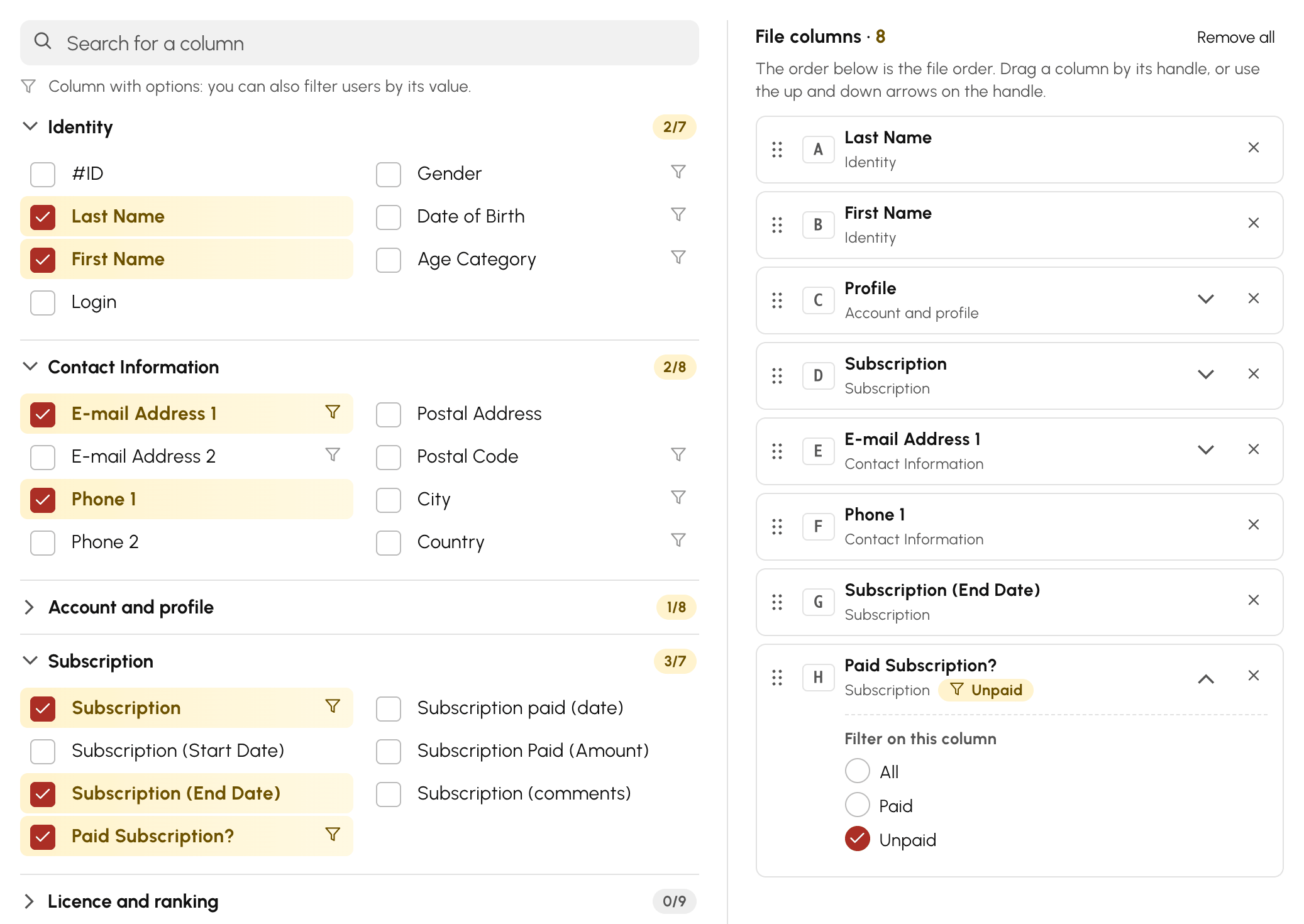
Bir sütunun filtresi yalnızca o sütun dosyada yer aldığı sürece uygulanır. Telefonda, ekranın altındaki Yapılandır düğmesi sizi doğrudan dosyanın sütun listesine götürür.
Bir seçimi şablonlarla yeniden kullanma
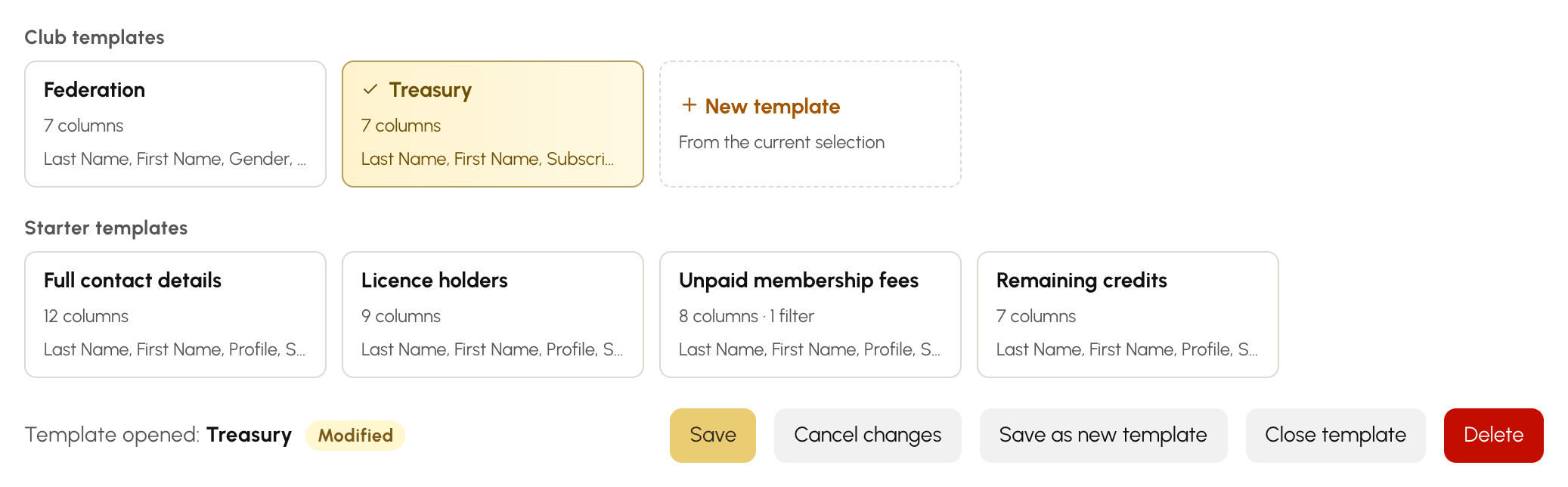
Bir şablon; sütunları, sıralarını, seçeneklerini ve filtreleri kaydeder. Kulüp şablonları kartlar halinde görüntülenir: bir karta tıklamak, o kartın seçimini yeniden yükler.
- Şablon oluşturmak için seçiminizi yapın. Yeni şablon düğmesine tıklayın. Ardından şablona bir ad verin.
- Açık bir şablonun seçimini değiştirdiğiniz anda şablon Değiştirildi olarak işaretlenir. Kaydet şablonu günceller, Değişiklikleri iptal et şablonu kaydedildiği haliyle yeniden açar ve Yeni şablon olarak kaydet orijinal şablonu değiştirmeden bırakır.
- Tüm kulüpler için ortak olan Başlangıç şablonları, ilk bir seçim sunar: Tam iletişim bilgileri, Lisanslı sporcular, Ödenmemiş aidatlar ve Kalan krediler. Bunlardan birini açın. Şablonu kulübünüze uyarlayın. Ardından Kulüp şablonu olarak kaydet düğmesine tıklayın.
Veri alışverişini otomatikleştirme
İçe ve dışa aktarma, tek seferlik ihtiyaçları elle karşılar. Kuruluşunuzun veri tabanını başka bir yazılımla sürekli olarak eşitlemesi gerekiyorsa, API aynı verileri programlı olarak sunar. API ayrıca hesap oluşturmanıza ve hesapları değiştirmenize de olanak tanır.
