


Global Payments ile ödeme alma
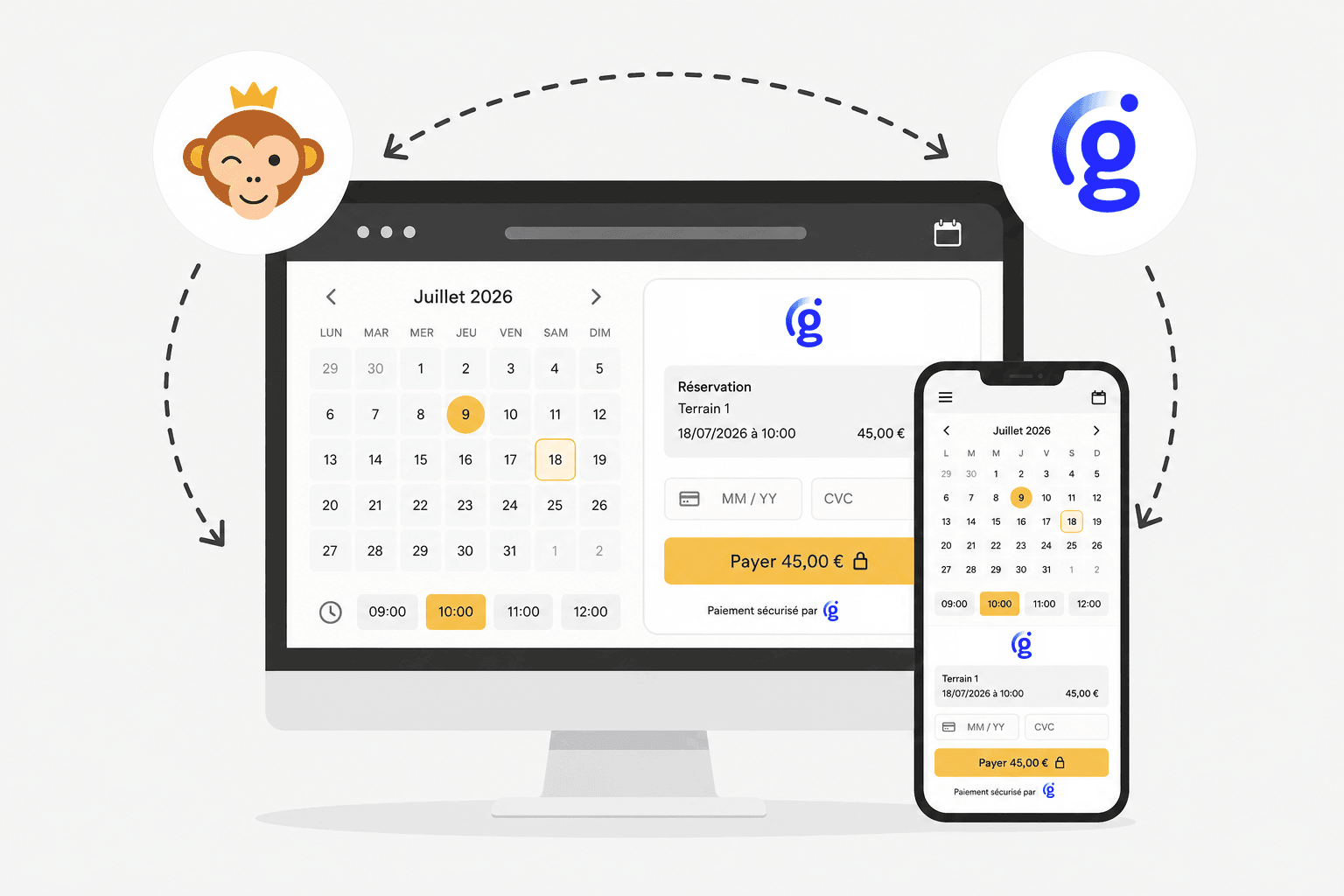
Global Payments, Desjardins (Québec) ile uyumlu, uluslararası bir ödeme hizmeti sağlayıcısıdır. Kullanıcılarınız, Global Payments'ın güvenli ödeme sayfasında banka kartıyla ödeme yapar. Bu sayfa 3-D Secure kimlik doğrulamasını da yönetir. Ücretler, Global Payments ile yaptığınız sözleşmeye göre belirlenir: OpenResa bu ödemelerden hiçbir komisyon almaz.
Ön koşullar
Gerçek ödemeler almak için kuruluşunuzun bir Global Payments üye işyeri hesabı olmalıdır. Bu hesabı örneğin Québec'te Desjardins aracılığıyla açabilirsiniz. Hesap yöneticiniz size uygulamanıza özel iki kimlik bilgisi verir: bir App ID ve bir App Key.
Sözleşme imzalamadan önce ağ geçidini denemek için Global Payments geliştirici portalında (developer.globalpayments.com) ücretsiz bir hesap oluşturun. Portalda, kendi App ID ve App Key bilgilerine sahip bir test uygulaması oluşturulur.
Global Payments'ı bir faturalandırma hesabında yapılandırma
Her faturalandırma hesabının kendi ödeme ağ geçidi vardır: Global Payments'ı etkinliklerinizin yalnızca bir bölümü için kullanabilir, diğerlerini başka bir hesapta bırakabilirsiniz.
- Yönetim›Ayarlar›Faturalama›Faturalandırma Hesapları bölümüne gidin, ilgili faturalandırma hesabını açın ve Ödemeler sekmesine geçin.
- Çevrimiçi ödemeler seçeneğini etkinleştirin ve ağ geçitleri listesinden Global Payments'ı seçin.
- App ID ve App Key bilgilerinizi yapıştırın. App Key şifrelenmiş olarak kaydedilir ve bir daha asla tam olarak gösterilmez.
- API adresi alanını
apis.globalpay.comolarak bırakın.apis.eu.globalpay.comadresini yalnızca Global Payments size belirttiyse seçin. - Hesap adı alanını boş bırakın: OpenResa kullanılacak hesabı kendisi seçer (aşağıya bakın).
- Bir test uygulamasının kimlik bilgilerini giriyorsanız Test ortamı (sandbox) seçeneğini işaretleyin.
- Kaydet düğmesine, ardından Bağlantıyı test et düğmesine tıklayın.
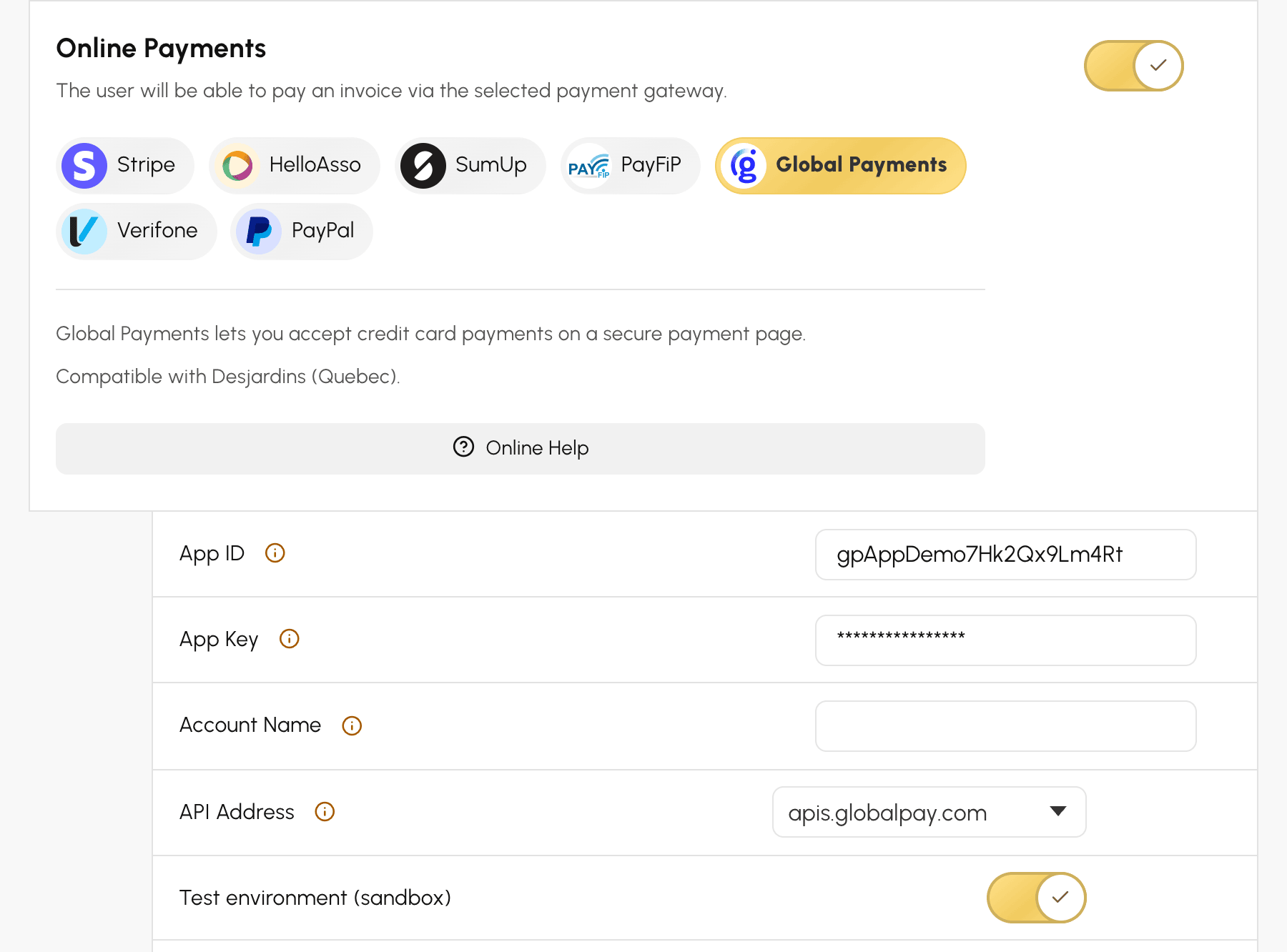
Global Payments alanınızda herhangi bir bildirim adresi kaydetmeniz gerekmez: OpenResa dönüş adreslerini her ödemede kendisi iletir. Formdaki Çevrimiçi yardım bağlantısı bu adımları özetler.
Test, kimlik bilgilerinin reddedildiğini bildirirse önce test ortamı kutusunu kontrol edin: test kimlik bilgileri yalnızca kutu işaretliyken, üretim kimlik bilgileri ise yalnızca kutu işaretli değilken çalışır.
İşlem hesabını seçme
Bir Global Payments uygulaması, ödemelerin işlendiği birden fazla hesabı bir araya getirebilir. Hesap adı alanı boş olduğunda OpenResa mevcut tek hesabı seçer. Birden fazla hesap varsa ödeme sayfasına ayrılmış ve adı _hpp ile biten tek hesabı seçer. Bağlantı testi, seçilen hesabı size gösterir; örneğin Global Payments bağlantısı başarılı — işlem hesabı otomatik olarak seçildi: transaction_processing_hpp.
OpenResa hesabı kendi başına seçemezse test mesajı mevcut hesapları listeler. Global Payments'ın size belirttiği hesabın adını Hesap adı alanına kopyalayın, kaydedin ve ardından testi yeniden başlatın.
Test ortamıyla deneme
Bir test uygulamasının kimlik bilgileri girilmiş ve Test ortamı (sandbox) kutusu işaretliyken ödemeler gerçek değildir: hiçbir karttan para çekilmez ve ödenen siparişler, muhasebe değeri olmayan SPECIMEN serisinden faturalar oluşturur.
Deneme ödemesi yapmak için bir siparişi 4263970000005262 numaralı Visa test kartı, 05/39 son kullanma tarihi ve 599 güvenlik koduyla ödeyin: ödeme kabul edilir. Diğer test kartları Global Payments belgelerinde açıklanmıştır.
Üretime geçmek için App ID ve App Key bilgilerini üretim kimlik bilgilerinizle değiştirin, kutunun işaretini kaldırın, kaydedin ve ardından bağlantı testini yeniden başlatın.
Kullanıcı tarafında ödemeyi anlama
Ödeme sırasında kullanıcı Çevrimiçi ödeme seçeneğini seçer (bu seçenek Global Payments üzerinden ibaresiyle gösterilir). Ardından, diline göre Fransızca veya İngilizce olarak görüntülenen Global Payments ödeme sayfasına yönlendirilir. Bu sayfada kart bilgilerini girer ve bankası isterse 3-D Secure kimlik doğrulamasıyla onaylar.
Kullanıcı daha sonra OpenResa platformuna geri döner ve platform Global Payments'tan onay bekler: Ödeme onaylandı mesajı genellikle ödemeden yaklaşık on saniye sonra görüntülenir. OpenResa, tüm ödeme ağ geçitlerinde olduğu gibi, kullanıcıya onayı ve faturayı gönderir.
Global Payments'a özgü bazı kurallar geçerlidir:
- E-posta adresi. Global Payments, ödeme yapanın e-posta adresini zorunlu tutar. Bu nedenle kullanıcının siparişinde veya hesabında en fazla 50 karakterden oluşan geçerli bir adres bulunmalıdır. Aksi takdirde çevrimiçi ödeme reddedilir ve şu mesaj görüntülenir: Çevrimiçi ödeme yapabilmek için geçerli bir e-posta adresi gereklidir. Hesabınızı kontrol edin.
- Para birimi. Ödeme, siparişin para biriminde yapılır; örneğin Québec'teki bir kulüp için Kanada doları. Bu para birimi Global Payments hesabınızda etkinleştirilmiş olmalıdır: aksi takdirde kullanıcı bir kullanım dışı mesajı görür ve birkaç başarısız denemeden sonra size uyarı gönderilir.
- Sayfa başına bir deneme. Kart reddedildikten sonra kullanıcı OpenResa platformuna döner ve ödemeyi yeniden başlatır: yeni bir ödeme sayfası oluşturulur.
Global Payments ödeme sayfası 24 saat geçerli kalır. Kullanıcı sayfayı terk ederse siparişi ödeme bekliyor durumunda kalır. Kullanıcı siparişi Global Payments ile veya sunduğunuz başka bir ödeme yöntemiyle yeniden ödeyebilir.
Bir ödemeyi bulma
Global Payments portalınızda her ödemenin, tireleri kaldırılmış sipariş numarası ile ödeme denemesi numarasını birleştiren bir referansı vardır: örneğin BJ2026000123T15349533, 2026-000123 numaralı siparişe karşılık gelir. Siparişi açmak için bu sipariş numarasını Yönetim›Gösterge Paneli›Faturalama›Faturalar & işlemler bölümünde arayın.
Sipariş ayrıntısında işlem; Global Payments tarafından verilen İşlem Kimliği, Yetkilendirme numarası ve Referans bilgilerini gösterir. Faturalandırma hesabındaki Olay günlüğü seçeneği, Global Payments'tan alınan bildirimleri ve kontrol sonucunu, olası bir başarısızlığın nedeniyle birlikte listeler. Başarısız bir satırda Tekrar Oynat işlemi, ödemeyi Global Payments üzerinden yeniden kontrol eder ve başarılı olduysa kaydeder.
Bir ödemeyi iade etme
İade Yönetim›Gösterge Paneli›Faturalama›Faturalar & işlemler bölümünden başlatılır: siparişi açın, İade Et düğmesine tıklayın ve ardından tam veya kısmi iadeyi seçin. Global Payments kutucuğu seçildiğinde OpenResa siparişi günceller ve iadeyi Global Payments'a iletir. Global Payments da tutarı ödeme yapanın kartına iade eder.
Tam iade, teslim edilenleri geri alır (krediler iade edilir, abonelik iptal edilir) ve siparişi iade edildi durumuna geçirir. Kısmi iade siparişi ödenmiş olarak bırakır ve yalnızca tahsil edilen tutarı azaltır. Global Payments, ödeme tutarından fazlasının iade edilmesini kabul etmez.
Global Payments iadeyi onaylamazsa (örneğin bir bağlantı kesintisi durumunda) sipariş yine de güncellenir. Global Payments tarafında kontrol edilecek iade mesajı, iadenin gerçekten yapılıp yapılmadığını portalınızdan kontrol etmenizi ve yapılmadıysa iadeyi yapmanızı ister.
