


Ürünler & hizmetler
Katalog, kuruluşunuzun sattığı her şeyi bir araya getirir: rezervasyon kredileri, abonelikler, ekipman, yiyecek ve içecek, turnuvalar, dersler, antrenman kampları… Kullanıcıların sepetini, yazar kasayı ve manuel siparişleri besler.
Ürün türlerini anlama
Her ürün bir kategoriye aittir: abonelik, rezervasyon kredisi, davet kredisi, ekipman, yiyecek ve içecek, turnuva, ders, antrenman kampı veya özel. Listenin üzerindeki sekmeler, kataloğu kategoriye göre filtrelemenizi sağlar.
Ürün oluşturma
- Yönetim›Ayarlar›Faturalama›Ürünler & hizmetler bölümüne gidin.
- Yeni düğmesine tıklayın.
- Ürün türünü seçin, ardından adı, isteğe bağlı bir açıklamayı ve bir rengi girin.
- Kaydet düğmesine tıklayın.

Ürün daha sonra ana sayfanızdaki çevrimiçi mağazada yayınlanabilir.
Fiyatı ve vergileri belirleme
- Birim fiyatı KDV dahil olarak girin: KDV hariç tutar otomatik olarak görüntülenir.
- Vergi oranlarını kontrol edin: bu oranlar kuruluşun varsayılan oranlarıyla önceden doldurulmuştur ve Yönetim›Ayarlar›Hesap ayarları bölümünden ayarlanabilir.
- Kademeli fiyat için Miktar tarifesi ekle düğmesine tıklayın ve her miktar kademesi için bir fiyat belirleyin (örneğin indirimli fiyatla 10 adet).
- Kullanıcı sipariş sırasında miktarı, mevcut stok sınırları içinde (varsa), kendisi seçebiliyorsa Serbest miktar seçeneğini etkinleştirin.
Stoku takip etme
Ürün türüne göre (yiyecek ve içecek, ekipman, ...) bir ürünün mevcut stokunu yönetebilirsiniz.
- Stoktaki miktarı girin veya Sınırsız stok seçeneğini işaretleyin.
- Stok, satışlar gerçekleştikçe otomatik olarak güncellenir; dilediğiniz zaman ayarlayabilirsiniz.
- Stok belirli bir seviyenin altına düştüğünde uyarı almak için düşük stok eşiğini ayarlayın: 0 uyarıyı devre dışı bırakır.
- Uyarı, kulübün e-posta adresine gönderilir. Başka bir kişiye, örneğin büfe sorumlusuna göndermek için Uyarı e-posta adresi alanını doldurun.
Aboneliği çevrimiçi satma
Bir aboneliğin satışa sunulması katalogdan değil, aboneliğin kendi kaydından yapılandırılır: Yönetim›Kullanıcılar›Erişim hakları›Abonelikler bölümünde, Genel sekmesinde, Ödemeler & faturalama kısmında. Bu kısmı etkinleştirmek, ilgili ürünü otomatik olarak oluşturur.
Ürün daha sonra her iki taraftan da düzenlenebilir: Yönetim›Ayarlar›Faturalama›Ürünler & hizmetler bölümünden de aboneliğin kaydından da düzenleyebilirsiniz, çünkü iki form aynı kaydı düzenler.
Kayan süre veya sabit döngüler, orantılı hesaplama, yenileme ve ön satış ayrı bir sayfada ele alınmaktadır.
Taksitli ödeme sunma
- Ürün kaydında, azami taksit sayısını seçerek Taksitli ödeme seçeneğini ayarlayın.
- Toplam tutar eşit parçalara bölünür; ilk taksit hemen ödenir ve hizmetler bu ilk ödemeden itibaren teslim edilir.
Her satışta e-postayla bildirim gönderme
Belirli bir ürün satıldığında ilgili kişileri otomatik olarak bilgilendirin: bir içecek için büfe sorumlusunu, bir antrenman kampı için antrenörü veya bir ekipman siparişini hazırlayan tedarikçiyi.
- Yönetim›Ayarlar›Faturalama›Ürünler & hizmetler bölümünde ürünü açın.
- Kaydın alt kısmında E-posta bildirimleri seçeneğini etkinleştirin.
- Alıcı adresleri (satır başına bir tane, en fazla 4) alanına, her satıra bir adres olmak üzere en fazla 4 adres girin.
- Kaydet düğmesine tıklayın.
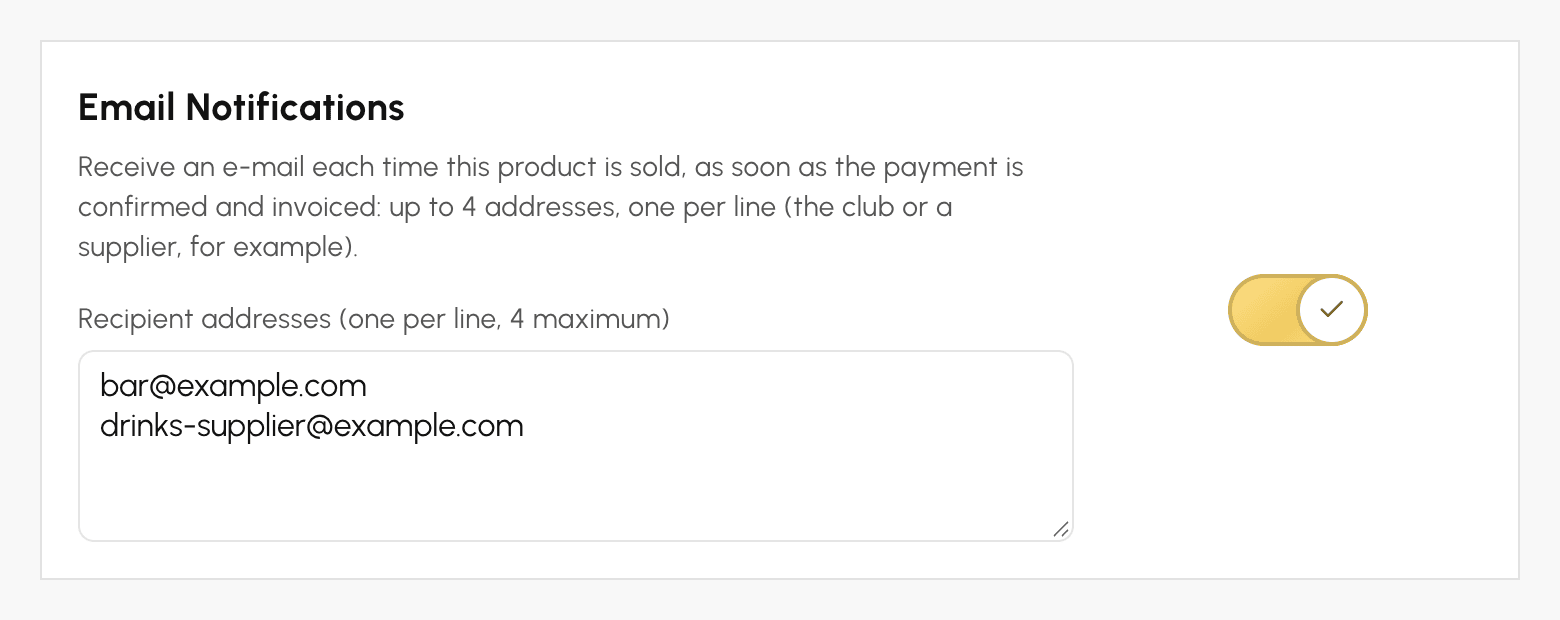
E-posta, ödeme onaylanıp fatura düzenlenir düzenlenmez sipariş başına yalnızca bir kez gönderilir: çevrimiçi ödeme, kasada satış veya bir yönetici tarafından kaydedilen ödeme. Taksitli ödemede e-posta ilk taksitte gönderilir.
E-postada ürün, miktar, satırın KDV dahil tutarı (siparişin tamamına uygulanabilecek bir indirimden önce), fatura referansı ve ödeme tarihi ile alıcının adı, e-posta adresi ve telefonu yer alır. E-postada ek dosya, yönetim alanınıza bağlantı veya siparişteki diğer ürünler bulunmaz. Bir sipariş takip edilen birden fazla ürün içerdiğinde, her ürün kendi alıcılarına kendi e-postasını gönderir.
Bu e-postaları durdurmak için E-posta bildirimleri seçeneğini devre dışı bırakın ve ardından kaydedin: adresler silinir. Test modundaki bir ödeme ağ geçidiyle ödenen satışlar için hiçbir e-posta gönderilmez.
Satılan ürün ne olursa olsun her ödemede e-posta almak için bunun yerine faturalama hesabının bildirimlerini kullanın.
Ürünlerin görünürlüğünü yönetme
- Yalnızca aktif ürünler satın alınabilir: bir ürünü silmeden geçici olarak satıştan kaldırmak için Aktif ürün seçeneğini devre dışı bırakın.
- Panelin üst kısmındaki Arşivle düğmesi, ürünü katalogdan kalıcı olarak kaldırır; ürünün satış geçmişi korunur.
- Devre dışı bırakılan ürünler ve manuel bir siparişten anında oluşturulan ürünler, varsayılan olarak listede gizlenir: bunları görüntülemek için Devre dışı bırakılan ürünleri dahil et ve Tek seferlik ürünleri dahil et seçeneklerini kullanın; bu seçenekler liste ayarları menüsünde bulunur.
