



Kullanıcı listesini filtreleme
Profilleri, abonelikleri, grupları, etkinliği ve daha birçok ölçütü birleştirerek ihtiyacınız olan kullanıcıları ayıklayın, ardından bu sonuç üzerinde işlem yapın: mesaj, toplu işlem, dışa aktarma.
Filtre panelini açma
- Yönetim›Kullanıcılar›Kullanıcı yönetimi bölümüne gidin.
- Listenin üzerinde bulunan Filtreler ögesine tıklayın.
Panel ekranın sağ yarısında açılır ve listeyi solda görünür bırakır. İşaretlediğiniz her ölçüt listeyi anında günceller; panelin üst kısmındaki sonuç(lar) sayısı, seçiminize kaç kullanıcının uyduğunu gösterir. Paneli kapatmak için bu sayıya tıklayın.
Filtreleriniz bir ziyaretten diğerine korunur: listeye geri döndüğünüzde, bıraktığınız seçimi yeniden bulursunuz.
Bir görünüm seçme
Arama alanının sağındaki üç düğme, ölçütlerin sunuluş biçimini değiştirir. Panel, en son kullanılan görünümü hatırlar.
- Bölüme göre göster: solda bir içindekiler listesi, sağda ise her seferinde tek bir bölüm. Listeler uzun olduğunda en okunaklı görünüm budur.
- Hepsini göster: tüm bölümler alt alta. On iki ögeyi aşan bir liste Daha fazla gör ögesinin arkasına katlanır.
- Sütunlar: iki sütunlu eski yerleşim, her filtre için bir satır. Basit filtreler solda, listeler (profiller, abonelikler, gruplar, yaş kategorileri, sıralamalar) sağdadır.
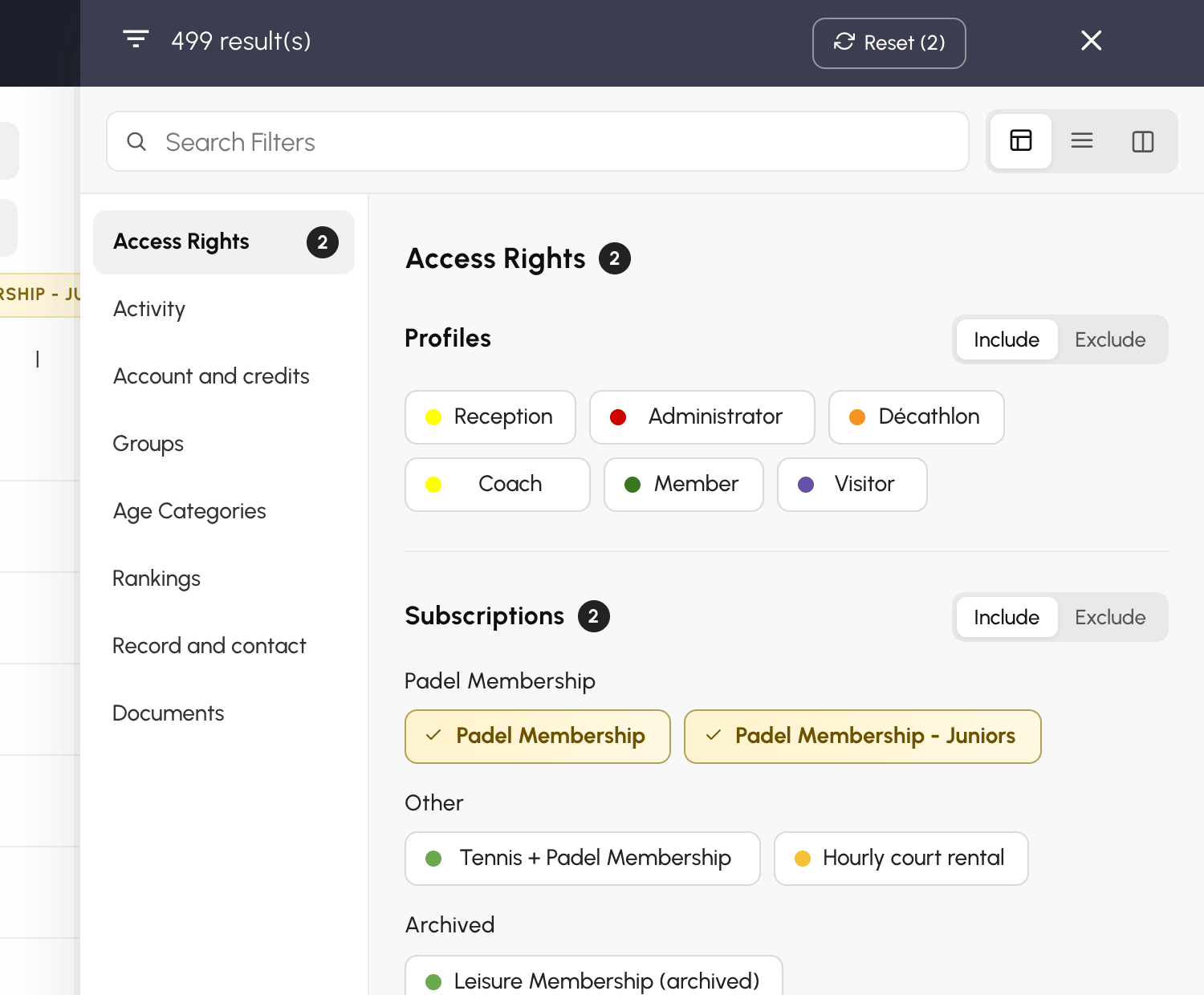
Telefonda panel her zaman tüm bölümleri alt alta gösterir.
Profil, abonelik veya grup seçme
Erişim hakları bölümündeki listeler (profiller ve abonelikler) ile Gruplar, Yaş Kategorileri ve Sıralamalar bölümlerindeki listeler aynı şekilde çalışır: bir ögeyi seçmek için üzerine tıklayın, kaldırmak için yeniden tıklayın.
- Aynı listedeki birden fazla öge birbirine eklenir: işaretlenen iki abonelik, birinde veya diğerinde bulunan kullanıcıları getirir.
- Farklı listeler birbiriyle birleşir: birlikte işaretlenen bir profil ve bir abonelik, yalnızca her ikisine de sahip kullanıcıları bırakır.
Dahil etmek yerine hariç tutma
Her listenin kendi Dahil et / Hariç tut anahtarı vardır. Hariç tut modunda, işaretlenen ögeler kırmızıya döner ve liste, bunların hiçbirine sahip olmayan kullanıcıları getirir. Bu, «şunlar dışında herkes» hedefini belirlemenin en basit yoludur: örneğin Tennis Loisir aboneliğinde olmayan tüm kullanıcılar.
Aboneliği olmayan kullanıcılar veya yaş kategorileri için doğum tarihi bulunmayan kullanıcılar sonuca dâhildir: hariç tutulan ögelerin hiçbirine sahip değillerdir.
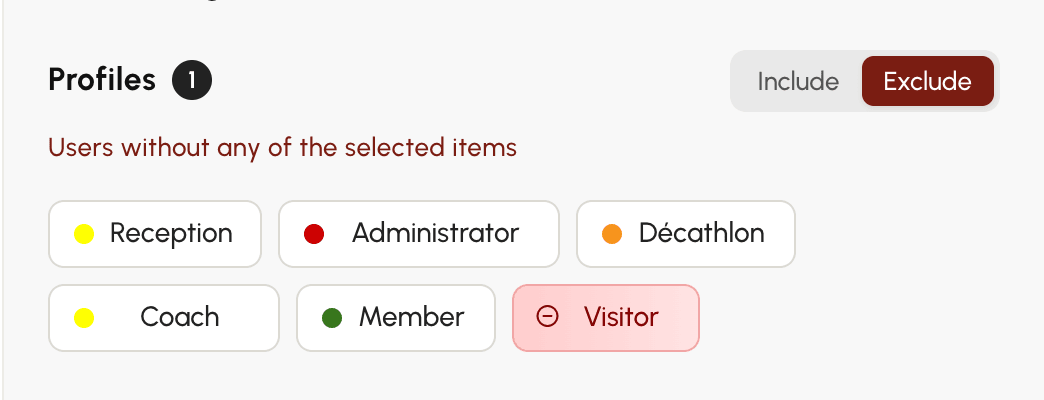
Mod her liste için ayrı ayarlanır: bir profili hariç tutmak, Dahil et modunda kalan abonelik listesini etkilemez.
Ölçütlerle sonuçları daraltma
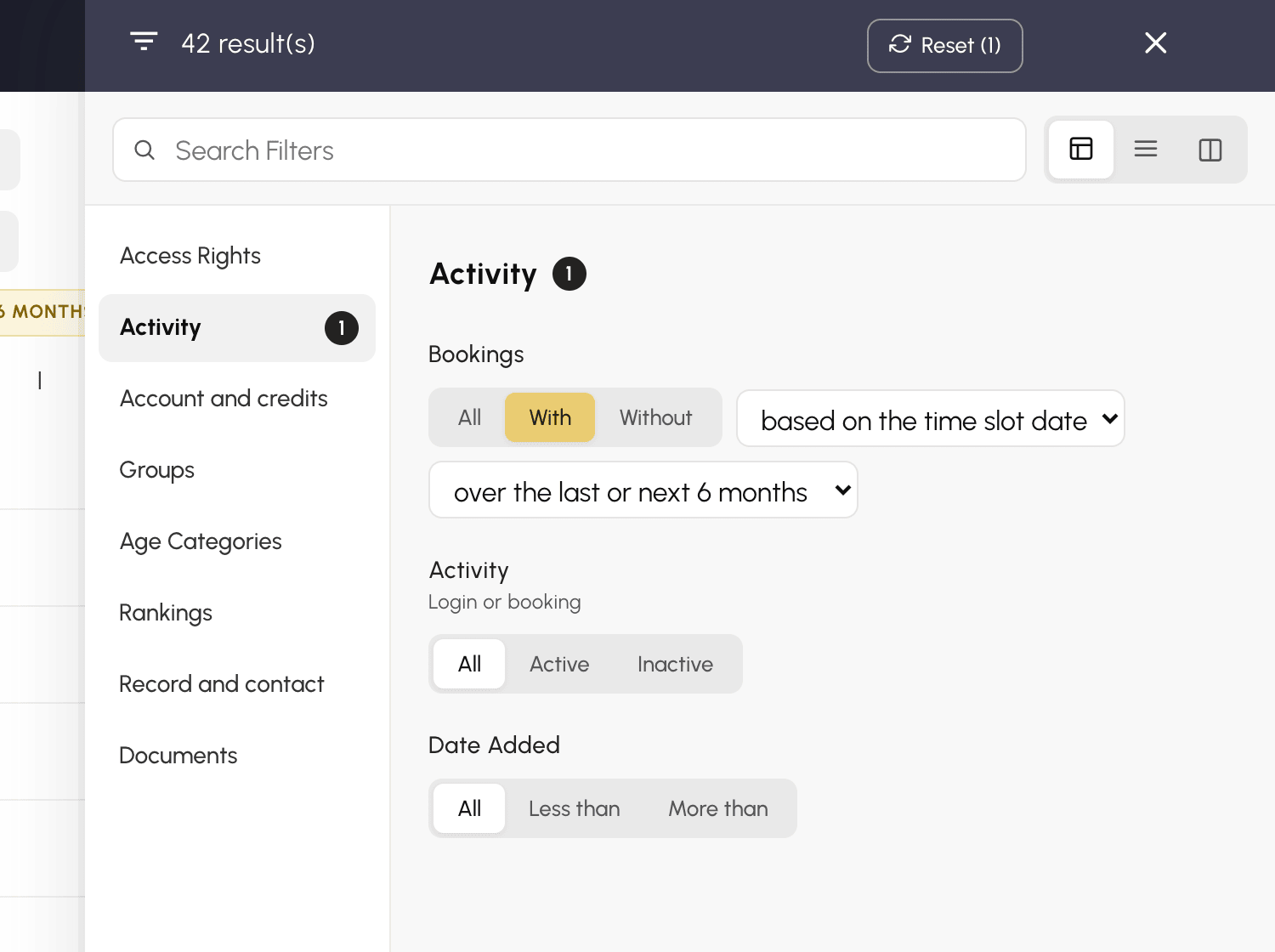
Diğer bölümler (Etkinlik, Hesap ve krediler, Kayıt ve iletişim, Belgeler) filtrelerini ölçütler hâlinde gruplar. Her ölçüt Tümü seçeneğini ve bir ya da birkaç seçenek sunar; bazen hemen yanında seçilecek bir süre bulunur. Bir ölçüt aynı anda yalnızca tek bir seçeneği tutar: başka bir seçenek seçmek öncekinin yerini alır.
Etkinlik bölümündeki bazı ölçütler açıklamayı hak ediyor:
- Etkinlik: seçilen süre boyunca Aktif veya Pasif. Ölçüt hem bağlantıları hem de rezervasyonları dikkate alır: hiç bağlanmayan ama partnerleri tarafından kendi zaman dilimlerine eklenen bir kullanıcı etkin değil sayılmaz.
- Rezervasyonlar: seçilen süre boyunca İle veya Yok rezervasyon. İkinci bir menü, dikkate alınacak tarihi belirtir: gelecek rezervasyonları da kapsayan seans tarihine göre ya da rezervasyonun yapıldığı gün olan rezervasyon tarihine göre.
- Eklenme tarihi: kullanıcının eklendiği tarihe göre 3, 6 veya 12 ay Daha kısa süre önce ya da Şundan daha uzun süre önce.
Erişim hakları bölümünde, Ödeme ölçütü ödenmiş abonelikleri ödenmemiş olanlardan ayırır. Ödenmemiş yalnızca aboneliği olan kullanıcıları getirir: aboneliği olmayan bir kullanıcının ödeyecek bir şeyi yoktur.
Bir filtreyi bulma
Panelin üst kısmındaki Filtreleri ara alanı, yalnızca adı yazdığınız kelimeyi içeren ölçütleri ve ögeleri bırakır: «padel», «etkin değil», «lisans». Bölüm görünümünde, arama sırasında tüm bölümler alt alta görüntülenir; içindekiler listesine dönmek için alanı boşaltın.
Filtreleri gözden geçirme ve kaldırma
Etkin filtreler, kullanıcı listesinin üzerinde rozetler hâlinde görünür: dahil etme için sarı, hariç tutma için kırmızı («Profiller: Ziyaretçi hariç»).

- Bir filtreyi kaldırmak için rozetin çarpı işaretine tıklayın.
- İlgili bölümde paneli yeniden açmak için rozetin kendisine tıklayın.
- Panelde, sonuç sayısının yanındaki Sıfırla tüm filtreleri tek seferde kaldırır. Hemen ardından, çok hızlı tıkladıysanız İptal filtreleri geri getirir.
Sonuç üzerinde işlem yapma
Liste filtrelendikten sonra Hepsini seç sonucun tamamını kapsar; ardından Eylemler menüsü, seçimin tümüne bir işlem uygular: mesaj, hızlı düzenleme, kredi, askıya alma, çöp kutusu.
