


Çevrimiçi mağaza
Ürünlerinizi kuruluşunuzun ana sayfasında sunun: ekipman, yiyecek ve içecek, turnuvalar, dersler, kamplar, krediler… Ziyaretçiler mağazaya serbestçe göz atar. Oturum açmış kullanıcılar ürünleri sepete ekler ve çevrimiçi öder.
- Mağazada bir ürün yayınlama
- Her ziyaretçinin ne gördüğünü anlama
- Varyantlara ayrılan bir ürünü satma
- Bir ürüne birden fazla fotoğraf ekleme
- Bir ürünü öne çıkarma
- Yayını bir dönemle sınırlama
- Bir ürünü belirli kullanıcılara ayırma
- Mağazada bir promosyon kodunu duyurma
- Mağazaya göz atma, arama yapma ve sıralama
- Stoku ve tükenen ürünleri takip etme
- Ana sayfada ürünleri öne çıkarma
- Bulunmak ve paylaşılmak
- Mağaza satışlarını bulma
Mağazada bir ürün yayınlama
- Yönetim›Ayarlar›Faturalama›Ürünler & hizmetler bölümüne gidin ve ürünü açın.
- Çevrimiçi mağaza seçeneğini etkinleştirin.
- İsteğe bağlı seçenekler için Gelişmiş ayarlar öğesine tıklayın: Ayrıntılı açıklama (ürün sayfasında fotoğrafının ve fiyatının altında gösterilen biçimlendirilmiş bir metin), Kulübün seçimi, Görüntüleme kriterleri ve Yayın dönemi. Bu seçenekler aşağıda ayrıntılı olarak açıklanmıştır.
- Kaydet düğmesine tıklayın.
Çevrimiçi faturalandırma etkin olduğunda, ana sayfanızın gezinme çubuğunda Mağaza bağlantısı bulunur. Henüz hiçbir ürün yayınlanmadıysa mağaza bir bekleme mesajı gösterir ve size ürün yönetimine doğrudan erişim sunar. Ürün listesinde, ürün simgesinin yanındaki bir rozet yayınlanmış ürünleri belirtir. Bu rozetin bilgi balonu yayın dönemini, kulüp seçimini ve varsa görüntüleme kriterlerini hatırlatır. Mağaza sekmesi, vitrinde neyin bulunduğunu bir bakışta gösterir.

Her ziyaretçinin ne gördüğünü anlama
- Giriş yapmamış bir ziyaretçi malzemeleri, yiyecek ve içecekleri, turnuvaları, dersleri, eğitim kamplarını ve kişiselleştirilmiş ürünleri görür. Aboneliklerinizi de bilgi amaçlı görür. Satın almak için ürün sayfasından giriş yapar ve hemen ardından aynı sayfaya geri döner.
- Giriş yapmış bir kullanıcı, çevrimiçi satın almaya izin verildiğinde, aboneliğine bağlı rezervasyon kredilerini ve davet kredilerini de görür. Profili çevrimiçi ödemeye izin vermeyen veya hesabı askıya alınmış bir kullanıcı, mağazada bir ziyaretçi gibi gezinir ve satın alma yapamaz.
- Abonelikler mağazadan satın alınmaz. Abonelik sayfası sunulan tarifeleri gösterir. Ardından, bu abonelikte etkinse çevrimiçi kayda yönlendirir. Etkin değilse iletişim sayfasına yönlendirir. Giriş yapmış bir kullanıcıyı ise abonelik yönetimine yönlendirir. Yürürlükte hiçbir tarifesi olmayan ücretli bir abonelik görünmez. Arşivlenmiş bir abonelik de görünmez.
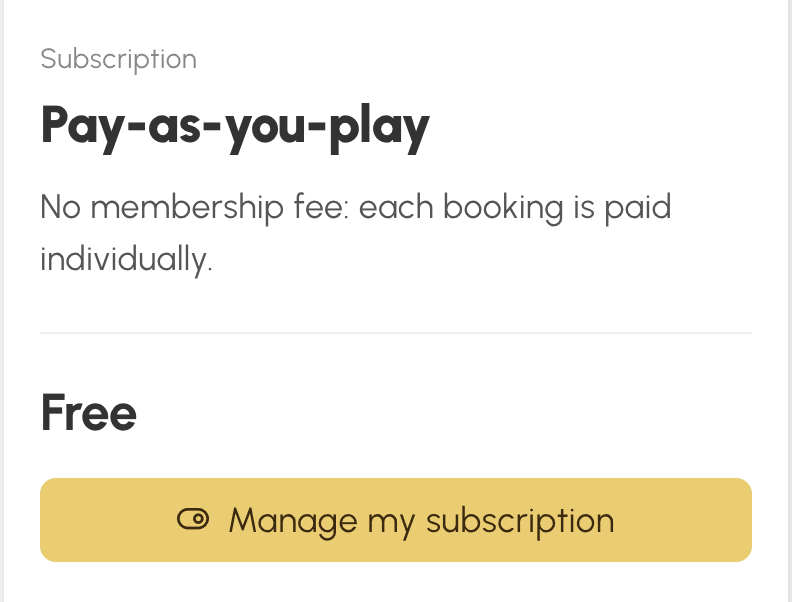
Ücretsiz bir abonelik Ücretsiz modundaysa (Ödemeler & faturalama bölümünde), fiyat yerine Ücretsiz ibaresiyle ve promosyon kodu olmadan gösterilir. Sayfasındaki düğme, sayfayı görüntüleyen kişiye göre değişir:
- giriş yapmamış ziyaretçi: bu abonelikte çevrimiçi kayıt açıksa Kayıt ol, aksi takdirde iletişim sayfasına götüren Daha fazla bilgi;
- başka bir aboneliğe sahip kullanıcı: ücretsiz teklife geçiş yapılan pencereyi açan Aboneliğimi yönet. Bunun için çevrimiçi ödeme hakkı gerekmez;
- zaten bu abonelikte olan kullanıcı: düğme olmadan Aboneliğiniz ibaresi;
- aidat gerektiren bir abonelikte aidatı ödenmemiş kullanıcı veya değişikliğe kapalı teklif: Daha fazla bilgi;
- profili Hesabım›Aboneliğim erişimine sahip olmayan kullanıcı: ücretli bir aboneliğin sayfasında olduğu gibi Profiliniz için çevrimiçi satın alma kullanılamıyor.
Aynı aboneliğin etkin bir ücretli ürünü de varsa ücretsiz kart görünmez: ücretli teklif önceliklidir.
Tarifesi profile göre değişen bir turnuva, ders veya eğitim kampında ziyaretçi, en düşük tarifeyi «…'den itibaren» ibaresiyle görür. Dolayısıyla temel tarifeden daha ucuz bir tarife kuralı öne geçer. Giriş yapmış kullanıcı ise bu ibare olmadan doğrudan kendisine uygulanan tarifeyi görür. Birden fazla miktar kademesi sunan bir kredi ürünü de herkes için «…'den itibaren» ibaresini gösterir.
Ürün sayfasında fiyat, tüm vergiler dahil olarak gösterilir. Varsa taksitli ödeme olanağı (fatura hesabı kısmi ödemelere izin veriyorsa) ve stok durumu da eklenir. Bir kredi için, üründe yapılandırılmış miktar kademeleri tek tıkla sunulur. Ürün izin veriyorsa özel bir miktar girmek de mümkündür.

Varyantlara ayrılan bir ürünü satma
Bir ürün varyantlara (bedenler, renkler…) ayrıldığında, sayfasında her kriter için bir seçim satırı bulunur. Kullanıcı her satırda bir değere tıklar, örneğin önce « M », ardından « Mavi ». Seçimi tamamlandığında sepete ekleme düğmesi etkinleşir.
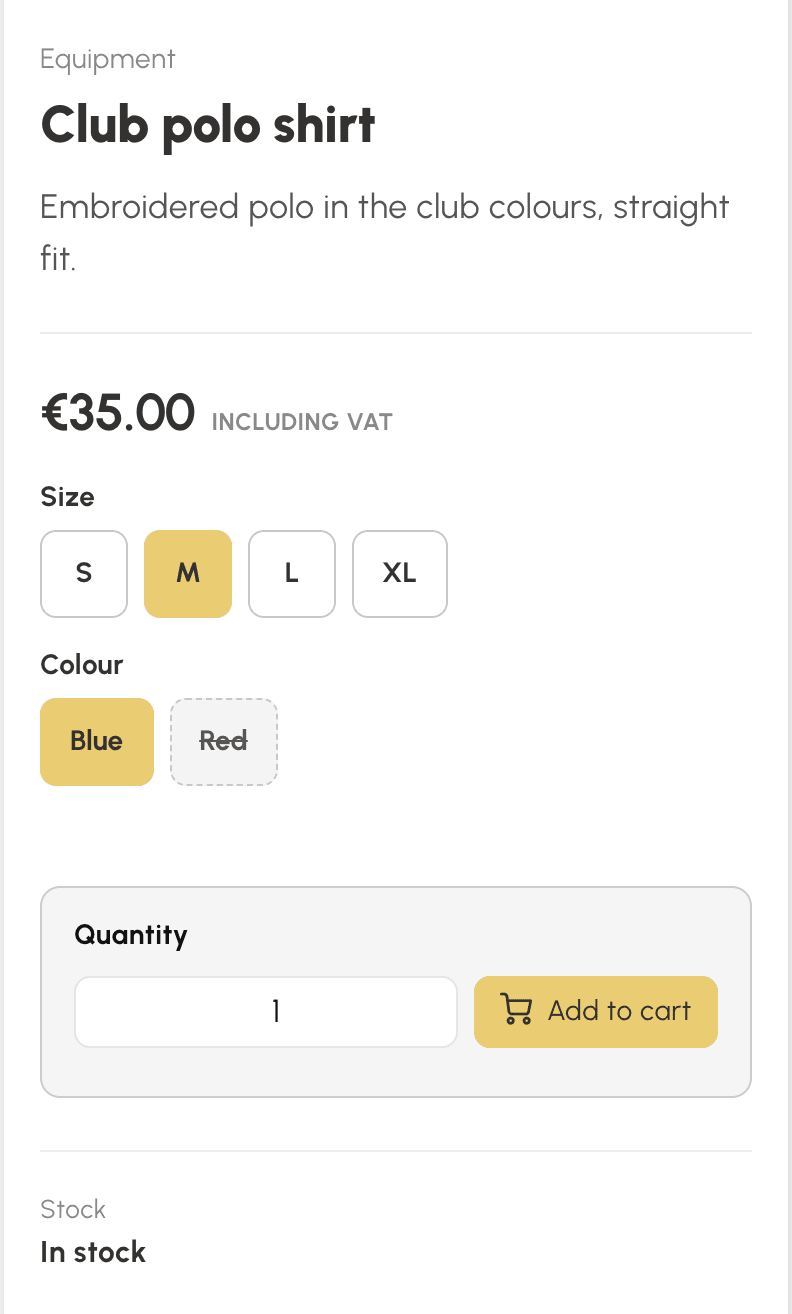
- Hiçbir şey önceden seçili değildir: seçim tamamlanmadığı sürece sayfa, seçilmesi gerekenleri hatırlatır.
- Varyantların hepsi aynı fiyatta değilse, kart ve sayfa önünde « başlangıç » ibaresi bulunan en düşük fiyatı gösterir. Varyant seçilir seçilmez kesin fiyat görüntülenir.
- Satmadığınız bir kombinasyon, diğer kriter seçildiği anda grileşir: « Kırmızı » seçildikten sonra yalnızca kırmızı renkte sunulan bedenler seçilebilir kalır.
- Stok durumu, seçilen varyantın stok durumudur: stokta olmayan bir varyant ilgili ibareyle görünür kalır, ancak sepete eklenemez. Stoktaki miktar hiçbir zaman gösterilmez.
- Sepette her varyantın, ürün adı ve ardından varyant adıyla kendi satırı vardır.
Oturum açmamış bir ziyaretçi ürünü ve fiyatını görür. Varyantını seçmek ve sepete eklemek için ürün sayfasından oturum açar.
Bir ürüne birden fazla fotoğraf ekleme
- Ürün kaydında, Başlık & açıklama altında Fotoğrafları yönet öğesine tıklayın: pencere bırakma alanında açılır. Buraya bir dosya bırakın veya Bir fotoğraf seçin öğesine tıklayın. Elinizde bir görsel yoksa Yapay zeka ile bir görüntü oluştur ürün adından yola çıkarak bir görsel önerir.
- Fotoğrafı 16:10 biçiminde kırpın, ardından Kaydet düğmesine tıklayın. İlk fotoğraf ana fotoğraf olur: yazar kasa kutucuğunda, mağaza kartlarında ve paylaşım sırasında görünen fotoğraf budur.
- Sonraki fotoğraflar için işlemi en fazla on ek fotoğrafa kadar tekrarlayın. Her küçük resmin altındaki oklar sıralamayı değiştirir, yıldız fotoğrafı ana fotoğraf yapar, çöp kutusu ise fotoğrafı siler.

Mağaza sayfasında fotoğraflar, küçük resimlerle birlikte bir slayt gösterisi oluşturur. Tek fotoğraf varsa sayfa değişmez. Ana fotoğraf silinirse ilk ek fotoğraf otomatik olarak ana fotoğraf olur.
Varyantlara ayrılan bir ürün için, her ek fotoğrafın altındaki İlişkili menüsü fotoğrafı bir değere, örneğin bir renge bağlar. Mağaza sayfasında bu değer seçildiğinde fotoğrafı hemen görüntülenir. İlişkili fotoğrafı olmayan bir varyant ana fotoğrafı gösterir. Tüm varyantlar bu bağlantıyı kaldırır.
Bir ürünü öne çıkarma
- Ürün kaydında, Çevrimiçi mağaza altında Gelişmiş ayarlar öğesine tıklayın, ardından Kulübün seçimi seçeneğini etkinleştirin.
- Kaydet düğmesine tıklayın.
Kulüp seçimleri, seçilen sıralama düzeninde, mağazanın en üstündeki hareketli bir şeritte yer alır. Kartlarında ve sayfalarında kalp şeklinde bir rozet taşırlar. Ayrıca kendi kategorilerinde de en başta yer almaya devam ederler.
Yayını bir dönemle sınırlama
Ürün kaydında, Çevrimiçi mağaza ve ardından Gelişmiş ayarlar altında Yayın dönemi seçeneğini etkinleştirin ve bir başlangıç tarihi, bir bitiş tarihi veya her ikisini girin. Seçeneği devre dışı bırakmak tarihleri siler. Bu dönemin dışında ürün mağazadan ve ana sayfa bloğundan kaybolur ve sayfasından sepete eklenemez. Ancak yazar kasada ve diğer ekranlardan satılmaya devam eder. Ürün listesinde mağaza rozeti dönemi hatırlatır ve dönem kapandığında grileşir.
Bir ürünü belirli kullanıcılara ayırma
Ürün kaydında, Çevrimiçi mağaza ve ardından Gelişmiş ayarlar altında Görüntüleme kriterleri seçeneğini etkinleştirin. Kullanıcı yöneticisindeki kriterler (profiller, abonelikler, yaş kategorileri, gruplar, sıralamalar, çeşitli) arasından bir veya birkaç kriter seçin. Ürün bu durumda mağazada ve ana sayfada yalnızca bu kriterlere uyan, oturum açmış kullanıcılara görünür. Oturum açmamış ziyaretçiler ürünü göremez. Aynı türdeki kriterler (profiller, abonelikler, yaş kategorileri, gruplar, sıralamalar) « veya » ile birleşir. Türler kendi aralarında ve « Çeşitli » türündeki her kriter ise « ve » ile birleşir. Hiçbir kriter seçilmezse kayıt reddedilir. Seçeneği devre dışı bırakmak ürünü herkese görünür kılar. Kriterlere uymayan bir kullanıcı, sayfanın adresini bilse bile ürünü sepetine ekleyemez. Ürün, kriterler ne olursa olsun yazar kasada satılmaya devam eder. Bir kriter ortadan kalkarsa (silinmiş profil, abonelik veya grup), ürün herkese gizlenir ve ürün listesindeki rozeti uyarı durumuna geçer.
Mağazada bir promosyon kodunu duyurma
- Yönetim›Ayarlar›Faturalama›Promosyon Kodları bölümüne gidin ve kodu açın.
- Çevrimiçi mağaza seçeneğini etkinleştirin.
- Kaydet düğmesine tıklayın.
Kod ve indirimi, kapsamına göre uygulandığı tüm ürünlerin sayfalarında duyurulur (tüm ürünler, belirli kategoriler veya belirli ürünler, abonelikler dahil). Bu ürünlerin mağazadaki kartında bir « Promosyon » rozeti yer alır. Duyuru; indirimin tutarını veya yüzdesini, en düşük satın alma tutarını, geçerlilik dönemini ve kalan kullanım sayısını içerir. Kod devre dışı bırakıldığında, süresi dolduğunda veya tükendiğinde duyuru kendiliğinden kaybolur. Duyuru yalnızca sepeti kodun faturalandırma hesabına bağlı olan kullanıcılara görünür. Oturum açmamış bir ziyaretçi bu duyuruyu bir abonelikte görmez, çünkü aboneliğin çevrimiçi kaydı kod girmeye izin vermez. Kullanıcı daha sonra kodu sepetine girer ve indirim orada hesaplanır. Promosyon kodları listesinde, bir sepet simgesi duyurulan kodları belirtir.

Mağazaya göz atma, arama yapma ve sıralama
Ürünler kategoriye göre gruplandırılır ve her kategorinin kendi adresi vardır. Mağazanın ana sayfasında her kategori ilk sekiz ürününü gösterir ve bir Hepsini gör bağlantısı kategorinin tamamını açar. Kategori sayfaları ve arama sonuçları 24'erli sayfalara bölünür. Sağdaki sekmeler listeyi son üç ayın satışlarına göre popülerliğe, yeniliğe veya artan ya da azalan fiyata göre sıralar. Hiçbir sekme etkin değilse ürünler önce kategoriye, sonra ada göre sıralanır. Etkin sekmeye yeniden tıklamak bu sıralamaya geri döner.
Altı yayınlanmış üründen itibaren, bir Ara alanı geçerli listeyi yazmaya başlar başlamaz ad ve açıklamalara göre filtreler. Aksanlar ve büyük/küçük harf dikkate alınmaz.
Sepete birden fazla kez eklenen aynı ürün tek bir satır kaplar: miktarı artar ve stok toplam üzerinden kontrol edilir. Varyantlara ayrılan bir ürün için bu kural her varyant için ayrı ayrı geçerlidir. Bir turnuvaya, derse veya kampa katılımlar ile miktar kademeleri ayrı satırlar olarak kalır.
Stoku ve tükenen ürünleri takip etme
Stok, ürünün stokudur; varyantlara ayrılan bir ürün için ise seçilen varyantın stokudur. Stokta kalmadığında ilgili ibare görüntülenir ve satın alma devre dışı kalır. Stok, ürünün uyarı eşiğinin altına düştüğünde son ürünler belirtilir. Kalan stoktan büyük bir miktar kademesi devre dışı bırakılır. Mağaza satışları, diğer siparişler gibi stoku azaltır.
Ana sayfada ürünleri öne çıkarma
- Yönetim›Özelleştir›Ana sayfa bölümüne gidin.
- Bir blok ekle öğesine, ardından Çevrimiçi mağaza öğesine tıklayın.
- Gerekirse bloğa bir Başlık verin. Ardından Ürün seçimi seçeneğiyle vitrini dilediğiniz sırada kendiniz oluşturun ya da Kategoriye göre seçeneğiyle bir veya birkaç kategorinin ürünlerini, Gösterilecek ürün sayısı sınırı dahilinde otomatik olarak gösterin.
- Mağazanın tamamına bağlantı sunmak için Mağaza düğmesini göster seçeneğini etkin bırakın, ardından Kaydet düğmesine tıklayın.
Blok yalnızca mağazada yayınlanmış ürünleri, mağazanın kendisiyle aynı görünürlük kurallarına göre gösterir: bir ürünü mağazadan kaldırmak, yayın dönemini kapatmak veya ona görüntüleme kriterleri eklemek bloğu da etkiler. Diğer bloklar gibi bu blok da belirli profillere veya aboneliklere ayrılabilir.

Bulunmak ve paylaşılmak
Mağazanın, kategorilerinin ve her ürün sayfasının kendi adresi vardır. Bu adresler, arama motoru optimizasyonu ayarlarınızda seçilen görünürlüğe göre arama motorlarında dizine eklenebilir. Mağaza ve ürün sayfaları, ana sayfanızın site haritasında yer alır. Arama sonuçları, ürünü olmayan bir mağaza ve belirli kullanıcılara ayrılmış ürünler hiçbir zaman dizine eklenmez. Sosyal ağlarda veya mesajlaşma uygulamalarında paylaşılan bir ürün sayfası, ana fotoğrafı ve ürün adını gösterir.
Mağaza satışlarını bulma
Mağazadan yapılan satın almalar diğerleri gibi birer siparişti. Bunları siparişler ve faturalar bölümünde bulursunuz. Kullanıcı ise bunları «Siparişlerim» alanında bulur.
