



Faturalandırma hesapları
Faturalandırma hesabı, faturalarınızı düzenleyen kimliği (iletişim bilgileri, numaralandırma) ve kullanıcılarınıza sunulan ödeme yöntemlerini taşır. Kuruluşunuz birden fazla tüzel kişilik üzerinden fatura kesiyorsa birden fazla hesap oluşturun.
- Faturalandırma hesabı oluşturma
- Fatura numaralandırmasını özelleştirme
- Çevrimiçi ödemeleri kabul etme
- Ödeme terminalinde tahsilat yapma
- Yerinde, havale veya çekle ödeme sunma
- Taksitli ödemeye izin verme
- Muhasebe aktarımlarını hazırlama
- Hesabın denetim belgelerini bulma
- E-posta bildirimlerini ayarlama
- Bir hesabı çoğaltma veya silme
Faturalandırma hesabı oluşturma
- Yönetim›Ayarlar›Faturalama›Faturalandırma Hesapları bölümüne gidin.
- Yeni ögesine tıklayın.
- Faturalama sekmesinde hesabın adını, ardından faturalandırma bilgilerini girin: ticari unvan, adres, ülke, telefon ve KDV numarası. Bu bilgiler faturalarda ve ödeme sırasında görünür.
- Faturalandırma e-posta adresini girin: hesapla ilgili bildirimler (yeni siparişler, alınan ödemeler, teknik uyarılar) bu adrese gönderilir. İstediğiniz bildirimleri seçebilir ve en fazla 4 alıcı adresi ekleyebilirsiniz.
- Kaydet ögesine tıklayın.

Varsayılan hesabı seçme
Her kuruluşta yalnızca bir hesap ana hesap olarak işaretlenir: açıkça bir hesap seçilmediğinde yeni siparişler (sepet, yazarkasa, kayıtlar) ve abonelikler için bu hesap kullanılır.
- İstediğiniz hesabı açın.
- Varsayılan hesap seçeneğini etkinleştirin, ardından Kaydet ögesine tıklayın: seçenek, eski ana hesaptan otomatik olarak kaldırılır.
Fatura numaralandırmasını özelleştirme
Her hesap, faturalarını YYYY-NNNNNN biçiminde kesintisiz olarak numaralandırır. İsteğe bağlı bir sonek, birden fazla hesap tarafından düzenlenen belgeleri ayırt etmenizi sağlar.
- Faturalama sekmesinde Fatura numaralandırma eki seçeneğini bulun.
- En fazla 8 harf veya rakam girin: bir sonraki numara anında önizleme olarak görüntülenir.
Çevrimiçi ödemeleri kabul etme
- Hesabın Ödemeler sekmesini açın.
- Çevrimiçi ödemeler seçeneğini etkinleştirin, ardından ödeme ağ geçidinizi seçin: Stripe, HelloAsso, SumUp, Verifone, PayPal, Global Payments veya bir yerel yönetimin gelir tahsilat birimi için PayFiP.
- Hesabınızı bağlayın: ödeme ağ geçidine göre bir bağlantı düğmesi sizi birkaç tıklamayla yönlendirir ya da ödeme ağ geçidinin sağladığı kimlik bilgilerini girmeniz gerekir.
- Kaydet düğmesine tıklayın, ardından ödeme ağ geçidinin doğru yanıt verdiğini kontrol etmek için Bağlantıyı test et düğmesini kullanın.

Bir ödemeden şüphe duyarsanız Olay günlüğü seçeneği, ödeme ağ geçidinden alınan ödeme bildirimlerini ve olası başarısız işlemlerin nedenini gösterir.
Ödeme terminalinde tahsilat yapma
Bir siparişin ayrıntı ekranından doğrudan ödeme terminaline tahsilat gönderin.
- Ödemeler sekmesinde POS terminal seçeneğini etkinleştirin.
- SumUp hesabınızı bağlayın. SumUp zaten çevrimiçi ödeme ağ geçidinizse mevcut bağlantı yeniden kullanılır.
- Hesabı kaydedin, ardından cihazınızı ilişkilendirmek için Terminal ekle ögesine tıklayın.
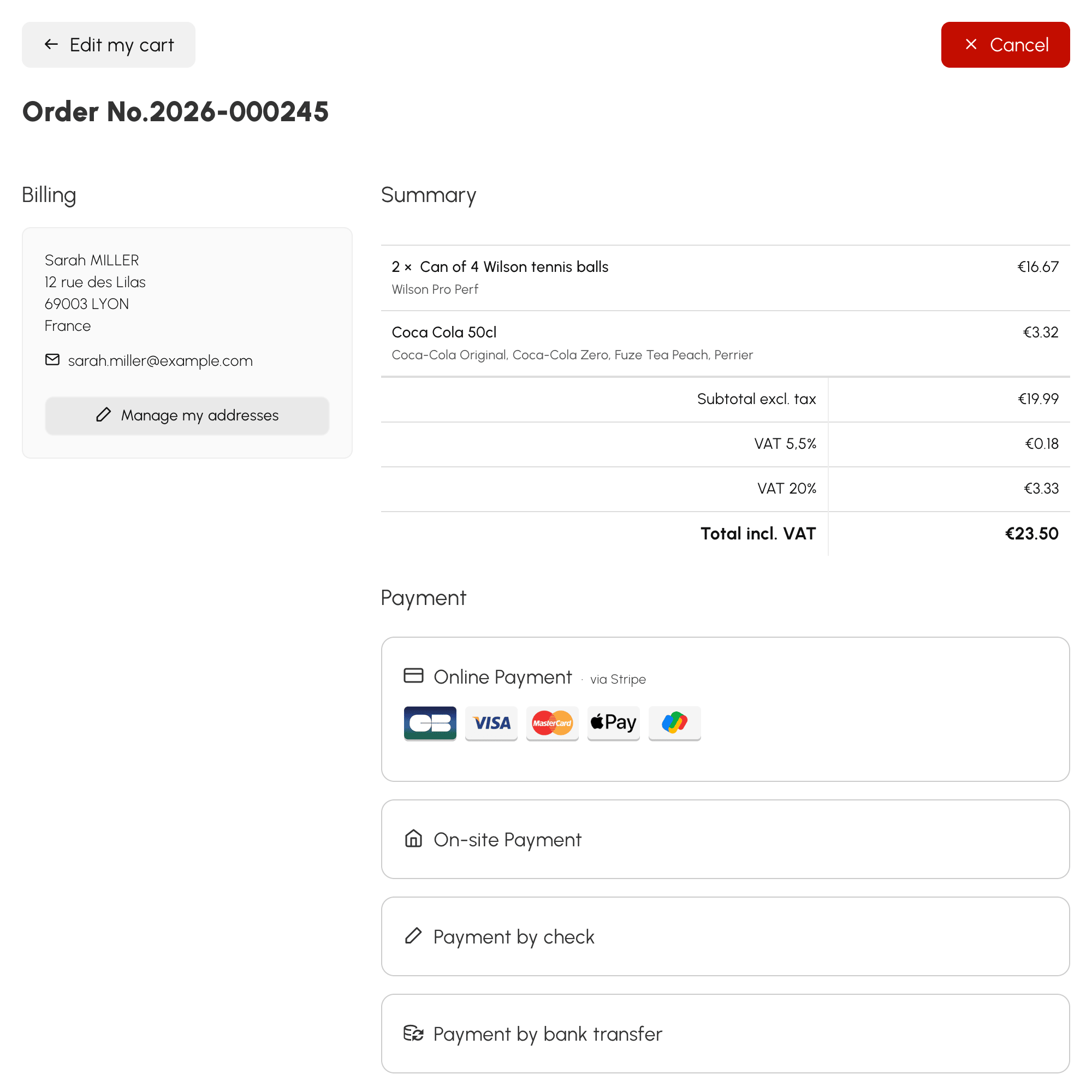
Yerinde, havale veya çekle ödeme sunma
Ödemeler sekmesinde üç ertelenmiş ödeme yöntemi etkinleştirilebilir:
- Yerinde ödemeler: kullanıcı, siparişini doğrudan kuruluşun karşılama noktasında ödemeye davet edilir.
- Banka havalesi ile ödemeler: banka bilgileriniz (IBAN, BIC) fatura numarası açıklama olarak belirtilerek kullanıcıya gösterilir.
- Çek ile ödemeler: çek, faturalandırma hesabı adına düzenlenir ve bu hesabın adresine gönderilir.

Taksitli ödemeye izin verme
Ödemeler sekmesinde Kısmi ödemelere izin ver seçeneğini etkinleştirin, ardından Vadeler Arasındaki Aralık ayarını yapın (gün, hafta, ay). En fazla taksit sayısı daha sonra ürün bazında belirlenir.
Muhasebe aktarımlarını hazırlama
Hesabın hesap planı — satış, KDV, nakit hesapları ve defter kodları — Muhasebe Planı sekmesinde ayarlanır. Bu ayarlar, muhasebe aktarımlarında üretilen kayıtları belirler ve elektronik faturayı koşullandırır.
Hesabın denetim belgelerini bulma
Muhasebe ve Denetim sekmesi, bir vergi denetiminde sizden istenebilecek her şeyi bir araya getirir: indirip imzalatmanız gereken Yazarkasa yazılımı beyanı, bağlantıları, yapılandırma değişikliklerini ve anormallikleri kaydeden Olay günlüğü, her günü, ayı ve yılı mühürleyen Kapanışlar ve doğrulanabilir aylık Arşiv.
Bu belgeler her faturalandırma hesabına özeldir ve bu sekme yalnızca daha önce kaydedilmiş bir hesapta görünür.
E-posta bildirimlerini ayarlama
Her faturalandırma hesabı, kendisini ilgilendiren olayları e-posta ile bildirir. Yönetim›Ayarlar›Faturalama›Faturalandırma Hesapları bölümüne gidin, istediğiniz hesabı açın, ardından Faturalama sekmesindeki E-posta bildirimleri bloğunu bulun.
Bu ayar yalnızca ilgili hesap için geçerlidir: aynı kuruluşa ait iki hesap, farklı kişileri uyarabilir.
Alınacak bildirimleri seçme
Alınacak Bildirimler altında dört kategori birbirinden bağımsız olarak işaretlenir:
- Bir sipariş oluşturma — bir sipariş az önce kaydedildi, sipariş formu ekte yer alır;
- Ödeme alındı — çevrimiçi ya da elle girilen bir ödeme alındı; bakiye hâlâ ödenmemişse ek olarak sipariş formu, sipariş tamamen ödenmişse fatura gönderilir;
- İade — kaynağı ne olursa olsun tam veya kısmi bir iade yapıldı;
- Ödeme başarısız (teknik uyarı) — bir çevrimiçi ödeme sonuçlanmadı.
İşinize yaramayanların işaretini kaldırın. Sonuncusu, ilk üçünden farklı bir nitelik taşır: bir satışı anlatmaz, bir aksaklığı bildirir ve gerisini azaltırken çoğu zaman saklanmayı hak eden tek bildirimdir.

Alıcıları belirleme
Alıcı adresleri (satır başına bir tane, en fazla 4) alanı en fazla dört adres kabul eder. Her bildirim, tümüne gönderilen tek bir e-posta olarak çıkar.
Alan boş bırakılırsa hesabın faturalandırma e-posta adresi kullanılır. Satışları tek bir kişi takip ediyorsa akılda tutulması gereken davranış budur: hesabın adresini girmeniz yeterlidir, burada bir şey yeniden yazmanıza gerek yoktur.
Tümünü devre dışı bırakma
Bloktaki anahtar, bu hesabın tüm bildirimlerini keser. Kategori ne olursa olsun artık hiçbir e-posta gönderilmez.
Bir hesabı çoğaltma veya silme
Hesabı açın: çoğaltma ve silme düğmeleri panelin üst kısmında yer alır.
