


Tekrarlı rezervasyon yapma
Bir ders ya da antrenman sezonunu planlamak için tek bir işlemle birden fazla gün, hafta ve takvime rezervasyon oluşturun. Okul tatillerini ve resmî tatilleri atlayın. Önizlemede her tarihi kontrol edin. İlerlemeyi canlı olarak takip edin. Gerektiğinde serinin tamamını veya bir kısmını iptal edin.
- Tekrarlı rezervasyona izin verme
- Rezervasyonu hazırlama
- Günleri ve takvimleri seçme
- Rezervasyonu birden fazla haftaya tekrarlama
- Tatilleri ve resmî tatilleri atlama
- Önizlemede tarihleri kontrol etme ve düzenleme
- Seri seçeneklerini belirleme
- İşlemi onaylama ve takip etme
- Sonucu okuma
- Bir serinin tarihlerini bulma
- Bir serinin tamamını veya bir kısmını iptal etme
- Birden fazla haftanın rezervasyonlarını silme
Tekrarlı rezervasyona izin verme
- Yönetim›Kullanıcılar›Erişim hakları›Profiller ve roller bölümüne gidin ve ilgili profili açın.
- Rezervasyon sekmesinde Tekrarlı rezervasyon yap seçeneğini etkinleştirin.
- Kaydet düğmesine tıklayın.
Bu yetki, rezervasyon formunda Tekrar satırını gösterir. Ayrıca her rezervasyonun başlangıç ve bitiş saatini serbestçe seçmenizi sağlar. Genellikle Başkaları için rezervasyon yap, Kulüp etiketiyle rezervasyon yapın ve Mevcut rezervasyonları geçersiz kıl/iptal et yetkileriyle birlikte verilir.
Rezervasyonu hazırlama
- Takvimlerde ilk seansın zaman aralığına tıklayın: bu zaman aralığının günü, saati ve sahası tüm seri için model olur.
- Gerekirse başlangıç ve bitiş saatini ayarlayın. Örneğin art arda iki zaman aralığını kapsayacak şekilde ayarlayabilirsiniz.
- Tek bir rezervasyonda olduğu gibi kullanıcıları veya etiketi seçin.
Günleri ve takvimleri seçme
Aynı rezervasyonu haftanın birden fazla gününe veya aynı anda birden fazla sahaya koymak için günleri ve takvimleri işaretlemeniz yeterlidir. Örneğin bir turnuva için dört kortu bu şekilde ayırabilirsiniz.
Bilgisayarda:
- Formdaki Tekrar satırına tıklayın. Hemen altında bir panel açılır.
- Haftanın diğer günlerini işaretleyin. Seçilen zaman aralığının günü her zaman dahildir.
- Aynı rezervasyonu alacak diğer takvimleri işaretleyin. Seçilen zaman aralığının takvimi her zaman dahildir. On takvimden sonrası Daha fazla gör ile görüntülenir.
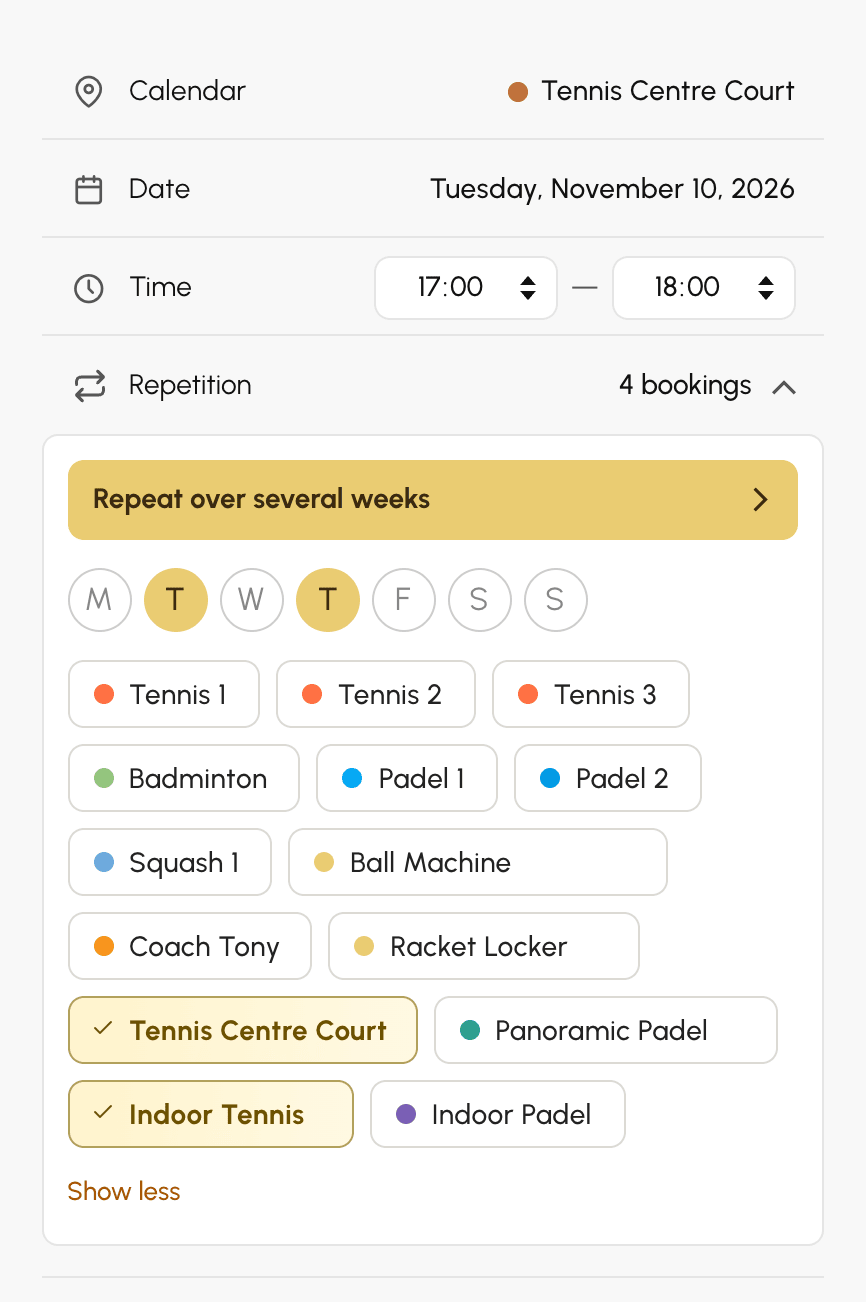
Telefonda Tekrar satırına dokunun: tekrar penceresi aynı ayarlarla açılır.
Bitiş tarihi olmadan, işaretlenen her gün yalnızca bir kez rezerve edilir. Bu rezervasyon, seçilen zaman aralığından sonraki ilk tarihe yapılır: çarşamba gününden işaretlenen bir pazartesi, bir sonraki pazartesiye denk gelir. Ardından Tekrar satırı serideki rezervasyon sayısını gösterir.
Profilinizde Abonelik ve kısıtlamalarını görmezden gel yoksa, takvim listesi yalnızca aboneliğinize ait takvimleri sunar.
Rezervasyonu birden fazla haftaya tekrarlama
Tekrar penceresi serinin tamamını ayarlar: günler, bitiş tarihi, tatiller ve takvimler. Rezervasyon yapmadan önce her tarihin önizlemesini de gösterir.
- Pencereyi açın. Bilgisayarda, Tekrar satırının panelindeki Birkaç hafta boyunca tekrarla düğmesine tıklayın. Telefonda Tekrar satırına dokunun.
- Günler bölümünde rezervasyonun tekrarlanacağı haftanın günlerini işaretleyin.
- Şu tarihe kadar bölümünde bitiş tarihini seçin: 3 ay veya Yaz tatiline kadar gibi bir kısayol ya da takvimden bir tarih. Seri en fazla 18 ay sürebilir.
- Gerekirse atlanacak tatilleri ve resmî tatilleri seçin (bir sonraki bölüme bakın).
- Takvimler bölümünde aynı rezervasyonu alacak diğer takvimleri işaretleyin.
- Önizlemeyi kontrol edin, ardından Uygula düğmesine tıklayın.
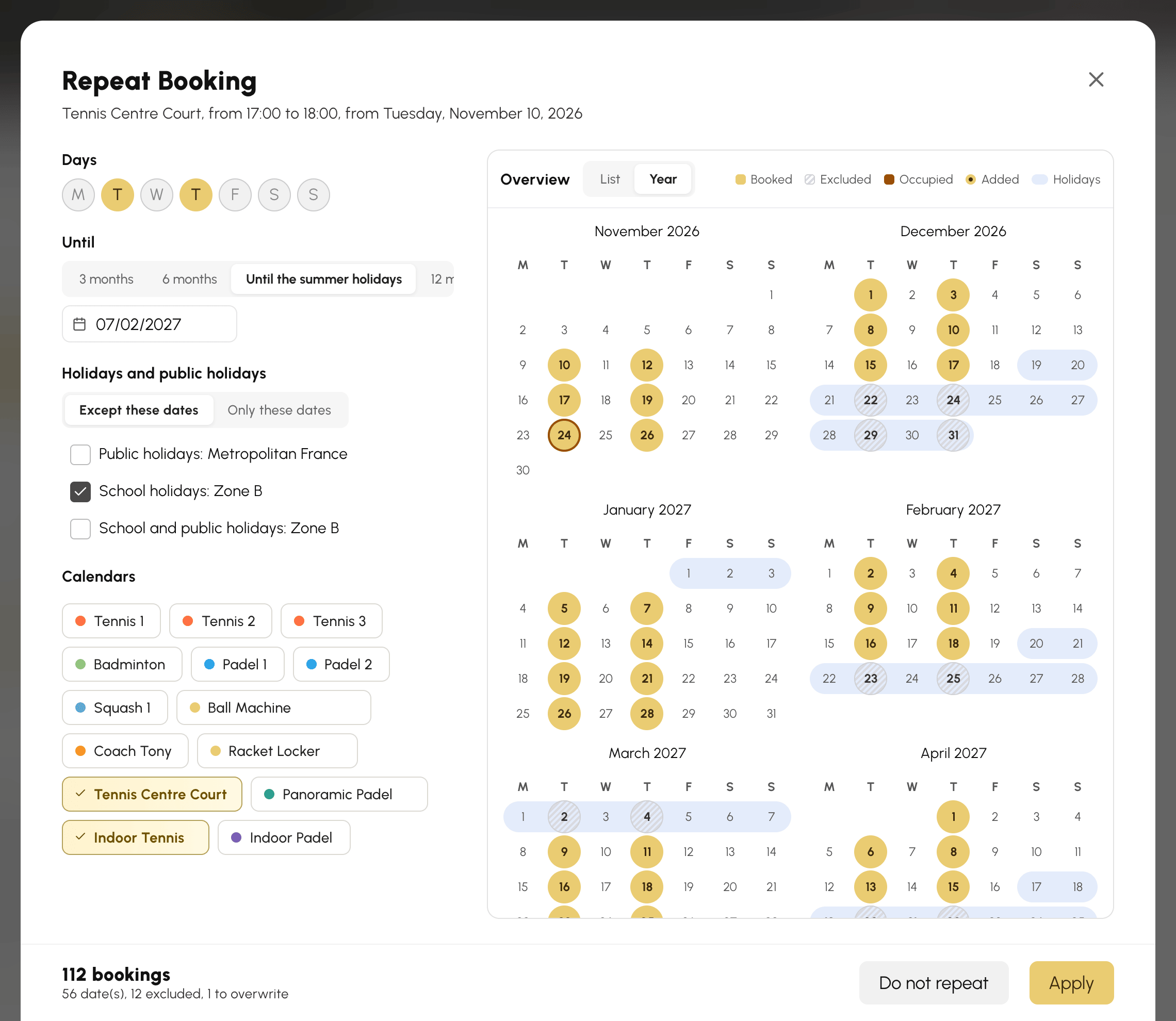
Örneğin yaz tatiline kadar, okul tatilleri dışında, iki kortta her salı ve her perşembe yapılacak bir ders için: formu ilk salı gününde açın, perşembeyi işaretleyin, Yaz tatiline kadar seçeneğini seçin, okul tatilleri grubunu ve ikinci kortu işaretleyin. Rezervasyon, işaretlenen her takvim için seçilen her tarihe yapılır.
- Yaz tatiline kadar kısayolu, bir sonraki yaz tatilinden önceki gün sona erer. Yalnızca kuruluşunuz Yönetim›Ayarlar›Rezervasyon›Tatiller ve resmî tatil günleri bölümünde okul tatillerini takip ediyorsa görünür.
- Telefonda Önizle, pencereyi önizlemeye kadar kaydırır.
- Uygula düğmesine tıklamadan pencereyi kapatmak değişiklikleri iptal eder. Tekrarlama, seriyi formdan kaldırır.
Seri uygulandıktan sonra Tekrar satırı serideki rezervasyon sayısını gösterir. Serideki bazı zaman aralıkları zaten doluysa, bu sayının önünde bir uyarı simgesi görünür.
Tatilleri ve resmî tatilleri atlama
Kuruluşunuzun tarih grupları, örneğin bölgenizin okul tatilleri veya resmî tatiller, tarihleri tek tek kaldırmak zorunda kalmamanızı sağlar. Bir bitiş tarihi seçildiğinde pencerede görünürler.
- Tatiller ve resmî tatil günleri altında kuralı seçin:
- Bu tarihler hariç: seri, işaretlenen grupların tarihlerini atlar. Çarşamba dersi ne tatile ne de resmî tatile denk gelir.
- Yalnızca bu tarihler: seri yalnızca işaretlenen grupların tarihlerini korur. Tatil boyunca her sabah düzenlenen bir kamp tek seferde oluşturulur.
- Bir veya birden fazla grubu işaretleyin. Hiçbir grup işaretlenmezse tüm tarihler korunur.
Boş bir zaman aralığında, seçilen zaman aralığının tarihi de diğer tarihlerle aynı kurala uyar: sıradan bir çarşamba gününden hazırlanan bir tatil kampı o çarşambayı rezerve etmez. Mevcut bir rezervasyonu düzenlediğinizde, rezervasyonun tarihi her zaman serinin bir parçasıdır.
Tatil tarihleri yalnızca birkaç yıl önceden bilinir. Seri, bir grubun bilinen son tarihinden daha ileriye uzanıyorsa önizleme bunu belirtir ve bu tarihte durmayı önerir. Kendi bitiş tarihinizi korursanız, Bu tarihler hariç seçeneğiyle seri tatilleri atlamadan devam eder, Yalnızca bu tarihler seçeneğiyle ise artık hiçbir şey rezerve etmez.
Önizlemede tarihleri kontrol etme ve düzenleme
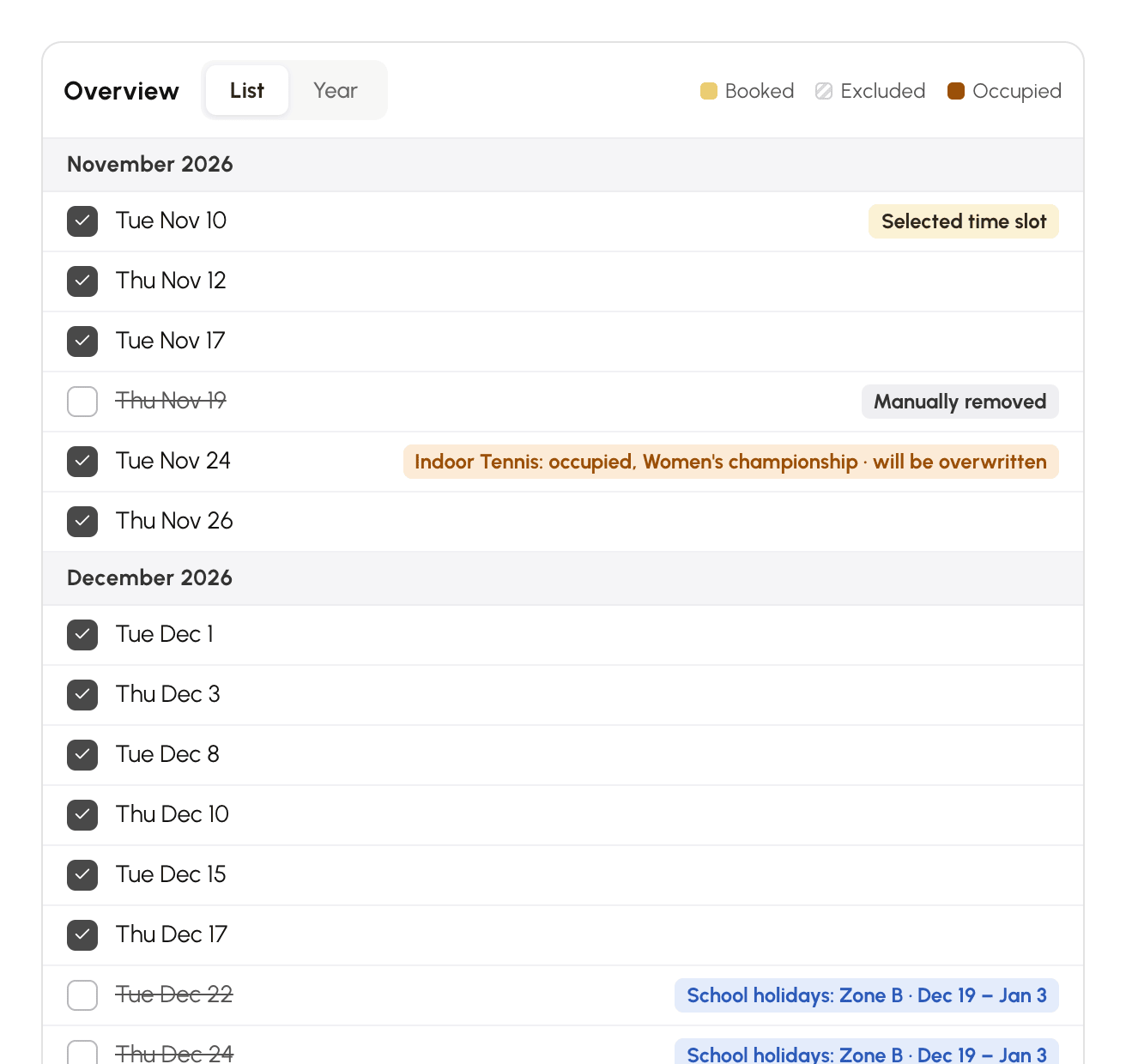
Önizleme, rezervasyon yapmadan önce serinin her tarihini dolu zaman aralıklarıyla birlikte gösterir. Her ay için küçük bir takvim sunan Yıl görünümünde açılır. Liste görünümü ise tarihleri ay ay ayrıntılı olarak gösterir. Görünüm tercihiniz sonraki kullanımlar için hatırlanır.
- Rezerve edildi: tarih rezerve edilecek.
- Hariç tutuldu: tarih, atlanan bir tatile veya resmî tatile denk geliyor.
- Dolu: serideki bir takvimde bu tarihte zaten bir rezervasyon var.
- Eklendi: elle eklenen bir gün.
- Tatiller: Yıl görünümünde, işaretlenen grupların kapsadığı günler.
Ayarları değiştirmeden, tek tıklamayla seriyi düzenleyin:
- Rezerve edilecek bir tarihi kaldırmak için üzerine tıklayın. Örneğin bir müsabaka gününü bu şekilde kaldırabilirsiniz. Tarih Manuel olarak kaldırıldı olarak işaretlenir.
- Hariç tutulan bir tarihi geri almak için üzerine tıklayın. Örneğin tatil sırasında devam eden bir dersi bu şekilde geri alabilirsiniz. Tarih Yeniden eklendi olarak işaretlenir.
- Yıl görünümünde, seri dışındaki bir güne tıklayarak onu ekleyin. Örneğin çarşamba serisine birkaç cumartesi ekleyebilirsiniz. Elle eklenen bir gün, atlanan bir tatil sırasında bile rezerve edilir ve günleri veya tatilleri değiştirdiğinizde yerinde kalır. Tekrar tıklamak onu kaldırır.
- Bilgisayarda, aynı değişikliği uygulamak için fareyi Yıl görünümündeki birden fazla gün üzerinde sürükleyin. Esc tuşu devam eden sürüklemeyi iptal eder.
Bitiş tarihi olmadan serinin tarihleri tek tıklamayla kaldırılamaz: bunun yerine haftanın ilgili gününün işaretini kaldırın.
Liste görünümü her dolu zaman aralığı için takvimi ve mevcut rezervasyonu gösterir, ardından bu rezervasyona ne olacağını belirtir: üzerine yazılacak (Mevcut rezervasyonları geçersiz kıl seçeneğiyle), yok sayıldı (bu seçenek olmadan). Pencerenin alt kısmı serideki rezervasyonları sayar ve hariç tutulan tarihleri, üzerine yazılacak zaman aralıklarını ve yok sayılacak olanları ayrıntılı olarak gösterir.
Seri seçeneklerini belirleme
Formdaki seçenekler serideki tüm rezervasyonlara uygulanır. Son seçimleriniz bir rezervasyondan diğerine hatırlanır: onaylamadan önce bunları kontrol edin.
- Mevcut rezervasyonları geçersiz kıl: bir seansta zaten bulunan rezervasyon iptal edilir ve yerine yenisi konur. Bu seçenek olmadan seans yok sayılır ve mevcut rezervasyon yerinde kalır.
- Kotada sayma ve Kredileri sayma: seri, seçilen kullanıcıların kotasından ve kredilerinden düşülmez.
İşlemi onaylama ve takip etme
- Rezervasyon yap düğmesine tıklayın.
- İşlem zaman alırsa bir takip paneli açılır ve her adımın ilerlemesini gösterir. Oluşturma sırasında işlenen zaman aralığı sayısını, saniye başına hızı ve kalan süreyi de gösterir.
- İşlem sonunda panel kapanır ve bir mesaj sonucu özetler.
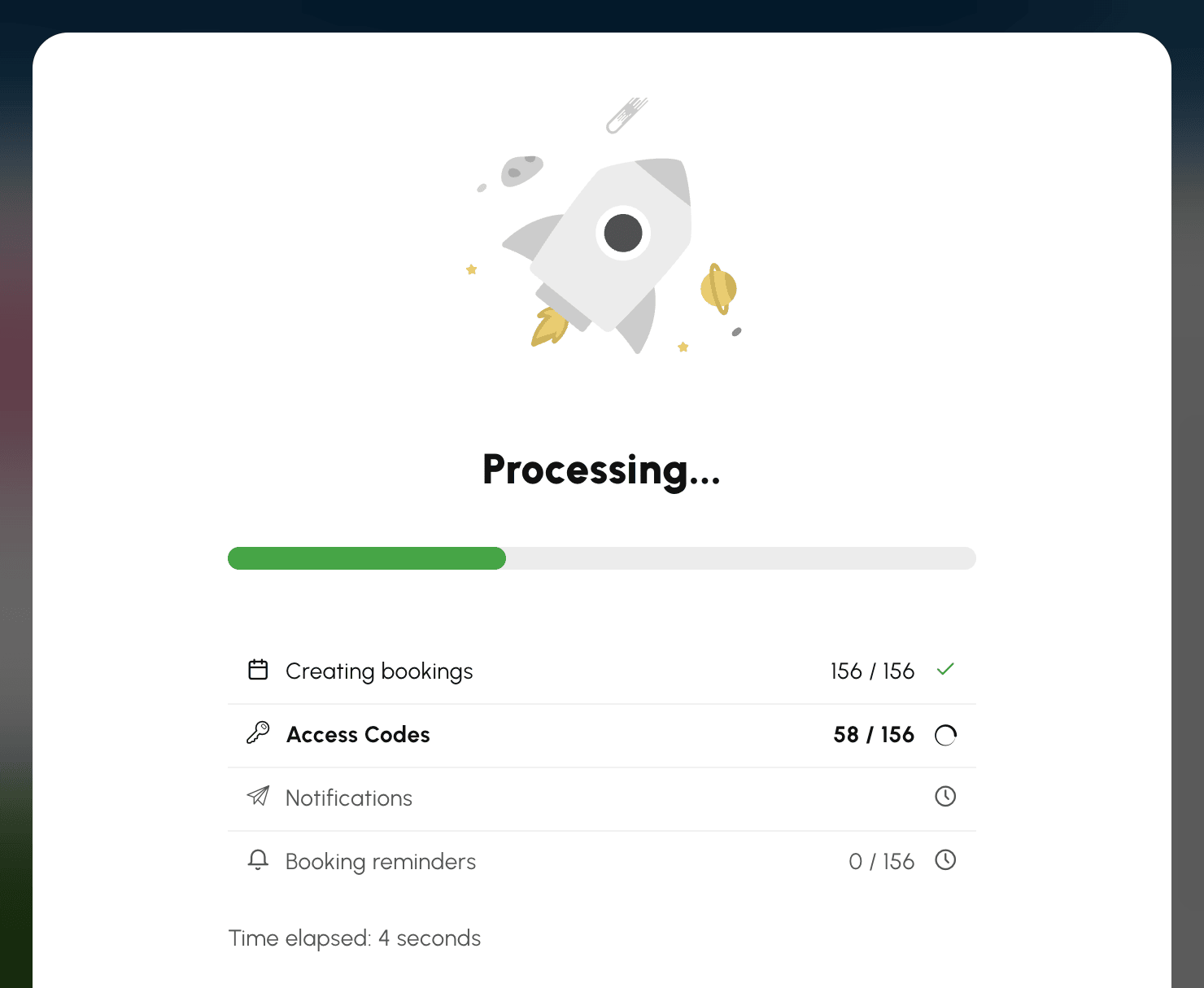
Kuruluşunuza bağlı olarak, Rezervasyonların oluşturulması adımını başka adımlar izler: Erişim kodları, Bildirimler, Katılımcı siparişleri ve Rezervasyon hatırlatıcıları. İlgisi olmayan bir adım gösterilmez.
- Panel yalnızca birkaç saniye süren bir işlem için açılır: hızlı bir rezervasyonda hiç görünmez.
- İşlemin hangi aşamada olduğunu her zaman bilmeniz için panel işlem bitene kadar açık kalır.
- Rezervasyonlar oluşturulurken İptal tekrarı durdurur. Önceden oluşturulmuş rezervasyonlar korunur.
- Bağlantı kesilirse takip işlem bitene kadar devam eder. Ardından bir mesaj bunu belirtir ve takvimler yeniden yüklenir.
Takvimlerinizi korumak için, bir saat içinde oluşturulan veya silinen zaman aralığı sayısı hem rezervasyon sahibi başına hem de tüm kuruluş için sınırlandırılmıştır. Bu sınır aşılırsa işlem, hiçbir değişiklik yapılmadan reddedilir: mesaj sınırı ve yeniden denenebilecek saati belirtir.
Sonucu okuma
Son mesaj zaman aralıklarını sayar: bir saatlik zaman aralıklarında iki saatlik bir rezervasyon iki olarak sayılır.
- 40 zaman dilimi rezerve edildi: oluşturulan zaman aralıklarının sayısı.
- 3 mevcut rezervasyon üzerine yazıldı.: üzerine yazma nedeniyle iptal edilen rezervasyonlar.
- 2 zaman dilimi dolu ve üzerine yazılamadı.: zaten bir rezervasyon bulunan ve bu rezervasyonun yerinde kaldığı zaman aralıkları.
- Hiçbir rezervasyon eklenmedi: hiçbir seans oluşturulamadı.
- Bu seri için hiçbir tarih seçilmedi.: tüm tarihler hariç tutuldu veya kaldırıldı, hiçbir şey rezerve edilmedi.
Bazı zaman aralıklarının üzerine yazıldığında veya bunlar yok sayıldığında, mesaj siz kapatana kadar görüntülenmeye devam eder.
Bir serinin tarihlerini bulma
Her seans tam anlamıyla ayrı bir rezervasyondur: diğerlerine dokunmadan yalnızca birini düzenleyebilir, taşıyabilir veya iptal edebilirsiniz.
Tekrarlı bir rezervasyonun ayrıntısı, serisindeki tarihleri her birinin sahası ve saatiyle birlikte listeler. 50 tarihten fazlası olduğunda liste kesilir ve Hepsini gör, serinin tamamını Yönetim›Gösterge Paneli›Rezervasyon›Rezervasyon günlüğü içinde açar.

Bir seansı sürükleyip bırakarak taşımak yalnızca o günü taşır: serinin diğer tarihleri yerinde kalır.
Bir serinin tamamını veya bir kısmını iptal etme
Mevcut rezervasyonları geçersiz kıl/iptal et yetkisine sahipseniz, tekrarlı bir rezervasyonu iptal ederken iptalin kapsamı size sorulur.
- Takvimlerde serideki bir rezervasyonun üzerine gelin ve çöp kutusu simgesine tıklayın. Rezervasyon ayrıntısındaki iptal düğmesini de kullanabilirsiniz.
- İptalin kapsamını seçin. Parantez içindeki sayı, ilgili rezervasyonları belirtir.
- Seri uzunsa takip paneli iptalin ilerlemesini gösterir.
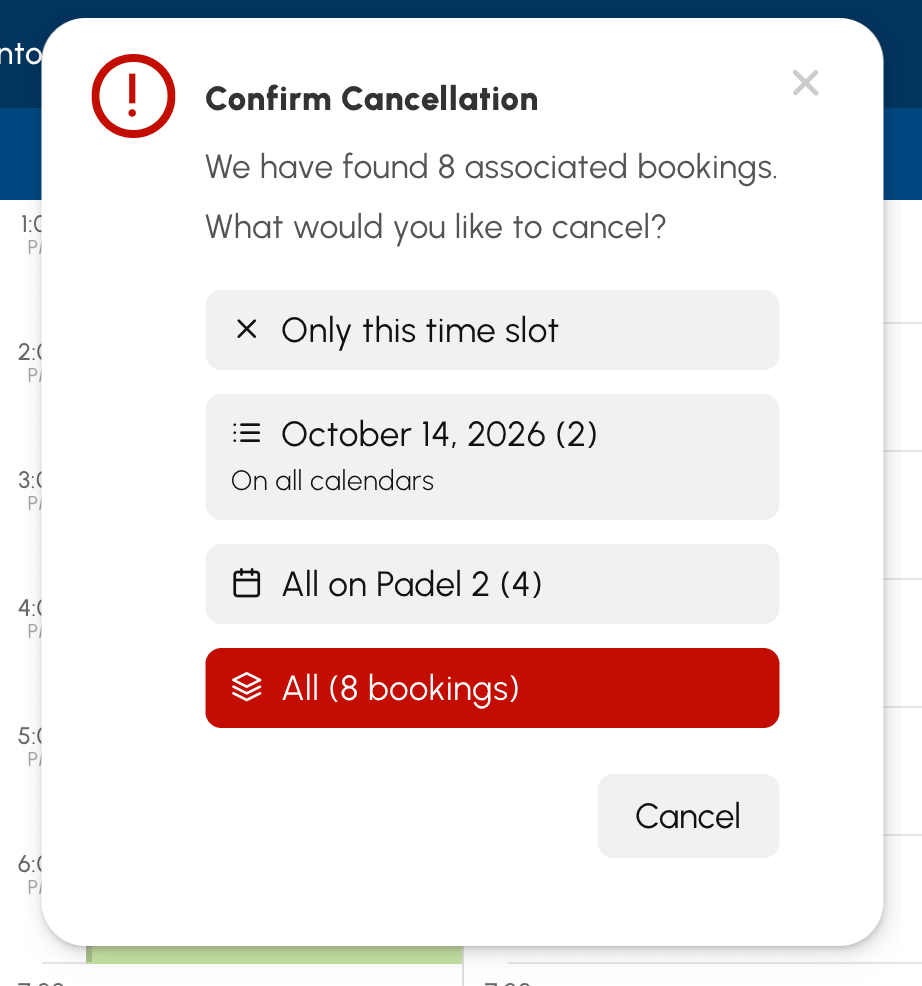
- Sadece bu zaman dilimi: yalnızca bu rezervasyon.
- Seansın tarihi, Padel 2 takviminde veya Tüm takvimlerde: serinin o günkü rezervasyonları.
- Padel 2 üzerindeki her şey (4): serinin bu takvimdeki tüm tarihleri.
- Her şey (8 rezervasyonlar): serinin tamamı.
Yalnızca bir şeyi değiştiren seçenekler sunulur: tek bir takvimde oluşturulmuş bir seri, takvime göre iptal seçeneğini göstermez.
Birden fazla haftanın rezervasyonlarını silme
Rezervasyon formu, rezervasyonlar bir serinin parçası olsun ya da olmasın, bir dönem boyunca zaman aralıklarını boşaltmanıza da olanak tanır.
- Boşaltılacak ilk seansın zaman aralığına tıklayın.
- Rezervasyon yaparken olduğu gibi saati ve tekrarı ayarlayın: günler, bitiş tarihi, atlanan tatiller ve takvimler. Önizleme her tarihteki mevcut rezervasyonları gösterir.
- Formdaki çöp kutusu simgesine tıklayın. Düğmelerin üzerinde bir satır, serideki tarih sayısını ve silinecek rezervasyon sayısını hatırlatır.
- Sil düğmesine tıklayın.
Bu seanslardaki tüm rezervasyonlar iptal edilir, ardından 12 rezervasyon silindi mesajı sayılarını bildirir. Mevcut rezervasyonları geçersiz kıl/iptal et yetkiniz yoksa yalnızca kendi rezervasyonlarınız iptal edilir.
